

Voulez-vous apprendre à créer un sitemap XML WordPress sans plugin ?
Un sitemap XML est un fichier dans lequel vous fournissez des informations sur les pages, les vidéos et d'autres fichiers de votre site, ainsi que sur les relations entre eux. En d'autres termes, les sitemaps XML sont faits pour les moteurs de recherche, pas pour les humains.
Bien qu'il soit beaucoup plus facile d'utiliser un plugin pour créer un sitemap XML, certains utilisateurs préfèrent en créer un eux-mêmes et craignent qu'un plugin ne ralentisse leur site.
Jetons un coup d'œil à la façon de créer un sitemap XML dans WordPress sans utiliser de plugin. Nous aborderons également les avantages de l'utilisation d'un sitemap et vous montrerons une meilleure façon d'en créer un.
N'hésitez pas à utiliser notre table des matières ci-dessous pour naviguer dans ce tutoriel complet sur les sitemaps XML :
- Avantages de l'utilisation d'un sitemap XML
- Quel type de sites Web a besoin d'un sitemap ?
- Est-il préférable de créer un sitemap XML avec ou sans plugin ?
- Créer un sitemap XML WordPress sans plugin
- Une meilleure façon de créer un sitemap XML
Avantages de l'utilisation d'un sitemap XML
L'utilisation de sitemaps présente de nombreux avantages. Bien que les sitemaps n'améliorent pas directement votre classement dans les moteurs de recherche, ils permettent aux moteurs de recherche de mieux explorer votre site Web.
Cela signifie qu'ils peuvent trouver plus de contenu et commencer à l'afficher dans les résultats de recherche, ce qui peut entraîner un classement plus élevé et plus de trafic vers votre site.
Sans sitemap, les robots des moteurs de recherche ne peuvent trouver toutes vos pages qu'en suivant les liens, et non le contenu des articles, les vidéos, les pages d'archives, etc.
À cette fin, une fois que vous avez démarré un site Web WordPress, vous devez vous assurer de créer un sitemap afin que les moteurs de recherche puissent découvrir, indexer et explorer votre contenu.
Cela dit, voici quelques avantages de l'utilisation d'un sitemap XML sur votre site WordPress :
- Informe les moteurs de recherche sur votre contenu – un sitemap XML contient des informations sur chaque page de votre site, y compris quand elle a été créée et modifiée pour la dernière fois, ainsi que son importance par rapport aux autres pages de votre site.
- Aide les moteurs de recherche à découvrir vos nouvelles pages – il informe les moteurs de recherche sur vos nouvelles pages et lorsque vous publiez un nouvel article de blog sur votre site.
- Priorité accrue aux pages et à l'exploration – il modifie la priorité relative des pages de votre site Web. Par exemple, vous pouvez ajouter une balise dans votre sitemap indiquant quelles pages sont les plus importantes et les robots se concentreront sur l'exploration de ces pages prioritaires.
- Liste les URL de votre site Web – vous pouvez soumettre une liste de toutes les URL de votre site Web. Ceci est bénéfique car certaines URL n'auraient peut-être pas été trouvées par les moteurs de recherche sans être soumises dans un sitemap.
Passons maintenant en revue les types de sites Web qui ont besoin d'un sitemap.
Quel type de sites Web a besoin d'un sitemap ?
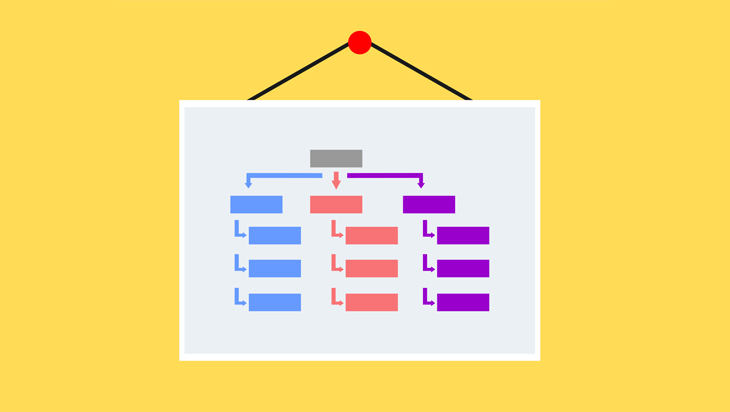
Selon Google, la plupart des sites Web bénéficieront d'un sitemap.
Ils sont particulièrement utiles pour :
- Les grands sites
- Les nouveaux sites qui ont peu de liens externes
- Les sites avec beaucoup de contenu qui n'est pas correctement lié
- Les sites avec beaucoup de contenu multimédia
Comme vous l'avez probablement compris maintenant, la majorité des sites devraient utiliser un sitemap. Sans sitemap XML, il faudrait plus de temps pour que votre contenu apparaisse ou soit supprimé des moteurs de recherche.
WordPress génère automatiquement un sitemap de base
Avant toute chose, nous devons clarifier que pour WordPress 5.5 et les versions plus récentes, WordPress génère automatiquement un sitemap. Dans cette version, ils ont introduit une fonctionnalité qui ajoute des fonctionnalités de sitemap XML de base au cœur de WordPress.
En conséquence, les sitemaps WordPress sont très basiques, et ils incluent également tout ce que vous pourriez avoir en « no-index », ce qui peut causer des erreurs sur votre site.
Pour plus de détails, vous pouvez consulter notre article sur la question de savoir si vous devriez utiliser un sitemap WordPress ou en créer un vous-même.
Est-il préférable de créer un sitemap XML avec ou sans plugin ?

Les plugins sont une fonctionnalité considérable dans WordPress, qui ajoute de nouvelles fonctionnalités à votre site WordPress. Pourtant, de nombreux utilisateurs pensent que moins ils utilisent de plugins sur leur site, mieux c'est, mais ce n'est pas toujours nécessairement vrai.
Il est vrai que des plugins mal codés pourraient ajouter du volume et ralentir votre site. Mais un plugin bien conçu et léger peut simplifier les choses et vous faire gagner beaucoup de temps, sans aucun effet néfaste.
En fait, le nombre de plugins sur un site WordPress n'a en réalité quasiment aucune corrélation directe avec la vitesse et les performances de votre site. Tout dépend de la qualité des plugins installés. Vous pouvez en savoir plus sur l'impact des plugins sur la vitesse de votre site ici.
Avant d'aller plus loin, examinons pourquoi la création d'un sitemap XML WordPress sans plugin pourrait ne pas être le meilleur choix pour votre site.
- C'est difficile et chronophage – ne pas utiliser un plugin SEO pour créer votre sitemap est difficile et prend beaucoup de temps supplémentaire. Vous devez savoir comment utiliser le code PHP et être capable de trouver comment coder un sitemap XML fonctionnel.
- Vous risquez de perdre tout votre travail acharné – vos modifications seront très probablement effacées lorsque vous mettrez à jour votre thème WordPress.
- Vous ne pouvez pas changer de thème WordPress – vous ne pouvez pas changer de thème WordPress car votre code personnalisé ne fonctionnera que si vous utilisez ce thème particulier.
- Vous manquerez des fonctionnalités puissantes – avec un plugin SEO, vous pouvez facilement inclure des fonctionnalités avancées telles que les sitemaps vidéo, les sitemaps Google Actualités, des fonctionnalités de contrôle granulaire des sitemaps, etc.
Pour conclure, si vous souhaitez personnaliser votre sitemap et inclure du contenu avancé, nous vous recommandons d'utiliser les plugins SEO les plus puissants du marché, All in One SEO (AIOSEO).
Vous pouvez être totalement certain que ce plugin est bien optimisé pour la vitesse et ne ralentira pas votre site.
De plus, vous pouvez choisir d'inclure ou d'exclure :
- Images et galeries
- Articles protégés par mot de passe
- Types d'articles personnalisés
- Pages de pièces jointes multimédias
- Pages d'archives pour les étiquettes, catégories, auteurs
- et bien plus encore
Mieux encore, AIOSEO notifiera automatiquement les moteurs de recherche chaque fois que vous publierez, mettrez à jour ou supprimerez du contenu sur votre site.
Avec AIOSEO, vous pouvez vous assurer que Google sait quelles pages sont les plus importantes sur votre site et qu'il classe uniquement votre contenu de haute qualité.
Créer un sitemap XML WordPress sans plugin
Cela dit, si vous souhaitez toujours apprendre à créer un sitemap XML WordPress sans plugin, nous vous montrerons comment faire ensuite. Mais pour cela, vous devrez savoir comment utiliser le code PHP.
Note : Lors de la création d'un sitemap XML WordPress sans plugin, vous devez informer manuellement les robots d'exploration de Google du fichier. Pour ce faire, vous devez soumettre le fichier à votre Google Search Console (anciennement Google Webmaster Tools).
Pour plus de détails, veuillez consulter l'article de WPBeginner sur comment ajouter votre site WordPress à Google Search Console.
Maintenant, entrons dans le vif du sujet : comment ajouter un sitemap dans WordPress.
La première étape consiste à créer un code personnalisé pour votre sitemap XML. Si vous n'êtes pas habitué au code PHP et que vous ne savez pas comment coder un sitemap XML pour WordPress, vous pouvez utiliser notre exemple ci-dessous.
Code personnalisé pour le sitemap XML WordPress
Maintenant, copiez l'extrait de code personnalisé pour le sitemap XML et ajoutez-le au fichier functions.php de votre site WordPress. Nous vous montrerons comment faire ci-dessous.
/* function to create sitemap.xml file in root directory of site  */
// add_action("publish_post", "eg_create_sitemap");
// add_action("publish_page", "eg_create_sitemap");
add_action( "save_post", "eg_create_sitemap" );
function eg_create_sitemap() {
    if ( str_replace( '-', '', get_option( 'gmt_offset' ) ) < 10 ) {
        $tempo = '-0' . str_replace( '-', '', get_option( 'gmt_offset' ) );
    } else {
        $tempo = get_option( 'gmt_offset' );
    }
    if( strlen( $tempo ) == 3 ) { $tempo = $tempo . ':00'; }
    $postsForSitemap = get_posts( array(
        'numberposts' => -1,
        'orderby'     => 'modified',
        'post_type'   => array( 'post', 'page' ),
        'order'       => 'DESC'
    ) );
    $sitemap .= '<?xml version="1.0" encoding="UTF-8"?>' . '<?xml-stylesheet type="text/xsl" href="' .
        esc_url( home_url( '/' ) ) . 'sitemap.xsl"?>';
    $sitemap .= "\n" . '<urlset xmlns:xsi="http://www.w3.org/2001/XMLSchema-instance" xsi:schemaLocation="http://www.sitemaps.org/schemas/sitemap/0.9 http://www.sitemaps.org/schemas/sitemap/0.9/sitemap.xsd" xmlns="http://www.sitemaps.org/schemas/sitemap/0.9">' . "\n";
    $sitemap .= "\t" . '<url>' . "\n" .
        "\t\t" . '<loc>' . esc_url( home_url( '/' ) ) . '</loc>' .
        "\n\t\t" . '<lastmod>' . date( "Y-m-d\TH:i:s", current_time( 'timestamp', 0 ) ) . $tempo . '</lastmod>' .
        "\n\t\t" . '<changefreq>daily</changefreq>' .
        "\n\t\t" . '<priority>1.0</priority>' .
        "\n\t" . '</url>' . "\n";
    foreach( $postsForSitemap as $post ) {
        setup_postdata( $post);
        $postdate = explode( " ", $post->post_modified );
        $sitemap .= "\t" . '<url>' . "\n" .
            "\t\t" . '<loc>' . get_permalink( $post->ID ) . '</loc>' .
            "\n\t\t" . '<lastmod>' . $postdate[0] . 'T' . $postdate[1] . $tempo . '</lastmod>' .
            "\n\t\t" . '<changefreq>Weekly</changefreq>' .
            "\n\t\t" . '<priority>0.5</priority>' .
            "\n\t" . '</url>' . "\n";
    }
    $sitemap .= '</urlset>';
    $fp = fopen( ABSPATH . "sitemap.xml", 'w' );
    fwrite( $fp, $sitemap );
    fclose( $fp );
}
Note : N'oubliez jamais d'utiliser un thème enfant lors de la modification du code. Il vous permet de mettre à jour facilement votre thème parent sans craindre que votre thème ne plante ou que vous ne perdiez aucune modification. Pour plus de détails, veuillez consulter l'article de WPBeginner sur comment installer un thème enfant dans WordPress.
Après avoir copié le code personnalisé pour le sitemap, vous pouvez l'ajouter en naviguant d'abord vers Apparence » Éditeur de thème.
Une fois dans l'éditeur de thème, vous devez ouvrir le fichier functions.php que vous trouverez sous Fichiers du thème dans la colonne de droite.
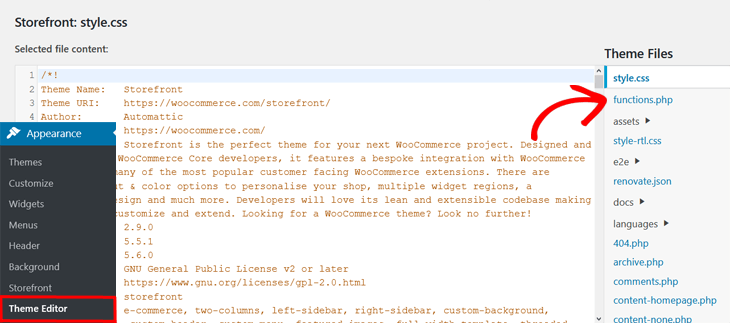
Cela ouvrira une nouvelle fenêtre où vous pourrez modifier le fichier.
Ensuite, collez le code personnalisé pour le sitemap XML dans l'éditeur de fichiers. Les instructions vous indiqueront où coller le code, mais s'il n'y en a pas, vous devrez ajouter le code en bas du fichier.
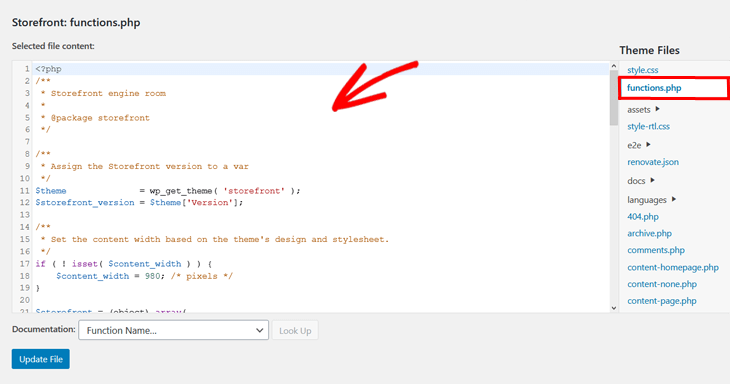
Après avoir ajouté l'extrait de code, cliquez sur le bouton Mettre à jour le fichier.
Une alternative consiste à utiliser votre FTP pour ajouter le code personnalisé dans les fichiers du thème. Connectez simplement votre client FTP à votre site et accédez à /wp-content/themes/votre-dossier-de-thème/ et faites un clic droit sur le fichier functions.php.
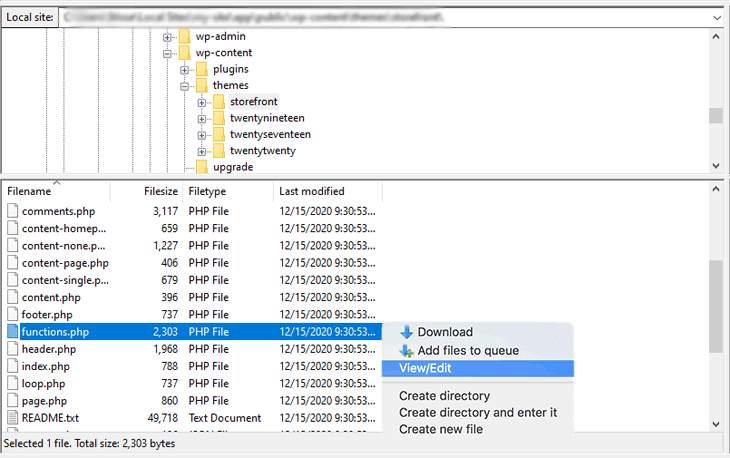
Sélectionnez l'option Afficher/Modifier le fichier pour ouvrir l'éditeur de texte. Une fois que vous avez ajouté le code, cliquez sur Enregistrer.
Vous avez maintenant créé un sitemap XML WordPress sans plugin. Le sitemap aidera les moteurs de recherche à découvrir et à indexer votre contenu lorsque vous publiez un nouvel article.
Cependant, il s'agit d'un sitemap de base et il n'inclut que le paramètre publish_post. Il n'inclut pas d'autres types de contenu, tels que les taxonomies, les pages d'archives, les pièces jointes vidéo, etc.
Pour cette raison, et pour vous assurer que tout le contenu est inclus, nous vous montrerons une meilleure façon de créer un sitemap XML.
Une meilleure façon de créer un sitemap XML
Avec AIOSEO, vous pouvez créer un sitemap XML en 1 clic. Le plugin est extrêmement convivial. Il vous suffit de l'installer et tout est prêt !
La page d'index répertorie tous les sitemaps de votre site, et chaque sitemap contient un type de contenu différent.
Nous allons vous montrer comment utiliser AIOSEO pour créer votre sitemap XML.
Après avoir installé et activé le plugin, visitez simplement Sitemaps dans le menu All in One SEO.
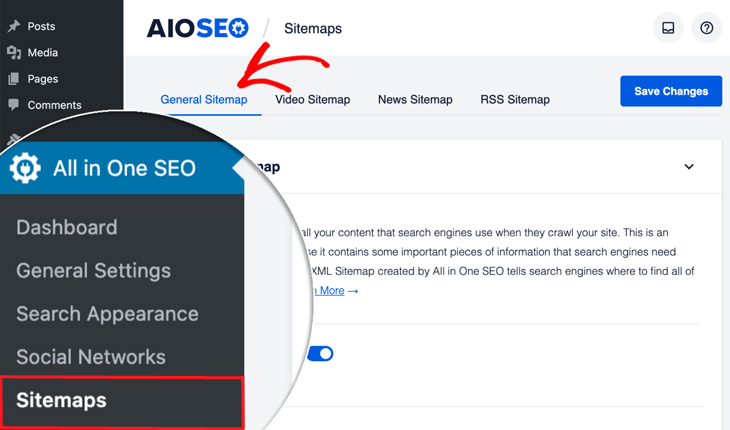
Ensuite, cliquez sur Sitemap général dans le menu principal supérieur.
Cela ouvrira la fenêtre Sitemap général, où vous pouvez voir que Activer le Sitemap est défini sur activé.
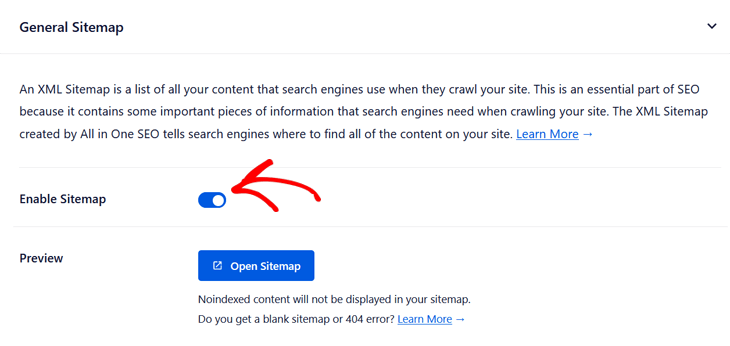
C'est tout !
En un seul clic, AIOSEO est prêt et créera un sitemap XML pour vous.
Mieux encore, il notifiera automatiquement les moteurs de recherche chaque fois que vous publiez, mettez à jour ou supprimez du contenu sur votre site.
Ça ne peut pas être plus simple que ça !
Maintenant, passons à la visualisation de votre sitemap.
Voir votre sitemap
Si vous souhaitez afficher votre sitemap, cliquez simplement sur le bouton Ouvrir le Sitemap.
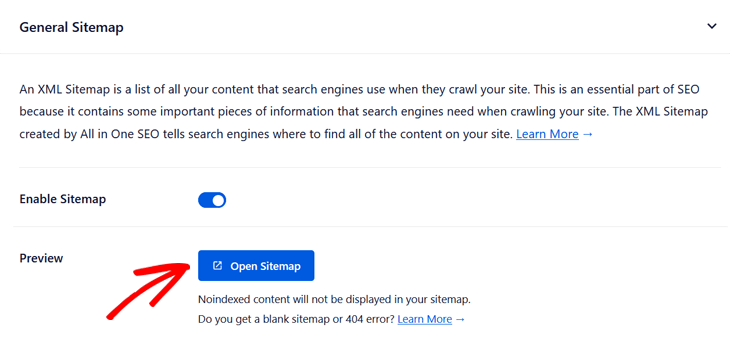
Cela vous mènera à une page d'index pour votre sitemap XML qui ressemble à ceci :
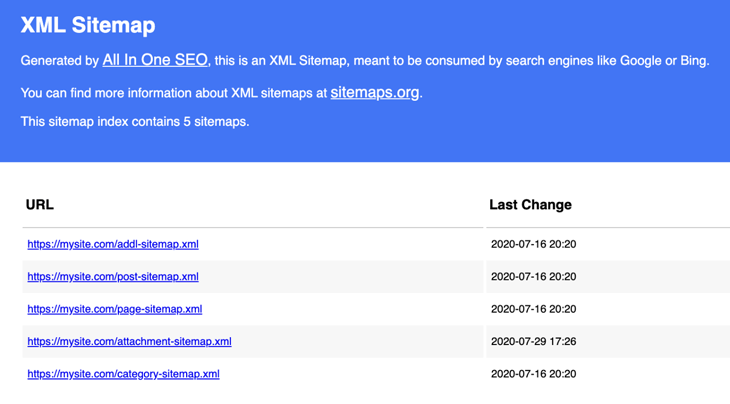
La page d’index répertorie tous les plans de site de votre site, et chaque plan de site contient un type de contenu différent.
Par exemple, vous pouvez voir qu'il existe différents sitemaps pour les articles, les pages, les pièces jointes, les catégories, etc.
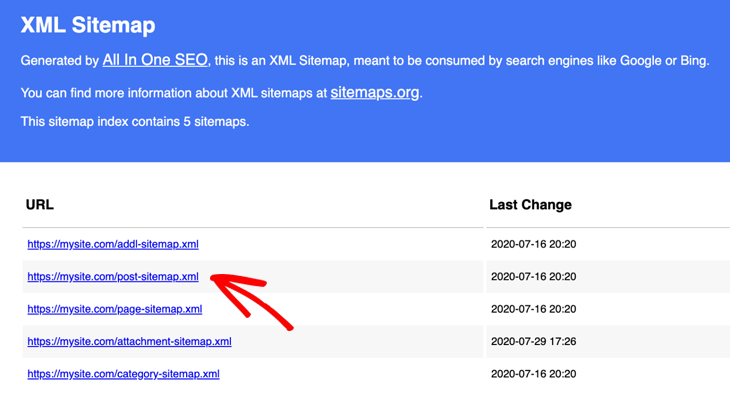
Cliquez sur chaque URL de sitemap WordPress dans l'aperçu de l'index pour afficher une liste de ce contenu spécifique.
Tester manuellement votre sitemap
Enfin, vous pouvez également tester ou afficher manuellement votre sitemap en visitant l'URL de votre site et en ajoutant /sitemap.xml à la fin :
www.example.com/sitemap.xmlL'URL de votre sitemap affiche toujours la version la plus récente de votre sitemap.
Si vous souhaitez inclure du contenu plus avancé dans votre sitemap XML WordPress, vous trouverez plus de détails sur comment personnaliser votre sitemap XML ici.
Pour résumer, les sitemaps sont importants du point de vue de l'optimisation pour les moteurs de recherche (SEO) et vous aident indirectement à améliorer votre classement dans les moteurs de recherche.
Par conséquent, nous vous recommandons vivement d'utiliser des sitemaps pour votre site et de les personnaliser pour inclure tout votre contenu important.
Nous espérons que cet article de blog vous a aidé à apprendre comment créer un sitemap XML dans WordPress sans plugin, et vous a également montré l'énorme potentiel d'utilisation de AIOSEO pour inclure également des fonctionnalités de sitemap avancées.
Si vous vous demandez toujours s'il est judicieux de créer un sitemap XML WordPress sans plugin, vous devriez consulter notre article sur Sitemaps WordPress vs AIOSEO.
Et si vous souhaitez en savoir plus sur le SEO, veuillez également consulter notre guide ultime du SEO WordPress.
Restez à l'écoute pour les nouvelles fonctionnalités et améliorations d'AIOSEO.
Vous n'avez pas encore téléchargé AIOSEO, qu'attendez-vous ?
Envie d'essayer AIOSEO gratuitement ?
Entrez l'URL de votre site Web WordPress pour installer AIOSEO Lite.

Divulgation : Notre contenu est financé par nos lecteurs. Cela signifie que si vous cliquez sur certains de nos liens, nous pouvons gagner une commission. Nous ne recommandons que les produits qui, selon nous, apporteront de la valeur à nos lecteurs.
