
Voulez-vous savoir comment désactiver facilement les pages de pièces jointes d'images dans WordPress ?
Les pages de pièces jointes d'images peuvent nuire à votre référencement, car Google et d'autres moteurs de recherche les considèrent comme du "contenu mince". Elles n'affichent que l'image que vous avez téléchargée sur votre article ou votre page, ce qui n'est utile ni pour les utilisateurs ni pour les moteurs de recherche.
Dans cet article, nous vous montrerons donc comment désactiver facilement les pages de pièces jointes d'images dans WordPress et les rediriger vers vos images. Nous expliquerons également ce qu'est une page de pièce jointe et pourquoi vous devriez la désactiver sur votre site WordPress.
N'hésitez pas à cliquer sur ces liens rapides pour accéder directement à différentes sections :
- Qu'est-ce qu'une page de pièce jointe WordPress ?
- Pourquoi vous devriez désactiver les pages de pièces jointes d'images
- Désactiver facilement les pages de pièces jointes d'images dans WordPress
Qu'est-ce qu'une page de pièce jointe WordPress ?
Une page de pièce jointe WordPress est une page générée automatiquement qui affiche un seul fichier multimédia, tel qu'une image, un fichier zip, un film ou un document PDF.
Chaque fois que vous téléchargez une image ou un autre fichier multimédia lors de la modification d'un article ou d'une page, le fichier est "joint" à cette page. (En revanche, si vous téléchargez un fichier directement dans la Médiathèque, il n'est pas joint à un article ou une page.)
La page de pièce jointe générée automatiquement affichera le fichier multimédia, son titre, ses métadonnées et éventuellement aussi les commentaires.
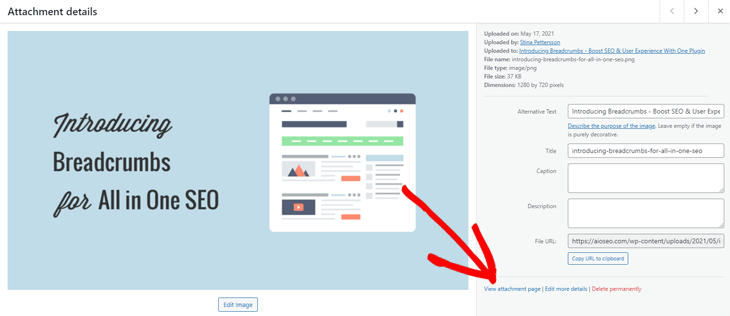
Vous pouvez afficher les pages de pièces jointes en cliquant sur Média dans le menu du tableau de bord WordPress. Cliquez sur l'image, faites défiler vers le bas jusqu'au lien Afficher la page de pièce jointe et cliquez dessus pour afficher la page de pièce jointe.
Pourquoi vous devriez désactiver les pages de pièces jointes d'images
Vous devriez désactiver les pages de pièces jointes d'images dans WordPress car elles ont peu de valeur et peuvent nuire à votre référencement. La seule chose que font ces pages est d'afficher une version plus grande de votre image, et la plupart des sites WordPress n'en ont pas besoin.
Elles incluent également un contenu textuel minimal, que les moteurs de recherche considèrent comme de faible qualité ou du "contenu mince". Cela nuira à terme à votre classement SEO, car l'expérience utilisateur est la priorité absolue de Google.
C'est pourquoi vous devriez désactiver les pages de pièces jointes d'images sur votre site, ce que nous allons vous montrer comment faire facilement en utilisant le meilleur plugin SEO pour WordPress, All in One SEO (AIOSEO).
Désactiver facilement les pages de pièces jointes d'images dans WordPress

Heureusement, vous pouvez facilement désactiver vos pages de pièces jointes d'images sur votre site WordPress avec All in One SEO.
AIOSEO est un plugin SEO complet qui offre de nombreux outils et fonctionnalités SEO avancés et puissants :
- Sitemaps XML intelligents — générez automatiquement un sitemap XML WordPress pour notifier tous les moteurs de recherche de toute nouvelle mise à jour.
- Phrases clés SEO illimitées — optimisez votre contenu sur un nombre illimité de phrases clés et ajoutez des mots clés associés en un seul clic.
- Schéma de Rich Snippets — ajoutez du marquage de schéma à vos pages et obtenez plus de clics et de trafic avec les rich snippets de Google.
- SEO Local — améliorez le classement de toutes vos fiches d'entreprise et soyez mis en avant dans le panneau de connaissances et les Google Maps.
- Gestionnaire de redirections — accédez à une gestion facile et rapide de vos redirections 301 et de vos erreurs 404.
- ... et plus encore.
Bien, plongeons dans le vif du sujet !
Désactiver manuellement les pages de pièces jointes
Pour commencer, vous devez d'abord installer et activer AIOSEO sur votre site Web WordPress. Si vous n'avez jamais installé de plugin, veuillez consulter le guide de WPBeginner sur comment installer un plugin WordPress.
Une fois que vous avez activé AIOSEO, il désactive automatiquement les URL des pièces jointes. Mais vous pouvez également les désactiver manuellement en visitant Tout en un SEO » Apparence de la recherche et en cliquant sur l'onglet SEO des images.
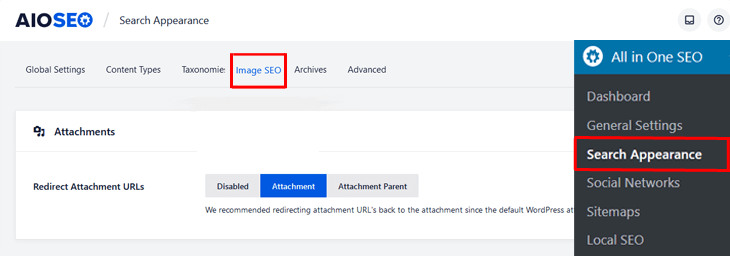
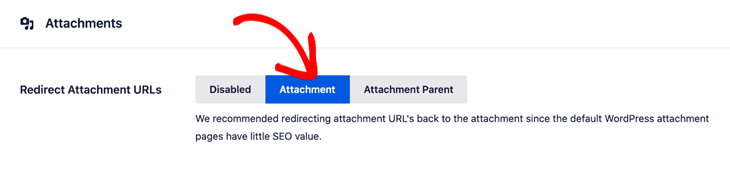
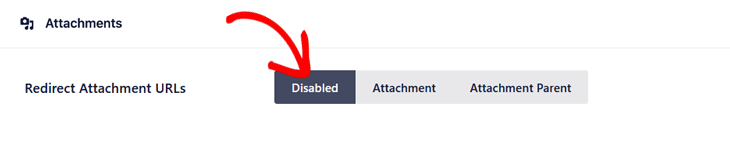
Ensuite, assurez-vous que l'option Rediriger les URL des pièces jointes est définie sur Pièce jointe.
Aussi simple que cela !
Maintenant, vos pages de pièces jointes seront redirigées vers l'image elle-même. Cela signifie que chaque fois que quelqu'un visite l'URL de votre page de pièce jointe, il verra l'image à la place. Et c'est aussi notre réglage par défaut que nous recommandons d'utiliser.
Rediriger la pièce jointe d'image vers l'article parent
Si vous souhaitez rediriger une pièce jointe d'image vers votre article dans WordPress, vous définissez simplement le paramètre Rediriger les URL des pièces jointes sur Pièce jointe parente.

Lorsque vous utilisez ce paramètre, vos pages de pièces jointes seront redirigées vers l'article ou la page auxquels l'image est jointe.
Ainsi, chaque fois que quelqu'un visite votre page de pièce jointe, il verra l'article ou la page où l'image a été téléchargée à la place de la page de pièce jointe.
Remarque : Si vous avez téléchargé une image directement dans la médiathèque (sans la joindre à un article ou une page) et que vous avez sélectionné la dernière option, les visiteurs de votre site verront toujours la page de pièce jointe.
Afficher les pages de pièces jointes dans les résultats de recherche
Si vous souhaitez toujours que vos pages de pièces jointes multimédias apparaissent dans les résultats de recherche, vous pouvez définir ce paramètre sur Désactivé à la place.
C'est tout !
Nous espérons que cet article de blog vous a aidé à apprendre comment désactiver les pages de pièces jointes d'images dans WordPress. Utilisez ces conseils, et vous vous assurerez que vos pages de pièces jointes d'images n'apparaîtront pas dans les résultats de recherche. Mieux encore, Google ne vous pénalisera pas pour la création de « contenu mince ».
Avant de partir, si vous souhaitez apprendre à optimiser votre article de blog comme un pro, vous devriez consulter notre liste de contrôle SEO pour articles de blog ou nos meilleures pratiques SEO.
Et si vous souhaitez augmenter votre trafic organique à une vitesse record, vous devriez consulter 30 astuces SEO garanties pour augmenter votre trafic.
Vous n'utilisez pas encore AIOSEO ? Qu'attendez-vous ?
Envie d'essayer AIOSEO gratuitement ?
Entrez l'URL de votre site Web WordPress pour installer AIOSEO Lite.

Divulgation : Notre contenu est financé par nos lecteurs. Cela signifie que si vous cliquez sur certains de nos liens, nous pouvons gagner une commission. Nous ne recommandons que les produits qui, selon nous, apporteront de la valeur à nos lecteurs.

Lorsque je suis ce processus, cela désactivera-t-il toutes les pages de pièces jointes existantes et les redirigera-t-il vers la page parente de l'article de blog approprié ? Ou dois-je mettre à jour toutes les images existantes manuellement ?
Salut Jill,
Cela se fera automatiquement ; pas besoin de faire quoi que ce soit manuellement.
Merci.
ça n'a pas marché.
les médias joints affichent toujours l'URL
Bonjour ! Merci pour votre commentaire. Pourriez-vous s'il vous plaît contacter notre équipe de support avec votre problème ?
Merci.