

Voulez-vous savoir comment ajouter un schéma FAQ dans WordPress et faire en sorte que Google affiche vos pages FAQ dans ses résultats enrichis ?
En ajoutant un schéma FAQ à vos pages Web, vous pouvez améliorer instantanément votre classement et surpasser votre concurrence. Mieux encore, cela débloquera le trafic et le CTR (taux de clics) les plus élevés pour votre site Web sans que vous ayez à être un expert SEO.
Dans cet article, nous vous montrerons comment ajouter un schéma FAQ dans WordPress de la manière la plus simple. Nous aborderons également ce qu'est le balisage de schéma FAQ et quand l'utiliser.
N'hésitez pas à utiliser les liens rapides ci-dessous pour accéder directement aux différentes sections :
Dans cet article
Qu'est-ce que le balisage de schéma FAQ ?
Le balisage de schéma FAQ (Foire Aux Questions) ou données structurées est le code qui indique à Google et aux autres moteurs de recherche que votre contenu est au format question-réponse.
En d'autres termes, cela aide les moteurs de recherche comme Google à mieux comprendre votre contenu. Cela les aide à afficher un extrait enrichi avec une liste de questions et réponses pour votre contenu. Ces extraits sont très utiles pour les personnes qui recherchent des informations et ont besoin de réponses rapides à leurs questions.
Cela permet également aux moteurs de recherche de mieux comprendre votre contenu. Mieux encore, le balisage de schéma FAQ permet à l'Assistant Google de guider les utilisateurs à travers vos questions et réponses sur Google Home et les écrans intelligents.
Voici ce que dit Google :
«Une page FAQ contient une liste de questions et réponses relatives à un sujet particulier. Les pages FAQ correctement balisées peuvent être éligibles pour un résultat enrichi sur la recherche et une action de balisage pour l'Assistant Google, ce qui peut aider votre site à atteindre les bons utilisateurs.»
Nous avons brièvement abordé ce point, mais examinons de plus près ce que sont les extraits enrichis FAQ ensuite.
Que sont les extraits enrichis FAQ ?
Les extraits enrichis FAQ sont les résultats enrichis que Google affiche avec des questions et des réponses lorsque le schéma FAQ est ajouté à votre contenu. Ils affichent des informations supplémentaires et répondent aux questions des utilisateurs directement à partir des résultats de recherche, ce qui contribuera à générer plus de trafic organique vers votre site.
Un autre avantage des extraits enrichis FAQ est qu'ils peuvent aider à augmenter votre CTR, ce qui signifie plus de trafic vers votre site Web et plus de conversions. Mieux encore, contrairement à la plupart des changements SEO, cela ne prend pas des mois ou des années pour voir des résultats. Vous pouvez littéralement voir des résultats en moins de 30 minutes.
C'est plutôt génial !
Voici un exemple de ce à quoi peut ressembler un extrait enrichi FAQ :
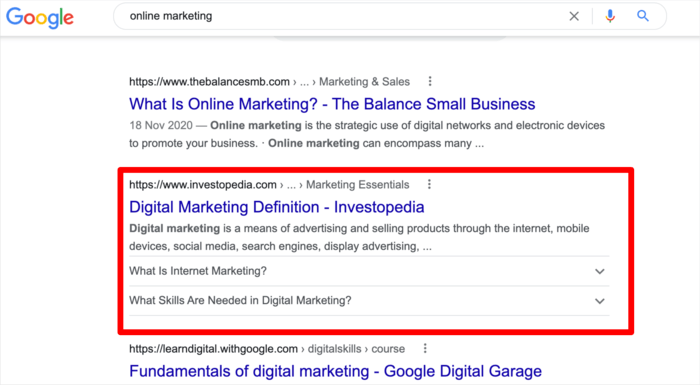
Il affichera une liste déroulante dans les résultats de recherche sur Google. Lorsque vous cliquez sur une question, la réponse s'affiche dans une fenêtre déroulante.
Comme ceci :
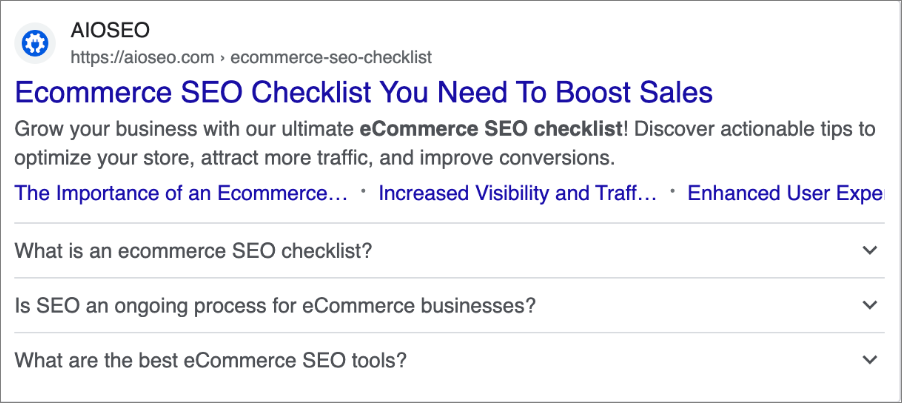
Comme vous pouvez le voir, les utilisateurs peuvent désormais obtenir une grande quantité d'informations directement à partir des résultats de recherche. Ils peuvent simplement cliquer sur le site Web s'ils souhaitent en savoir plus.
Être présenté dans ces résultats enrichis aidera à augmenter votre trafic en un clin d'œil !
Bien que les FAQ fassent toujours partie des fonctionnalités SERP, Google a considérablement réduit leur visibilité. Elles sont désormais principalement affichées pour les sites Web bien connus et faisant autorité, tels que les sites gouvernementaux et de santé.
Le meilleur atout du balisage de schéma est que vous pouvez créer des extraits enrichis pour de nombreuses choses, notamment :
Maintenant que vous savez ce que sont les extraits enrichis de FAQ, examinons quand utiliser le balisage de schéma de FAQ ensuite.
Quand utiliser le balisage de schéma FAQ ?
Vous devriez utiliser le balisage de schéma de FAQ lorsque vous souhaitez répondre aux questions fréquemment posées sur votre entreprise, vos produits ou vos services et être présenté dans les résultats enrichis.
Vous pouvez ajouter le balisage de schéma de FAQ à n'importe laquelle de vos pages ou articles de blog. Cependant, la meilleure pratique consiste à l'ajouter à votre contenu qui se classe déjà dans la première page pour certains mots-clés, ce qui augmentera ensuite votre CTR.
Mais avant de pouvoir utiliser le schéma FAQ et être présenté dans les résultats enrichis sur Google, vous devez vous assurer que la structure de votre contenu respecte les directives de Google pour les résultats d'extraits enrichis de FAQ.
Ajouter le schéma FAQ dans WordPress [Le moyen le plus simple]
Le moyen le plus simple d'ajouter le schéma FAQ dans WordPress est d'utiliser le générateur de schéma de nouvelle génération d'All In One SEO.

AIOSEO est un plugin SEO puissant mais facile à utiliser qui compte plus de 3 millions d'utilisateurs. Cela signifie que des millions de blogueurs, de spécialistes du marketing et d'entreprises avisés utilisent AIOSEO pour les aider à améliorer leur classement dans les moteurs de recherche et à générer du trafic qualifié vers leurs blogs. C'est parce que le plugin dispose de nombreuses fonctionnalités et modules puissants conçus pour vous aider à configurer correctement vos paramètres SEO. Voici quelques exemples :
- Contenu pilier : construisez facilement des clusters de sujets et améliorez votre autorité thématique et votre stratégie SEO sémantique.
- SEO auteur : démontrez facilement l'E-E-A-T de Google dans WordPress.
- Statistiques de recherche : cette puissante intégration de Google Search Console vous permet de suivre votre classement par mot-clé et de voir les métriques SEO importantes en 1 clic, et plus encore.
- Révisions SEO : suivez toutes les modifications que vous apportez à votre site et voyez leur impact sur votre SEO. De plus, vous pouvez voir sur une chronologie comment les mises à jour de Google affectent votre site.
- Et plus encore.
AIOSEO dispose également d'un puissant générateur de schéma de nouvelle génération qui peut être utilisé pour ajouter n'importe quel type de balisage de schéma sur votre site WordPress. Je vais vous montrer comment l'utiliser dans un instant.
Pour des instructions étape par étape sur la façon d'installer AIOSEO, consultez notre guide d'installation détaillé.
Bien, commençons par examiner comment définir le schéma FAQ par défaut pour votre contenu. Vous pouvez soit regarder la vidéo, soit continuer à lire le texte.
Ajouter un schéma FAQ à votre contenu
Pour commencer à définir le Type de schéma par défaut pour votre contenu, vous devez accéder à Apparence de la recherche dans le menu All in One SEO, puis cliquer sur l'onglet Types de contenu.

Ici, vous trouverez le paramètre de balisage de schéma pour vos Articles. Si vous faites défiler vers le bas dans la même fenêtre, vous pouvez également trouver les paramètres pour vos Pages.
Ensuite, cliquez sur l'option Type de schéma, et cela ouvrira un menu déroulant avec différents types de schéma.

Ici, vous devrez d'abord choisir l'option Page Web. Après avoir choisi cette option, une nouvelle section sera ajoutée avec les différentes options de Type de page Web.
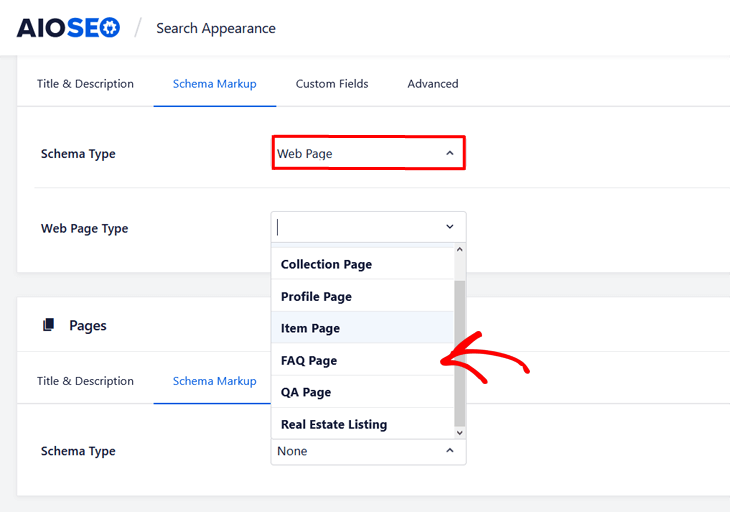
Ensuite, cliquez sur l'option Page FAQ, et c'est tout !
Maintenant que vous avez défini le schéma FAQ pour votre contenu par défaut, nous allons vous montrer comment l'ajouter à vos articles ou pages individuels, ainsi que comment saisir vos questions et réponses.
Ajouter un schéma FAQ à votre article ou vos pages
Vous voulez ajouter le schéma FAQ à un article ou une page individuelle ?
C'est aussi super facile à faire !
Pour commencer, faites défiler vers le bas dans l'article ou la page que vous éditez jusqu'aux Paramètres AIOSEO et cliquez sur l'onglet Schéma.

Vous verrez immédiatement le type de schéma par défaut utilisé, qui, dans la capture d'écran ci-dessus, est le schéma d'article. Vous pouvez le modifier en cliquant sur l'icône en forme de crayon et en sélectionnant le type de schéma que vous souhaitez ajouter. Alternativement, vous pouvez cliquer sur le bouton Générer le schéma pour ouvrir le catalogue de schémas et ajouter un autre type de schéma au schéma par défaut.
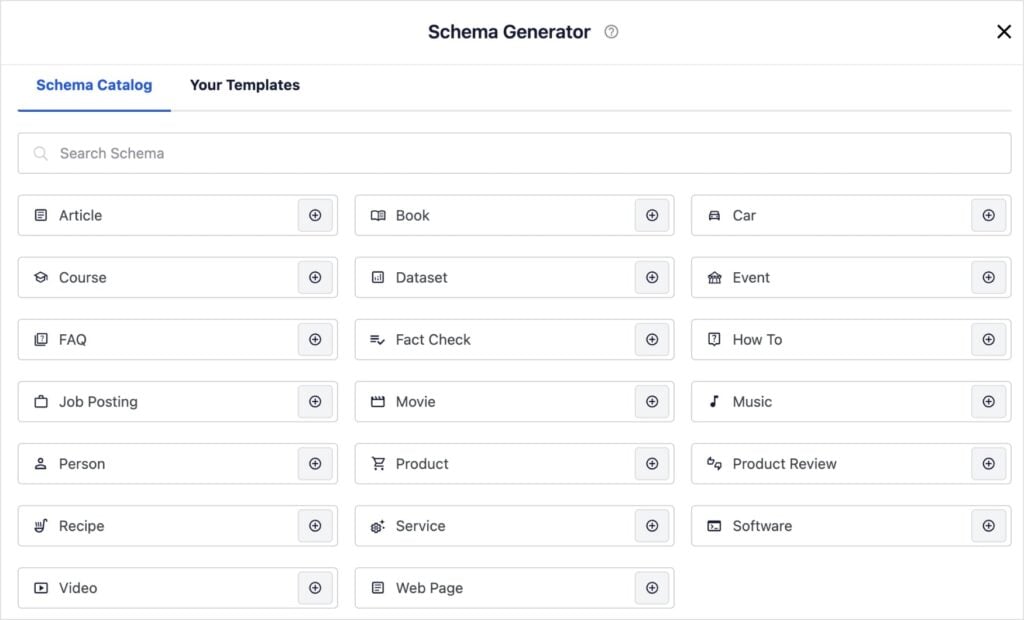
Ensuite, cliquez sur le bouton « + » à côté du type de schéma que vous souhaitez, dans ce cas, le schéma FAQ.
Maintenant, passons à la partie passionnante de l'ajout de vos informations FAQ !
Ajouter vos informations FAQ
Une fois que vous avez choisi FAQ comme type de schéma, une nouvelle fenêtre s'ouvrira avec des champs où vous pourrez saisir vos questions et réponses. Mais d'abord, vous pouvez ajouter des métadonnées pour votre schéma :

Ensuite, vous pouvez faire défiler vers le bas jusqu'à la section où vous pouvez ajouter vos FAQ :
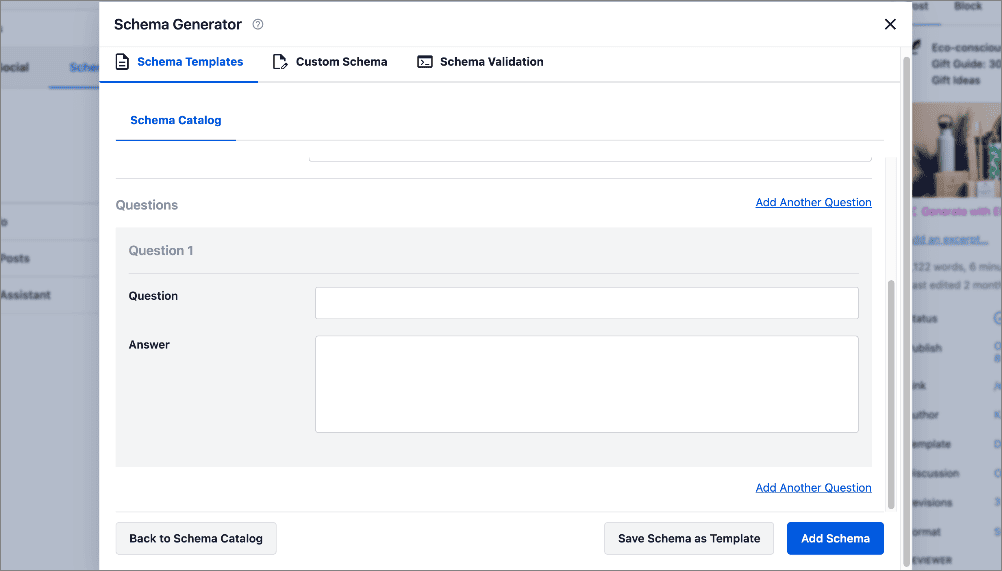
Ajoutez simplement votre question et votre réponse, et cliquez sur le bouton Ajouter pour ajouter encore plus de FAQ. Une fois que vous avez terminé d'ajouter toutes vos FAQ, cliquez sur Ajouter le schéma.
C'est tout !
Note : Les informations que vous avez ajoutées pour vos extraits de FAQ n'apparaissent que dans le code source du balisage de schéma. Elles n'apparaissent pas visibles pour les visiteurs sur votre site Web.
Note : Les informations que vous avez ajoutées pour vos extraits de FAQ n'apparaissent que dans le code source du balisage de schéma. Elles n'apparaissent pas visibles pour les visiteurs sur votre site Web.
Comment ajouter un schéma FAQ dans WordPress : Vos FAQ répondues
Qu'est-ce que le schéma FAQ ?
Le schéma FAQ est un balisage de données structurées qui aide les moteurs de recherche à comprendre votre contenu FAQ.
Pourquoi le schéma FAQ est-il important ?
Le schéma FAQ peut améliorer vos résultats de recherche en affichant les FAQ directement dans les SERP de Google, améliorant ainsi la visibilité et les taux de clics.
Ai-je besoin d'un plugin pour ajouter un schéma FAQ dans WordPress ?
Vous pouvez ajouter manuellement un schéma FAQ à l'aide de JSON-LD ou de données structurées en ligne. Cependant, l'utilisation d'un plugin SEO comme AIOSEO rend le processus plus rapide et plus facile, en particulier pour les utilisateurs non techniques.
Nous espérons que cela vous a aidé à apprendre comment ajouter un schéma FAQ dans WordPress. L'ajout d'un balisage de schéma FAQ à votre contenu peut aider à améliorer vos classements et à surpasser votre concurrence en un rien de temps. Vous voudrez peut-être également consulter d'autres articles sur notre blog, comme notre guide sur l'ajout du schéma d'auteur dans WordPress ou notre article sur les avantages du SEO pour les petites entreprises.
Si vous avez trouvé cet article utile, veuillez vous abonner à notre chaîne YouTube. Vous y trouverez de nombreux autres tutoriels utiles. Vous pouvez également nous suivre sur X (Twitter), LinkedIn ou Facebook pour rester informé.
Envie d'essayer AIOSEO gratuitement ?
Entrez l'URL de votre site Web WordPress pour installer AIOSEO Lite.

Divulgation : Notre contenu est financé par nos lecteurs. Cela signifie que si vous cliquez sur certains de nos liens, nous pouvons gagner une commission. Nous ne recommandons que les produits qui, selon nous, apporteront de la valeur à nos lecteurs.
