
Vous vous demandez comment ajouter un schéma d'événement à une page WordPress ? Lorsque le balisage de schéma d'événement est ajouté à une page Web, cet événement peut être mis en avant dans la recherche Google.
Cela peut accroître la notoriété de vos événements et augmenter les ventes de billets.
Dans ce tutoriel étape par étape, nous vous montrerons la manière facile d'ajouter un schéma d'événement à vos pages Web WordPress.
Ce dont vous aurez besoin : Le plugin All-in-One SEO (AIOSEO) (version Pro).
Dans cet article
- Qu'est-ce que le balisage de schéma d'événement ?
- Pourquoi le balisage de schéma d'événement est-il bon pour le SEO ?
- Étape 1 : Télécharger le plugin All-in-One SEO (AIOSEO)
- Étape 2 : Trouver et cliquer sur le bouton Schéma d'événement
- Étape 3 : Remplir le formulaire de schéma d'événement
- Étape 4 : (Facultatif) Tester votre schéma
- Comment modifier le schéma de votre événement
- Pour les utilisateurs avancés
- Ressources sur le balisage de schéma
Qu'est-ce que le balisage de schéma d'événement ?
Le balisage de schéma d'événement est un code ajouté à une page Web pour aider Google à mieux comprendre cette page.
Le balisage communique des « données structurées » à Google. Vous pouvez considérer les données structurées comme des « balises » que seul Google lit.
Ces balises fournissent à Google des détails sur l'événement, tels que :
- Est-il en ligne ou hors ligne ?
- Qui est l'organisateur ?
- Où les gens peuvent-ils acheter des billets ?
Pourquoi le balisage de schéma d'événement est-il bon pour le SEO ?
Une fois ce balisage de schéma ajouté, votre ou vos pages d'événement seront éligibles pour être affichées dans « l'expérience événementielle » de Google. Il s'agit d'un calendrier d'événements interactif qui s'affiche en haut des résultats de recherche.
Voici un exemple, tiré d'une recherche pour « événements à Boston ».
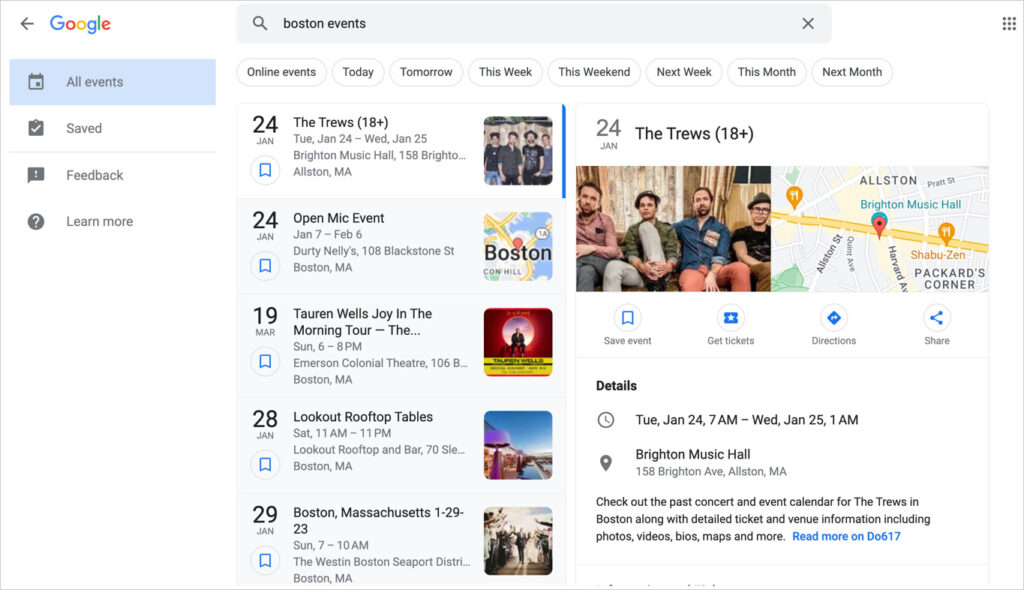
Chaque événement comprend des informations sur le lieu (s'il s'agit d'un événement en personne), une carte et un lien pour acheter des billets.
Les internautes peuvent également filtrer les résultats par « événements en ligne ».
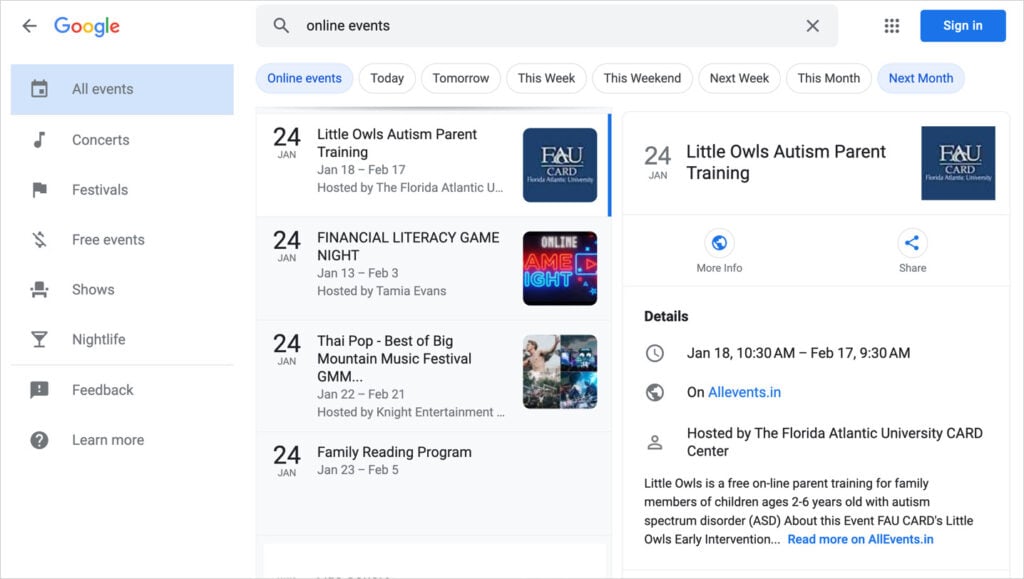
En ajoutant un balisage de schéma d'événement à votre événement en ligne ou hors ligne, vous pouvez atteindre un public plus large, obtenir plus de clics et vendre plus de billets.
Étude de cas : Lorsque la plateforme de listage d'événements tierce Eventbrite a ajouté un schéma d'événement à ses pages, elle a constaté une augmentation de 100 % du trafic.
Ajouter un schéma d'événement est facile. Allons-y !
Étape 1 : Télécharger le plugin All-in-One SEO (AIOSEO)
Nous vous recommandons de télécharger et d'installer le plugin All-in-One SEO (AIOSEO). Ce plugin WordPress rend l'ajout de schéma d'événement simple.
Ce plugin est actuellement utilisé sur plus de 3 millions de sites WordPress. Et il a un solide profil sur WordPress.org avec des milliers de notes 5 étoiles.

Pour obtenir le plugin, rendez-vous sur cette page. (Le plugin sera téléchargé sous forme de fichier zip).
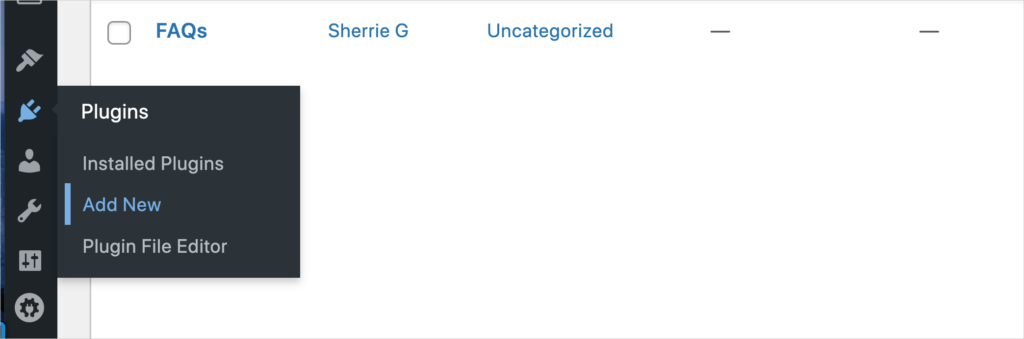
Ensuite, ouvrez votre éditeur WordPress. Dans la colonne de navigation de gauche, allez dans Plugins » Ajouter un nouveau. (Une fois que vous survolez « Plugins » avec votre souris, vous verrez l'option « Ajouter un nouveau ». Cliquez dessus.)
Maintenant, cliquez sur le bouton Téléverser un plugin en haut du tableau de bord WordPress.

Le plugin ouvrira un assistant qui vous guidera à travers quelques étapes simples pour ajouter les informations de votre site.
Maintenant que vous avez installé le plugin All-in-One SEO (AIOSEO), vous êtes prêt à ajouter le schéma d'événement.
Étape 2 : Trouver et cliquer sur le bouton Schéma d'événement
Accédez à une page WordPress à laquelle vous souhaitez ajouter le schéma d'événement.
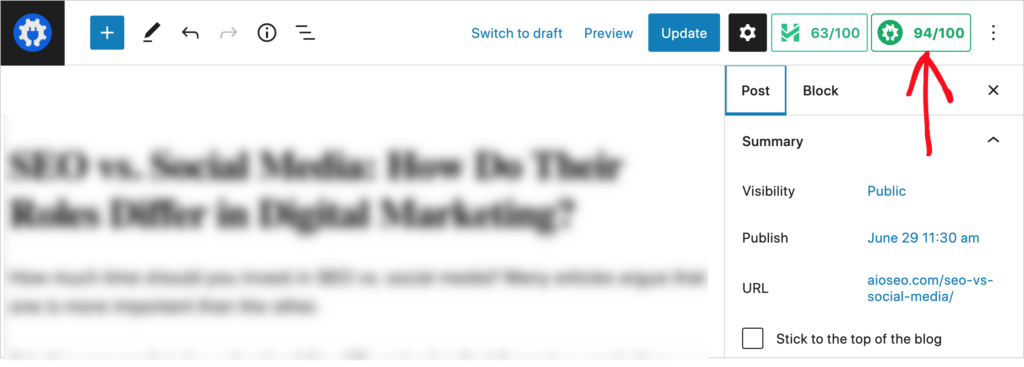
Dans le coin supérieur droit, cliquez sur le bouton AIOSEO. (Cela ouvrira les paramètres d'AIOSEO.)
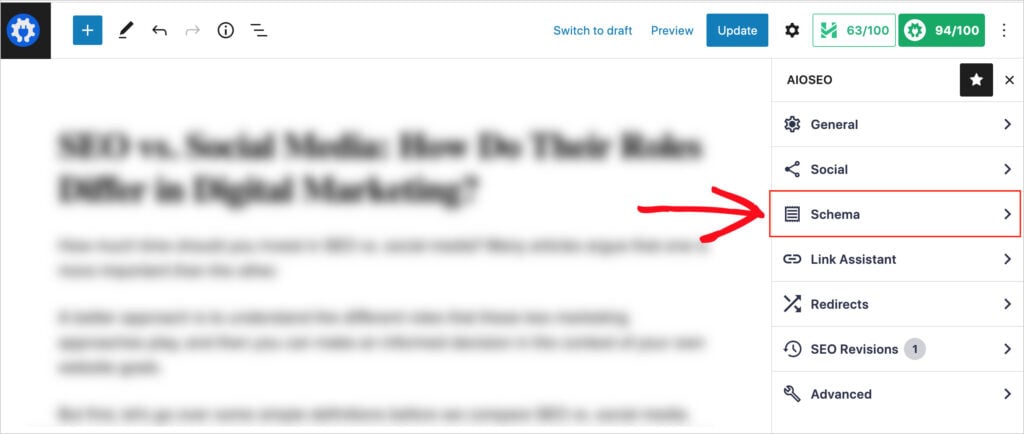
Ensuite, cliquez sur Schema.
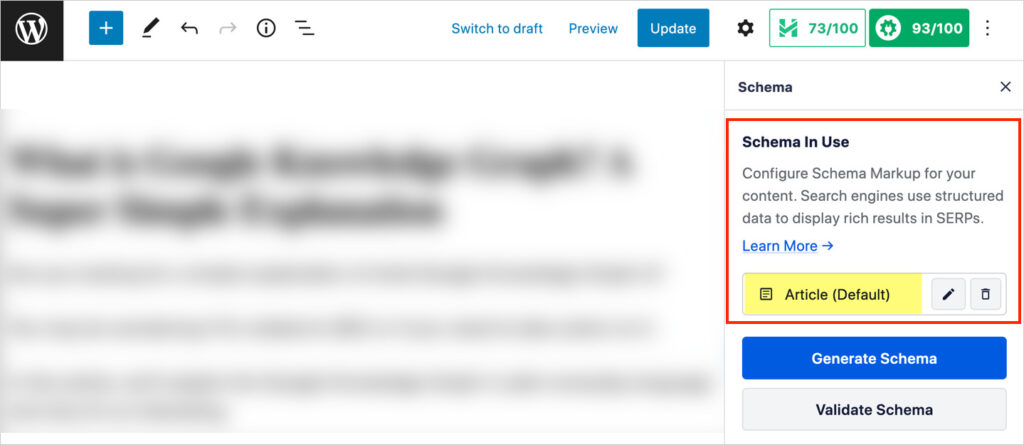
Vous pouvez maintenant voir une boîte appelée Schema utilisé. Cela montre que le type de schéma « Article » a déjà été appliqué à votre article. (Par défaut, AIOSEO applique le type Article à tous les articles.)
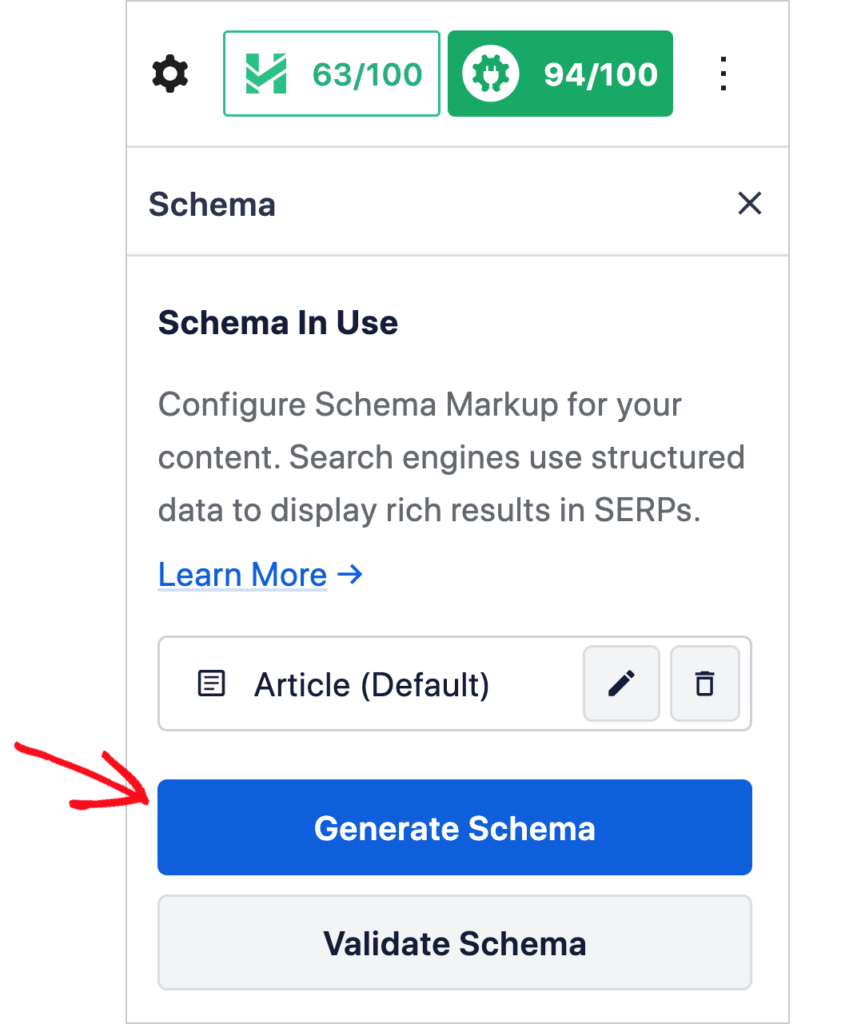
Pour ajouter le type de schéma d'événement, cliquez sur le gros bouton bleu Générer le schéma.
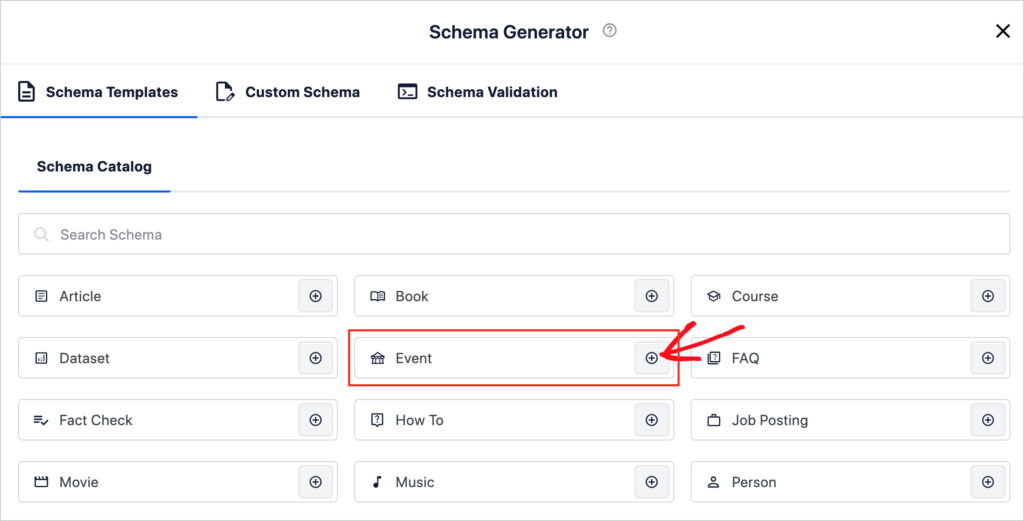
Maintenant, le Catalogue de schémas est visible.
Vous pouvez voir une liste de boutons pour ajouter différents types de schémas à votre article.
Trouvez le bouton Événement et cliquez sur l'icône plus sur le côté droit de ce bouton.
Étape 3 : Remplir le formulaire de schéma d'événement
Vous verrez maintenant une fenêtre contextuelle avec un formulaire d'événement à remplir. (En faisant défiler la fenêtre vers le bas, vous verrez plus d'éléments à remplir.)
Tout d'abord, remplissez le Nom et la Description.
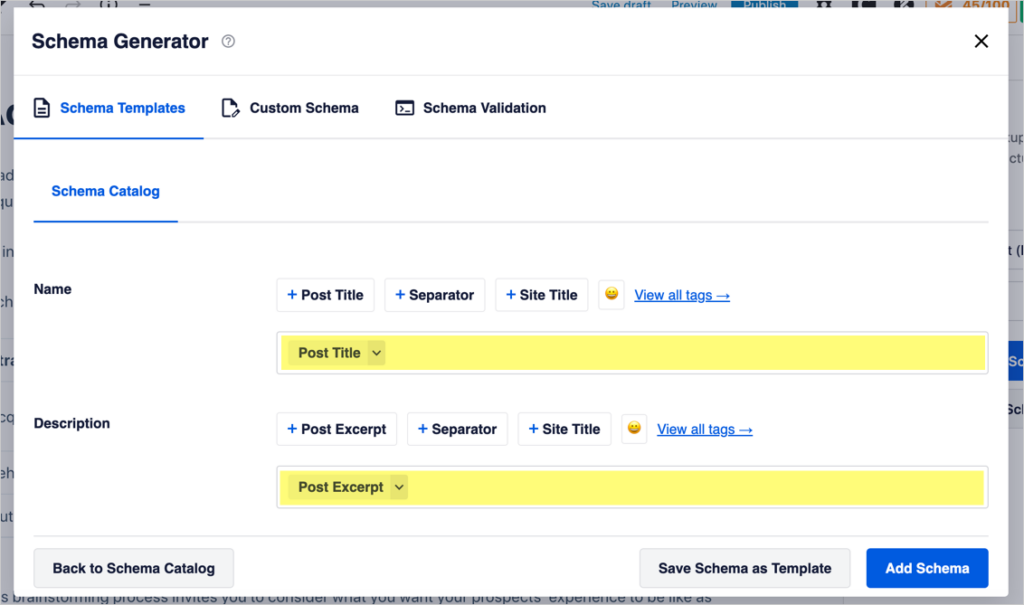
Nom : C'est le nom de l'événement. Le « Titre de l'article » (ou titre de la page) est le nom par défaut. Si vous souhaitez un nom différent, supprimez le placeholder « Titre de l'article » et tapez le nom de votre événement.
Description : Le placeholder par défaut ici est « Extrait de l'article ». (C'est un extrait que Google tirera de votre page.) Il est préférable de supprimer ce placeholder et de taper votre description de l'événement.
Maintenant, faites défiler la fenêtre contextuelle pour remplir les éléments restants.
- Type : Ce champ contient un menu déroulant parmi lequel vous pouvez choisir. Choisissez le type d'événement qui correspond le mieux au vôtre.
- Statut : Ce champ concerne la planification. Vous avez 5 options parmi lesquelles choisir : Prévu, Annulé, Reporté, Reprogrammé ou Déplacé en ligne.
- Mode de participation : Sélectionnez 3 options de boutons radio : Hors ligne, En ligne et Hors ligne et en ligne (combinaison).
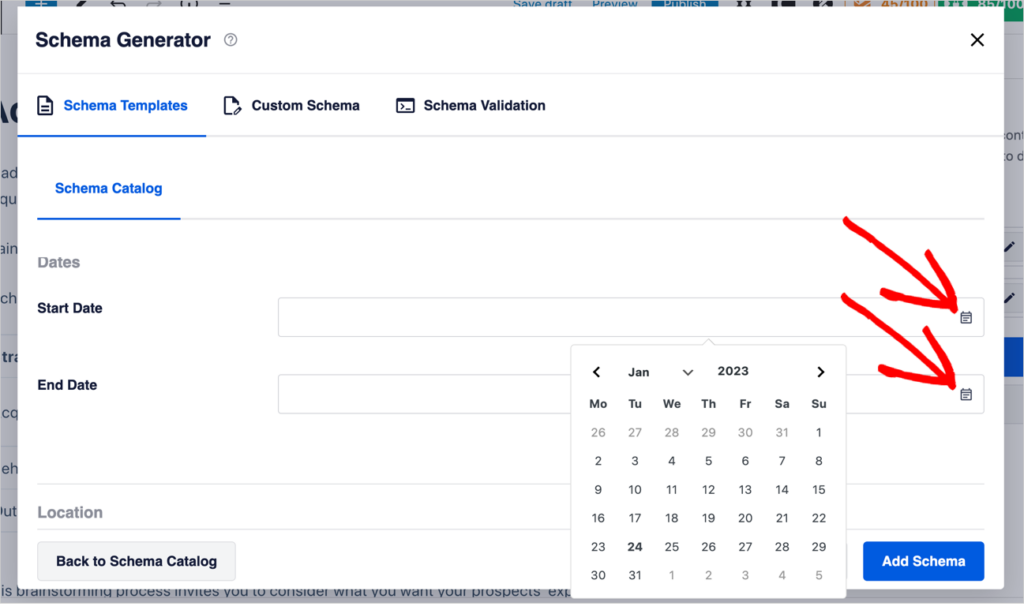
- Date de début et Date de fin : Cliquez sur les icônes de calendrier à droite de chaque champ de date pour sélectionner la date dans un calendrier contextuel.
Lieu
Dans cette section, vous remplirez les informations sur le lieu (pour les événements hors ligne).
- Nom : Laissez ce champ vide si l'événement est en ligne.
- URL : Cette URL est pour le lieu physique de l'événement hors ligne. Par exemple, si l'événement a lieu dans un hôtel, vous pouvez ajouter un lien vers le site Web de l'hôtel ici.
- Adresse postale
- Localité : C'est la ville.
- Code postal
- Région : Aux États-Unis, ce serait l'État. Au Canada, une province. Et ainsi de suite.
- Pays
Offre
- Prix : Ajoutez le prix du billet. (Entrez « 0 » s'il est gratuit.)
- Devise : Sélectionnez dans le menu déroulant la devise dans laquelle se trouve le prix de votre billet.
- Date de début de la vente : C'est la date à laquelle les ventes de billets commenceront.
- URL : C'est le lien où les gens peuvent acheter des billets ou s'inscrire pour des événements gratuits.
Organisateur
- Type : Personne ou Organisation.
- Nom : Ajoutez le nom de l'organisateur.
- URL : Ajoutez l'URL du site Web de l'organisateur ou de son profil de réseau social.
Artiste
Si votre événement est une performance, remplissez cette section.
- Type : L'artiste est-il une personne ou une organisation (groupe) ?
- Nom : Ajoutez le nom de l'artiste.
- URL : Ajoutez un lien vers le site Web de l'artiste.
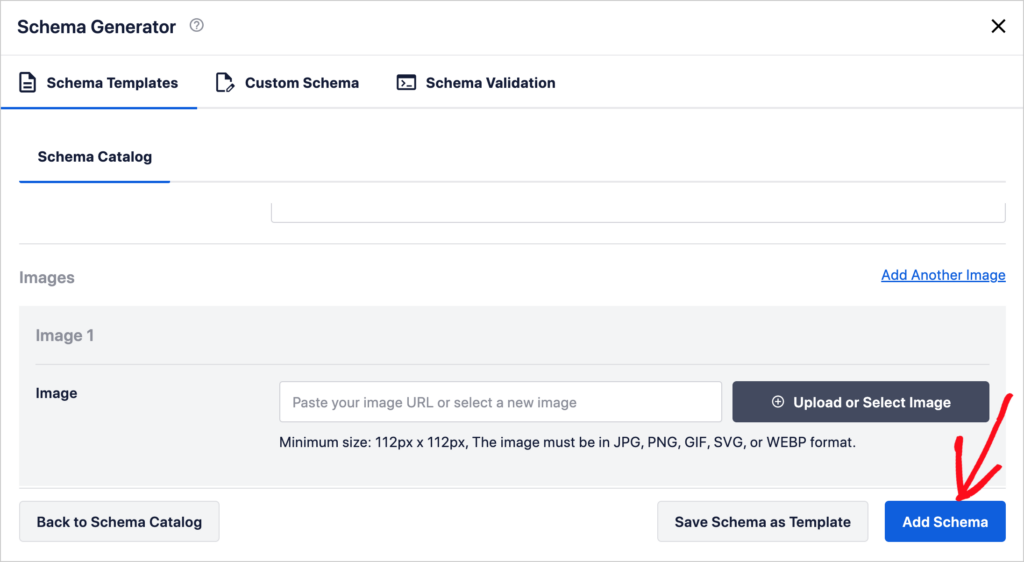
Les images
Vous pouvez ajouter plusieurs images pour l'événement ici.
Celles-ci peuvent être aux formats JPG, PNG, GIF, SVG ou WEBP.
Enregistrer le schéma de votre événement
Maintenant que vous avez rempli le formulaire de schéma d'événement, cliquez sur le bouton bleu Mettre à jour le schéma pour l'ajouter à votre page d'événement.
Étape 4 : (Facultatif) Tester votre schéma
Vous pouvez tester le schéma de votre événement directement dans le tableau de bord WordPress.
Le plugin All-in-One SEO vous permettra d'exécuter un test à l'aide de l'outil Google Rich Results Test. Cet outil valide le code (qui a été ajouté par AIOSEO) et peut fournir un aperçu visuel de votre page dans les résultats de recherche Google.
En savoir plus sur Comment exécuter un test de résultats enrichis.
Comment modifier le schéma de votre événement
Après avoir enregistré le schéma de votre événement, vous pouvez le modifier à tout moment.
Pour modifier le schéma de votre événement :
- Accédez à la page dans l'éditeur WordPress.
- Cliquez sur le bouton AIOSEO, puis sur Schéma (voir l'étape 2 ci-dessus).
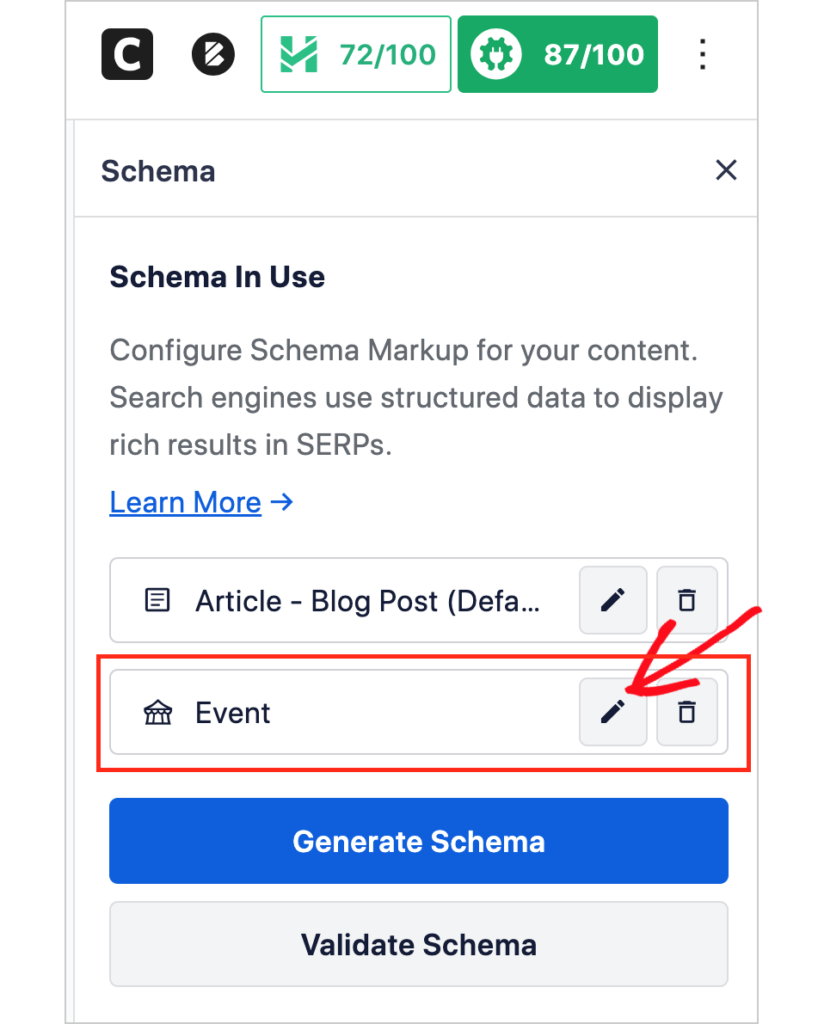
- Maintenant, sous Schéma utilisé, vous verrez le bouton de schéma de votre événement. Cliquez sur l'icône en forme de crayon pour modifier le schéma de votre événement.
Les organisations à but non lucratif peuvent également bénéficier de l'utilisation du schéma d'événement. En savoir plus sur le SEO pour les organisations à but non lucratif.
Exigences de Google pour le schéma d'événement
Il est utile de savoir que Google a certaines exigences pour l'utilisation du schéma d'événement. Voici quelques-unes des plus importantes.
- Le schéma d'événement doit être ajouté à une page faisant la promotion d'un seul événement. (Pas une page répertoriant plusieurs événements.)
- Chaque événement « doit avoir une URL unique ».
Vous pouvez donc ajouter le balisage de schéma d'événement à plusieurs pages d'événements sur votre site, mais chaque page doit représenter un seul événement.
Sinon, Google pourrait empêcher votre événement de s'afficher dans son affichage « expérience des événements ».
En savoir plus sur les exigences de Google en matière de schéma d'événement.
Les activités à domicile peuvent également être répertoriées comme des événements. Ce sont des activités que vous enseignez aux autres (en ligne) à faire à la maison.
Types de schéma supplémentaires
Les utilisateurs d'AIOSEO peuvent choisir parmi 18 types de schéma pris en charge par Google. Ceux-ci incluent des schémas pour les livres, les cours, les auteurs, les jeux de données et les logiciels. Et vous pouvez ajouter plus d'un type par page.
Voici deux types de schéma qui pourraient bien s'associer à votre événement.
Schéma FAQ
Le schéma FAQ peut être ajouté à n'importe quelle page Web qui contient des FAQ. (La page n'a pas besoin d'être dédiée uniquement aux FAQ.)
Puis-je ajouter plus d'un type de schéma à une page Web ?
SEO Local
Si vous êtes une entreprise ou une organisation à but non lucratif, assurez-vous d'avoir configuré votre SEO local. C'est facile avec le plugin All-in-One SEO (AIOSEO).
Comme vous l'avez probablement deviné, il suffit de quelques clics sur des boutons et de remplir des formulaires.
Pour les utilisateurs avancés
Si vous apprenez à coder et souhaitez approfondir le schéma, consultez ces ressources.
- Schema.org : Cette organisation développe et maintient une bibliothèque de types de schémas et de vocabulaires. Elle contient actuellement plus de 800 types, mais il est utile de savoir que Google n'en utilise que 31.
- Apprenez-en davantage sur les données structurées.
- Google recommande que le balisage de schéma soit écrit au format JSON-LD. Mais il peut également lire le balisage de schéma au format Microdata ou RDFa.
- Si vous débutez en codage, nous vous recommandons d'essayer le cours HTML de Codecademy. Il est gratuit et vous donnera une base avant de vous attaquer au balisage de schéma.
Q&R sur le schéma d'événement
Dois-je connaître le code pour ajouter un balisage de schéma d'événement à WordPress ?
Non, vous n'avez pas besoin de connaître le code pour ajouter un balisage de schéma d'événement à WordPress. La façon la plus simple d'ajouter un balisage de schéma est d'utiliser un plugin. Vous cliquerez sur quelques boutons et remplirez quelques champs de formulaire. C'est aussi simple que cela.
Puis-je ajouter plus d'un type de schéma à une page Web ?
Oui, vous pouvez ajouter plusieurs types de schéma à une page Web. Par exemple, si une page Web fait la promotion d'un événement et contient des FAQ associées, vous pouvez ajouter un schéma d'événement et un schéma FAQ.
Ressources sur le balisage de schéma
- Qu'est-ce que les données structurées et quel est leur impact sur le SEO
- Comment exécuter un test de résultats enrichis dans WordPress
- Comment implémenter les données structurées dans WordPress
- Comment ajouter facilement des extraits enrichis à Google
- Comment ajouter des extraits enrichis de produits
- Comment ajouter des informations d'expédition aux extraits de recherche Google
- SEO des fil d'Ariane : Que sont les fil d'Ariane et comment affectent-ils le SEO ?
- Comment ajouter le schéma d'entreprise locale dans WordPress
- Comment ajouter un schéma d'auteur dans WordPress
- Qu'est-ce que le Knowledge Graph de Google ?
- Comment créer un schéma personnalisé dans WordPress
Et ensuite ?
Nous espérons que cet article vous a aidé à apprendre comment ajouter un balisage de schéma d'événement à vos pages Web.
Vous voudrez peut-être aussi consulter notre introduction sur comment ajouter des extraits enrichis. Et les petites entreprises seront intéressées par l'ajout d'extraits enrichis de produits.
Explorez également des moyens efficaces de capturer des prospects avec tout ce nouveau trafic que vous obtiendrez grâce à votre balisage de schéma.
Si vous avez trouvé cet article utile, abonnez-vous à notre chaîne YouTube. Vous y trouverez de nombreux tutoriels utiles. Vous pouvez également nous suivre sur Twitter, LinkedIn ou Facebook pour rester informé.
Divulgation : Notre contenu est financé par nos lecteurs. Cela signifie que si vous cliquez sur certains de nos liens, nous pouvons gagner une commission. Nous ne recommandons que les produits qui, selon nous, apporteront de la valeur à nos lecteurs.
Envie d'essayer AIOSEO gratuitement ?
Entrez l'URL de votre site Web WordPress pour installer AIOSEO Lite.

