
Vous vous demandez comment ajouter un balisage de schéma personnalisé à votre site WordPress ?
Le balisage de schéma personnalisé est un code qui indique à Google exactement ce que votre contenu signifie, pas seulement ce qu'il dit. L'ajouter peut rendre vos pages éligibles aux résultats enrichis dans la recherche, ceux avec des étoiles, des prix ou des détails supplémentaires qui se démarquent d'un simple lien bleu. Et il est très facile de l'ajouter dans WordPress, surtout si vous utilisez des plugins SEO comme All In One SEO.
Donc, dans ce guide, je vais vous montrer comment ajouter un balisage de schéma personnalisé dans WordPress. Je couvrirai également ce qui a changé avec les résultats enrichis, et comment le schéma joue maintenant un rôle dans les outils de recherche IA comme ChatGPT et les Aperçus IA de Google.
Ce dont vous aurez besoin : Le plugin All in One SEO (AIOSEO).
Dans cet article
Qu'est-ce que le balisage de schéma ?
Le balisage de schéma est un code qui aide Google à comprendre les détails de votre contenu. Il n'apparaît pas automatiquement sur vos pages. Vous devez l'ajouter.
La bonne nouvelle est que les utilisateurs de WordPress peuvent ajouter ce code en quelques clics. Pour certains types de schémas, vous remplirez un court formulaire au lieu d'écrire du code.
Le balisage de schéma est-il la même chose que les données structurées ?
Presque. Les données structurées sont l'information organisée elle-même, comme les ingrédients d'une recette ou le prix d'un produit. Le balisage de schéma est le code qui communique les données structurées aux moteurs de recherche. Pensez aux données structurées comme à des étiquettes que seuls les moteurs de recherche peuvent lire.
Vous n'avez pas besoin de mémoriser la différence technique pour l'utiliser. AIOSEO s'occupe du code pour vous.
Le schéma est-il toujours bon pour le SEO ?
Oui, mais il est utile de savoir ce que le schéma peut et ne peut pas faire aujourd'hui.
Le schéma n'améliore pas directement votre classement. Ce qu'il fait, c'est rendre votre page éligible à un résultat enrichi, une liste de recherche améliorée qui peut inclure des images, des notes en étoiles, des prix ou des miettes de pain. Les résultats enrichis se démarquent visuellement, et cela peut entraîner plus de clics même si votre position sur la page ne change pas.
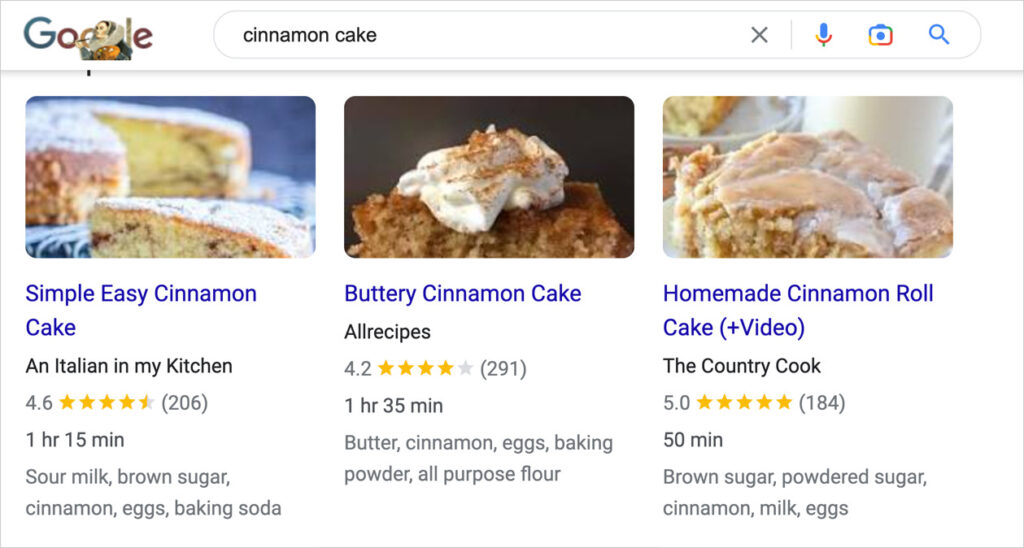
Plusieurs choses ont changé depuis que Google a largement déployé ces fonctionnalités, et nous voulons être transparents à leur sujet.
- Les résultats enrichis HowTo ne sont plus affichés. Google a supprimé l'affichage spécial HowTo des résultats sur ordinateur et mobile. L'ajout du schéma HowTo ne nuira pas à votre page, mais il ne vous rapportera pas non plus une liste spéciale.
- Les résultats enrichis FAQ sont limités. Google réserve désormais principalement le résultat enrichi FAQ aux sites faisant autorité dans les domaines gouvernemental et de la santé. La plupart des blogs ne verront plus la liste déroulante FAQ dans les résultats de recherche, même avec un schéma FAQ valide en place.
Les types de schémas qui génèrent encore couramment des résultats enrichis comprennent Article, Produit, Recette, Avis, Événement et Miettes de pain. Google prend en charge environ 31 types de schémas au total, et l'application de l'un d'entre eux donne toujours à Google un contexte plus clair sur votre page, même lorsqu'il n'y a pas de récompense visuelle dans les résultats de recherche.
Si vous n'avez jamais ajouté de schéma à une page auparavant, je vous recommande de commencer par notre guide sur l'ajout de snippets enrichis à WordPress.
Si vous n'avez jamais ajouté de schéma à une page auparavant, nous vous recommandons de commencer par notre guide sur comment ajouter des snippets enrichis à WordPress.
Qu'est-ce que le balisage de schéma personnalisé ?
Dans ce guide, le balisage de schéma personnalisé signifie tout schéma, même un type courant, qui n'est pas déjà disponible en tant qu'option intégrée dans votre plugin de générateur de schéma.
Les plugins de schéma couvrent les types les plus populaires pour simplifier les choses. Lorsque vous avez besoin de quelque chose en dehors de cette liste, vous pouvez toujours l'ajouter facilement. Voyons comment.
Étape 1 : Installer All in One SEO
Tout d'abord, téléchargez le plugin AIOSEO (si vous ne l'avez pas déjà). Je vais vous montrer comment l'utiliser pour ajouter un balisage de schéma personnalisé et le transformer en un modèle réutilisable en quelques clics, le tout depuis le tableau de bord WordPress.

AIOSEO est utilisé par plus de 3 millions de sites WordPress, des petites entreprises et des blogueurs aux grands éditeurs. Il est doté de milliers de notes 5 étoiles sur WordPress.org et d'un support personnalisé.
Après avoir téléchargé le plugin, ouvrez votre tableau de bord WordPress et accédez à Plugins > Ajouter un nouveau plugin. Pour obtenir de l'aide étape par étape, consultez notre guide sur l'installation d'All in One SEO Pro.
Étape 2 : Ajouter votre balisage de schéma personnalisé
Ensuite, ouvrez la page ou l'article où vous souhaitez ajouter un schéma personnalisé.
- Faites défiler vers le bas jusqu'à la section Paramètres AIOSEO sous l'éditeur de contenu.
- Cliquez sur l'onglet Schéma, puis sur le bouton Générer le schéma. Cela ouvre la fenêtre du générateur de schéma.
- Dans le générateur de schéma, cliquez sur l'onglet Schéma personnalisé. Vous verrez un éditeur où vous pouvez coller votre propre schéma au format JSON-LD, ainsi qu'un champ pour le nommer. Utilisez un nom court, car il apparaîtra sur un bouton cliquable.
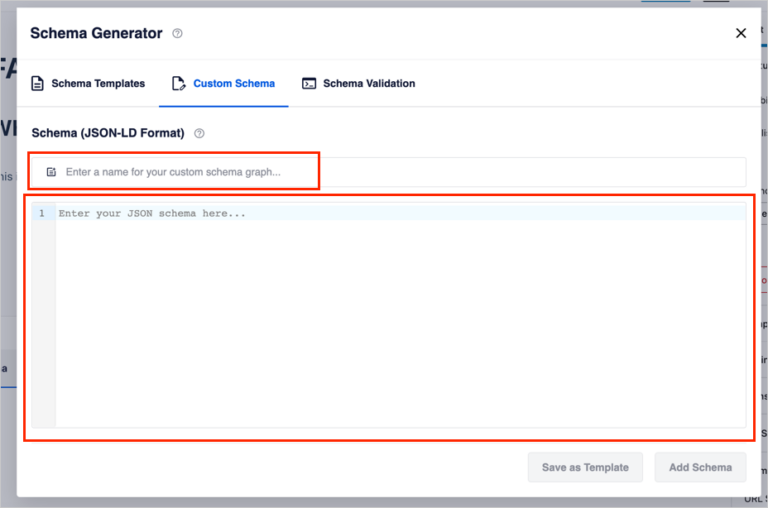
Si vous n'êtes pas à l'aise pour écrire du JSON-LD à partir de zéro, vous n'avez pas à le faire. Le générateur de schéma d'AIOSEO peut extraire des détails directement de votre contenu existant, tels que votre titre, votre image mise en avant et votre auteur, de sorte que vous avez rarement besoin d'écrire du code personnalisé. Un schéma personnalisé est principalement destiné aux cas où votre type de schéma n'est pas encore couvert, comme un format d'événement spécifique ou un type de contenu non standard.
S'il y a une erreur dans votre code, AIOSEO vous empêchera de l'enregistrer et affichera un message d'avertissement.
Pour réutiliser ce schéma plus tard, cliquez sur Enregistrer comme modèle. Si vous n'en avez besoin qu'une seule fois, cliquez plutôt sur Ajouter le schéma.
Cliquer sur Ajouter le schéma attache votre code à la page et crée un petit bouton sur lequel vous pouvez cliquer pour le valider. Cliquer sur Enregistrer comme modèle l'ajoute à une nouvelle section Vos modèles, afin que vous puissiez appliquer le même schéma à d'autres pages en un clic.
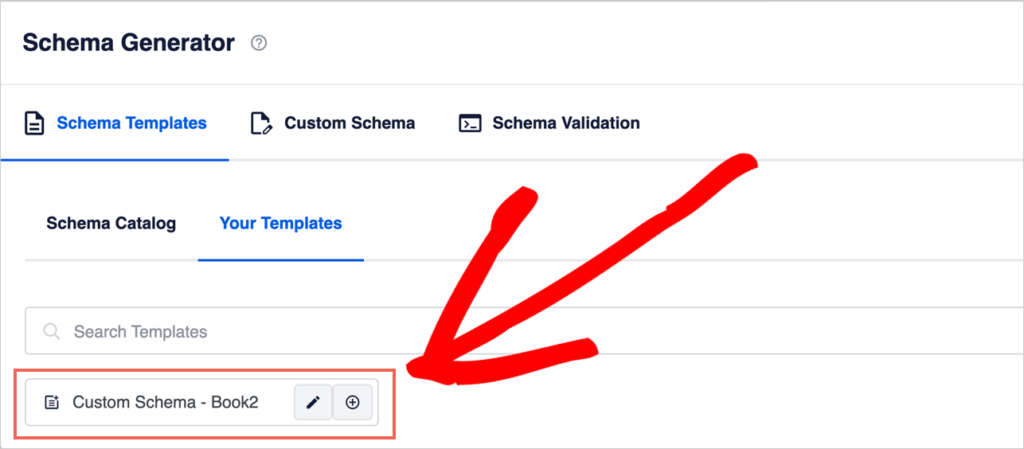
Enregistrez votre schéma personnalisé en tant que modèle lorsque vous prévoyez de le réutiliser, sans modifications, sur plusieurs pages. Si votre schéma décrit quelque chose de spécifique, comme les détails d'un événement unique, cliquez simplement sur Ajouter le schéma et sautez l'étape du modèle.
Étape 3 : Valider votre schéma
Une fois que vous avez ajouté un schéma personnalisé, que ce soit en tant que modèle ou ajout unique, vous verrez un bouton Valider le schéma . Cliquez dessus pour ouvrir le test des résultats enrichis de Google dans une nouvelle fenêtre, avec votre code déjà chargé.
Cliquez sur Tester le code pour exécuter la vérification.
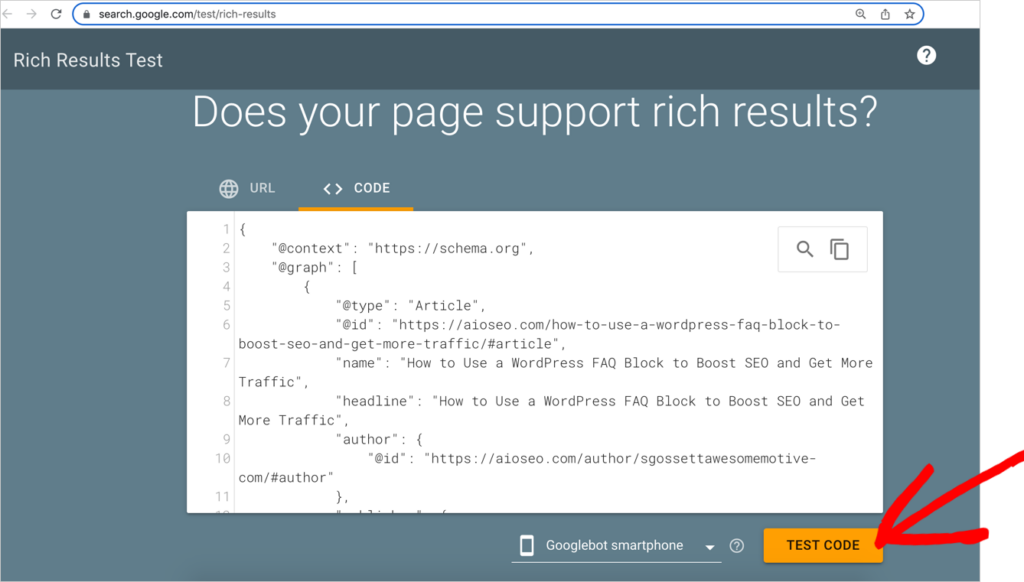
Puis examinez vos résultats.
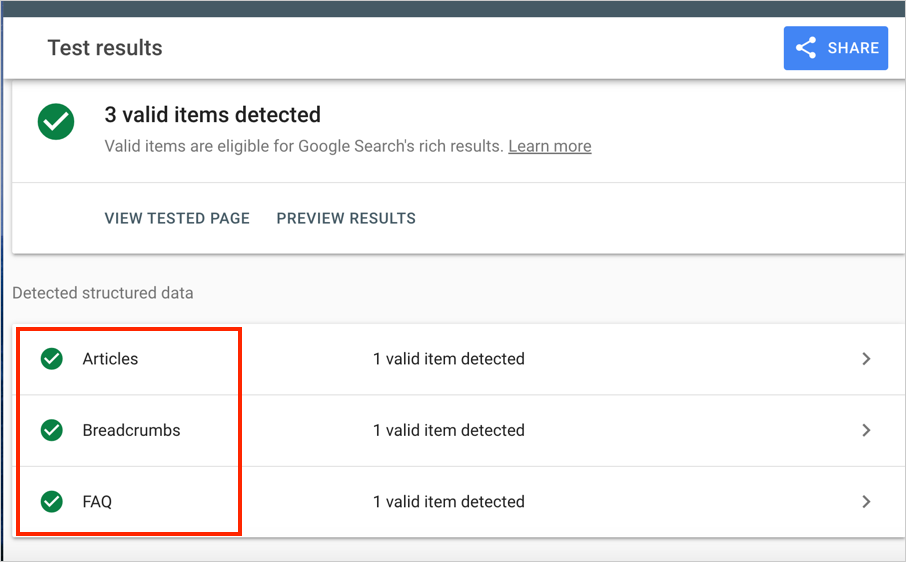
Un résultat valide confirme que votre code est sans erreur et éligible pour un résultat enrichi, bien que, comme nous l'avons vu plus haut, tous les types de schémas ne bénéficient plus d'un traitement visuel spécial. Les schémas Article et Fil d'Ariane en sont encore des exemples courants.
Balisage de schéma et recherche IA
La recherche n'est plus limitée aux liens bleus de Google. Des outils comme ChatGPT, Perplexity et les Aperçus IA de Google extraient des informations des pages Web pour construire leurs réponses. C'est souvent appelé optimisation pour les moteurs de réponse, ou AEO.
Un balisage de schéma propre aide également ici. Il fournit aux outils d'IA des faits clairs et structurés sur votre contenu, votre auteur et votre organisation, ce qui rend votre page plus facile à résumer et à citer avec précision. Les données structurées ne garantiront pas une citation, mais elles éliminent l'ambiguïté qui pourrait amener un outil d'IA à ignorer votre page au profit d'une source plus claire.
Si vous souhaitez aller plus loin du côté AEO, le Générateur LLMs.txt d'AIOSEO crée un fichier qui donne aux robots d'exploration IA une carte claire du contenu le plus important de votre site, fonctionnant aux côtés de votre balisage de schéma plutôt que de le remplacer.
Où puis-je trouver un schéma personnalisé à ajouter à AIOSEO ?
- Tout d'abord, consultez cette liste des types de schémas déjà intégrés à AIOSEO. Si votre contenu correspond à l'un d'eux, vous n'avez pas besoin d'un schéma personnalisé.
- Si vous avez besoin de quelque chose de différent qui n'est pas déjà couvert, EasySchema.com propose un générateur de schéma gratuit avec des modèles pour des dizaines de types de contenu spécifiques.
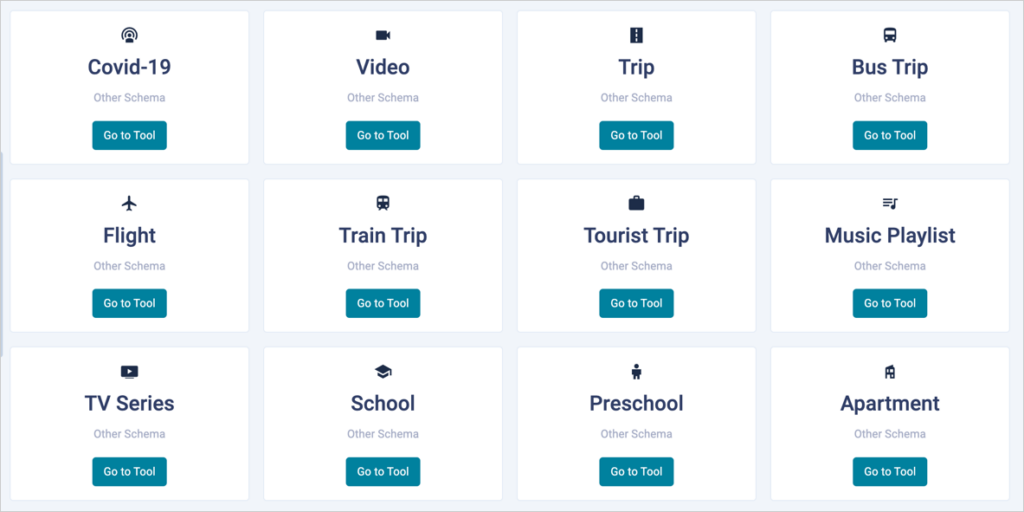
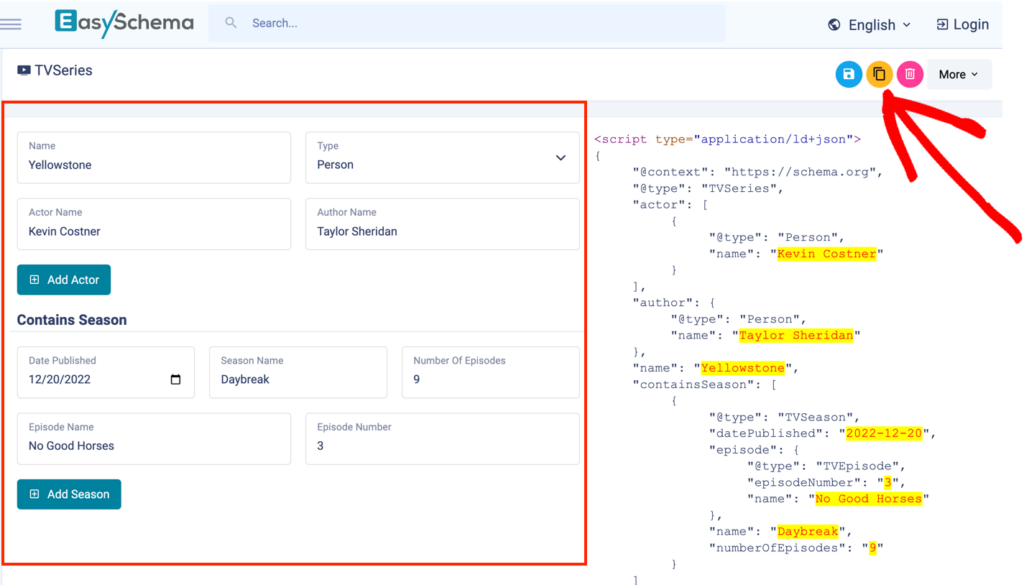
Choisissez le type de schéma dont vous avez besoin, remplissez le formulaire et votre code JSON-LD apparaît sur la droite. Copiez-le, puis collez-le dans l'éditeur de schéma personnalisé d'AIOSEO en suivant les étapes ci-dessus.
AIOSEO définit le schéma Article comme valeur par défaut pour tous les articles WordPress. Vous pouvez modifier le type de schéma par défaut pour tout type de contenu en suivant ces instructions.
Types de schéma fournis par le générateur de schéma d'AIOSEO
Le générateur de schéma d'AIOSEO prend en charge plus de 20 types de schéma prêts à l'emploi, y compris ceux-ci :
- Article
- Livre
- Cours
- Ensemble de données
- Événement
- FAQ
- Vérification des faits
- Comment faire
- Offre d'emploi
- Film
- Musique
- Personne
- Produit
- Recette
- Service
- Logiciel
- Vidéo
- Page Web
AIOSEO vous permet également d'empiler plusieurs types de schémas sur la même page. Un article de blog pourrait porter à la fois le schéma Article et le schéma FAQ, par exemple, ce que de nombreux plugins de base ne prennent pas en charge.
Vous trouverez également des options conviviales pour ceux-ci :
- Graphe de connaissances : remplissez un formulaire sous AIOSEO > Apparence de la recherche > Paramètres globaux.
- Fil d'Ariane : activez en un clic sous AIOSEO > Paramètres généraux > Fil d'Ariane.
- Schéma d'entreprise locale : remplissez un court formulaire sous AIOSEO > SEO local.
- Boîte de recherche de liens de site : activez en un clic sous AIOSEO > Apparence de la recherche > Avancé.
FAQ : Balisage de schéma personnalisé et tests
Les schémas HowTo et FAQ affichent-ils toujours des résultats enrichis ?
Généralement pas. Google a supprimé le résultat enrichi HowTo de la recherche, et il limite désormais le résultat enrichi FAQ principalement aux sites gouvernementaux et de santé faisant autorité. L'ajout de ce schéma ne nuira pas à votre page, mais la plupart des sites ne devraient plus s'attendre à un avantage visuel de sa part. Les schémas Article, Product, Recipe, Review et Breadcrumb restent des choix fiables pour les résultats enrichis.
Combien existe-t-il de types de schéma ?
Schema.org répertorie près de 800 types de schémas. Google en prend en charge environ 31 pour les résultats enrichis. L'application d'un type pris en charge aide toujours Google, et de plus en plus les outils de recherche IA, à mieux comprendre votre page, même sans résultat enrichi.
Qu'est-ce que le test de données structurées ?
Les tests de données structurées vérifient si le balisage de schéma sur une page est valide et sans erreur, et si la page est éligible aux résultats enrichis. La plupart des outils de test vous permettent soit de coller une URL en direct, soit de coller directement votre code de schéma.
Quels sont les avantages SEO des données structurées ?
Les données structurées rendent une page éligible à un résultat enrichi dans la recherche, ce qui peut améliorer les taux de clics lorsqu'il apparaît. Elles donnent également aux moteurs de recherche et aux outils d'IA un contexte plus clair sur votre contenu, ce qui peut aider votre page à être représentée et citée avec précision, même en dehors des résultats de recherche traditionnels.
Quels outils de test de balisage de schéma puis-je utiliser ?
Il existe des dizaines d'outils de test de balisage de schéma. Les suivants sont couramment cités et utilisés par les professionnels du web.
Prochaines étapes
Le balisage de schéma personnalisé vous donne plus de contrôle sur la façon dont votre contenu apparaît dans les résultats de recherche, et de plus en plus, sur la façon dont il est compris par les outils de recherche d'IA. J'espère que ce guide vous a permis d'ajouter facilement un balisage de schéma personnalisé à votre site WordPress.
Ensuite, consultez notre guide sur la rédaction de méta-descriptions qui génèrent plus de clics, et découvrez comment le générateur LLMs.txt peut aider les outils d'IA à comprendre l'ensemble de votre site, pas seulement une page.
Prêt à ajouter un balisage de schéma personnalisé à votre site ? Commencez dès aujourd'hui avec AIOSEO.
Divulgation : Notre contenu est financé par nos lecteurs. Cela signifie que si vous cliquez sur certains de nos liens, nous pouvons gagner une commission. Nous ne recommandons que les produits qui, selon nous, apporteront de la valeur à nos lecteurs.
Envie d'essayer AIOSEO gratuitement ?
Entrez l'URL de votre site Web WordPress pour installer AIOSEO Lite.




Article très utile !
J'adore la table des matières. Est-elle codée en dur dans chaque article ou avez-vous un plugin qui s'en charge ?
Salut Curtis – Merci pour vos commentaires. Je suis content que cela ait été utile ! Cette table des matières a été créée avec le plugin AIOSEO, mais elle est personnalisée. Elle est en fait configurée comme un modèle de bloc WordPress personnalisé pour être réutilisée. Je peux vous donner plus de détails si vous le souhaitez.