
Vous recherchez le meilleur vérificateur de liens brisés pour WordPress ? Si vous avez déjà ouvert un ancien article et trouvé une boîte grise là où se trouvait votre vidéo YouTube, vous savez déjà pourquoi c'est important.
Les liens morts et les intégrations mortes s'accumulent silencieusement sur les sites de contenu. Vos lecteurs les remarquent bien avant vous. Et la plupart des vérificateurs de liens manquent toute une catégorie. Dans ce guide, je vais vous présenter les outils qui détectent réellement ces problèmes, ce que chacun manque, et lequel convient à votre site.
Comparons donc les meilleurs plugins et outils de vérification de liens brisés pour WordPress et trouvons celui qui convient à votre façon de publier.
Dans cet article
- Pourquoi les liens brisés sont un problème SEO plus important que ce que la plupart des propriétaires de sites réalisent
- Ce qu'il faut rechercher dans un vérificateur de liens brisés pour WordPress
- Les 6 meilleurs vérificateurs de liens brisés pour WordPress
- 1. Broken Link Checker par AIOSEO : Meilleur vérificateur de liens brisés global
- 2. Broken Link Checker par WPMU DEV : Meilleur plugin gratuit pour les sites à grand volume
- 3. Link Whisper : Idéal pour la gestion des liens internes
- 4. Ahrefs Site Audit : Idéal pour les audits SEO techniques complets
- 5. Screaming Frog : Idéal pour les analyses approfondies ponctuelles
- 6. Google Search Console : Meilleure option gratuite pour la surveillance des 404
- BLC vs WPMU DEV Broken Link Checker : Comparaison
- Comment configurer Broken Link Checker par AIOSEO (Démarrage rapide)
- Quel vérificateur de liens brisés devriez-vous utiliser ?
- Meilleur vérificateur de liens brisés pour WordPress : FAQ
Pourquoi les liens brisés sont un problème SEO plus important que ce que la plupart des propriétaires de sites réalisent
Sur un site de contenu, les liens brisés vont bien au-delà des pages 404. Certains se cassent sans renvoyer aucune erreur.
Un lien brisé est tout lien qui n'envoie plus votre lecteur là où vous vouliez l'envoyer. Cela inclut :
- Liens textuels vers des pages qui ont été supprimées ou déplacées sans redirection.
- Images qui ont été renommées, déplacées ou supprimées de votre médiathèque ou d'un CDN.
- Vidéos intégrées dont le créateur a supprimé la vidéo ou l'a rendue privée.
- Liens externes au contenu de votre publication, tels que les menus de navigation, les champs personnalisés et les biographies d'auteur.
Les vidéos intégrées sont les plus sournoises. Lorsqu'une vidéo YouTube est supprimée, l'URL YouTube se charge toujours et renvoie toujours un statut 200 OK. Pour un vérificateur de liens normal, cela ressemble à un lien sain. Pour votre lecteur, c'est un lecteur vierge qui indique que la vidéo n'est pas disponible.
C'est aussi pourquoi un « lien brisé » et une « erreur 404 » ne sont pas la même chose. Une 404 est le cul-de-sac. Un lien brisé est le panneau sur votre site qui y mène. Et beaucoup de liens brisés ne renvoient jamais de 404 du tout : les délais d'attente, les certificats SSL expirés, les erreurs de serveur et les vidéos mortes comptent tous.
Comment Google traite les erreurs d'exploration par rapport aux 404 et aux 404 faibles
Voici la réponse honnête à la question que tout le monde pose : Google ne pénalise pas pour avoir des liens brisés. Les pages qui renvoient une 404 font partie normale du web, et Google le dit depuis des années.
Cela ne les rend pas inoffensifs. Les liens internes vers des pages mortes ne transmettent aucune valeur de classement, Googlebot perd des explorations sur des impasses, et les lecteurs qui rencontrent 2 liens morts d'affilée cessent de faire confiance au reste de votre publication.
Ensuite, il y a les soft 404. Un soft 404 est une page qui renvoie un statut 200 OK mais qui n'a pas de contenu réel. Google les traite souvent comme des erreurs dans la Search Console. Une vidéo YouTube supprimée fonctionne beaucoup comme un soft 404 du point de vue de votre lecteur. La page se charge, mais il n'y a rien.
Ce qu'il faut rechercher dans un vérificateur de liens brisés pour WordPress
Voici la liste de contrôle que j'ai utilisée pour comparer chaque outil. Elle fonctionne pour n'importe quel vérificateur de liens, y compris ceux que je n'ai pas couverts.
Pourquoi faire confiance à ce guide ?
J'ai passé plus de 7 ans à travailler dans la technologie, et tester des produits fait partie intégrante de mon travail. Pour ce guide, j'ai vérifié la liste des fonctionnalités actuelles de chaque outil, sa documentation, son journal des modifications, sa page de tarification et les avis les plus récents sur WordPress.org.
Je me suis concentré sur 4 aspects qui intéressent un site de contenu : les types de liens qu'il détecte, s'il ralentit votre serveur, comment corriger ce qu'il trouve, et ce qui se passe lorsque vous dépassez le niveau gratuit.
Analyse basée sur le cloud ou basée sur le serveur
C'est la plus grande différence de performance entre les vérificateurs de liens. Un vérificateur basé sur serveur parcourt vos liens depuis votre propre compte d'hébergement. Sur un grand site, cela signifie des milliers de requêtes sortantes de votre serveur. Sur un hébergement mutualisé, cela peut ralentir votre site, consommer vos limites de ressources, voire faire bloquer l'IP de votre serveur par des sites qui n'aiment pas les bots.
Un vérificateur basé sur le cloud effectue l'exploration sur les serveurs du fournisseur à la place. Votre site WordPress envoie seulement une liste de liens et reçoit les résultats. Alors, un vérificateur basé sur le cloud ralentit-il votre site ? En utilisation normale, non. Le gros du travail se fait ailleurs.
Le compromis est que les vérificateurs cloud nécessitent un compte auprès du fournisseur. Vous faites également confiance à leurs serveurs pour rester opérationnels et à leurs vérifications pour rester précises.
Quels types de liens doit-il détecter
Chaque outil ici vérifie les liens textuels. Recherchez-en un qui couvre également :
- Les liens internes et externes, pas seulement l'un ou l'autre.
- Images brisées, y compris les images d'arrière-plan définies dans des blocs ou des sections de constructeur de page.
- Liens et intégrations vidéo, vérifiés au niveau de la vidéo et pas seulement au niveau de l'URL.
- Liens externes au contenu des articles, tels que les menus, les champs personnalisés, les extraits et les modèles.
Flux de travail de correction : Modifier, dissocier, rediriger
Trouver un lien brisé n'est que la moitié du travail. Un bon vérificateur vous permet de le corriger de 3 manières depuis un seul écran, sans ouvrir 40 articles :
- Modifiez l'URL pour qu'elle pointe vers la bonne page.
- Supprimez le lien lorsqu'il n'y a pas de bon remplacement.
- Redirigez l'URL morte vers une page fonctionnelle, de sorte que tous les liens qui y pointent soient corrigés d'un coup.
Les 3 sont importants. Si un vérificateur ne peut que signaler les liens, vous passerez toujours votre après-midi dans l'éditeur d'articles. Notre guide sur comment corriger les liens brisés dans WordPress explique quand utiliser chaque correction.
Limites de liens vs analyses illimitées : ce que signifie la petite impression
Certains vérificateurs vendent une limite mensuelle de liens, tandis que d'autres promettent des analyses illimitées.
Une limite de liens vous indique à l'avance ce que vous obtenez, et vous pouvez voir quand vous vous en approchez. « Illimité » sonne mieux, mais cela n'aide que si les résultats sont précis. Si une analyse illimitée renvoie des centaines de faux positifs, vous passerez plus de temps à vérifier les liens qu'à les corriger.
Avant de choisir, comptez approximativement le nombre de liens que votre site possède. Un blog avec 300 articles et 10 liens par article a déjà environ 3 000 liens à vérifier. Ce nombre décide du plan dont vous avez besoin, bien plus que n'importe quelle page marketing.
Lisez également ce qui se passe lorsque vous dépassez une limite. L'outil arrête-t-il la vérification, vous avertit-il ou vous fait-il passer à un plan supérieur ? Chaque fournisseur gère cela différemment, et c'est le détail que la plupart des résumés négligent.
Encore une chose à regarder : la fréquence d'analyse. À quelle fréquence devriez-vous rechercher les liens brisés ? Pour un site sur lequel vous publiez chaque semaine, une nouvelle vérification hebdomadaire suffit. Pour un site que vous touchez rarement, une vérification mensuelle convient. L'objectif est de l'exécuter selon un calendrier, afin de ne pas vous fier à votre mémoire.
Les 6 meilleurs vérificateurs de liens brisés pour WordPress
Voici mes meilleurs choix de vérificateurs de liens brisés pour WordPress.
1. Broken Link Checker par AIOSEO : Meilleur vérificateur de liens brisés global
Idéal pour : les blogueurs, les éditeurs et les petites entreprises avec des médias mixtes, en particulier les sites avec de nombreuses vidéos intégrées.
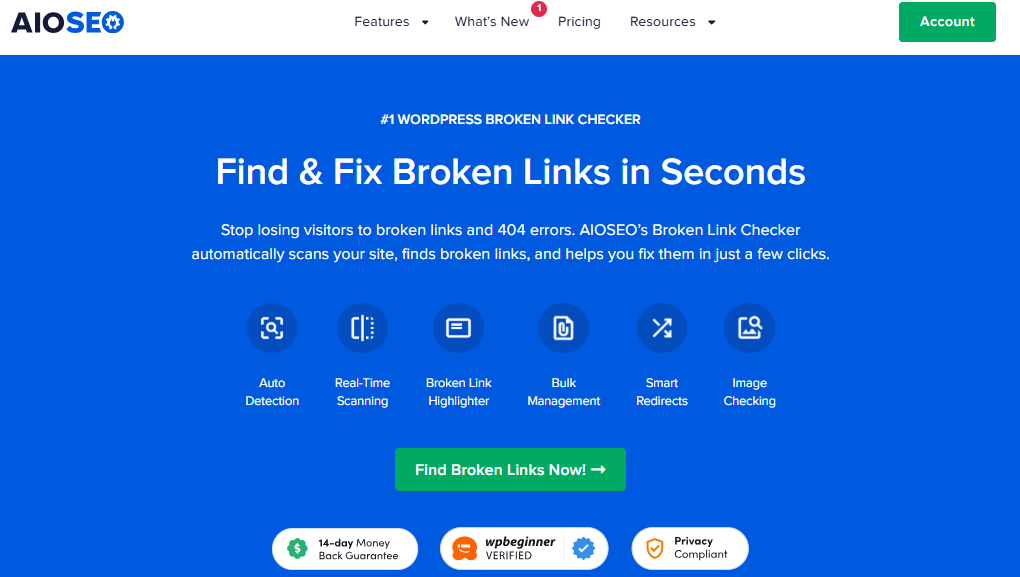
Broken Link Checker par AIOSEO est un plugin WordPress autonome conçu spécifiquement pour trouver et corriger les liens brisés. C'est un produit distinct du plugin principal AIOSEO, vous n'avez donc pas besoin d'AIOSEO pour l'utiliser. Les 2 fonctionnent mieux ensemble, cependant, comme je vais l'expliquer ci-dessous.
Il vérifie les liens internes, les liens externes, les images, les fichiers audio et les liens vidéo. Ensuite, il vous montre tout dans un seul rapport à l'intérieur de WordPress.
Pourquoi c’est mon meilleur choix pour les sites de contenu : La fonctionnalité principale est la vérification des vidéos. Depuis la version 1.3.0, publiée en juillet 2026, le plugin vérifie si la vidéo derrière un lien ou un embed existe toujours. Il ne vérifie pas seulement si l’URL charge. C’est ainsi qu’il détecte les vidéos supprimées, privées et restreintes qui renvoient un statut 200 OK. Il couvre YouTube, Vimeo, et plus de 10 autres plateformes, comme TikTok, Dailymotion, TED et VideoPress. Il vérifie également les lecteurs intégrés qu’un constructeur de page ou un code d’intégration collé ajoute sous forme d’iframe.
Je ne connais pas d’autre plugin WordPress qui vérifie autant de plateformes vidéo prêtes à l’emploi. Le moteur local de WPMU DEV peut vérifier les liens YouTube, mais vous devez ajouter votre propre clé API YouTube. Plus à ce sujet dans la prochaine critique.
La deuxième raison est l’analyse cloud. Toutes les vérifications de liens s’exécutent sur les serveurs d’AIOSEO, pas les vôtres. Ainsi, l’analyse d’un grand site ne ralentira pas l’hébergement partagé ni ne signalera votre compte pour une utilisation intensive des ressources.
La troisième raison est la couverture au-delà de vos articles. La version 1.3.1 a ajouté l’analyse pour :
- Les menus de navigation, les champs personnalisés, y compris ACF, les extraits, les biographies d’auteur et les descriptions de catégories.
- Les mises en page des constructeurs de pages d’Elementor, Divi 4 et 5, WPBakery, SiteOrigin, Avada et SeedProd.
- Les motifs, modèles et parties de modèles synchronisés dans l’éditeur de blocs.
Correction des liens
Vous pouvez modifier une URL ou la désactiver directement depuis le rapport. Lorsque la même URL morte apparaît dans 20 articles, une modification la remplace partout. Désactiver conserve votre texte et supprime uniquement le lien. Le tableau de bord classe également les corrections par impact, vous commencez donc par l’URL morte unique qui résout le plus de liens rompus.
Pour une adresse rompue sur votre propre site, comme un ancien article que vous avez supprimé, vous pouvez cliquer sur Ajouter une redirection pour envoyer les visiteurs vers une page fonctionnelle. Cela nécessite le Gestionnaire de redirections intégré d’AIOSEO, vous n’avez donc pas besoin d’un plugin de redirection séparé. Pour les liens qui fonctionnent toujours mais passent par une redirection, utilisez les URL finales pour les échanger à l’adresse à laquelle ils aboutissent.
Si vous utilisez déjà AIOSEO, les 2 plugins partagent des données de manière utile. La colonne Détails AIOSEO sur votre écran Articles affiche une icône de lien rompu pour tout article comportant des liens rompus. Le journal 404 d’AIOSEO montre également combien de vos articles renvoient à chaque URL manquante, vous pouvez donc voir quels 404 sont de votre propre faute.
D'autres extras utiles incluent des rapports par e-mail hebdomadaires et mensuels, l'exportation CSV, des exclusions d'URL pour les liens d'affiliation et un surligneur frontal qui marque les liens brisés en rouge. Seuls les éditeurs connectés voient les surlignages, pas vos visiteurs. Les actions groupées nécessitent une confirmation avant de s'exécuter, ce qui est important sur un grand site.
Tarifs : Les forfaits sont facturés mensuellement. Le forfait gratuit vérifie jusqu'à 250 liens par mois. Chaque lien compte une fois par mois, peu importe le nombre de fois où il est re-vérifié, et le décompte est réinitialisé chaque mois de facturation. Les forfaits payants commencent à 4,99 $ par mois.
2. Broken Link Checker par WPMU DEV : Meilleur plugin gratuit pour les sites à grand volume
Idéal pour : Les grands sites avec un budget nul qui ne dépendent pas de la vidéo intégrée, et les propriétaires de sites qui ne craignent pas de vérifier les résultats ponctuellement.
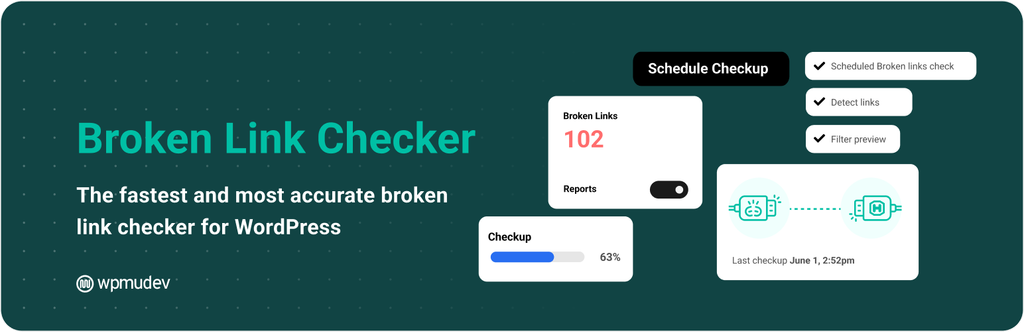
Broken Link Checker par WPMU DEV est le plugin le plus ancien et le plus connu dans cette catégorie. Il compte plus de 500 000 installations actives et plus de 17 millions de téléchargements. Si vous utilisez WordPress depuis un certain temps, vous l'avez probablement installé à un moment donné.
Sa plus grande force est son prix. Le plugin est entièrement gratuit. Vous avez le choix entre 2 moteurs d'analyse :
- Moteur Cloud : S'exécute sur les serveurs de WPMU DEV et nécessite un compte WPMU DEV gratuit. WPMU DEV annonce des vérifications illimitées de pages et d'URL avec ce moteur.
- Moteur Local : Le plugin original. Il s'exécute sur votre propre serveur et ne nécessite aucun compte.
L'option locale est un vrai plus si vous ne souhaitez pas connecter votre site à un service extérieur. Il peut également suggérer une copie archivée d'une page morte de la Wayback Machine, et vous pouvez modifier, dissocier ou ignorer des liens en masse.
Cependant, la vérification vidéo est également limitée. Le moteur local peut vérifier les liens YouTube, mais il nécessite votre propre clé API YouTube. Je n'ai pas trouvé de vérification Vimeo ou d'autres plateformes vidéo dans sa liste de fonctionnalités. Le moteur local s'exécute également sur votre serveur, ce qui ramène le problème de performance de l'hébergement partagé.
Tarifs : Gratuit. Un abonnement payant à WPMU DEV est facultatif.
3. Link Whisper : Idéal pour la gestion des liens internes
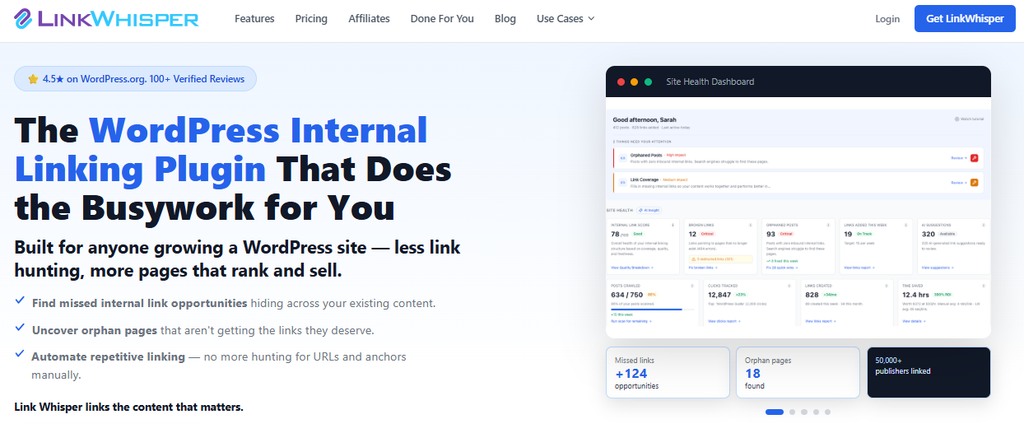
Idéal pour : Les sites axés sur le maillage interne et le texte d'ancrage qui souhaitent un rapport de liens brisés basique dans le même outil.
Link Whisper est d'abord un plugin de liens internes et ensuite un vérificateur de liens brisés. Son rôle principal est de suggérer des liens internes lors de la rédaction, de lier automatiquement des mots-clés et de trouver des articles orphelins sans liens entrants.
Le rapport de liens brisés est un extra utile. Il liste les liens internes et externes brisés dans votre contenu avec leurs codes d'état, afin que vous puissiez les corriger dans WordPress.
Cependant, comme la vérification des liens brisés n'est pas l'objectif principal, l'ensemble des fonctionnalités est moins complet qu'un vérificateur dédié. Je n'ai pas trouvé de vérification d'intégration vidéo dans sa liste de fonctionnalités. C'est également un plugin payant uniquement, vous payez donc pour un outil complet de liens internes afin d'obtenir le rapport de liens brisés.
Tarification : Payant uniquement, à partir de 97 $ par an pour 1 site.
Si le maillage interne est votre objectif principal, l'outil Link Assistant d'AIOSEO couvre également cette tâche. Il fonctionne également en parallèle avec Broken Link Checker pour vous montrer chaque publication qui renvoie vers la même URL brisée.
4. Ahrefs Site Audit : Idéal pour les audits SEO techniques complets

Idéal pour : les professionnels du SEO et les agences qui souhaitent vérifier les liens brisés dans le cadre d'un audit technique complet, et toute personne gérant un profil de backlinks.
Ahrefs Site Audit n'est pas un plugin WordPress. C'est un robot d'exploration basé sur le Web qui vérifie votre site pour plus de 170 problèmes de SEO technique, y compris les liens internes et externes brisés.
La bonne nouvelle est que vous pouvez l'utiliser gratuitement. Ahrefs Free, anciennement appelé Ahrefs Webmaster Tools, inclut Site Audit pour tout site que vous vérifiez. Vous obtenez 5 000 crédits d'exploration par projet chaque mois.
Les plans payants d'Ahrefs ajoutent un cas d'utilisation distinct : la recherche de backlinks brisés. Ce sont des liens provenant d'autres sites qui pointent vers des pages de votre site qui n'existent plus. C'est un problème différent des liens brisés sur vos propres pages, mais cela vaut la peine de le corriger car ces liens ont de la valeur.
Tarification : Gratuit pour les sites vérifiés via Ahrefs Free. Les plans payants coûtent plus cher et débloquent la boîte à outils complète.
5. Screaming Frog : Idéal pour les explorations approfondies ponctuelles
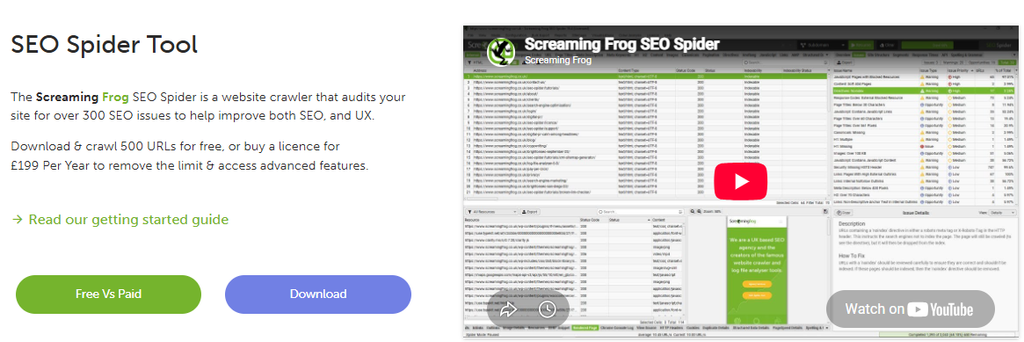
Idéal pour : les développeurs et les agences effectuant des audits ponctuels ou des migrations de site.
Screaming Frog SEO Spider est un robot d'exploration de bureau que vous installez sur votre ordinateur. Ce n'est pas un plugin WordPress. Il explore votre site comme un robot de moteur de recherche et signale les liens brisés, les redirections et des centaines d'autres problèmes.
Il est rapide, détaillé, et la version gratuite est utile en soi.
La version gratuite explore jusqu'à 500 URL et ne s'exécute que lorsque vous la démarrez. Les explorations planifiées nécessitent une licence payante, et même dans ce cas, le robot s'exécute depuis votre ordinateur. Comme Ahrefs, il vous montre les problèmes, mais vous corrigez chaque lien dans WordPress vous-même.
Tarification : Gratuit pour jusqu'à 500 URL par exploration. Une licence payante coûte 199 £ par an, soit environ 279 $.
6. Google Search Console : Meilleure option gratuite pour la surveillance des 404
Idéal pour : Compléter un plugin de liens brisés, pas le remplacer.
Google Search Console est gratuit, et vous devriez déjà l'avoir configuré. Son rapport d'indexation des pages montre les pages que Google a tenté d'explorer et a trouvées comme étant des 404 ou des 404 faibles.
Cependant, Search Console ne signale que les URL de votre propre site que Google a explorées. Il ne vérifie pas vos liens sortants, vos images ou vos intégrations vidéo. Il signale également les problèmes après que Google les a trouvés, ce qui peut prendre des jours ou des semaines après la rupture du lien.
Tarification : Gratuit.
BLC vs WPMU DEV Broken Link Checker : Comparaison
Ce sont les 2 plugins dédiés à la vérification des liens brisés de cette liste, donc la plupart des lecteurs finissent par choisir entre eux.
| Fonctionnalité | BLC par AIOSEO | BLC par WPMU DEV |
|---|---|---|
| Détection vidéo | YouTube, Vimeo, et plus de 10 plateformes, y compris les intégrations iframe (plans payants) | YouTube uniquement, moteur local, nécessite votre propre clé API |
| Limites mensuelles de liens | 250 gratuits, 1 000 à 500 000 sur les plans payants ; mises à niveau automatiques lorsque vous dépassez, sauf si désactivé | Annoncé comme illimité sur le moteur cloud |
| Basé sur le cloud | Oui, cloud uniquement | Oui, plus un moteur local optionnel |
| Outils de correction du tableau de bord | Modifier l'URL partout en même temps, dissocier, ajouter une redirection, ignorer, actions groupées avec confirmation | Modifier, dissocier, ignorer, actions groupées |
| Intégration WP | Menus, champs personnalisés, constructeurs de pages, redirections AIOSEO | Champs personnalisés, commentaires, Hub WPMU DEV |
| Niveau gratuit | 250 liens internes et externes par mois | Plugin gratuit, compte Hub gratuit avec certaines limites |
| Prix payant de départ | 4,99 $ par mois | Gratuit, adhésion facultative |
| Note WordPress.org | 3,8 sur 5 | 3,8 sur 5 |
La vraie question est de savoir ce que votre site contient le plus. Si votre contenu repose sur des vidéos YouTube ou Vimeo intégrées, Broken Link Checker par AIOSEO est le choix évident. Il détecte les vidéos mortes sans configuration supplémentaire. Si vous avez un site énorme, un budget nul et principalement des liens textuels, le plugin gratuit de WPMU DEV est logique. Vérifiez simplement les résultats avant d'exécuter des corrections groupées.
Comment configurer Broken Link Checker par AIOSEO (Démarrage rapide)
La configuration prend environ 5 minutes. Voici comment procéder :
Installer et se connecter à votre compte AIOSEO
Dans votre tableau de bord WordPress, allez à Plugins » Ajouter un plugin. Recherchez "Broken Link Checker" et trouvez Broken Link Checker par AIOSEO dans les résultats. Cliquez sur Installer maintenant, puis cliquez sur Activer.
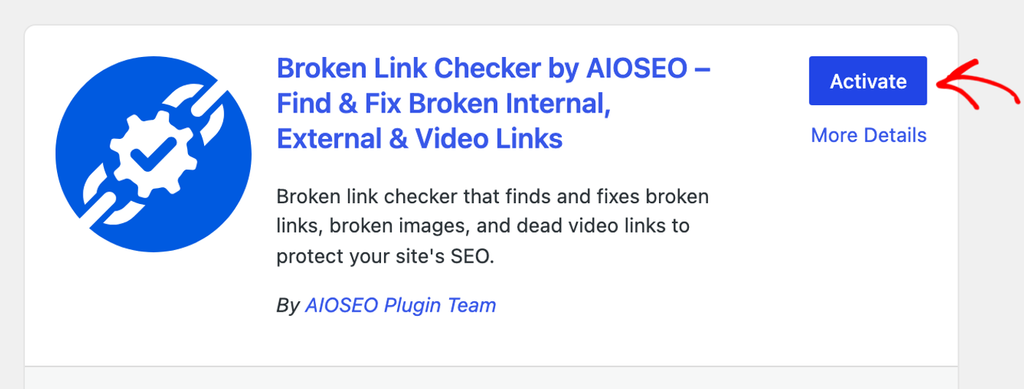
L'assistant de configuration s'ouvre automatiquement. Cliquez sur C'est parti. Sur l'écran suivant, cliquez sur Créer un compte gratuit si vous êtes nouveau, ou Connecter le compte si vous avez déjà un compte sur aioseo.com. Si vous utilisez déjà AIOSEO Pro, vous pouvez vous connecter avec ce compte, mais vous devrez toujours ajouter un plan Broken Link Checker gratuit ou payant.
Lancer votre première analyse
Une fois votre compte connecté, l'assistant vous demande quoi surveiller. Vous pouvez choisir où rechercher les liens, à quelle fréquence les vérifier à nouveau et si vous souhaitez recevoir des rapports par e-mail. Les paramètres par défaut conviennent à la plupart des sites, alors cliquez sur Enregistrer et continuer si vous n'êtes pas sûr.
Sur le dernier écran, le plugin commence à trouver les liens sur votre site et à les vérifier en arrière-plan. Vous pouvez quitter la page pendant qu'il travaille. Cliquez sur Voir mon rapport lorsque vous êtes prêt.
Vous pouvez modifier ces choix plus tard sous Liens brisés » Tableau de bord dans l'onglet Paramètres. C'est là que vous définissez la Fréquence d'analyse sur hebdomadaire ou mensuelle, choisissez vos Sources d'analyse comme les menus et les champs personnalisés, et ajoutez des modèles d'URL à exclure pour les liens d'affiliation.
Corriger les liens brisés depuis le tableau de bord
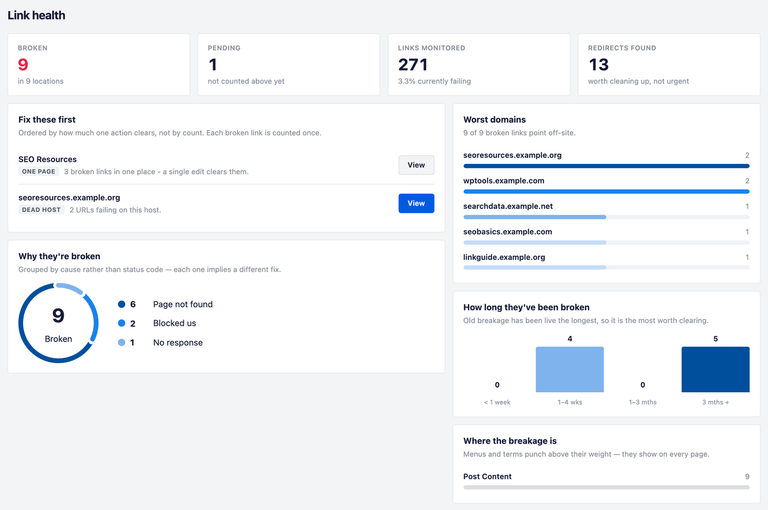
Allez à Liens brisés » Tableau de bord. Commencez par la carte Corriger en priorité. Elle regroupe les liens brisés qui peuvent être résolus en une seule action, comme 3 liens brisés sur une page ou de nombreux liens vers un site qui a cessé de répondre. Cliquez sur Voir sur un groupe pour accéder directement à la correction.
Pour examiner tout le reste, ouvrez l'onglet Rapport de liens brisés et cliquez sur le filtre Brisés. Vous pouvez affiner davantage avec la liste déroulante Tous les types, par exemple, pour ne voir que les Vidéos. Survolez n'importe quelle ligne pour voir vos options :
- Modifier l'URL remplace l'adresse partout où ce lien apparaît sur votre site.
- Supprimer le lien supprime le lien mais conserve les mots dans votre contenu.
- Ajouter une redirection envoie les visiteurs d'une adresse brisée sur votre propre site vers une page fonctionnelle, si vous utilisez AIOSEO avec le Gestionnaire de redirections.
- Ignorer masque un lien qui fonctionne bien lorsque vous l'ouvrez vous-même, comme un site qui a bloqué la vérification.
Supprimer le lien et Ignorer prennent effet immédiatement, alors vérifiez bien avant de cliquer. Travaillez depuis le haut de la liste, et vous résoudrez d'abord les plus gros problèmes.
Quel vérificateur de liens brisés devriez-vous utiliser ?
Le meilleur vérificateur de liens brisés pour WordPress est celui qui détecte les liens que votre site a réellement. Pour les sites de contenu avec des vidéos intégrées, c'est Broken Link Checker par AIOSEO. Il analyse dans le cloud, vérifie les vidéos au niveau de la vidéo et vous permet de tout corriger à partir d'un seul tableau de bord.
Si vous avez besoin d'un plugin gratuit et que votre site est principalement textuel, le plugin de WPMU DEV est un excellent choix. Associez l'un ou l'autre avec Google Search Console, et utilisez Screaming Frog ou Ahrefs pour un audit plus approfondi.
Une fois vos liens propres, maintenez-les ainsi lorsque vous modifiez les URL. Notre guide sur comment éviter les erreurs 404 lors de la mise à jour de votre site WordPress vous montre comment.
Prêt à découvrir ce qui est brisé sur votre site ? Commencez gratuitement avec Broken Link Checker et lancez votre premier scan dès aujourd'hui.
Meilleur vérificateur de liens brisés pour WordPress : FAQ
Broken Link Checker par AIOSEO est le meilleur choix global pour la plupart des sites de contenu. Il analyse dans le cloud pour ne pas ralentir votre site, vérifie les intégrations YouTube et Vimeo dans les plans payants, et vous permet de modifier, supprimer ou rediriger les liens depuis votre tableau de bord. Broken Link Checker par WPMU DEV est la meilleure option entièrement gratuite.
Le moyen le plus simple est d'installer un plugin de vérification de liens brisés. Avec Broken Link Checker par AIOSEO, vous installez le plugin, connectez un compte gratuit dans l'Assistant de configuration, et il vérifie automatiquement vos liens. Vous trouverez les résultats sous Liens brisés » Tableau de bord, où vous pouvez corriger chaque lien sur place.
Oui. Broken Link Checker par WPMU DEV est entièrement gratuit. Broken Link Checker par AIOSEO a un plan gratuit qui vérifie jusqu'à 250 liens internes et externes par mois. Google Search Console et la version gratuite de Screaming Frog peuvent également trouver des liens brisés, mais vous devrez les corriger manuellement.
Oui, indirectement. Une image brisée ne peut pas être classée dans Google Images, et elle donne à votre page un aspect négligé aux yeux des lecteurs. Cela ne déclenchera pas de pénalité, mais cela peut vous coûter du trafic d'images et de l'engagement. Utilisez un vérificateur qui analyse les images, y compris les images de blocs et d'arrière-plan.
Divulgation : Notre contenu est financé par nos lecteurs. Cela signifie que si vous cliquez sur certains de nos liens, nous pouvons gagner une commission. Nous ne recommandons que les produits qui, selon nous, apporteront de la valeur à nos lecteurs.
Envie d'essayer AIOSEO gratuitement ?
Entrez l'URL de votre site Web WordPress pour installer AIOSEO Lite.