

Souhaitez-vous savoir comment ajouter le schéma de fiche Google Merchant Center à WordPress ?
Google Merchant Center offre aux utilisateurs des options exceptionnelles pour améliorer leur présence en ligne et stimuler les ventes.
Dans cet article, nous vous montrerons comment ajouter le schéma de fiche Google Merchant Center à WordPress, même si vous n'avez pas de compte Google Merchant Center.
Dans cet article
Qu'est-ce que Google Merchant Center ?
Google Merchant Center (GMC) est une plateforme créée par Google pour aider les commerçants de commerce électronique à gérer l'apparence de leur inventaire de produits en ligne sur les pages de résultats des moteurs de recherche (SERP) et tous les autres produits de marketing et de publicité de recherche Google.
L'objectif principal est de vous aider à créer des fiches produits qui se démarquent et génèrent plus de ventes. Vous pouvez utiliser la plateforme pour télécharger des informations sur les produits, y compris les images, la livraison et les prix. Ce sont des informations importantes qui peuvent être affichées dans les recherches Google Shopping pertinentes.
Avantages du schéma de fiche Google Merchant Center
Initialement, les extraits de produits sur les pages de résultats des moteurs de recherche (SERP) de Google étaient alimentés par schema.org, tandis que le Merchant Center de Google fournissait le balisage de schéma pour des extraits de produits plus interactifs. Ce sont des extraits avec plus de détails sur le produit, conduisant à un plus grand engagement avec votre fiche.
Le schéma de fiche Merchant Center est une fonctionnalité qui était exclusivement réservée aux commerçants de commerce électronique disposant d'un compte Google Merchant Center. Mais cela a changé. Avec All In One SEO (AIOSEO), vous pouvez désormais également bénéficier du schéma de fiche marchand. Avec le schéma de fiche Merchant Center, vous obtenez :
- Meilleure visibilité : Vos extraits de recherche sont plus visibles et vous pouvez être mis en avant sur des produits populaires pour des termes de recherche pertinents.
- CTR accru : En raison de la visibilité accrue et des extraits plus attrayants, les internautes sont plus susceptibles de cliquer sur votre fiche.
- Générez plus de ventes : Lorsque les utilisateurs cliquent sur votre fiche, ils peuvent être dirigés directement vers la page de votre boutique, augmentant ainsi les conversions.
Comme vous pouvez le constater, exploiter la puissance du marketing de recherche de Google Merchant Center peut donner beaucoup d'élan à votre entreprise.
C'est pourquoi vous devez savoir comment l'intégrer à votre site WordPress si vous l'utilisez pour vendre.
Comment ajouter le schéma de fiche Google Merchant Center à votre site WordPress
L'ajout du schéma de fiche GMC est très facile, même si vous n'avez pas de compte Merchant Center. Voici comment faire :
Étape 1 : Installer All In One SEO (AIOSEO)
La première étape pour ajouter le schéma de fiche GMC dans WordPress consiste à installer et activer All In One SEO (AIOSEO).

AIOSEO est le meilleur plugin SEO WordPress du marché et a été téléchargé plus de 100 millions de fois. Des millions de propriétaires de sites Web et de spécialistes du marketing avisés lui font confiance pour les aider à améliorer leur classement dans les moteurs de recherche et à générer du trafic pertinent vers leurs sites. C'est parce qu'AIOSEO possède de nombreuses fonctionnalités et modules puissants conçus pour vous aider à optimiser votre site Web pour les moteurs de recherche et les utilisateurs.
L'une des fonctionnalités les plus appréciées est notre générateur de schéma de nouvelle génération.
Cet outil révolutionnaire permet d'ajouter facilement tout type de balisage de schéma à vos articles et pages. Les commerçants en ligne adorent particulièrement cette fonctionnalité car elle permet d'ajouter facilement un schéma de produit.
De plus, le module de schéma Produit prend désormais en charge le schéma de fiche Google Merchant Center, vous aidant à débloquer des opportunités de snippets enrichis.
Pour des instructions étape par étape sur la façon d'installer AIOSEO, consultez notre guide d'installation.
Étape 2 : Ajouter le schéma de produit
Une fois AIOSEO installé et activé, la prochaine étape pour ajouter le schéma de fiche GMC consiste à ajouter un schéma de fiche produit à votre page. Certains éléments du module de schéma Produit sont conçus explicitement pour générer le schéma Google Merchant Center.
Pour ajouter un balisage de schéma de produit à votre page, vous devez d'abord ouvrir la page en mode édition. Ensuite, faites défiler jusqu'à Paramètres AIOSEO » Schéma.
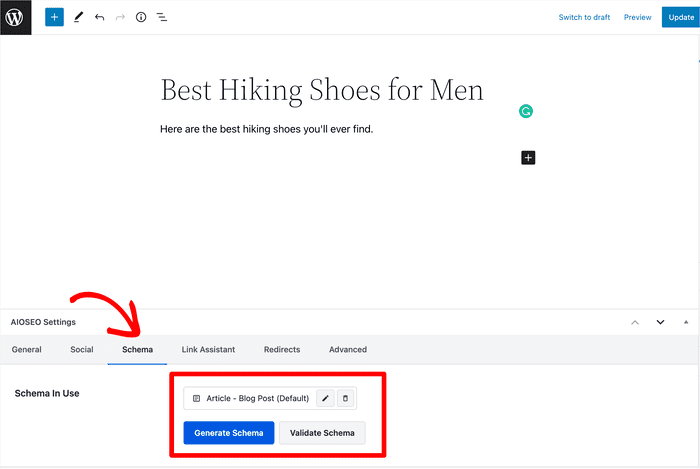
Si le type de schéma par défaut de cette page n'est pas défini sur le schéma Produit, cliquez sur le bouton Générer le schéma. Cela ouvrira le catalogue de schémas à partir duquel vous pourrez sélectionner et ajouter un balisage de schéma de produit.
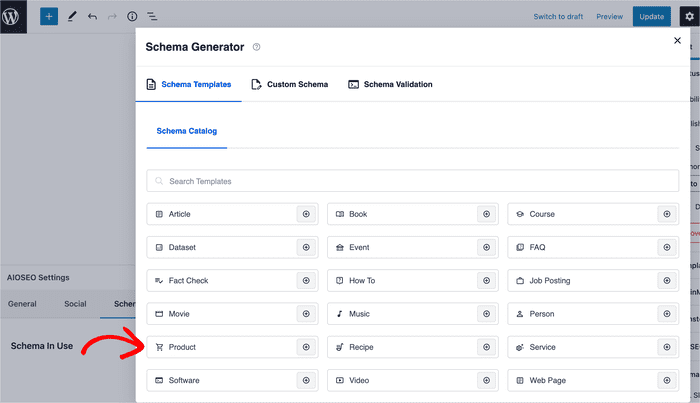
Étape 3 : Modifier les informations du produit
La prochaine étape pour ajouter le schéma de fiche GMC consiste à renseigner les informations de votre produit.
Pour modifier les informations de votre produit, cliquez sur le bouton de modification comme illustré ci-dessous :
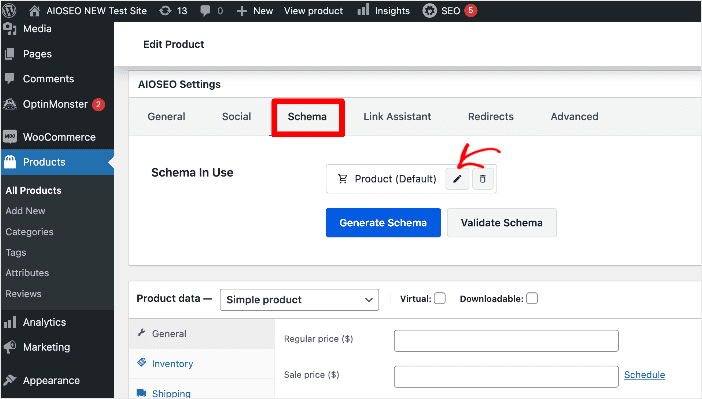
Cela ouvrira une fenêtre modale avec les champs pour tous les détails pertinents du produit nécessaires au schéma de fiche Google Merchant Center.
Si vous êtes un utilisateur WooCommerce, AIOSEO extrait déjà de nombreuses données produit de vos informations produit sans que vous ayez à apporter de modifications supplémentaires.
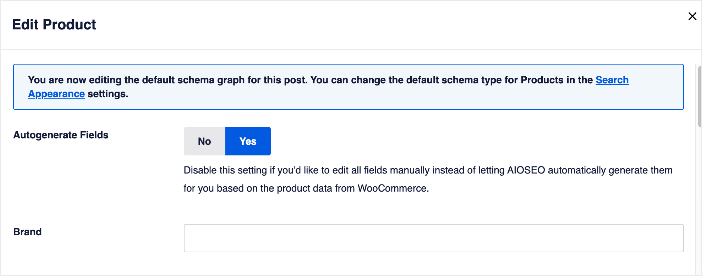
Et si vous n'êtes pas un utilisateur WooCommerce, vous aurez la possibilité de remplir chaque champ manuellement :
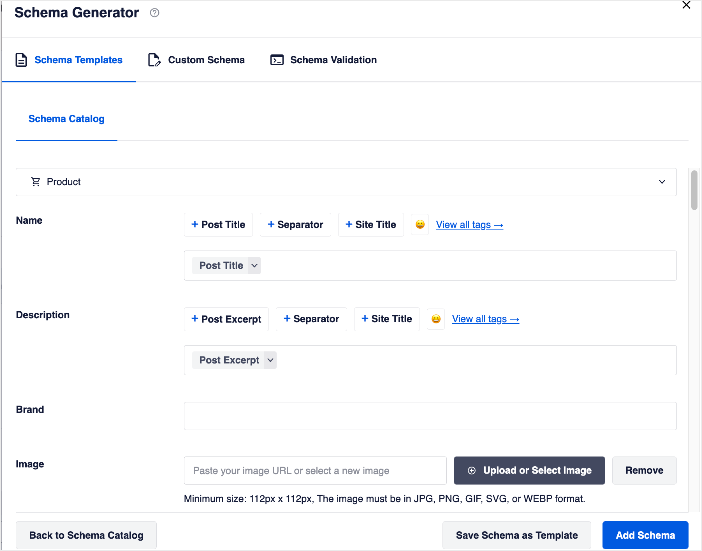
Les exemples d'attributs de produit qui contribuent au schéma de fiche GMC incluent le type de matériau de votre produit, ou la couleur, le motif, la taille, etc. :
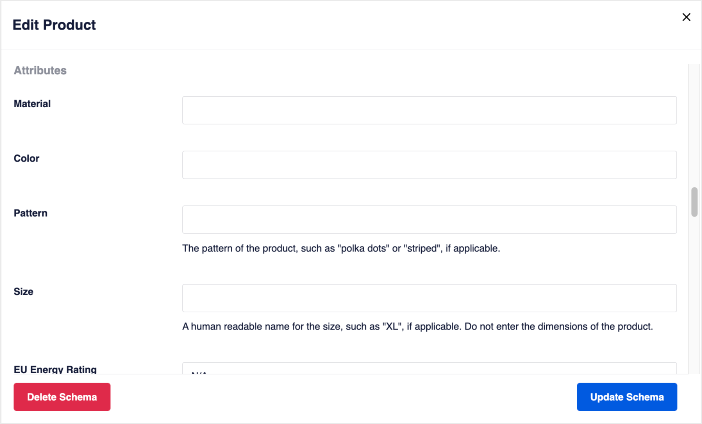
Attributs du produit
L'ajout d'attributs de produit à votre balisage de schéma rend vos fiches de recherche plus attrayantes et interactives. De plus, comme les utilisateurs peuvent voir directement dans les SERP à quoi s'attendre de votre produit, ils sont plus susceptibles de cliquer sur votre fiche de recherche.
Informations sur la livraison

L'expédition est un élément essentiel des achats en ligne. C'est pourquoi il est important d'inclure vos informations d'expédition dans vos snippets de produit. Avec notre schéma de fiche Google Merchant Center, c'est très facile.
Une fois que vous avez ajouté toutes les informations de votre produit, cliquez sur le bouton Ajouter le schéma.
Et voilà !
Vous avez ajouté le schéma de fiche Google Merchant Center à WordPress. C'est vraiment aussi simple que ça.
Note : Le balisage de schéma est un code qui fonctionne en arrière-plan pour donner aux moteurs de recherche plus d'informations sur votre page. Cela les aide à générer des snippets enrichis plus détaillés.
Nous espérons que cet article vous a aidé à apprendre comment ajouter le schéma de fiche Google Merchant Center à votre site WordPress.
Vous voulez en savoir plus sur le SEO ?
Consultez alors d'autres articles sur notre blog. Par exemple, notre tutoriel SEO pour débutants ou notre guide sur comment ajouter une section FAQ dans WordPress.
Si vous avez trouvé cet article utile, alors abonnez-vous à notre chaîne YouTube. Vous y trouverez de nombreux autres tutoriels utiles. Vous pouvez également nous suivre sur Twitter, LinkedIn ou Facebook pour rester informé.
Envie d'essayer AIOSEO gratuitement ?
Entrez l'URL de votre site Web WordPress pour installer AIOSEO Lite.

Divulgation : Notre contenu est financé par nos lecteurs. Cela signifie que si vous cliquez sur certains de nos liens, nous pouvons gagner une commission. Nous ne recommandons que les produits qui, selon nous, apporteront de la valeur à nos lecteurs.

Oui, c'est un bon annonceur de page Web virtuelle.
Mon produit a un GTIN, un MPN et des marques.
Comment puis-je obtenir ces données pour remplir les champs du schéma dans AIOSEO ?
La mise à jour des produits un par un pour 10 000 produits est sous-optimale.