
Vous voulez savoir comment changer le titre SEO dans WordPress ?
Saviez-vous que 36 % des experts SEO considèrent le titre comme l'élément SEO le plus important ? Pourtant, de nombreux propriétaires de sites Web ne savent pas comment changer et optimiser leurs titres pour le SEO et les clics.
Dans cet article, nous vous montrerons comment changer facilement le titre SEO dans WordPress, étape par étape, afin que vous puissiez l'optimiser et générer plus de trafic vers votre site.
N'hésitez pas à utiliser les liens rapides ci-dessous pour accéder directement aux différentes sections :
Dans cet article
Avant d'entrer dans les détails de la façon de changer le titre SEO, expliquons ce qu'est un titre SEO, pourquoi il est important et où vous pouvez le trouver sur votre site Web WordPress .
Qu'est-ce qu'un titre SEO dans WordPress ?
Un titre SEO dans WordPress est le titre qui s'affiche dans les pages de résultats des moteurs de recherche (SERP) sur Google et d'autres moteurs de recherche. Il est également appelé balise de titre, ce qui signifie un élément HTML qui spécifie le titre d'une page Web.
Le titre SEO est l'un des facteurs les plus importants que Google utilise pour décider de quoi parle votre contenu et s'il doit afficher votre site dans les résultats de recherche ou non.
Même si votre site se classe bien, un bon titre peut être le facteur décisif pour déterminer si quelqu'un clique sur votre site Web ou non.
Donc, pour le dire simplement, le titre de votre article ou de votre page s'adresse aux personnes qui visitent déjà votre site Web, et le titre SEO s'adresse aux personnes qui sont censées visiter votre site .
Pour mieux illustrer à quoi cela peut ressembler, voici des exemples de titres SEO pour le meilleur plugin SEO WordPress, All in One SEO (AIOSEO) :
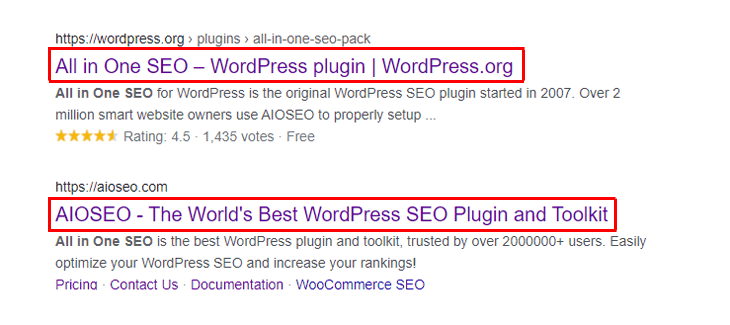
Le titre SEO ou la balise de titre s'affiche également en haut du navigateur Web où il est utilisé comme espace réservé. Cela permet aux utilisateurs qui ont de nombreux onglets ouverts de naviguer plus facilement vers votre site Web.
Voici à quoi cela peut ressembler :

Maintenant que vous savez ce qu'est un titre SEO ou une balise de titre, examinons pourquoi il est important .
Pourquoi le titre SEO est-il important ?
Le titre SEO est important pour 3 raisons principales :
- Il aide Google et les autres moteurs de recherche à comprendre de quoi parle votre contenu
- Il vous aide à vous classer pour votre mot-clé ou expression clé
- Il suscite l'intérêt des gens et les incite à cliquer sur votre site
Écrire des titres captivants et utiliser votre phrase clé principale au début de votre titre SEO peut aider à améliorer votre CTR (taux de clics) .
En fait, Google utilise le CTR pour déterminer la pertinence de votre contenu pour une phrase clé spécifique et s'il doit classer votre site pour celle-ci.
Si votre titre n'est pas assez bon, les gens l'ignoreront et passeront à d'autres résultats, ce qui entraînera une baisse du CTR et des classements.
C'est pourquoi l'optimisation de votre titre SEO est cruciale pour inciter les gens à cliquer sur votre site et à améliorer les classements dans les moteurs de recherche .
Où se trouve le titre SEO dans WordPress ?
Le titre SEO se trouve en haut de l'éditeur de page ou d'article dans WordPress. Dans le code HTML, vous le trouverez dans la section <head> entre les balises <title> et </title>.
En raison de la façon dont les pages WordPress sont générées, il n'y a pas de moyen facile de changer le titre SEO sans plugin.
For this reason, we recommend that you use the best WordPress SEO plugin, AIOSEO, to change your SEO title.
AIOSEO makes this easy as 1-2-3!
Let’s show you how to easily change the SEO title in WordPress using AIOSEO next.
Easily Change the SEO Title in WordPress

With AIOSEO, you get all the advanced SEO tools you’ll need to optimize your site to rank high in search engines and drive more traffic.
AIOSEO offre de puissants outils et fonctionnalités SEO tels que :
- SEO Audit Checklist — analyze your entire WordPress site to detect critical errors and get actionable insights to boost your SEO and get more traffic.
- Sitemaps XML intelligents — générez automatiquement un sitemap XML WordPress ou un sitemap vidéo ou un sitemap d'actualités pour informer tous les moteurs de recherche et Google Actualités de tout nouveau contenu.
- SEO local — améliorez les classements de toutes vos fiches d'entreprise et soyez mis en avant dans Google Knowledge Panel et Google Maps.
- Custom User Roles — custom user roles allow you to manage access to important SEO features without handing over control of your website.
These are just a few of all great features that can take your SEO efforts to the next level.
That said, let’s start by showing you how to change your SEO title on your homepage. You can either watch the video tutorial or continue reading the text.
Changing SEO Title on Your Homepage
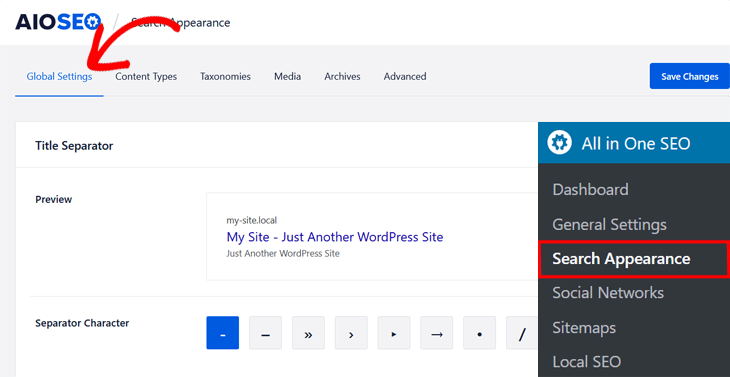
After installing and activating the AIOSEO plugin, you navigate to Search Appearance in the All in One SEO menu and click on the Global Settings tab.
Next, scroll down in the same window to the Home Page section. You’ll first see a Preview that shows an example of how your content may look in the search results based on the Title and Meta Description you enter.
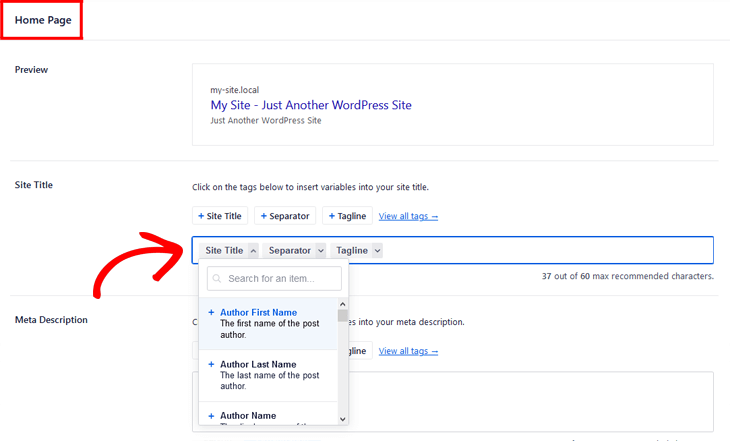
To change your title, you can simply click on one of our smart tags with different variables in the Site Title field. For example, if you click on the + Site Title tag, you’ll get a drop-down with different variables you can use for your SEO title.
You can also type in your own SEO title in the Site Title field.

AIOSEO will give you the recommended characters for your title. It’s recommended to use a maximum of 60 characters. If you use more than that, Google will cut off your SEO title in the search results, and show an ellipsis, “…” to imply that your SEO title has been cut off.
Changer le titre SEO sur des articles et pages individuels
To change the SEO title on your individual posts and pages, you need to scroll down to the AIOSEO Settings in the post or page you’re editing.
Tout comme lors de la modification du titre SEO de votre page d’accueil, vous pouvez cliquer sur l’une des balises intelligentes ou taper votre propre titre SEO. Vous pouvez également cliquer sur Voir toutes les balises ou taper le caractère dièse ( # ) dans le champ pour afficher une liste des balises disponibles parmi lesquelles choisir.
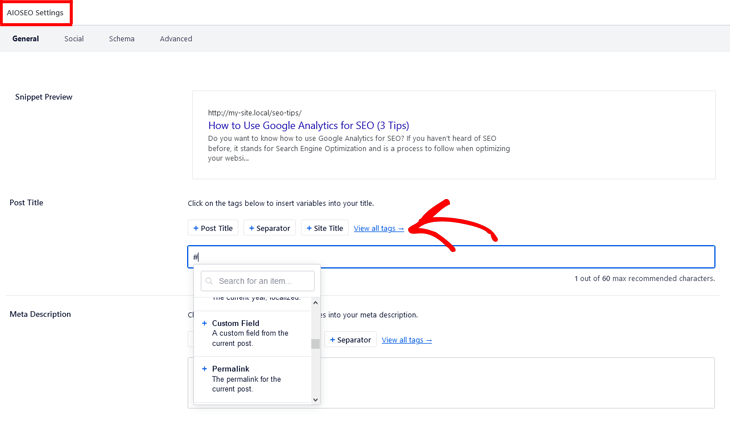
Les mêmes étapes s’appliquent également lors de la modification de votre Meta Description sur votre page d’accueil ou sur vos articles et pages individuels.
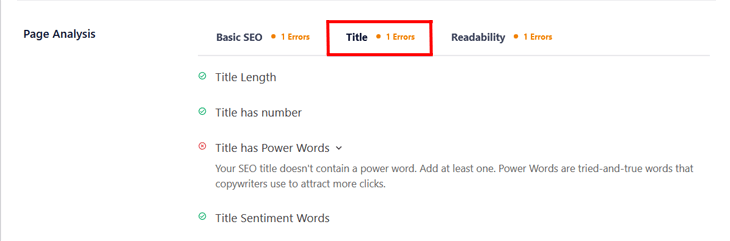
AIOSEO analyse même votre titre et vous indique si votre titre a la bonne longueur, contient un nombre et utilise des mots de pouvoir ou de sentiment.
Pour vérifier l’analyse de votre titre, faites simplement défiler vers la section Analyse de la page et cliquez sur l’onglet Titre.
C'est tout ! Changer votre titre SEO dans WordPress ne pourrait pas être plus simple.
Nous espérons que cet article vous a aidé à apprendre comment changer le titre SEO dans WordPress. Nous vous recommandons d’utiliser l’analyseur de titre pour vous aider à optimiser vos titres SEO, et vous améliorerez vos classements et vos taux de clics vers votre site en un rien de temps.
Encore une chose...
...si vous souhaitez faire passer vos efforts SEO au niveau supérieur, nous vous donnons des tonnes de conseils sur la façon d’améliorer le classement des moteurs de recherche et d’optimiser vos articles de blog. De plus, n’oubliez pas de suivre vos résultats à l’aide de Google Analytics.
Et si vous n’avez pas encore décidé quel plugin SEO WordPress choisir, vous pouvez consulter notre article comparatif sur Yoast SEO vs All in One SEO, et cela facilitera votre décision.
Vous n'utilisez pas encore AIOSEO ? Qu'attendez-vous ?
Envie d'essayer AIOSEO gratuitement ?
Entrez l'URL de votre site Web WordPress pour installer AIOSEO Lite.

Divulgation : Notre contenu est financé par nos lecteurs. Cela signifie que si vous cliquez sur certains de nos liens, nous pouvons gagner une commission. Nous ne recommandons que les produits qui, selon nous, apporteront de la valeur à nos lecteurs.

Je n’ai pas de bouton d’enregistrement des modifications, donc mes modifications ne sont pas mises à jour.
Bonjour Beth, merci pour votre commentaire. Si vous modifiez le titre SEO d’un article de blog déjà publié, vous devrez cliquer sur le bouton « Mettre à jour » pour que les modifications prennent effet.
Merci encore.
Cela montre comment définir/modifier le titre qui s’affiche dans la tête du html. MAIS, lorsque j’exécute la fonction standard get_the_title, elle renvoie le titre de la page/publication WP qui peut être/est souvent différent du titre saisi via aioseo !
Par exemple, disons que je crée une nouvelle page et que je la nomme « Contact », puis que je suis l’une des étapes décrites dans cet article. La fonction get_the_title renverra simplement « Contact » au lieu de ce qu’est le titre réel de la page (tel que défini/saisi via aioseo).