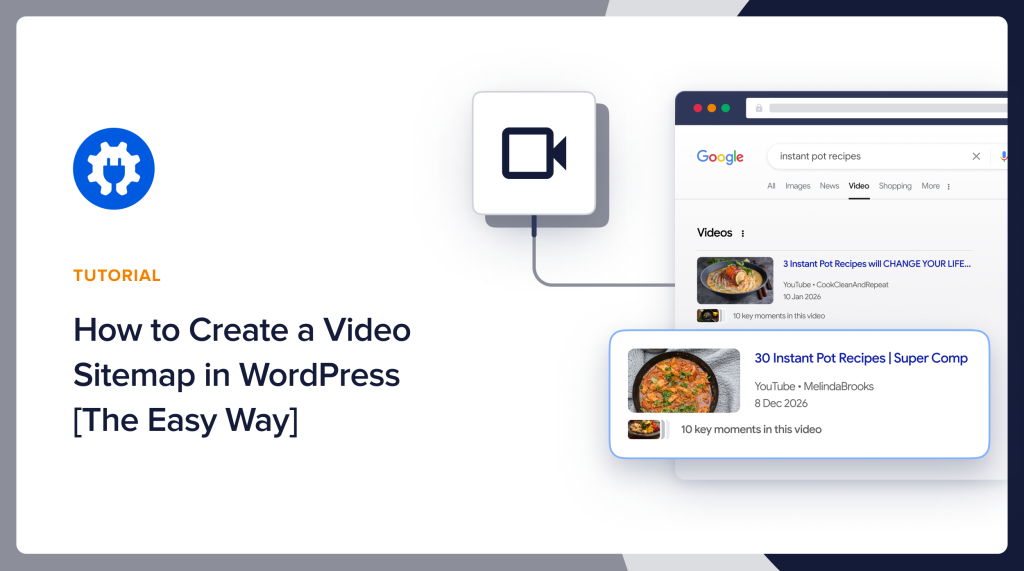

Voulez-vous savoir comment créer un sitemap vidéo dans WordPress ?
Le contenu vidéo est devenu essentiel pour de nombreux sites Web, y compris ceux construits sur la populaire plateforme WordPress.
Les vidéos peuvent améliorer l'engagement des utilisateurs, optimiser le référencement et fournir des informations précieuses à votre public.
Cependant, il est crucial d’obtenir un sitemap vidéo pour garantir que les moteurs de recherche puissent facilement découvrir et indexer votre contenu vidéo.
Dans cet article, je vais vous guider tout au long du processus d'ajout d'un sitemap vidéo à votre site WordPress. C'est aussi simple que de cliquer sur un bouton.
Je couvrirai également comment obtenir vos sitemaps principaux : un sitemap XML et un sitemap RSS/Atom.
Dans cet article
- Qu'est-ce qu'un sitemap ?
- Pourquoi avoir un sitemap vidéo ?
- Comment ajouter un sitemap vidéo à votre site Web WordPress
- Contrôles avancés pour votre sitemap vidéo
- Comment améliorer le SEO vidéo de WordPress
- Guide de Google sur les sitemaps vidéo
- Questions et réponses sur les sitemaps vidéo
- Après les sitemaps vidéo . . .
Qu'est-ce qu'un sitemap ?
Un sitemap est un fichier qui répertorie toutes les pages et tout le contenu d'un site Web. Les sitemaps permettent aux moteurs de recherche de parcourir et d'indexer votre contenu plus facilement.
De plus, les sitemaps aident les moteurs de recherche à comprendre la structure et la hiérarchie de votre site.
Recommandations de Google pour les sitemaps
Google recommande que tous les sites aient 2 sitemaps :
- Un sitemap XML
- Un sitemap RSS/Atom
(XML et RSS/Atom font référence au format des sitemaps.)
Pourquoi c'est important : un sitemap XML répertorie toutes les URL de votre site, tandis qu'un sitemap RSS/Atom ne répertorie que le contenu récemment modifié ou nouvellement publié.
Comme vous pouvez l'imaginer, Google visitera votre sitemap RSS/Atom beaucoup plus fréquemment que votre sitemap XML.
Naturellement, le sitemap RSS/Atom sera beaucoup plus court que celui en XML et, par conséquent, nécessitera moins de ressources de centre de données pour l'exploration.
WordPress génère-t-il des sitemaps ?
WordPress génère automatiquement un sitemap XML pour votre site. Mais il ne génère pas de sitemap RSS/Atom.
C'est là qu'interviennent les générateurs de sitemaps, comme celui inclus dans le plugin All in One SEO (AIOSEO).
Maintenant que vous comprenez les principaux sitemaps dont vous avez besoin, vous vous demandez peut-être pourquoi un sitemap vidéo est nécessaire.
Pourquoi avoir un sitemap vidéo ?
Un sitemap vidéo est essentiel pour les sites Web contenant du contenu vidéo car il aide les moteurs de recherche à :
- Découvrir et indexer les vidéos plus efficacement
- Comprendre les métadonnées vidéo (titre, description, miniature de la vidéo, etc.)
- Afficher des extraits enrichis vidéo dans les résultats de recherche
- Générer plus de trafic vers votre site Web via les résultats de recherche vidéo
En fin de compte, un sitemap vidéo améliore la visibilité de vos vidéos, permettant aux utilisateurs de trouver plus facilement votre contenu et potentiellement d’améliorer le classement de votre site web dans les moteurs de recherche.
Donc, si vous intégrez des vidéos sur votre site, vous bénéficierez d'un sitemap vidéo.
Maintenant, mettons-nous au clair avec les sitemaps.
Comment ajouter un sitemap vidéo à votre site Web WordPress
Obtenir un sitemap vidéo est facile si vous utilisez un plugin WordPress. Un bon plugin SEO comme All in One SEO (AIOSEO) générera automatiquement des sitemaps pour vous.
De plus, le plugin maintiendra vos sitemaps à jour et les ajoutera à votre fichier robots.txt, qui est l'endroit où les moteurs de recherche cherchent l'URL de vos sitemaps.
All in One SEO est un plugin établi avec des milliers d'avis 5 étoiles sur WordPress.org. Le plugin comprend tout ce dont un propriétaire de site a besoin, autre que le contenu, pour optimiser un site pour des classements améliorés.

Étape 1 : Télécharger et installer All in One SEO (AIOSEO)
Pour commencer, téléchargez et installez la version Pro d'All in One SEO. (La version Pro offre des sitemaps vidéo.)
Après l'avoir installé, un assistant de configuration vous guidera à travers quelques étapes simples.
Étape 2 : Obtenir les sitemaps XML et RSS/Atom
Une fois que vous avez installé AIOSEO, il générera automatiquement un sitemap XML et un sitemap RSS/Atom.
Il n'est pas nécessaire de manipuler des fichiers de code. Ces sitemaps ne nécessitent aucune maintenance.
Étape 3 : Soumettre vos sitemaps à Google Search Console
Ensuite, soumettez vos sitemaps à Google Search Console.
C'est un moyen de faire savoir à Google que votre sitemap existe.
Remarque : Google Search Console s'appelait auparavant Google Webmaster Tools.
Un avantage supplémentaire de faire cela est que Google Search Console vous enverra des notifications en cas de problèmes avec votre site, tels que des problèmes d'indexation ou des attaques de piratage.
[Infobox : Google Search Console s'appelait auparavant Google Webmaster Tools.]
Avec All in One SEO, le processus est simple.
- Dans l'éditeur WordPress, allez dans AIOSEO » Paramètres généraux » Vérification des outils d'administration du site.
- Cliquez sur Google Search Console

Vous serez guidé à travers quelques étapes simples. Cela inclut de cliquer sur un bouton pour être automatiquement connecté à Google Search Console.
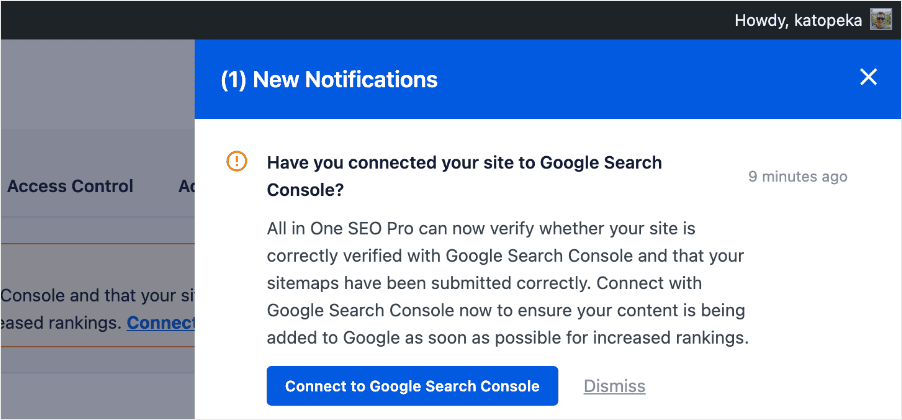
Le plugin s'occupe du reste, y compris la vérification du site et la soumission automatique de vos sitemaps à Google Search Console.
Pour des étapes détaillées, consultez notre tutoriel sur la façon de connecter votre site à GSC (aucun code de vérification requis).
N'oubliez pas qu'AIOSEO générera et maintiendra automatiquement des sitemaps pour vous.
Facultatif : Vous pouvez également soumettre votre sitemap à Bing.
De plus, si vous souhaitez atteindre les marchés de la Fédération de Russie ou de la Chine, vous pouvez soumettre votre sitemap à Yandex ou Baidu.
Étape 3 : Activer le sitemap vidéo
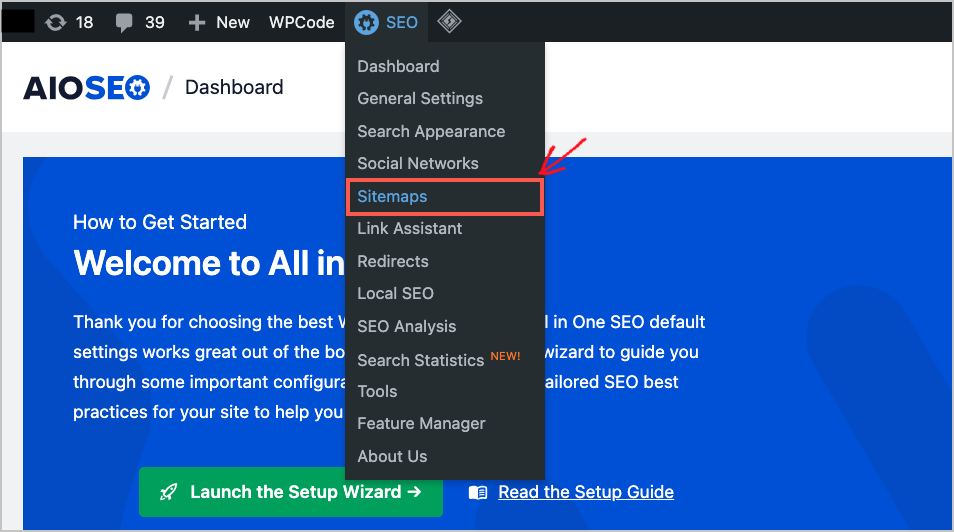
Ensuite, dans la barre d'administration WordPress, allez dans AIOSEO » Sitemaps.
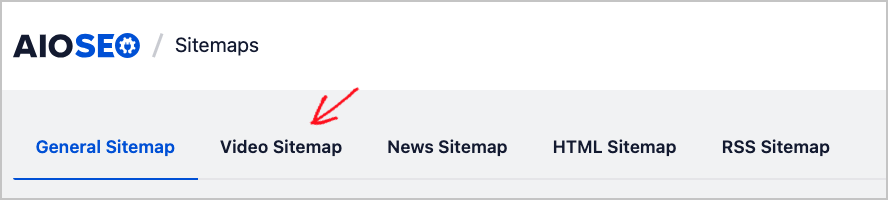
Cliquez ensuite sur Sitemaps Vidéo.
Et activez le bouton Activer le Sitemap.
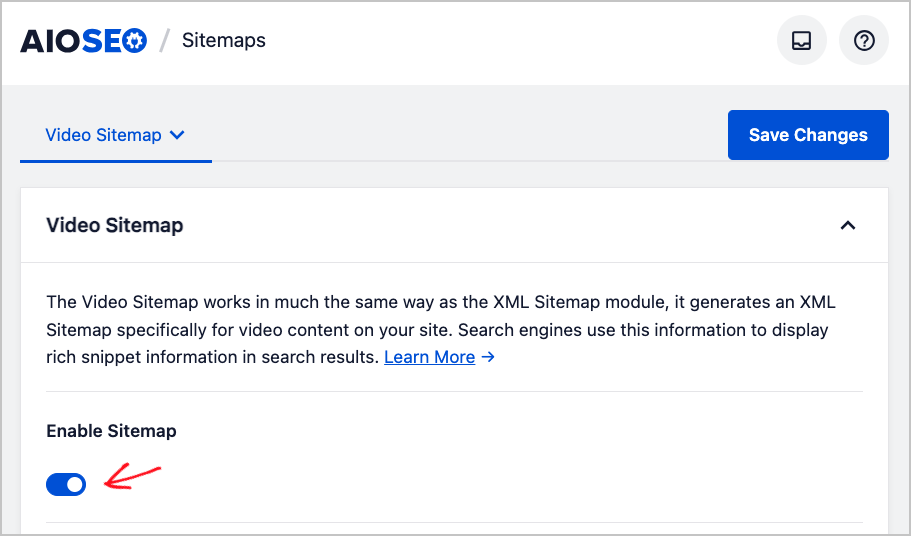
C'est tout. Désormais, tout votre contenu vidéo sera ajouté à votre sitemap XML. Et lorsque vous modifierez ou publierez du nouveau contenu, vos informations vidéo seront ajoutées à votre sitemap RSS/Atom.
Contrôles avancés pour votre sitemap vidéo
Par défaut, la fonctionnalité de sitemap vidéo du plugin incorporera tout le contenu que vous avez choisi d’afficher dans les résultats de recherche.
Cependant, si vous préférez contrôler le contenu vidéo soumis aux moteurs de recherche, All in One SEO a ce qu’il vous faut.
Pour afficher cette option, allez dans la barre d'administration WordPress et sélectionnez AIOSEO » Sitemaps » Sitemap Vidéo.
Sous Types de publication, désélectionnez Tous les types de publication.

Vous verrez maintenant une option pour sélectionner les types de publication (avec leurs vidéos respectives) qui apparaissent dans les résultats de recherche.

Autres sitemaps disponibles dans AIOSEO
AIOSEO propose également d’autres types de sitemaps. Voici un tableau les décrivant brièvement :
| Type de Sitemap | Description | Comment activer |
|---|---|---|
| Sitemap XML | Le sitemap principal répertoriant tout le contenu de votre site Web au format XML pour que les moteurs de recherche puissent le découvrir et l'indexer facilement. | Le sitemap principal répertorie tout le contenu de votre site Web au format XML pour que les moteurs de recherche puissent le découvrir et l'indexer facilement. |
| Sitemap vidéo | Spécifiquement pour le contenu vidéo, aidant les moteurs de recherche à comprendre quelles pages contiennent des vidéos. | Allez dans AIOSEO » Sitemaps, cliquez sur l'onglet Sitemap Vidéo et activez-le. |
| Sitemap d'actualités | Pour les sites de journalisme, permettant au contenu d'apparaître dans Google Actualités. | Allez dans AIOSEO » Sitemaps, cliquez sur l'onglet Sitemap Actualités et activez-le. |
| Sitemap HTML | Un sitemap convivial qui apparaît sur votre site Web, offrant aux visiteurs une manière alternative de naviguer sur votre site. | Allez dans AIOSEO » Sitemaps, cliquez sur l'onglet Sitemap HTML, activez Activer le Sitemap, et spécifiez l'URL où vous souhaitez qu'il s'affiche. |
| Sitemap RSS | Génère un flux RSS distinct des dernières mises à jour du contenu de votre site. | Allez dans AIOSEO » Sitemaps, cliquez sur l'onglet Sitemap RSS et activez-le. |
Comment améliorer le SEO vidéo de WordPress
Alors, que pouvez-vous faire d'autre pour améliorer le SEO vidéo en dehors de la génération d'un sitemap vidéo ?
Consultez notre guide étape par étape sur le SEO vidéo WordPress.
Nous vous montrons comment :
- Appliquer le balisage de schéma vidéo
- Optimisez votre page vidéo
- Optimisez vos pages YouTube
Guide de Google sur les sitemaps vidéo
Ceux qui ont des connaissances techniques et souhaitent explorer les détails pratiques des sitemaps vidéo peuvent consulter les instructions de Google.
Vous y trouverez les définitions des termes qui apparaissent dans votre sitemap vidéo, notamment :
- urlset xmlns
- player_loc
- thumbnail_loc
- content_loc
- video_object
Questions et réponses sur les sitemaps vidéo
Ai-je besoin d'un sitemap vidéo ?
Si vous investissez du temps et des ressources dans la création de contenu vidéo et que vous souhaitez maximiser son potentiel d'attraction de visiteurs, un sitemap vidéo est un outil précieux à considérer.
Vous devriez envisager de créer et de soumettre un sitemap vidéo si :
- Vous cherchez à générer plus de trafic vers votre site Web grâce aux résultats de recherche vidéo
- Vous souhaitez améliorer la visibilité de votre contenu vidéo dans les résultats de recherche
- Vous voulez fournir aux moteurs de recherche des métadonnées supplémentaires sur vos vidéos
Qu'est-ce qu'un générateur de sitemap vidéo ?
Un générateur de sitemap vidéo est un outil qui crée automatiquement un sitemap spécifiquement pour le contenu vidéo de votre site Web.
Le générateur parcourt votre site, identifie les vidéos et collecte les métadonnées pertinentes telles que les titres, les descriptions, les miniatures et les URL.
Le générateur organise ensuite ces informations dans un sitemap XML correctement formaté qui peut être soumis aux moteurs de recherche comme Google et Bing.
L'utilisation d'un générateur de sitemap vidéo permet d'économiser du temps et des efforts par rapport à la création manuelle d'un sitemap vidéo, en particulier pour les sites Web comportant un grand nombre de vidéos.
Qu'est-ce que l'hébergement vidéo ?
L'hébergement vidéo fait référence au processus de stockage et de diffusion de contenu vidéo sur Internet. Il implique le téléchargement de fichiers vidéo sur une plateforme d'hébergement, offrant ainsi aux utilisateurs un moyen de visionner les vidéos en streaming ou en téléchargement.
Les plateformes d'hébergement vidéo offrent généralement des fonctionnalités telles que l'encodage, la lecture et les options d'intégration, ce qui permet aux créateurs de contenu de partager plus facilement leurs vidéos avec leur public.
Parmi les plateformes d'hébergement vidéo populaires, citons YouTube, Vimeo et Wistia.
Pourquoi ai-je besoin du schéma vidéo ?
Le balisage de schéma vidéo aide Google à mieux comprendre votre contenu vidéo et à le faire apparaître dans les recherches de mots clés associés.
Par exemple, en appliquant le balisage de schéma, vous indiquerez à Google :
- Si la vidéo convient aux familles
- Le titre, la description et l'image miniature que vous souhaitez afficher dans les résultats de recherche
- La date de mise en ligne de la vidéo
Comment intégrer des vidéos sur une page Web WordPress ?
Pour intégrer une vidéo sur une page Web WordPress, ouvrez l'éditeur et accédez à la page en question. Dans l'éditeur Gutenberg, sélectionnez YouTube. Dans le champ vide, ajoutez l'URL de la vidéo YouTube.
Note : Cette option peut également être utilisée pour les vidéos Vimeo. Bien qu'il existe d'autres options d'intégration vidéo pour WordPress, la méthode que nous avons partagée est la plus simple.
Où puis-je trouver mes fichiers de sitemap générés par AIOSEO ?
Pour afficher votre sitemap XML, ajoutez /sitemap.xml à votre nom de domaine
Pour afficher votre sitemap RSS/Atom, ajoutez /sitemap.rss à votre nom de domaine.
N'oubliez pas que votre sitemap vidéo est intégré à votre fichier XML.
Que sont les flux mRSS ?
Les flux mRSS sont une alternative que Google accepte à la place des sitemaps vidéo.
Ces flux mRSS (Media RSS) sont des extensions basées sur XML du format RSS standard conçues pour inclure du contenu multimédia riche, tel que des vidéos, dans un flux RSS.
Dans le contexte des sitemaps vidéo, les flux mRSS fournissent un moyen de structurer et d'organiser les métadonnées de votre contenu vidéo, ce qui permet aux moteurs de recherche de découvrir et de comprendre plus facilement vos vidéos.
Un flux mRSS comprend généralement des informations telles que :
- Catégories et tags vidéo
- Titre et description de la vidéo
- URL de la vidéo et URL du lecteur
- URL de la miniature
- Durée de la vidéo et date de publication
Après les sitemaps vidéo . . .
Maintenant que vous avez généré un sitemap vidéo, quelle est la prochaine étape ?
Apprenez l' optimisation sur la page. Faire du SEO sur la page aidera vos vidéos à se classer dans les résultats de recherche. Et explorez notre comparatif : Yoast vs. RankMath vs. AIOSEO.
Et n'oubliez pas de planifier les conversions avec des idées de génération de prospects et des formulaires adaptés aux mobiles.
Rejoignez-nous sur notre chaîne YouTube pour trouver des tutoriels SEO WordPress simples. Vous pouvez également nous suivre sur X (Twitter), LinkedIn ou Facebook pour rester informé.
Divulgation : Notre contenu est financé par nos lecteurs. Cela signifie que si vous cliquez sur certains de nos liens, nous pouvons gagner une commission. Nous ne recommandons que les produits qui, selon nous, apporteront de la valeur à nos lecteurs.
Envie d'essayer AIOSEO gratuitement ?
Entrez l'URL de votre site Web WordPress pour installer AIOSEO Lite.

