

Souhaitez-vous apprendre à créer des liens d'ancrage dans WordPress ?
Les liens d'ancrage peuvent aider vos lecteurs à trouver plus facilement ce qu'ils cherchent sur vos pages. Et ils peuvent améliorer votre SEO.
Dans ce tutoriel étape par étape, vous apprendrez à ajouter facilement des liens d'ancrage à votre site WordPress.
Ce dont vous aurez besoin : Le plugin All in One SEO (AIOSEO)
Dans cet article
Que sont les liens d'ancrage ?
Les liens d'ancrage, également appelés liens internes, sont des hyperliens sur lesquels vous cliquez pour accéder à une autre section de la même page Web. Les exemples de liens d'ancrage sont une table des matières, une note de bas de page ou un lien vers une section « Lecture connexe ».
Les liens d'ancrage sont-ils bons pour le SEO ?
Les liens d'ancrage peuvent être bénéfiques pour le SEO car ils peuvent être affichés dans les résultats de recherche. L'extrait de votre article peut alors contenir 3 à 4 liens au lieu d'un seul titre.
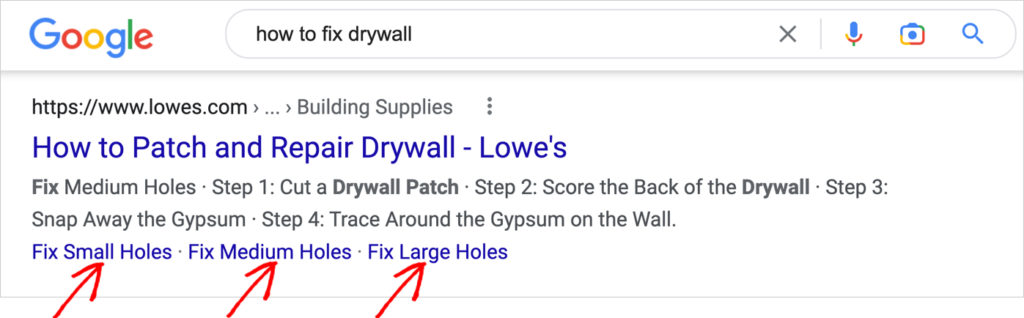
Comme vous pouvez le voir dans l'exemple ci-dessus, les liens d'ancrage permettent aux internautes de cliquer sur la section exacte de l'article qui les intéresse, comme « Corriger les petits trous ».
Et comme ces liens fournissent des informations supplémentaires sur l'article, ils entraînent plus de clics, un taux de rebond plus faible et des conversions plus élevées.
Êtes-vous prêt à apprendre comment obtenir ce type de résultats ? Commençons.
Comment créer automatiquement des liens d'ancrage WordPress : Table des matières facile
La façon la plus simple de créer des liens d'ancrage pour le SEO est d'utiliser un plugin pour générer automatiquement une table des matières à partir d'un article terminé.
Étape 1 : Installer le plugin All in One SEO (AIOSEO)
Tout d'abord, nous vous recommandons de télécharger le plugin AIOSEO. L'une des meilleures fonctionnalités de ce plugin est le bloc AIOSEO – Table des matières.
Ce bloc ajoutera instantanément une table des matières à un article terminé.

Après avoir téléchargé le plugin depuis AIOSEO, ouvrez votre éditeur WordPress et allez dans Plugins » Ajouter un nouveau. Téléversez ensuite le fichier zip du plugin.
Des questions ? Suivez les instructions ici pour l'installer et l'activer.
Vous êtes maintenant prêt à ajouter une table des matières à un article.
Étape 2 : Ajouter une table des matières à un article
Dans l'éditeur WordPress, ouvrez un article auquel vous souhaitez ajouter une table des matières.
Dans le corps de l'article, placez votre curseur là où vous souhaitez que la table des matières apparaisse.
- Ensuite, cliquez sur l'icône noire + (« ajouter un bloc »).
- Type “AIOSEO” in the popup window's search field and click on AIOSEO – Table of Contents.
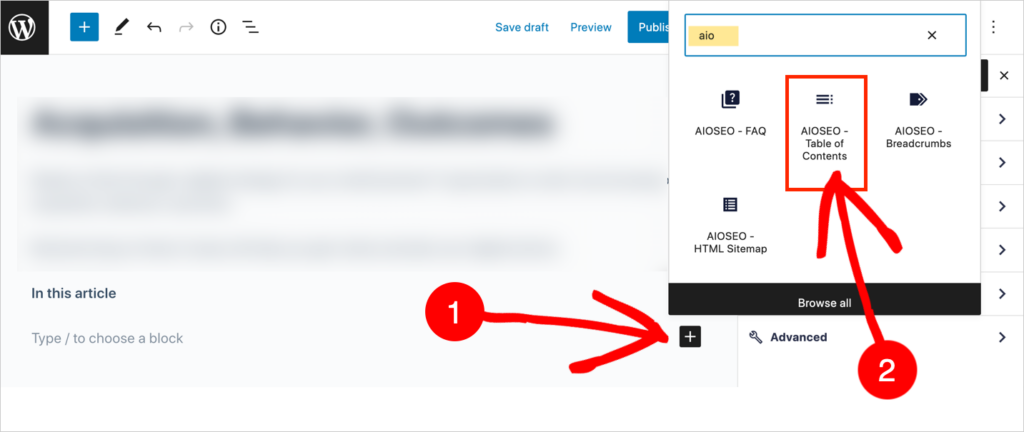
- Now you'll see the table of contents (TOC) inserted on your page. This is what the TOC looks like in editing mode.
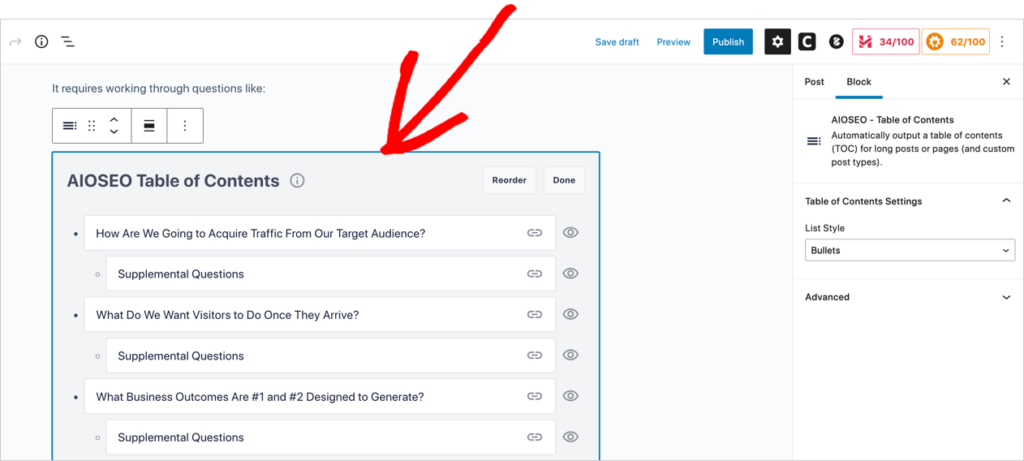
Étape 3 : (Facultatif) Modifier votre table des matières
Il existe plusieurs façons de modifier votre table des matières.
Vous pouvez :
- Modifier les éléments de la liste
- Supprimer des éléments de la liste
- Réorganiser les éléments de la liste
- Modifier le style.
Comment modifier les éléments de la liste
Pour modifier un élément de liste, placez simplement votre curseur dans le champ de l'élément de liste et modifiez le texte. Les titres associés dans votre article resteront les mêmes.
De plus, les raccourcir autant que possible est une bonne idée. Cela permet aux lecteurs de parcourir plus facilement votre table des matières. Si les titres de votre table des matières sont longs, ils peuvent être tronqués dans les résultats de recherche. Voici un exemple ci-dessous.
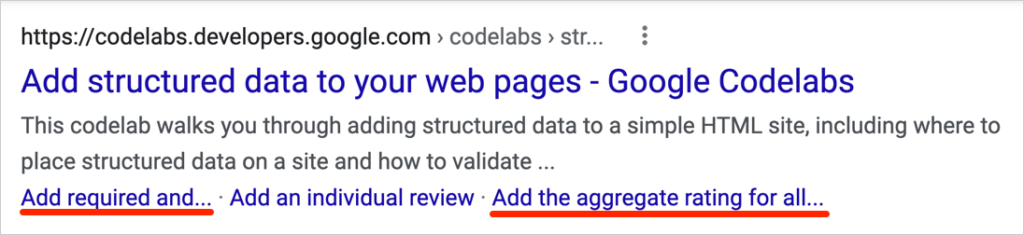
Dans l'exemple suivant, nous avons raccourci certains de nos titres :
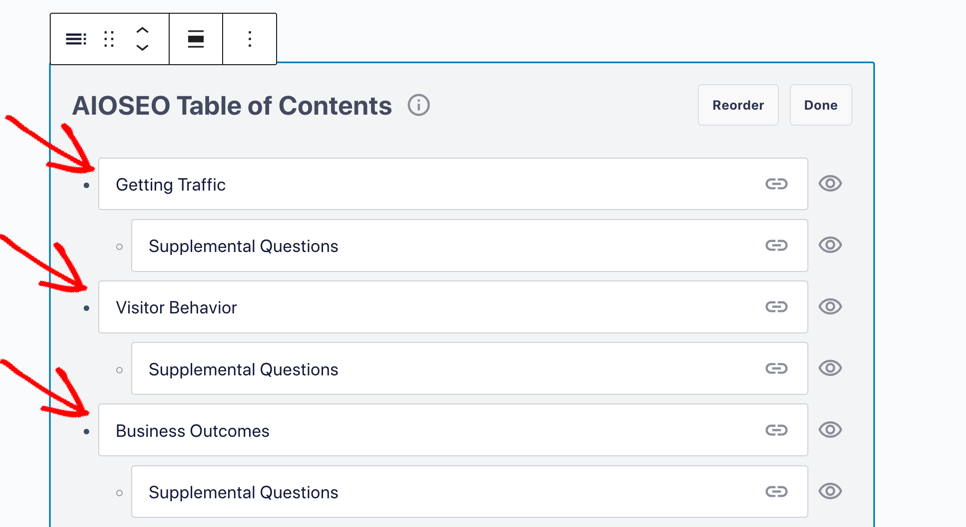
Mais nous avons des éléments répétés (« Questions supplémentaires ») que nous ne voulons pas afficher dans les résultats de recherche. Découvrons comment les masquer aux spectateurs.
Comment supprimer des éléments de liste
Pour supprimer des éléments individuels de la table des matières, cliquez sur l'icône en forme d'œil à droite.
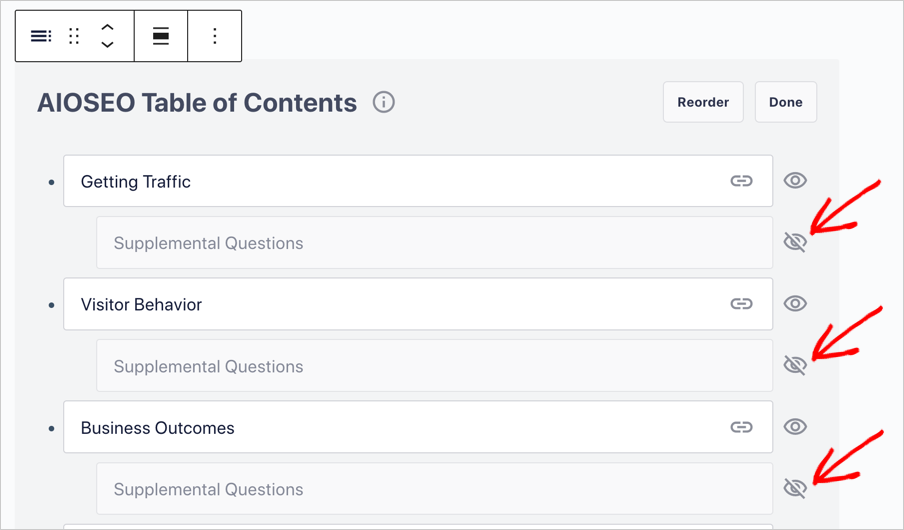
Maintenant, cet élément de liste sera invisible pour les spectateurs. (Vous pouvez le rendre à nouveau visible en cliquant à nouveau sur l'œil.)
Comment réorganiser les éléments de liste
Si vous souhaitez modifier l'ordre des éléments de liste, vous pouvez le faire facilement. Cela n'affectera pas l'ordre des titres associés dans votre article.
- Click the Reorder button at upper right.
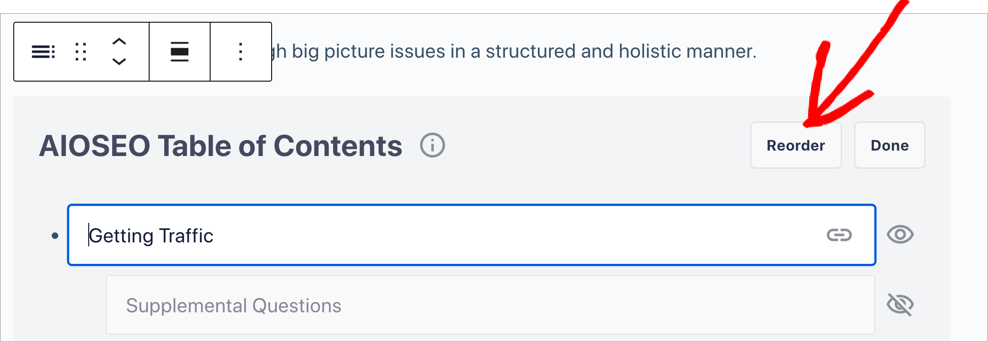
- Grab the 6-dot icon next to the item you want to move and drag your heading to where you want it.
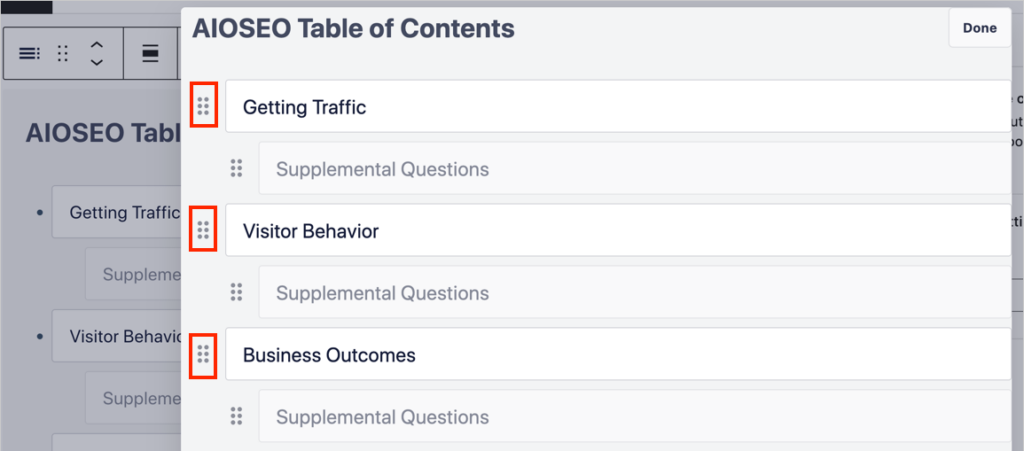
- Lâchez l'icône une fois que votre titre est là où vous le souhaitez.
Comment modifier le style
Pour afficher vos options de style :
- Cliquez sur la zone de la table des matières
- Cliquez ensuite sur l'icône d'engrenage en haut de la page.
Maintenant, dans la colonne de menu « Bloc » de droite, vous verrez les paramètres AIOSEO – Table des matières.
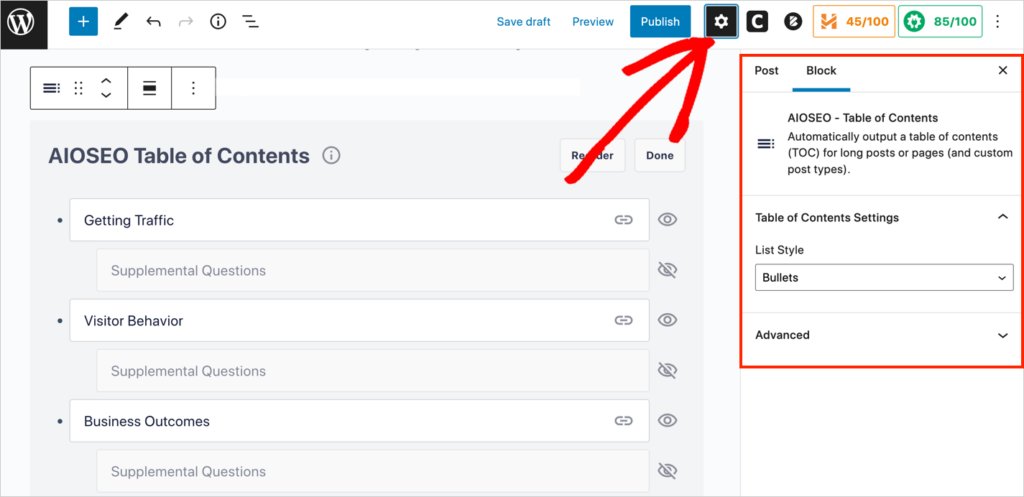
- Sous Style de liste, vous pouvez choisir d'afficher votre table des matières sous forme de liste numérotée par rapport à la liste à puces par défaut.
- Ou vous pouvez ajouter du code CSS personnalisé pour modifier l'apparence. (Ceci est pour les utilisateurs avancés.)
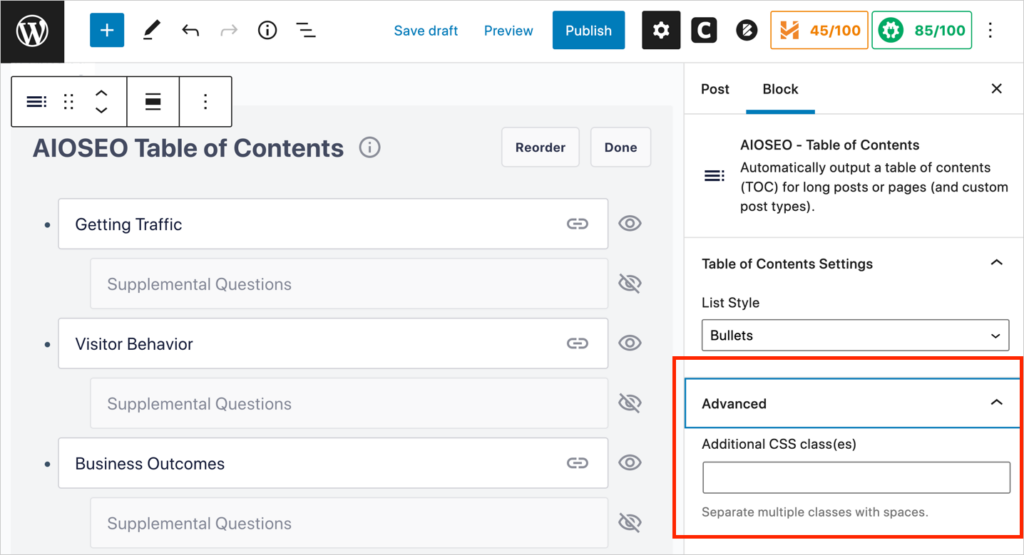
Les moteurs de recherche ne sont pas obligés d'afficher les éléments de la table des matières dans leurs résultats. Mais en les ajoutant, vous pouvez augmenter les chances que cela se produise et améliorer l'expérience utilisateur sur votre site.
Comment créer des liens d'ancrage dans Gutenberg sans plugin
Dans cette section, vous apprendrez à ajouter des liens d'ancrage en utilisant uniquement l'éditeur de blocs Gutenberg. Même si vous avez le plugin AIOSEO, vous pouvez utiliser ces informations pour ajouter des liens d'ancrage individuels dans le texte de vos articles.
Étape 1 : Créer une ancre
- Dans votre article, accédez au bloc vers lequel vous souhaitez que le lien d'ancrage dirige les utilisateurs. Placez votre curseur dans ce bloc.
- Dans le menu Bloc de droite, faites défiler jusqu'à Avancé. Vous verrez un champ appelé Ancre HTML. Si votre curseur se trouve sur un bloc de titre (comme dans l'exemple ci-dessous), ce champ d'ancre HTML sera automatiquement rempli pour vous.
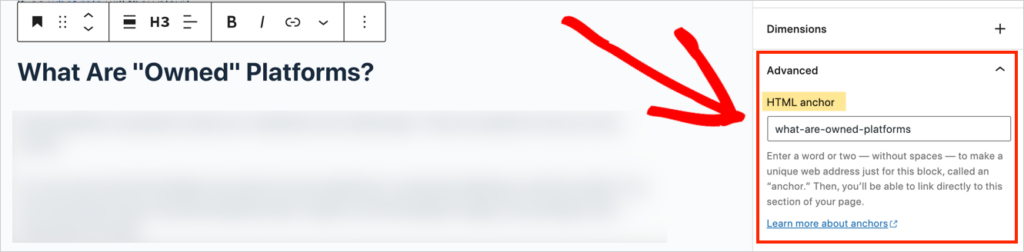
- Si votre ancre n'est pas un bloc de titre, copiez et collez quelques mots du bloc dans le champ d'ancre HTML (des tirets seront automatiquement insérés).
- Si vous préférez créer votre texte d'ancre en le tapant directement dans le champ d'ancre HTML, assurez-vous de mettre des tirets entre les mots. (Vous pouvez taper ce que vous voulez.)
Astuce : Vous ne pouvez pas utiliser le même texte d'ancre exact deux fois sur une page.
L'ancre HTML est également appelée ID d'ancre ou balise d'ancre.
Étape 2 : Lier à votre ancre
Accédez maintenant à l'endroit de votre page à partir duquel vous souhaitez créer un lien.
- Highlight the word or phrase you want to add the jump link to.
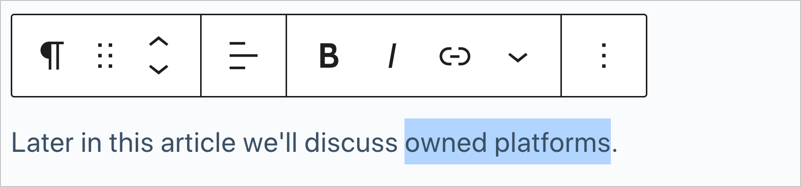
- In the toolbar that appears directly above, click the link icon. (That will open a small pop-up window.)
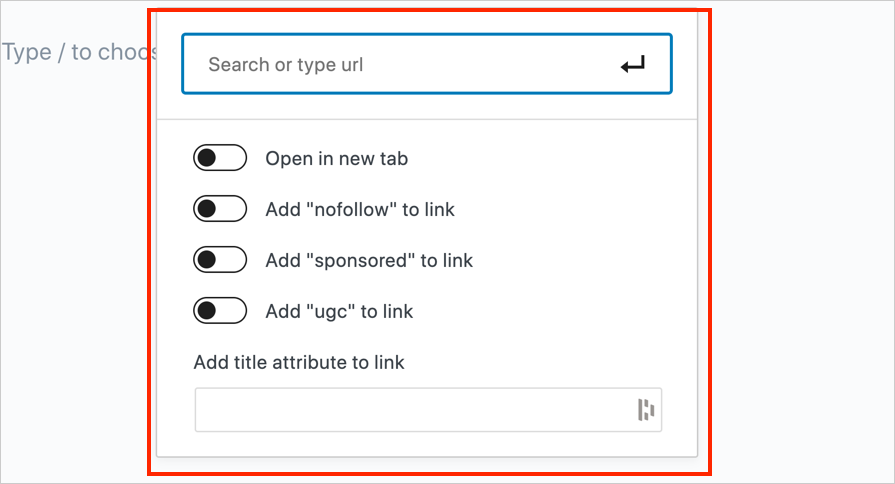
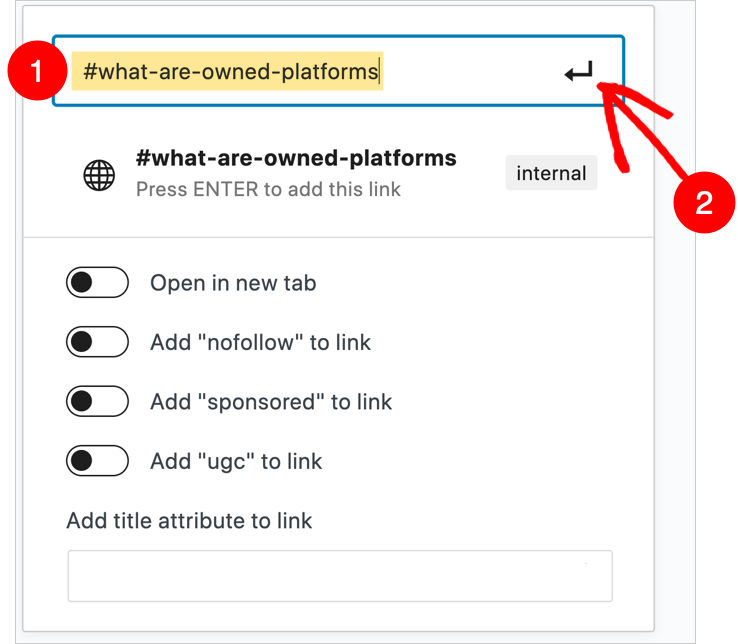
- In the top-most field of that pop-up, paste your HTML anchor text preceded by a hashtag (#). Then click the square arrow at the upper right to save your jump link.
- Enregistrez le brouillon de votre article.
Vous pouvez maintenant prévisualiser votre article et tester votre lien d'ancrage.
Comment créer des liens d'ancrage dans l'éditeur classique sans plugin
Pour créer des liens d'ancrage en utilisant l'éditeur classique de WordPress, suivez ces étapes.
Étape 1 : Créer une ancre
- In the upper right-hand corner of your post, switch from the Visual tab (also called the “Visual editor”) to the Text tab (also referred to as the “HTML editor”).
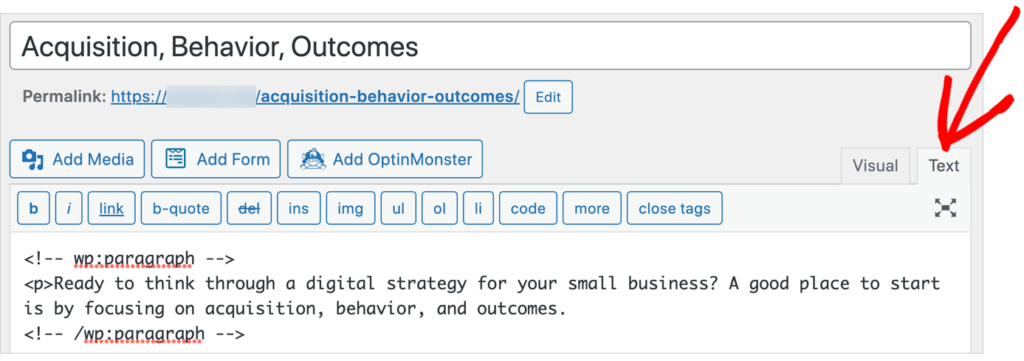
- Accédez à un titre (également appelé sous-titre) auquel vous souhaitez lier.
- Dans la balise de titre, tapez id= »votre-nom-d'ancrage » (choisissez un nom d'ancrage). Dans cet exemple, nous allons ajouter un ancrage à une balise <h2> dans notre article, entourant le titre « Prochaines étapes d'action ».

À propos des attributs id
Notez que l'attribut « id » doit être ajouté à l'intérieur de la balise HTML (également appelée élément HTML).
Cependant, vous n'êtes pas limité à l'ajout d'attributs id aux balises de titre. Voici quelques exemples d'autres balises HTML auxquelles vous pourriez ajouter des attributs id afin de sauter à des zones spécifiques d'une page :
- <table>
- <img>
- <video>
- <audio>
- <map>
Étape 2 : Ajouter le lien d'ancrage
- Ensuite, sélectionnez le texte auquel vous souhaitez ajouter le lien d'ancrage. (Dans l'exemple ci-dessous, nous avons sélectionné « planifier vos actions numériques »).
- Now click the “Link” button at the upper left.

- An Insert/edit link pop-up window will appear. In the URL field, type a hashtag (#) followed by the name of your anchor.
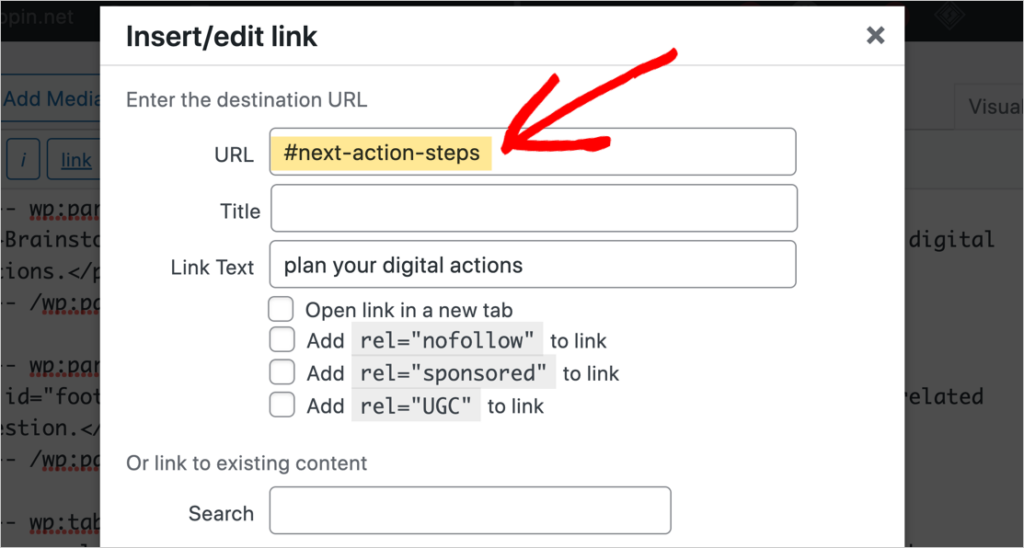
Dans le code HTML, votre lien d'ancrage ressemblera à ceci :
<a href="#next-action-steps">plan your digital actions</a>- Enregistrez votre brouillon et prévisualisez/testez la page.
Comme vous pouvez le constater, il est plus facile d'ajouter des liens d'ancrage dans l'éditeur Gutenberg que dans l'éditeur classique.
Passons maintenant à un autre type de lien d'ancrage : les notes de bas de page.
Comment créer des notes de bas de page dans WordPress
Les notes de bas de page sont aussi des liens d'ancrage, mais avec une particularité : elles sont numérotées séquentiellement et permettent de revenir à la référence dans le corps de l'article. Et elles sont représentées par des nombres en exposant dans le texte.
Étant donné que les notes de bas de page nécessitent un style spécial, le moyen le plus simple de les créer est d'utiliser un plugin WordPress.
Recherchez « plugins de notes de bas de page WordPress » pour en trouver un qui vous convient.
Avant de rechercher, décidez si vous souhaitez créer différents styles visuels pour vos notes de bas de page. Si c'est le cas, recherchez un plugin qui inclut des options de conception.
Idées d'utilisation des liens d'ancrage
Une table des matières facilite la navigation des utilisateurs sur une longue page. C'est particulièrement vrai pour les utilisateurs de smartphones.
Voici quelques idées supplémentaires pour utiliser des liens d'ancrage de page.
- Page d'étude de cas : Lien depuis un résumé introductif vers l'étude elle-même.
- Page promotionnelle : Lien vers une section « acheter maintenant » ou « réserver un rendez-vous ».
- Page d'événement : Lien vers la section d'inscription.
Intéressé par d'autres plugins de table des matières ?
Nous avons recommandé le plugin All in One SEO (AIOSEO) dans cet article comme moyen simple d'ajouter une table des matières. AIOSEO a de bonnes évaluations sur WordPress.org en raison de sa facilité d'utilisation et de sa polyvalence.
Si vous recherchez des plugins qui ne font qu'une seule chose – ajouter une table des matières – découvrez ces options.
- Heroic Table of Contents
- Joli Table of Contents
- LuckyWP Table of Contents
- SimpleTOC
Et ensuite ?
Lorsque les liens d'ancrage apparaissent dans les résultats de recherche, ils peuvent augmenter les revenus et les conversions. Nous avons également vu comment ils améliorent l'expérience utilisateur en permettant aux visiteurs du site de passer facilement à une section spécifique d'une page.
Nous espérons que cet article vous a aidé à apprendre un moyen simple d'ajouter des liens d'ancrage à votre site WordPress. Vous voudrez peut-être aussi voir comment les FAQ peuvent dynamiser votre trafic et ajouter des fil d'Ariane pour le SEO pendant que vous y êtes.
Si vous avez trouvé cet article utile, veuillez vous abonner à notre chaîne YouTube. Vous y trouverez de nombreux tutoriels WordPress. Vous pouvez également nous suivre sur Twitter, LinkedIn ou Facebook pour rester informé.
Envie d'essayer AIOSEO gratuitement ?
Entrez l'URL de votre site Web WordPress pour installer AIOSEO Lite.

Divulgation : Notre contenu est financé par nos lecteurs. Cela signifie que si vous cliquez sur certains de nos liens, nous pouvons gagner une commission. Nous ne recommandons que les produits qui, selon nous, apporteront de la valeur à nos lecteurs.
