

Vous vous demandez comment soumettre un sitemap à Google ? Le processus est simple et important.
Lorsque j'ai lancé mon site WordPress, j'ai pensé que Google trouverait automatiquement toutes mes pages. J'ai attendu des semaines pour que mon contenu apparaisse dans les résultats de recherche. Rien ne s'est passé.
C'est là que j'ai découvert les sitemaps. Un sitemap est comme une feuille de route qui indique à Google exactement quelles pages existent sur votre site Web. Sans lui, Google pourrait manquer du contenu important.
La bonne nouvelle ? Soumettre un sitemap à Google est étonnamment simple. Vous n'avez besoin d'aucune compétence technique ni de connaissances en codage.
Dans ce tutoriel, je vais vous guider à travers les étapes exactes pour créer et soumettre votre sitemap WordPress à Google. Nous couvrirons les méthodes manuelles et les options de plugins. À la fin, Google explorera votre site plus efficacement et trouvera votre contenu plus rapidement.
Dans cet article
Comment créer un sitemap
Tout d'abord, vous aurez besoin d'un sitemap. Google utilise les sitemaps pour comprendre la structure de votre site et savoir quand vous avez publié du nouveau contenu.
Si vous n'avez pas de sitemap, vous pouvez facilement en obtenir un en utilisant le plugin All in One SEO (AIOSEO).

C'est un plugin établi avec des milliers d'avis 5 étoiles sur WordPress.org. Actuellement, plus de 3 millions de propriétaires de sites utilisent ce plugin.
Télécharger et installer le plugin All in One SEO (AIOSEO)
Téléchargez et installez le plugin, et AIOSEO créera automatiquement votre sitemap pour vous.
En fait, AIOSEO créera 2 sitemaps pour vous.
- Un sitemap XML : Ce sitemap complet contient toutes vos pages.
- Un sitemap RSS : Ce sitemap plus petit contient le contenu récemment publié et mis à jour.
Pour des résultats optimaux, Google recommande que les sites aient ces 2 types de sitemaps.
Une fois que vous avez installé le plugin All in One SEO, vous pouvez trouver vos sitemaps à l'adresse
- votredomaine.com/sitemap.xml
- votredomaine.com/sitemap.rss
L'étape suivante consiste à soumettre ces sitemaps à Google.
Comment soumettre un sitemap à Google
Le moyen le plus rapide de soumettre votre sitemap à Google est de simplement ajouter l'URL de votre sitemap à l'URL ci-dessous et de saisir la chaîne dans votre navigateur.
https://www.google.com/ping?sitemap=Voici un exemple utilisant un site Web appelé signalfox.org.
https://www.google.com/ping?sitemap=https://www.signalfox.org/sitemap.xmlPlacer cette URL entière dans votre navigateur affichera un message de succès de Google.
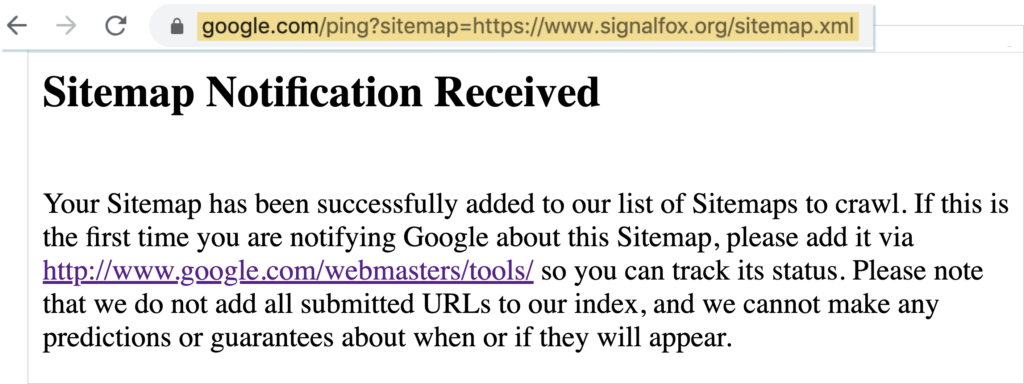
Mais ajouter votre sitemap directement à Google Search Console (GSC) est toujours une bonne idée. C'est parce que GSC analysera votre site et vous enverra des conseils pour améliorer ses performances dans les résultats de recherche.
Maintenant, parcourons les étapes de soumission du sitemap.
Étape 1 : Créer un compte Google Search Console
Tout d'abord, accédez à Google Search Console (GSC).
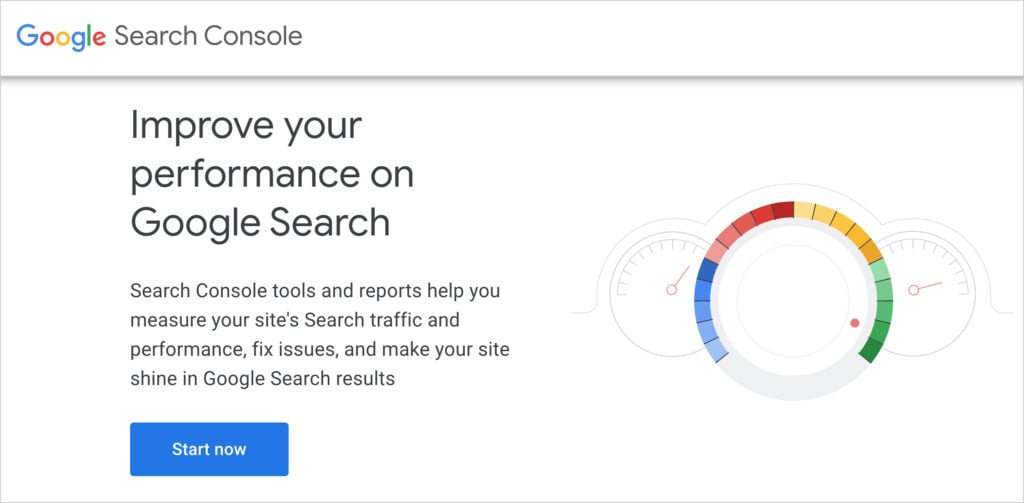
Sur la page d'accueil de Google Search Console, cliquez sur Démarrer.
Il vous sera demandé de créer un compte.
Vous verrez ensuite le tableau de bord de Google Search Console.
Étape 2 : Enregistrer votre site auprès de Google Search Console
Cliquez sur le champ Propriété en haut à gauche, et sélectionnez Ajouter une propriété. (« Propriété » signifie site web.)
Entrez l'URL de votre domaine.
Ensuite, il vous sera demandé de vérifier la propriété de votre domaine. Suivez les instructions dans la fenêtre contextuelle pour cela.
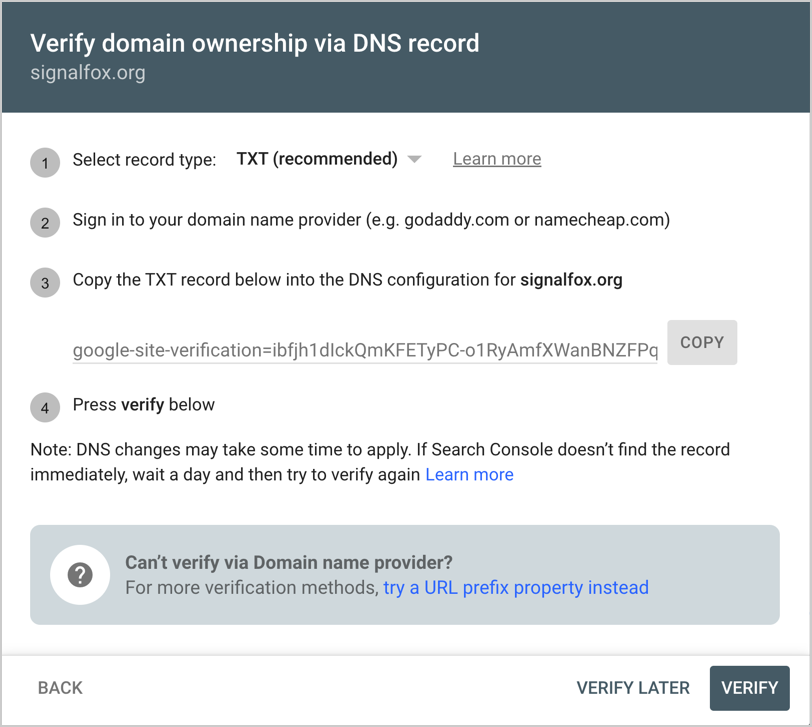
Une fois que vous avez vérifié votre domaine, un message de succès s'affichera.
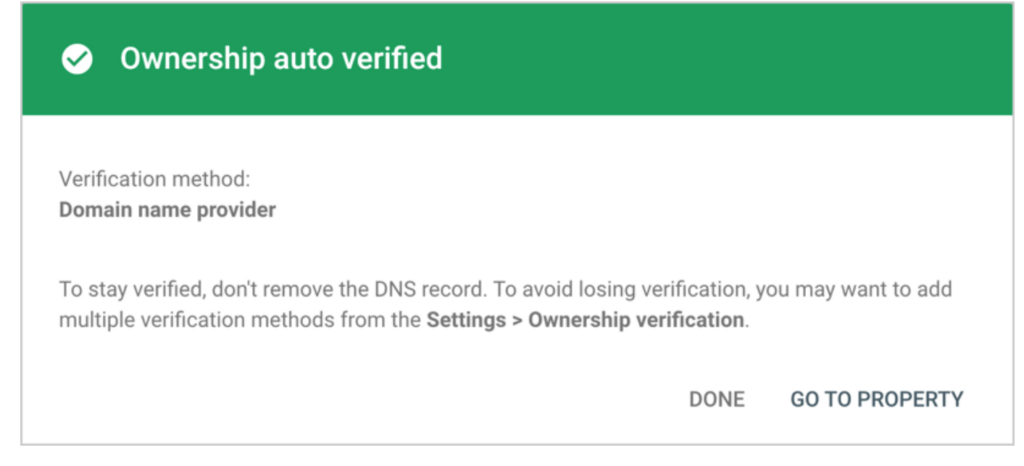
Votre site web sera également répertorié dans la barre latérale gauche de Google Search Console.

Google Search Console s'appelait auparavant Google Webmaster Tools.
Étape 3 : Ajouter votre sitemap XML
Ensuite, cliquez sur Sitemaps dans la navigation de gauche de Google Search Console.
Entrez l'URL de votre sitemap dans le champ et cliquez sur Soumettre.
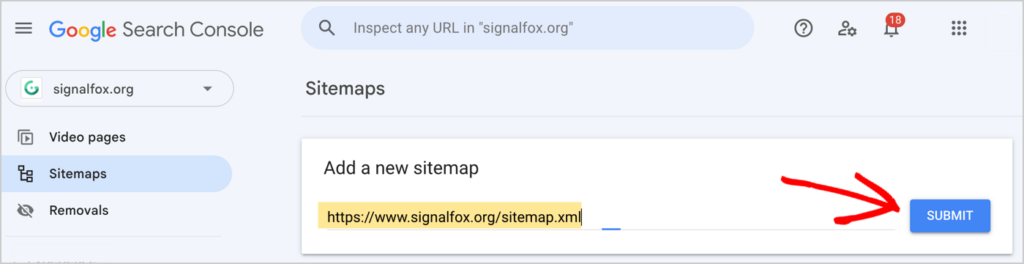
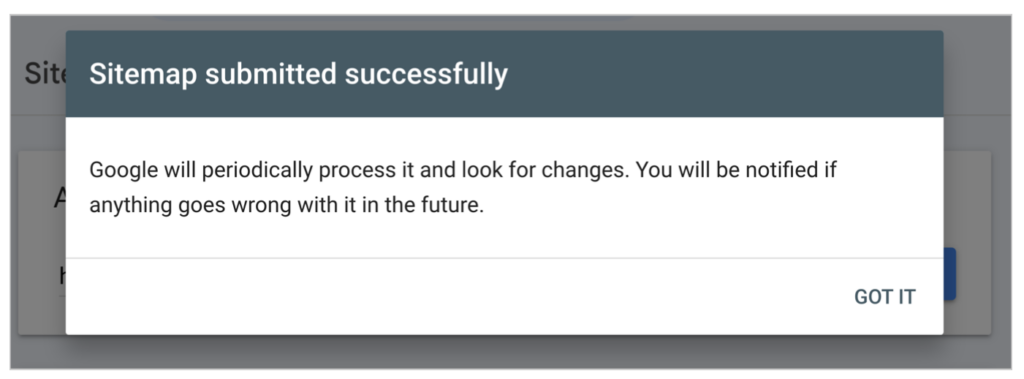
Après avoir cliqué sur ce bouton Soumettre, un autre message de succès s'affichera.
Et maintenant, lorsque vous cliquerez sur Sitemaps dans le menu du tableau de bord, vous verrez vos sitemaps soumis répertoriés.
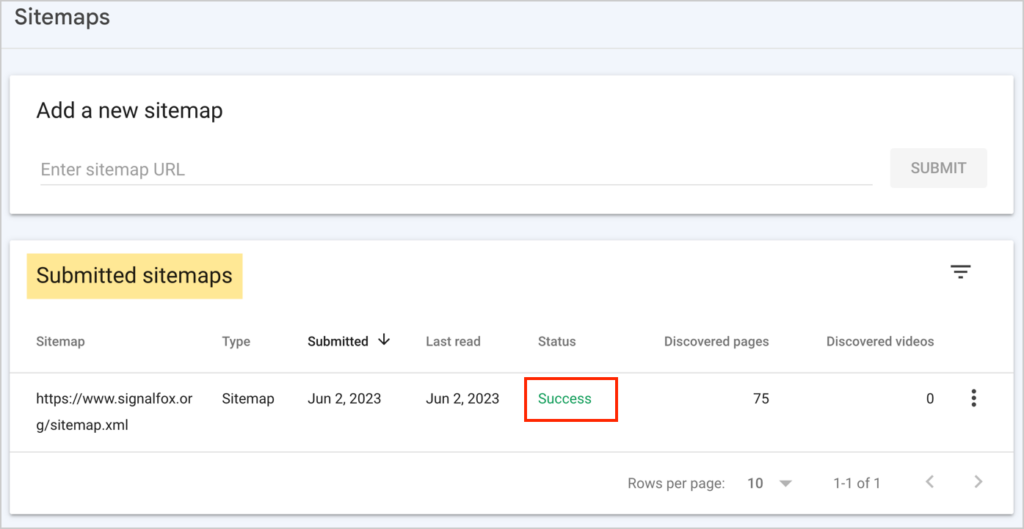
Ensuite, répétez le processus pour soumettre votre sitemap RSS.
Avec vos sitemaps XML et RSS soumis, quelle est la prochaine étape ?
Lorsque vous ajoutez de nouvelles pages à votre site, AIOSEO ajoute automatiquement ces URL à vos sitemaps. Il se synchronise également avec Google Search Console.
Étape 4 : Ajouter des sitemaps vidéo ou d'actualités (facultatif)
All in One SEO propose 2 sitemaps supplémentaires en plus des sitemaps XML et RSS standard.
Ils sont faciles à activer. Vous cliquerez sur un bouton pour les activer.
Voici ce qu'ils sont, les instructions pour les activer et leurs noms.
| Plan du site | Comment l'activer | Suffixe d'URL |
| Sitemap vidéo | Instructions | /plan-du-site-video.xml |
| Sitemap Google Actualités | Instructions | /plan-du-site-actualites.xml |
Suivez simplement l'étape 2 ci-dessus pour soumettre vos sitemaps vidéo ou Google Actualités.
N'oubliez pas de placer le nom de votre domaine avant le suffixe d'URL lors de la soumission de ces sitemaps facultatifs à Google Search Console.
Une fois tous vos sitemaps soumis, les robots de Google pourront indexer vos pages web efficacement et rapidement.
Google Actualités s'adresse aux sites d'information qui respectent les règles de Google Actualités.
Ajout de sites à Google Search Console
Vous pouvez ajouter plusieurs sites web et leurs sitemaps respectifs à Google Search Console.
Tous les sites web que vous ajoutez seront visibles dans le menu déroulant Propriété en haut à gauche du tableau de bord.
Gardez également un œil sur l'icône de cloche en haut à droite. Google vous enverra périodiquement des messages concernant votre contenu.

Ces messages incluent des conseils pour améliorer les performances de recherche et des notifications d'erreurs de sitemap. Mais soyez assuré : si vous utilisez un outil comme AIOSEO, vous ne devriez voir aucune erreur de sitemap.
Vous n'utilisez pas WordPress ?
De plus, si vous n'utilisez pas WordPress, vous vous demandez peut-être comment obtenir un sitemap. La plupart des systèmes de gestion de contenu (CMS), tels que Squarespace, Shopify et Wix, génèrent automatiquement un fichier de sitemap XML pour vous.
Pour vérifier si vous avez déjà un sitemap, ajoutez simplement votre domaine dans le navigateur Chrome et placez une barre oblique à la fin, suivie de : /sitemap.xml.
Suivez ensuite les étapes ci-dessus pour le soumettre à Google.
Q&R sur la soumission d'un sitemap à Google
Maintenant que vous savez à quel point la soumission d'un sitemap est facile, avez-vous des questions ? Nous avons inclus des questions fréquemment posées ci-dessous. N'hésitez pas à poser votre propre question dans les commentaires ci-dessous.
Dois-je soumettre un sitemap à Google ?
Oui, vous devriez soumettre un sitemap à Google car cela peut accélérer l'exploration et l'indexation de votre site. Google peut découvrir votre site et ses pages par d'autres moyens, mais la soumission d'un sitemap est toujours considérée comme une bonne pratique en SEO.
Que se passe-t-il lorsque vous soumettez un sitemap à Google ?
Après avoir soumis un ou plusieurs sitemaps à Google, le moteur de recherche lira le(s) plan(s) pour obtenir des informations importantes sur vos pages, notamment quand elles ont été modifiées pour la dernière fois et quels articles ont été récemment publiés. Les sitemaps XML et RSS aident Google à explorer votre site efficacement et à maintenir ses résultats de recherche à jour.
Que signifient XML et RSS ?
XML signifie Extensible Markup Language (langage de balisage extensible), qui est similaire au HTML. RSS signifie Really Simple Syndication (syndication vraiment simple). Les sitemaps RSS, également appelés flux RSS, distribuent le contenu nouvellement publié ou mis à jour aux moteurs de recherche et aux utilisateurs.
Comment savoir si Google a indexé mon site ?
Après avoir soumis votre sitemap à Google, ouvrez votre navigateur web et tapez site:votredomaine.com. (Remplacez « votredomaine » par le nom de votre domaine.) Si Google a indexé votre site web, vous verrez les pages de votre site listées.
Sachez que Google peut prendre quelques heures ou plus pour indexer votre site.
Comment supprimer un sitemap de Google Search Console ?
Pour supprimer un sitemap de Google Search Console, cliquez sur Sitemaps dans la navigation de gauche. Cliquez ensuite sur le sitemap que vous souhaitez supprimer. Cela ouvrira une nouvelle fenêtre. Cliquez maintenant sur les 3 points en haut à droite et cliquez sur Supprimer le sitemap.
Quelles autres options existe-t-il pour les générateurs de sitemaps ?
Comme All in One SEO (AIOSEO), la plupart des plugins SEO pour WordPress ont des générateurs de sitemaps intégrés. Par exemple, Yoast SEO en a. Il existe également des plugins autonomes qui fournissent uniquement la génération de sitemaps.
Comment utiliser All in One SEO (AIOSEO) pour ajouter un sitemap à robots.txt ?
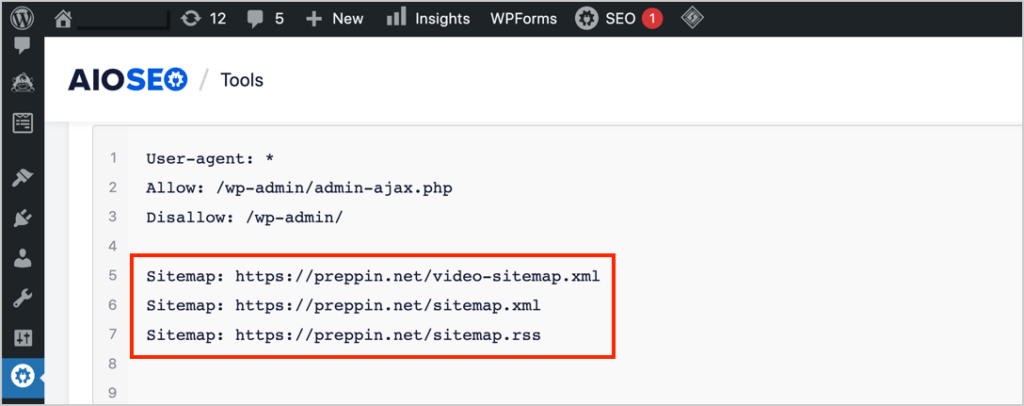
Le plugin All in One SEO (AIOSEO) ajoute automatiquement vos sitemaps à votre fichier robots.txt. Pour afficher votre fichier robots.txt, allez dans AIOSEO » Outils » Éditeur Robots.txt. Vous y verrez vos sitemaps XML et RSS listés. Ces 2 sitemaps sont créés automatiquement par AIOSEO lors de son installation.
Si vous utilisez la version Pro ou Elite d'AIOSEO, vous pouvez également activer, en un clic, un sitemap vidéo ou un sitemap Google Actualités. Une fois activés, ils apparaîtront également dans votre fichier robots.txt.
En savoir plus sur l'Éditeur Robots.txt d'AIOSEO.
Ressources sur les Sitemaps
- Comment soumettre un sitemap à Bing
- Comment soumettre un sitemap à Yandex
- Comment soumettre votre site web aux moteurs de recherche
- Comment créer un sitemap RSS dans WordPress
- Comment ajouter un sitemap HTML à WordPress
- Comment créer un sitemap vidéo dans WordPress
- Comment créer un sitemap Google Actualités (en un seul clic)
- Utilisation des index de sitemaps et de la pagination
- Comment corriger une erreur 404 liée à votre sitemap
- Ajouter du contenu non-WordPress au sitemap XML
- Importer des URL dans le plan du site XML
- Exclure le sitemap XML de la mise en cache
- Exclure les images du plan du site XML
- Inclure les archives de dates et d'auteurs dans votre plan de site XML
- Présentation du nettoyage des robots d'exploration et de l'importation d'URL à partir d'un fichier CSV dans votre sitemap
- Règles de réécriture de sitemap pour NGINX
Et ensuite ?
Maintenant que vous avez appris à créer un compte Google Search Console et à soumettre des sitemaps à Google, quelle est la prochaine étape ?
C'est une bonne idée de procéder et de soumettre votre ou vos sitemaps à Bing Webmaster Tools également.
N'oubliez pas que les sitemaps aident les moteurs de recherche à comprendre tout votre contenu, y compris les pages importantes comme les pages de produits et de conversion. Comme avec Google Search Console, vous pouvez soumettre plusieurs sitemaps à Bing.
En savoir plus sur les bonnes pratiques en matière de sitemaps qu'AIOSEO suit.
Ensuite, explorez ces projets de référencement DIY pour débutants et apprenez à générer des prospects. Vous pouvez également consulter cette liste de meilleures pratiques en marketing numérique.
Si vous avez trouvé cet article utile, abonnez-vous à notre chaîne YouTube. Vous y trouverez de nombreux tutoriels simples d'optimisation pour les moteurs de recherche. Vous pouvez également nous suivre sur Twitter, LinkedIn ou Facebook pour rester informé.
Envie d'essayer AIOSEO gratuitement ?
Entrez l'URL de votre site Web WordPress pour installer AIOSEO Lite.

Divulgation : Notre contenu est financé par nos lecteurs. Cela signifie que si vous cliquez sur certains de nos liens, nous pouvons gagner une commission. Nous ne recommandons que les produits qui, selon nous, apporteront de la valeur à nos lecteurs.
