
Voulez-vous soumettre des vidéos dans votre contenu aux moteurs de recherche afin qu'elles apparaissent dans les résultats de recherche vidéo ?
All in One SEO facilite grandement cela. En fait, si vous avez le plan Pro ou supérieur pour All in One SEO Pro, il est activé par défaut et très peu de configuration est nécessaire.
Ici, nous vous montrerons comment examiner les paramètres et vérifier votre sitemap afin que vous puissiez être sûr qu'il inclut tout le contenu approprié.
NOTE :
La fonctionnalité de sitemap vidéo est disponible pour les clients ayant un plan Pro ou supérieur pour All in One SEO Pro.
Dans cet article
Vidéo tutoriel
Visualisation de votre sitemap vidéo
Tout d'abord, assurons-nous que vous pouvez afficher votre sitemap vidéo.
Pour commencer, allez dans Sitemaps dans le menu All in One SEO, puis cliquez sur l'onglet Sitemap Vidéo.
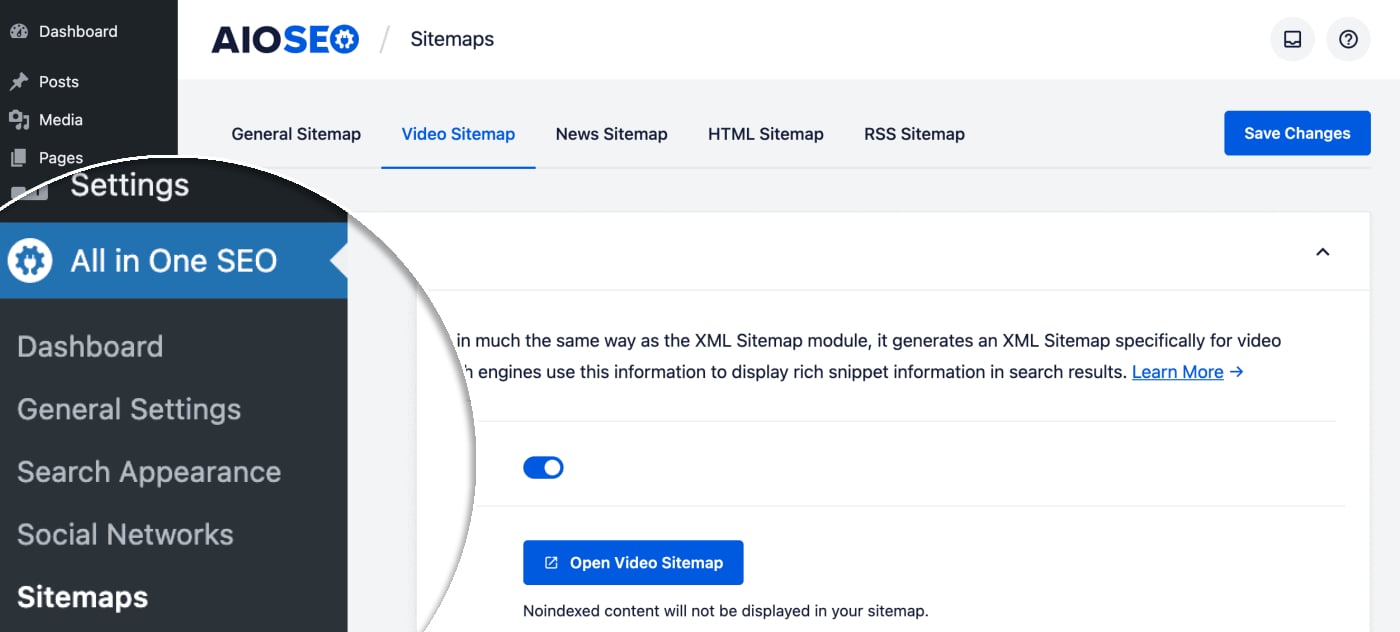
Vous verrez l'écran Sitemap vidéo et vous devriez voir que Activer le sitemap est activé. S'il est désactivé, vous voudrez l'activer.
Cliquez sur le bouton Ouvrir le Sitemap pour visualiser votre sitemap vidéo.
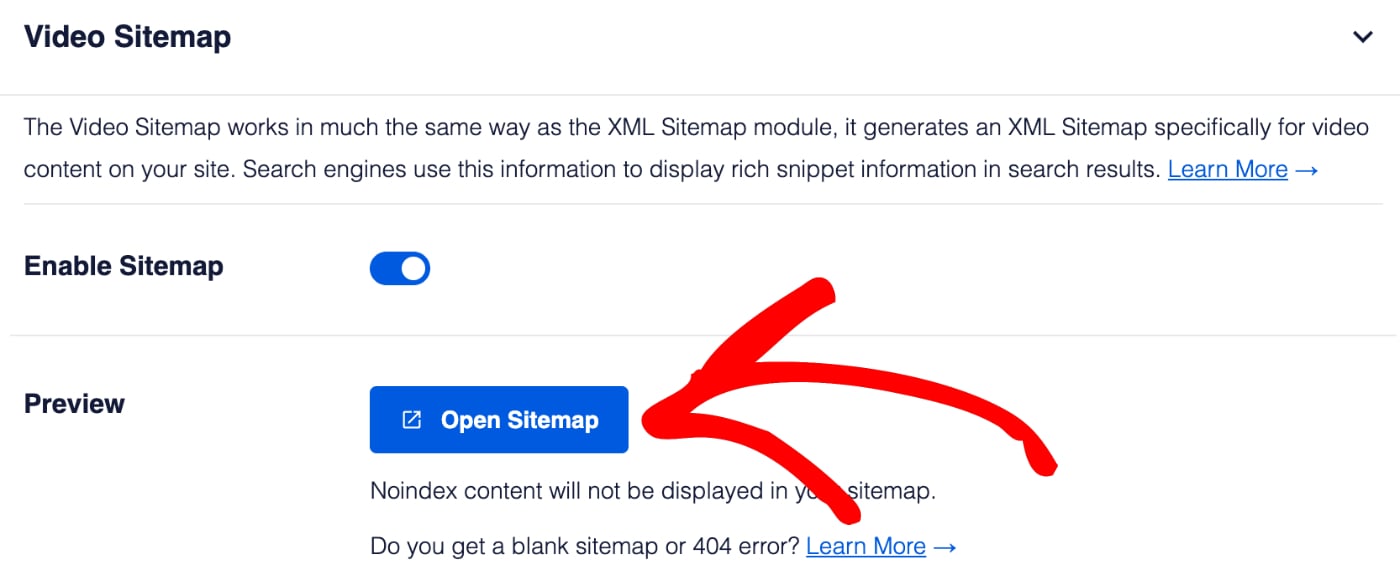
Vous devriez voir une page d'index pour votre sitemap vidéo qui ressemble à ceci :
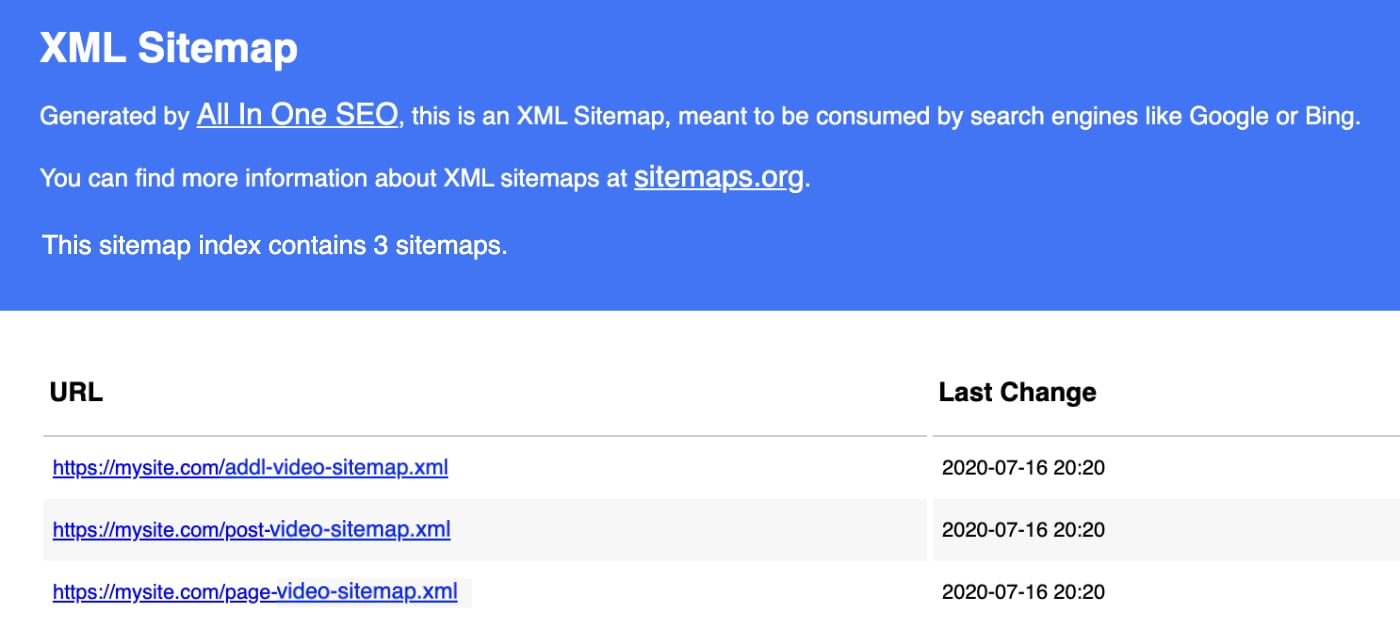
La page d'index répertorie tous les sitemaps vidéo de votre site. Chaque sitemap vidéo contient un type de contenu différent. Par exemple, ci-dessus, vous verrez qu'il y en a un pour les Articles et un pour les Pages.
Cliquez sur chaque lien de l'index pour voir la liste de ce contenu avec des informations relatives aux vidéos de ce contenu.
Maintenant que vous savez comment afficher votre sitemap vidéo, examinons les paramètres de base.
Configuration du sitemap vidéo
Commençons par décider quel contenu nous voulons inclure dans notre sitemap vidéo.
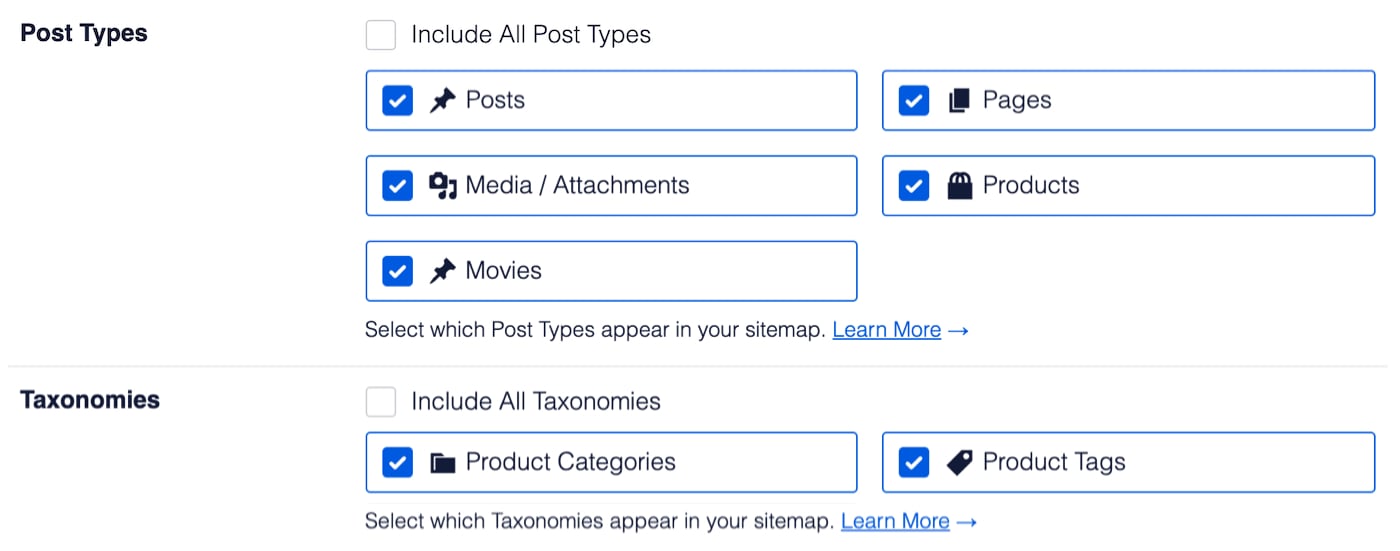
Il y a deux paramètres ici : Types d'articles et Taxonomies. Si vous souhaitez inclure tout votre contenu, vous pouvez laisser les cases à cocher Inclure tous les types d'articles et Inclure toutes les taxonomies cochées.
Si vous décochez ces deux cases, vous verrez une liste de tous vos types de publication et taxonomies de contenu et pourrez sélectionner ceux à inclure dans votre sitemap.
IMPORTANT :
Tout contenu qui a été défini comme devant être exclu des résultats de recherche ou comme Non indexé sous Apparence de recherche n'apparaîtra pas dans ces paramètres.
NOTE :
Les moteurs de recherche peuvent toujours indexer votre contenu et l'afficher dans les résultats de recherche même s'il n'est pas inclus dans votre sitemap. L'inclusion de contenu dans votre sitemap signifie simplement qu'il sera ajouté, mis à jour et supprimé sur les moteurs de recherche beaucoup plus rapidement que si vous attendiez qu'ils trouvent votre contenu par eux-mêmes.
C'est tout ce qu'il y a à faire !
Types de vidéos pris en charge
Le sitemap vidéo dans All in One SEO Pro ne prend en charge que certains intégrations vidéo spécifiques. Vous pouvez trouver une liste des types d'intégration vidéo pris en charge ici.
Questions fréquemment posées
All in One SEO crée-t-il un fichier de sitemap physique ?
Non, All in One SEO ne crée pas de fichier physique pour votre sitemap. Nos sitemaps sont toutes des pages web virtuelles qui sont générées dynamiquement chaque fois qu'un robot d'exploration visite l'URL du sitemap. De cette façon, il est toujours à jour, il n'y a jamais de problème de suppression accidentelle, et vous n'avez pas à vous soucier des autorisations de fichiers côté serveur qui le rendent indisponible pour les moteurs de recherche.
Vous pouvez en savoir plus sur pourquoi un sitemap généré dynamiquement est meilleur dans notre article ici.
Que se passe-t-il si je désactive le sitemap ?
Si vous désactivez le sitemap en cliquant sur le bouton Activer le Sitemap alors All in One SEO ne générera plus de sitemap et l'URL renverra une erreur 404 page non trouvée. Les moteurs de recherche ne pourront plus obtenir ces informations précieuses sur votre site et votre contenu, c'est pourquoi nous ne recommandons pas de désactiver le sitemap dans All in One SEO.
Prochaines étapes : Soumettez votre sitemap aux moteurs de recherche
Ensuite, vous voudrez dire à Google et Bing que vous avez un sitemap.
Suivez les instructions de ces articles pour soumettre votre sitemap à chaque moteur de recherche :