
Le SEO des noms de fichiers d'images consiste à nommer les images pour que Google comprenne mieux votre contenu.
Cela peut entraîner plus de clics dans les résultats de recherche.
Les directives sont simples à apprendre et à appliquer.
En plus d'expliquer le SEO des noms de fichiers d'images, vous apprendrez à optimiser vos images dans WordPress pour améliorer le SEO.
Commençons.
Dans cet article
Que sont les noms de fichiers d'images ?
Chaque fichier sur Internet, y compris les images, a un nom. Ce nom peut donner des indices sur l'image (comme « équipe-de-baseball.jpg »), ou il peut être générique (comme « DSC000014.png »).
Comme vous l'avez probablement deviné, Google préfère les noms de fichiers descriptifs.
Avant d'en apprendre davantage à ce sujet, clarifions la différence entre un nom de fichier d'image et une extension de fichier.
Nom de fichier d'image vs. Extension : Quelle est la différence ?
Les noms de fichiers d'images incluent une extension. L'extension (telle que .jpg ou .png) est précédée d'un point et décrit le format ou le type de fichier.
Les extensions d'images courantes incluent .jpg, .jpeg, .png, .svg et .webp.
Lorsque vous optimisez le nom de votre fichier image, il n'est pas nécessaire de changer l'extension car celle-ci communique des informations techniques dont les navigateurs Web ont besoin.
Les noms de fichiers d'images affectent-ils le SEO ?
Les algorithmes de Google lisent les noms de fichiers d'images pour obtenir des informations sur le contenu de l'image.
Les moteurs de recherche ont du mal à traiter les données visuelles. Les noms de fichiers d'images sont l'un des plusieurs facteurs qui aident les moteurs de recherche à comprendre les médias visuels.
D'autres facteurs incluent un texte alternatif descriptif et le placement de l'image près d'un texte pertinent sur une page.
Lorsque les moteurs de recherche comprennent une image, ils peuvent la classer pour des mots-clés pertinents. Et cela peut entraîner plus de trafic à partir des pages de résultats des moteurs de recherche (SERP).
N'oubliez pas que Google est le plus grand moteur de recherche au monde, et il comprend la recherche d'images Google.
Maintenant, découvrons les meilleures pratiques pour nommer vos fichiers image.
Meilleures pratiques pour le SEO des noms de fichiers d'images
Les bons noms de fichiers d'images sont courts et descriptifs.
Suivez ces conseils pour nommer les images.
Évitez les noms de fichiers d'images génériques
Lorsque vous téléchargez des images depuis un téléphone portable ou un appareil photo, elles ont des noms génériques qui suivent un schéma séquentiel.
Par exemple :
- IMG001.png
- IMG002.png
- IMG003.png
Les appareils photo ne sont pas assez intelligents (encore) pour comprendre et nommer vos photos pour vous. Donc, avant d'ajouter ces images à des pages Web, changez les noms génériques par des noms significatifs.
Rendez les noms de fichiers d'images courts et descriptifs
Les noms de fichiers de vos images doivent être courts mais suffisamment longs pour décrire précisément l'image.
Google conseille d'éviter les « noms de fichiers extrêmement longs ». On comprend pourquoi. Il suffit de quelques mots pour décrire suffisamment bien les images afin que les moteurs de recherche puissent les classer.
Gardez à l'esprit que Google recherche « des indices très légers sur le sujet de l'image ».
Plus il y a de mots, moins la description peut être claire.
Voici des exemples de mauvais noms de fichiers d'images comparés à des noms descriptifs.
Exemples de noms de fichiers d'images : mauvais vs. bons
Ci-dessous, nous avons ajouté 3 images d'Unsplash.com, avec des exemples de noms de fichiers d'images bons et mauvais.
Les photographes incluent des détails sur leurs images lorsqu'ils les publient sur Unsplash. Nous pouvons donc utiliser ces informations pour créer des noms de fichiers descriptifs.
Exemple 1 : Champ de blé en Ukraine
La première image est de la photographe Polina Rytova et montre un champ de blé dans l'est de l'Ukraine. Plus précisément, l'image provient du village de Zelenyi Hai, dans l'oblast de Kherson.

Évitez les noms génériques comme cultures.png ou champ.png.
Les noms de fichiers descriptifs possibles incluent :
- champ-de-ble-est-ukraine.png
- champ-de-ble-zelenyi-hai-ukraine.png
- champ-de-ble-ukraine.png
- champ-de-ble-oblast-kherson-ukraine.png
Exemple n°2 : Randonneurs sur la route du Kilimandjaro
La photo suivante, du photographe Crispin Jones, montre des randonneurs sur la Route Rongai, un sentier du Kilimandjaro en Tanzanie.

Évitez les noms de fichiers d'images génériques comme randonnee.png, randonneurs.png ou groupe-randonnee.png.
Utilisez plutôt des noms descriptifs comme :
- randonneurs-kilimandjaro.png
- randonneurs-route-rongai-kilimandjaro.png
- randonneurs-escaladent-kilimandjaro-tanzanie.png
Vous pouvez également supprimer les prépositions des noms de fichiers, comme ceci :
- randonneurs-route-rongai-kilimandjaro.png
Exemple n°3 : Photo de peinture
Notre dernier exemple est une photo du célèbre autoportrait d'Albrecht Dürer, peint en 1498.
Le tableau est actuellement conservé au Museo del Prado en Espagne.
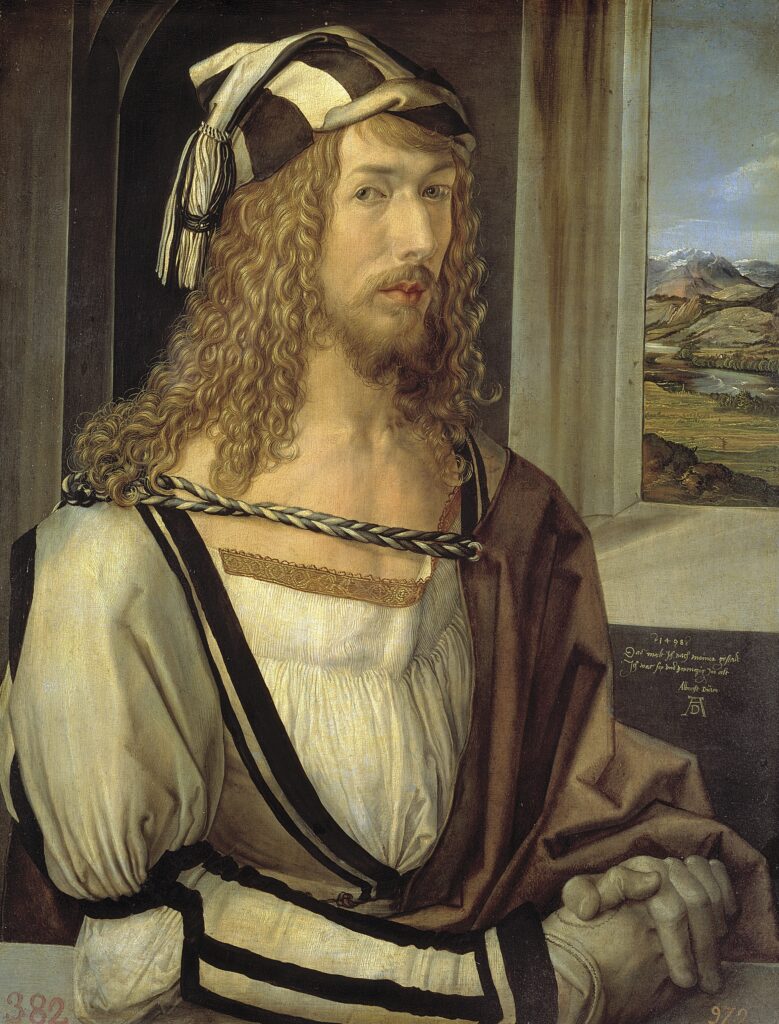
Ici, nous pouvons éviter les noms de fichiers d'images génériques comme portrait.jpg ou peinture.png.
Voici quelques noms de fichiers descriptifs possibles :
- albrecht-durer-self-portrait.png
- albrecht-durer-self-portrait-1498.png
Maintenant, imaginez que votre page Web porte principalement sur la collection flamande du Museo del Prado, qui comprend ce autoportrait. Vous pourriez alors vouloir inclure le musée dans le nom de fichier de l'image.
- albrect-durer-self-portrait-museo-del-prado.png
Utilisez des tirets pour séparer les mots
Notez que nous avons séparé les mots dans les noms de fichiers en ajoutant des tirets. Évitez d'utiliser des underscores ou des espaces vides, car tous les moteurs de recherche ne les interprètent pas de la même manière.
Par exemple, un espace peut être converti en « %20 », ce qui explique les noms de fichiers étranges comme sunny%20beach.jpg.
Pour les sites multilingues : traduisez les noms de fichiers d'images
Si vous avez un site WordPress multilingue, assurez-vous que les images des pages ciblant différents pays incluent des noms de fichiers d'images dans la langue correspondante. Ainsi, elles apparaîtront dans les recherches locales.
Utilisation de All in One SEO (AIOSEO)
Maintenant que vous comprenez le SEO des noms de fichiers d'images, que pouvez-vous faire d'autre pour optimiser vos images ?
Un plugin SEO est un moyen simple de garantir que vos images et vos pages Web sont optimisées pour Google.
Nous recommandons All in One SEO (AIOSEO). C'est un plugin établi avec des milliers d'avis 5 étoiles sur WordPress.org. Plus de 3 millions de propriétaires de sites l'utilisent actuellement pour améliorer leur classement.
Dans la section suivante, nous utiliserons AIOSEO. Préparez-vous donc à suivre.

La première étape pour optimiser vos images dans WordPress consiste à télécharger et installer All in One SEO (AIOSEO).
Après avoir téléchargé le plugin sur votre site WordPress, un assistant de configuration s'ouvrira et vous guidera à travers quelques étapes simples.
Maintenant, parcourons les étapes d'optimisation des images.
Créer un sitemap d'images
Google recommande de créer un sitemap d'images séparé ou d'ajouter des informations d'images à votre sitemap existant. Cela aide les moteurs de recherche à découvrir vos images.
Lorsque vous installez AIOSEO, il génère automatiquement un sitemap qui inclut toutes vos images. Chaque fois que vous modifiez une image ou en ajoutez une nouvelle à une page, votre sitemap sera automatiquement mis à jour.
Optimiser les titres et les méta-descriptions
Les moteurs de recherche utilisent le titre et la description d'une page Web pour comprendre et catégoriser les images de la page.
All in One SEO fournit des champs pour modifier votre titre et votre description. Le plugin vous donnera un retour sur la façon de les améliorer.
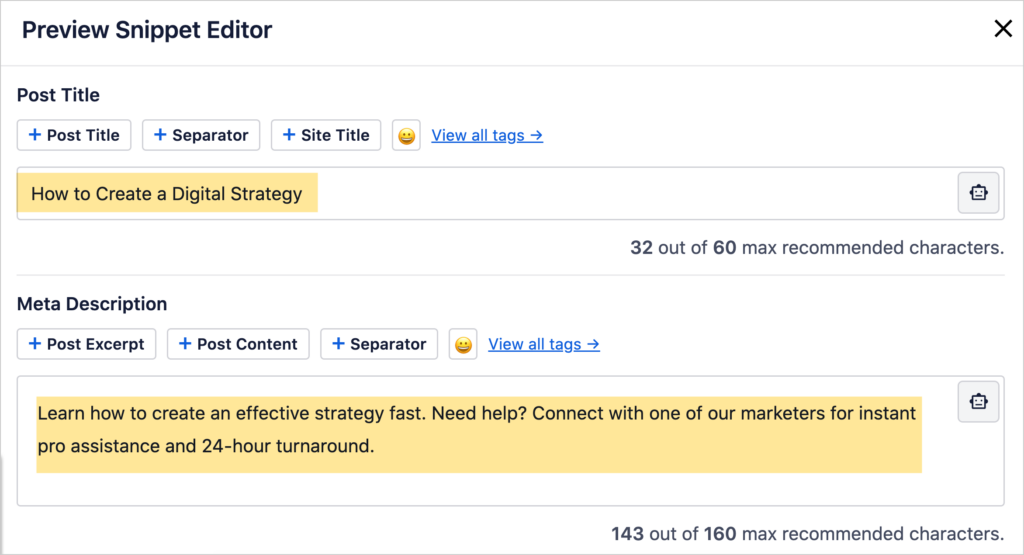
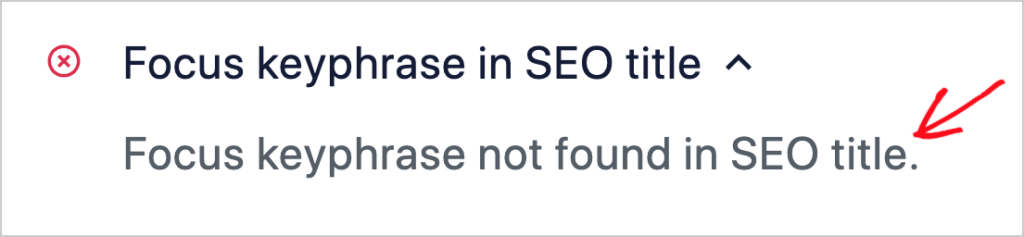
Par exemple, il est conseillé d'inclure votre mot-clé principal dans votre titre et votre description.
Si votre mot-clé est absent de ces zones, AIOSEO vous invitera à l'ajouter.
En savoir plus sur la façon d'optimiser votre extrait de recherche dans AIOSEO.
Titre vs Titre SEO : Quelle est la différence ?
Maintenant, vous vous demandez peut-être : « Quelle est la différence entre les titres, les titres SEO et les balises de titre ? »
Il est utile de clarifier cela car ces termes sont souvent utilisés de manière interchangeable, ce qui peut prêter à confusion.
Titre : Il se trouve en haut d'une page ou d'un article WordPress. Lorsque vous ajoutez une nouvelle page ou un nouvel article, vous verrez un grand champ intitulé « Ajouter un titre ».
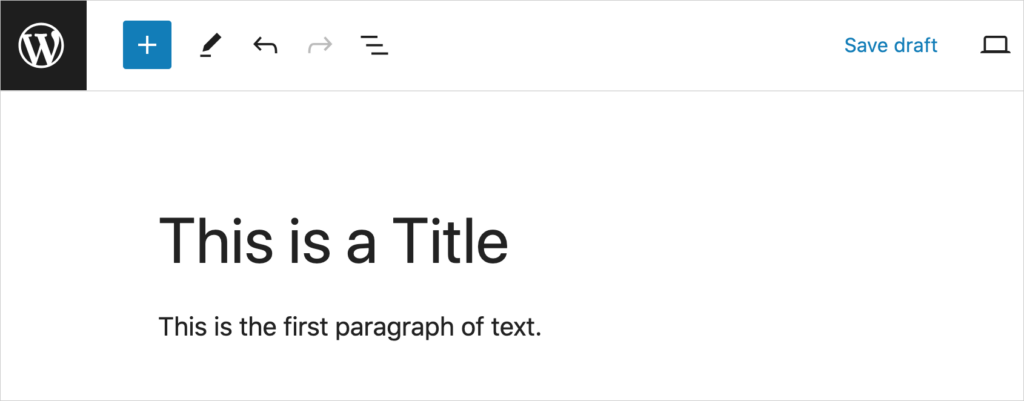
Après avoir ajouté le texte de votre titre, WordPress l'encapsule automatiquement dans une balise de titre et une balise h1. Ces balises sont invisibles pour les lecteurs. Il s'agit de code HTML qui fournit des informations aux navigateurs Web et aux moteurs de recherche.
- Une balise de titre indique aux moteurs de recherche : « Affichez ce titre dans les résultats de recherche. »
- La balise h indique la hiérarchie sur la page : le titre h1 est le plus important.
Titre SEO : Les plugins SEO vous permettent d'utiliser un titre sur la page Web et d'en créer un titre différent pour qu'il apparaisse dans les résultats de recherche.
Ce 2e titre est parfois appelé titre SEO. Si vous créez un 2e titre pour les moteurs de recherche, les visiteurs du site verront toujours le titre d'origine lorsqu'ils visiteront votre page.
Dans ce cas,
- Le titre sur la page est encapsulé dans une balise h1, pas dans une balise de titre.
- Le titre SEO est encapsulé dans une balise de titre.
Pourquoi quelqu'un voudrait-il 2 titres ? Peut-être pour inclure un ou deux mots-clés supplémentaires afin d'aider les moteurs de recherche à classer l'article.
De plus, votre titre SEO est ce qui apparaîtra dans les recherches d'images Google.
Par exemple, si nous recherchons sur Google Images « strudel aux pommes, », nous voyons de nombreuses photos provenant de pages de recettes de strudel aux pommes. Le texte sous chaque image est tiré du titre SEO de la page de recette.
Les mots « Délicieux et FACILE . . . » ont attiré notre attention.
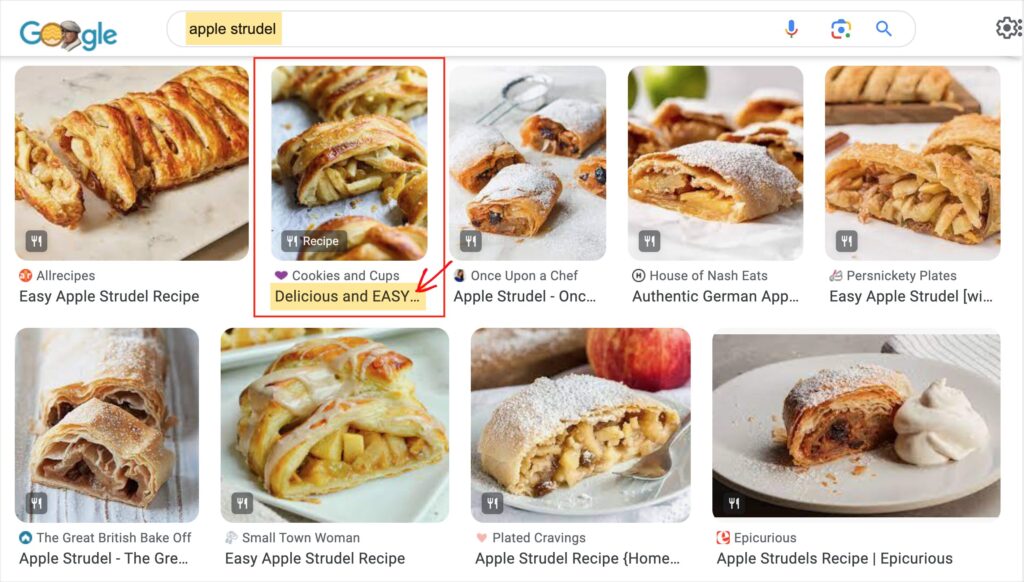
Nous avons vérifié la page Web CookiesAndCups.com (et son code) et découvert qu'elle a un titre sur sa page Web (« Apple Strudel ») . . .
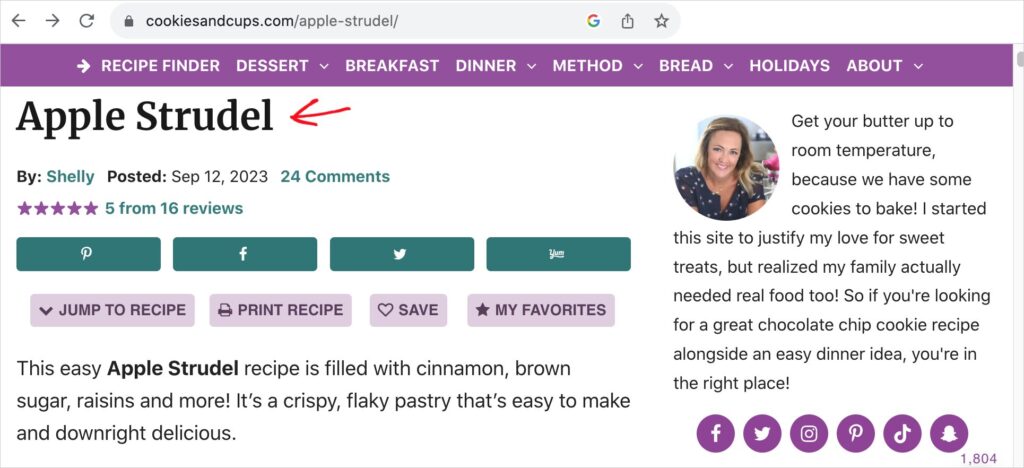
. . . Et un titre SEO différent (« Recette de strudel aux pommes facile et délicieux | Cookies and Cups ») dans la recherche d'images Google.
Lorsque nous cliquons sur l'image Google de sa page, nous voyons un aperçu de sa page Web sur la droite. Et vous pouvez voir que les 2 titres sont différents.
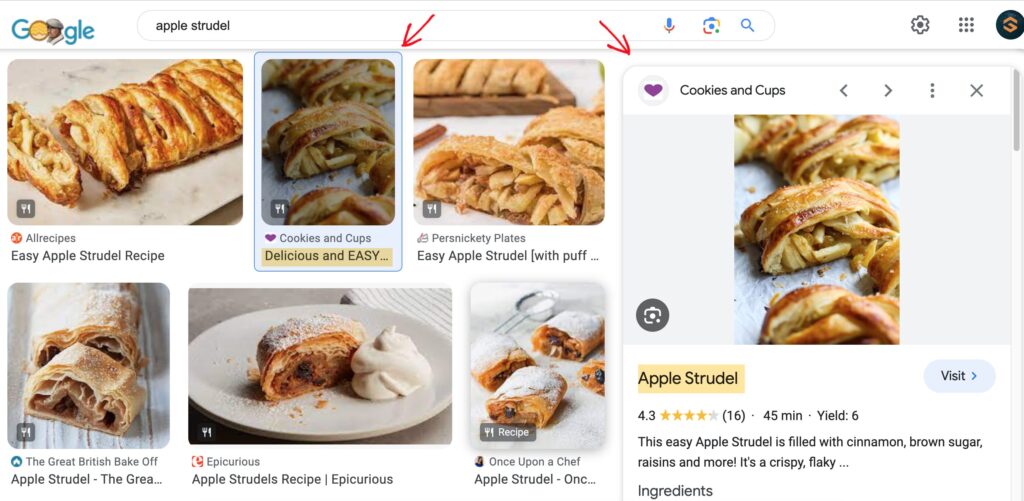
Même si la dernière partie du titre « Délicieux et FACILE » a été tronquée, la partie la plus importante : « Délicieux et FACILE », a fait ressortir son image parmi une mer d'alternatives.
D'autres résultats dans les recherches d'images Google incluaient « facile », mais aucun n'était décrit comme « Délicieux et FACILE ».
Étant donné que les titres qui apparaissent sur les images dans la recherche d'images Google peuvent être tronqués après quelques mots, assurez-vous que les 1 à 3 premiers mots sont significatifs.
Ajouter du texte alternatif
Le texte alternatif (abréviation de « texte de remplacement ») est l'élément le plus crucial qui aide Google à trouver vos images.
Dans l'éditeur de blocs WordPress, il y a un espace vide pour ajouter le texte alternatif de votre image.
Cliquez simplement sur votre image. Cela fera apparaître le champ de texte alternatif sur la droite.
Entrez ensuite la description de votre image.
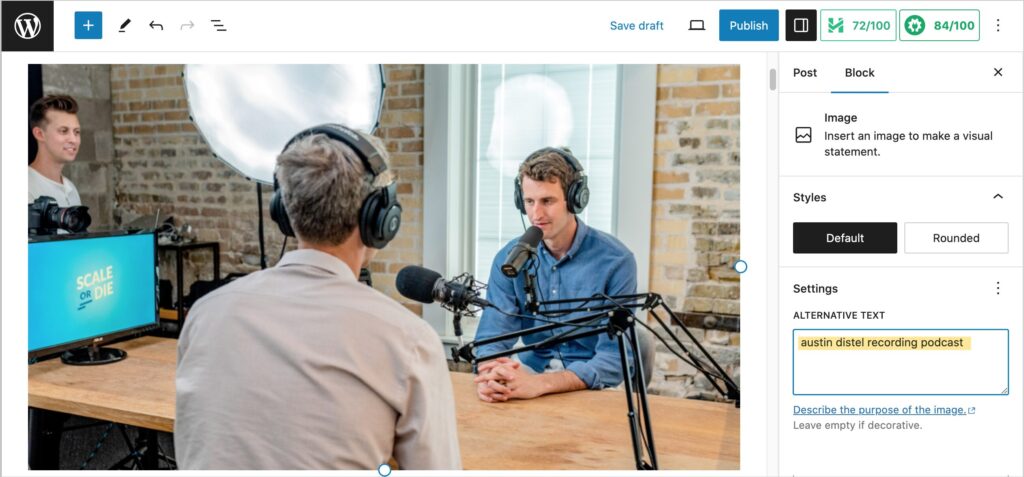
Google recommande de garder votre texte alternatif descriptif et court, comme le nom de fichier de votre image.
Appliquer le balisage Schema
Pour augmenter les chances que vos images s'affichent dans les résultats de recherche, appliquez le balisage Schema à vos pages.
Le balisage de schéma est un code qui aide Google à mieux comprendre les pages Web. Avec le générateur de schéma d'All in One SEO, vous cliquerez simplement sur quelques boutons et remplirez quelques champs de formulaire pour appliquer ce schéma. Aucune connaissance technique n'est nécessaire.
Il existe différents types de schémas pour différents types de contenu.
Par exemple, il existe des schémas pour :
- Recettes
- Produits
- Événements
- Livres
Ainsi, ajouter un schéma signifie choisir le type pertinent dans une liste, puis utiliser AIOSEO pour ajouter le code.
Vous vous souvenez de la page de strudel aux pommes dont nous avons parlé ? Ils ont appliqué un balisage de schéma de recette à leur page. En conséquence, leur page s'affiche sous forme de extrait enrichi dans les résultats de recherche Google.
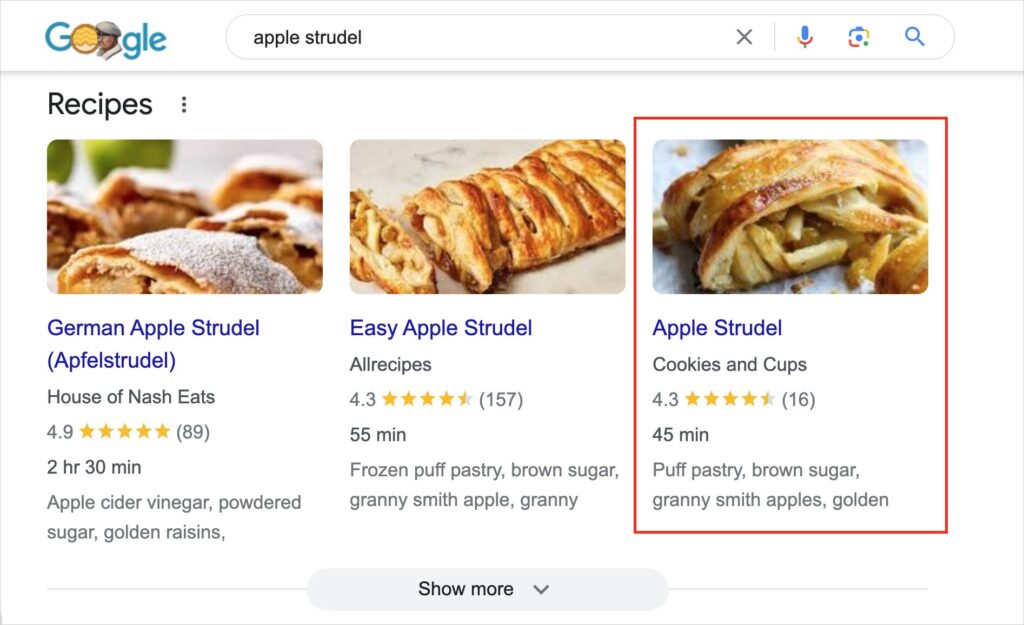
Vous pouvez considérer un extrait enrichi comme un affichage visuel proéminent dans les pages de résultats des moteurs de recherche (SERP).
Non seulement CookesAndCups.com a cet affichage accrocheur en haut de la recherche Google, mais ils en ont aussi un autre en page 1 des résultats de recherche pour « strudel aux pommes ».
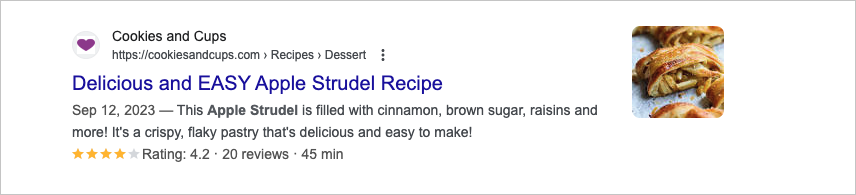
Notez que cet extrait de recherche, comme le premier, contient des détails, tels que la note moyenne par étoiles et le temps de préparation de la recette (45 minutes). Tout cela grâce au balisage de schéma.
Maintenant, comparez les 2 extraits enrichis de strudel aux pommes avec cet extrait de recherche standard.
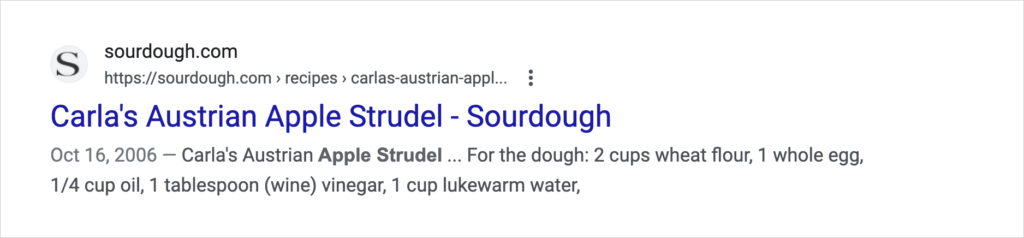
Il est facile de comprendre pourquoi les extraits enrichis attirent plus de clics dans les résultats de recherche.
Pas de traits d'union ?
Ironiquement, CookiesAndCups.com n'a pas utilisé de traits d'union pour séparer les mots dans leurs noms de fichiers image. Par exemple, une image s'appelle applestrudeimage-5.jpg.
Mais ils ont utilisé les titres efficacement, appliqué un excellent texte alternatif (« Tranche de strudel aux pommes avec raisins dorés ») et inclus un balisage de schéma.
Google a pu utiliser tous ces indices pour comprendre les images sur la page.
Titres, légendes et placement des images
Enfin, faites attention au placement des images et à l'utilisation des titres d'image et des légendes.
Les images doivent être placées près du texte pertinent sur une page Web. Consultez les directives de Google dans leur documentation pour les développeurs.
Google extrait des informations sur le sujet de l'image à partir du contenu de la page, y compris les légendes et les titres d'image. Dans la mesure du possible, assurez-vous que les images sont placées près du texte pertinent et sur des pages pertinentes pour le sujet de l'image.
L'éditeur WordPress fournit un champ vide pour un titre d'image (appelé « Titre de l'attribut »). Pour le trouver,
- Cliquez sur une image dans l'un de vos articles
- Le champ Texte alternatif vide devrait apparaître à droite.
- Faites défiler la colonne de droite « Bloc » et cliquez sur Avancé pour trouver le champ Titre de l'attribut.
Entrez votre titre d'image préféré.
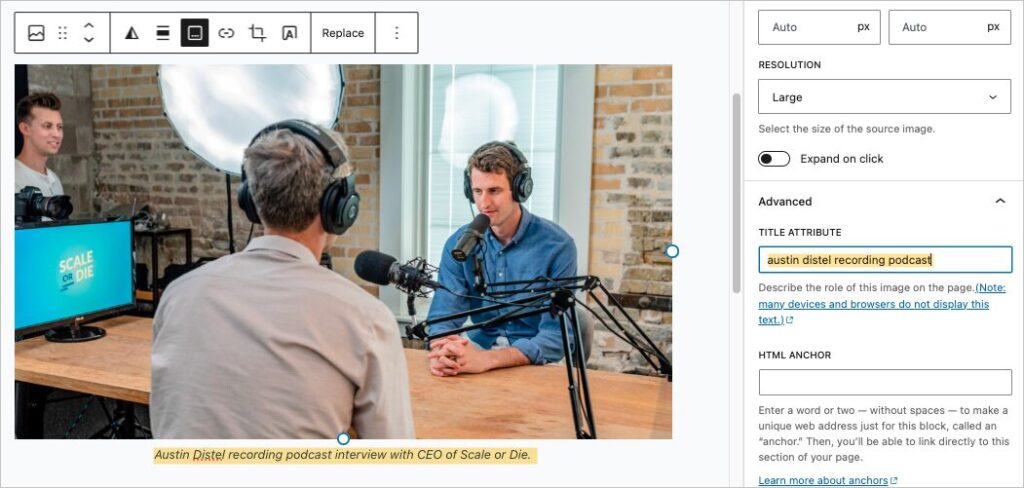
Réutiliser le nom de fichier de votre image
Souvent, un bon nom de fichier d'image, un texte alternatif et un titre d'image peuvent être identiques.
Astuce de pro : Si vous commencez avec un bon nom de fichier d'image, vous pouvez souvent l'utiliser également pour le texte alternatif et le titre de l'image.
Dans l'exemple ci-dessus, nous avons utilisé une phrase comme nom de fichier d'image, texte alternatif et titre d'image :
- austin distel enregistrant un podcast
Ensuite, pour la légende, nous avons élaboré :
- Austin Distel enregistre une interview de podcast avec le PDG de Scale or Die.
Questions et réponses relatives au référencement des noms de fichiers d'images
Maintenant que vous comprenez ce qu'est le référencement des noms de fichiers d'images et comment il se rapporte au référencement global des images, vous pourriez avoir des questions.
Nous en avons répondu à quelques-unes ci-dessous. Si vous avez d'autres questions, veuillez les laisser dans les commentaires sous cet article. Nous sommes ravis de vous aider.
Dois-je utiliser des mots-clés dans les noms de mes fichiers d'images ?
Ajoutez un mot-clé uniquement s'il est directement lié à l'image. N'oubliez pas que les bons noms de fichiers d'images sont descriptifs. Le(s) mot(s)-clé(s) cible(s) (ou « mot-clé principal ») sur lesquels votre page est basée peuvent ne pas être liés à l'image que vous décrivez.
Dans ce dernier cas, le mot-clé ne doit pas être ajouté. La pratique consistant à ajouter des mots-clés sans tenir compte du contexte, dans l'espoir de mieux se classer, s'appelle le « bourrage de mots-clés ». Le bourrage de mots-clés est une technique de référencement black hat qui nuit à l'expérience utilisateur et peut entraîner des pénalités pour votre contenu.
Que sont les balises alt ?
Les balises alt sont un autre terme pour texte alternatif ou texte de remplacement. Le texte alternatif fournit une courte description des images. Les moteurs de recherche et les lecteurs d'écran lisent le texte alternatif.
(Les lecteurs d'écran sont un type de technologie d'assistance utilisé par les personnes handicapées, en particulier celles qui ont des problèmes de vision, pour accéder au contenu Web.)
Qu'est-ce que l'attribut alt en HTML ?
L'attribut alt est un code HTML utilisé pour désigner une description d'image. La valeur d'un attribut alt est une description textuelle entourée de guillemets. Les utilisateurs de WordPress peuvent remplir un champ vide pour ajouter du texte alt, et la plateforme de site Web ajoutera automatiquement l'attribut alt au code de la page.
Voici un exemple de balise d'image HTML utilisée pour ajouter une image à une page Web. Elle comprend un attribut alt.
<img src=”fleurs-dans-vase.jpg” alt=”daisies dans vase bleu”>
Si le nom d'un fichier image est court et descriptif, il peut également servir de texte alt.
<img src=”daisies-dans-vase-bleu.jpg” alt=”daisies dans vase bleu”>
Comment puis-je empêcher les images de ralentir le temps de chargement de ma page ?
Pour empêcher les images de ralentir le temps de chargement de votre page, envisagez d'utiliser un plugin de compression d'images comme WP Smush qui optimisera pour la vitesse et la qualité. Envisagez également WP Rocket, qui chargera les images de manière différée, compressera et minifiera les actifs, accélérant ainsi plus que les simples images.
N'oubliez pas que le temps de chargement du site est toujours un facteur de classement, mais la pertinence et la qualité du contenu sont plus importantes.
Ressources sur le référencement des noms de fichiers d'images
Vous souhaitez en savoir plus sur ce sujet ? Consultez ces articles WordPress.
- Comment renommer les images et les fichiers multimédias dans WordPress
- Comment nommer vos fichiers image pour le SEO dans WordPress
- Comment imposer des noms de fichiers d'images propres dans WordPress (méthode facile)
Après le référencement des noms de fichiers d'images...
Maintenant que vous avez appris ce qu'est le référencement des noms de fichiers d'images et comment optimiser vos noms d'images, vous êtes sur la voie d'une amélioration de vos classements dans les moteurs de recherche et votre stratégie de référencement prend forme.
Lisez notre guide complet sur le référencement des images et apprenez à gérer les images décoratives pour le référencement.
Découvrez les différents rôles que jouent le SEO et les médias sociaux. Ou choisissez un projet SEO DIY facile pour améliorer votre site.
Apprenez à utiliser AIOSEO pour effectuer des vérifications SEO simples. Et trouvez des astuces pour rendre votre site convivial pour le SEO.
Rejoignez-nous sur notre chaîne YouTube pour trouver des tutoriels simples d'optimisation pour les moteurs de recherche. Vous pouvez également nous suivre sur X (Twitter), LinkedIn ou Facebook pour rester informé et maintenir vos efforts SEO sur la bonne voie.
Envie d'essayer AIOSEO gratuitement ?
Entrez l'URL de votre site Web WordPress pour installer AIOSEO Lite.

Divulgation : Notre contenu est financé par nos lecteurs. Cela signifie que si vous cliquez sur certains de nos liens, nous pouvons gagner une commission. Nous ne recommandons que les produits qui, selon nous, apporteront de la valeur à nos lecteurs.
