Suivre les meilleures pratiques SEO est un moyen sûr d'aider votre entreprise à apparaître dans les résultats de recherche. Mais si vous êtes une entreprise locale avec un emplacement physique, le SEO local est le meilleur moyen de servir les clients de votre région.
C'est pourquoi nous sommes ravis d'annoncer un tout nouvel ajout à notre module complémentaire Local Business pour les utilisateurs de All in One SEO Pro : les intégrations de cartes SEO local.
Plongeons et voyons comment cette nouvelle fonctionnalité puissante peut aider les clients locaux à trouver votre entreprise, ainsi que d'autres mises à jour passionnantes.
Nouvelles intégrations de cartes SEO local
Étant donné que les internautes visitent 1,5 milliard d'endroits liés à leurs recherches Google chaque mois, ajouter votre entreprise à la carte est tout à fait logique.
C'est pourquoi, dans cette nouvelle mise à jour de notre module complémentaire Local Business, vous pouvez désormais intégrer des cartes Google intelligentes directement sur votre site Web. Cela permet aux utilisateurs de localiser plus facilement votre emplacement physique en un coup d'œil.
Vous pouvez créer des cartes pour l'emplacement principal de votre entreprise ou pour plusieurs emplacements en vous rendant dans l'onglet Cartes de votre panneau SEO local.
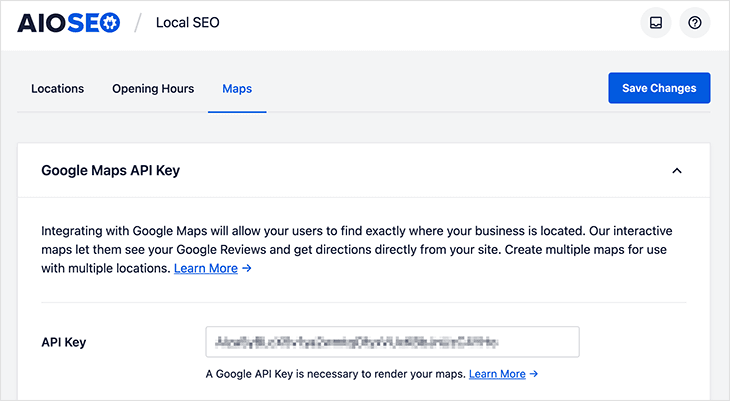
À partir de là, entrez simplement votre clé API Google Maps pour générer un aperçu. Vous pouvez apprendre comment faire cela dans notre documentation Google Maps pour le SEO.
Dans le panneau Paramètres de la carte, vous pouvez modifier le style de votre carte et choisir entre une carte Routière, Hybride, Satellite ou Relief.
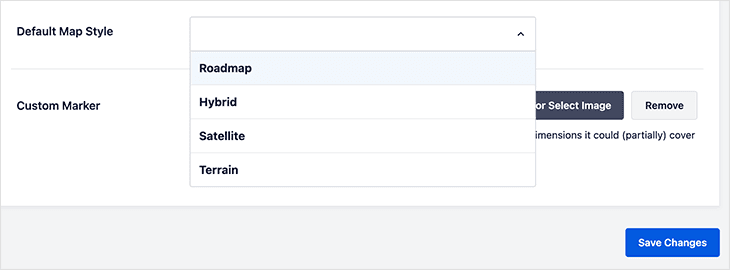
Lorsque vous sélectionnez un style de carte, l'aperçu de la carte change automatiquement pour voir à quoi ressemble votre carte.
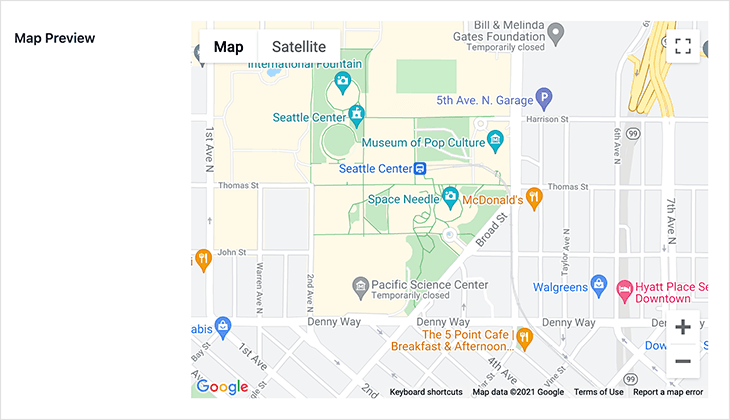
De plus, vous pouvez télécharger un marqueur de carte personnalisé pour personnaliser votre carte avec votre logo ou une icône de mascotte de marque, par exemple.
Ajout d'emplacements de carte
Vous souhaitez afficher une carte pour un seul emplacement ? Sélectionnez simplement « Non » à côté de l'option Plusieurs emplacements.
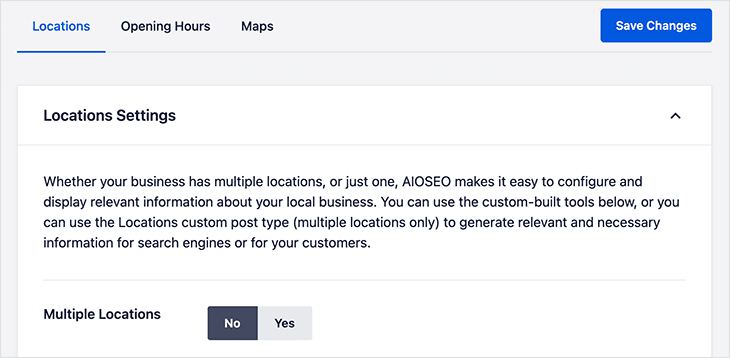
Ensuite, entrez votre requête d'emplacement dans le champ de recherche d'adresse.
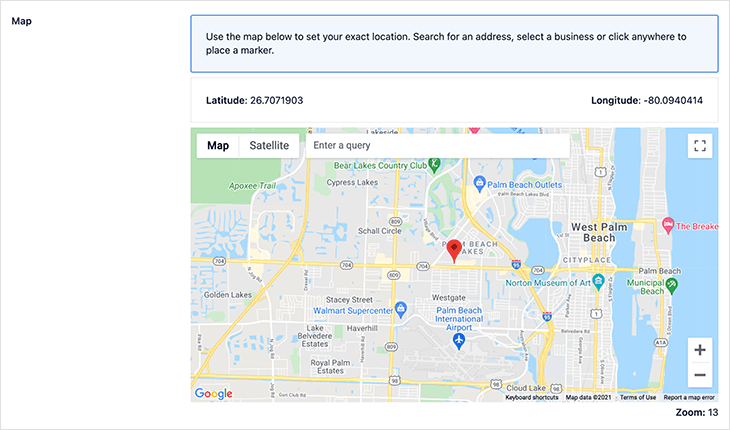
Mais que faire si vous avez plusieurs adresses d'entreprise que vous souhaitez que les clients trouvent ? Dans ce cas, réglez l'option Plusieurs emplacements sur « Oui ».
Accédez ensuite à l'élément de menu Emplacements dans votre tableau de bord WordPress et créez un nouvel emplacement.
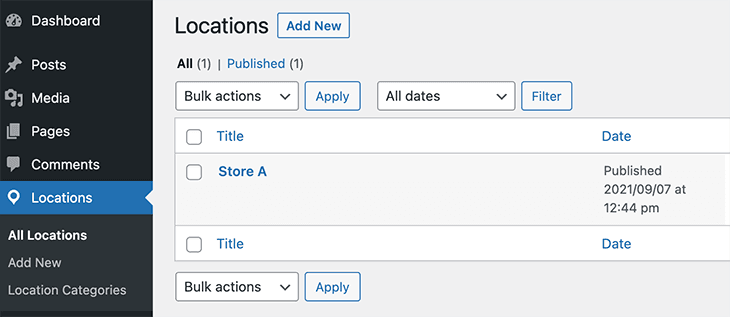
Supposons que vous utilisiez l'activité locale pour plusieurs points de vente, tels que le magasin A, le magasin B et le magasin C. Pour cela, vous devez créer de nouveaux emplacements pour chaque magasin et saisir individuellement leurs adresses pour les épingler sur la carte.
En plus de ces changements passionnants, nous avons également rendu très facile l'intégration de vos cartes Google n'importe où sur votre site Web.
Pour plus de contrôle, vous pouvez utiliser un shortcode, un bloc WordPress ou un widget. Ces options vous permettent d'intégrer vos cartes dans n'importe quel article, page ou zone prête pour les widgets.
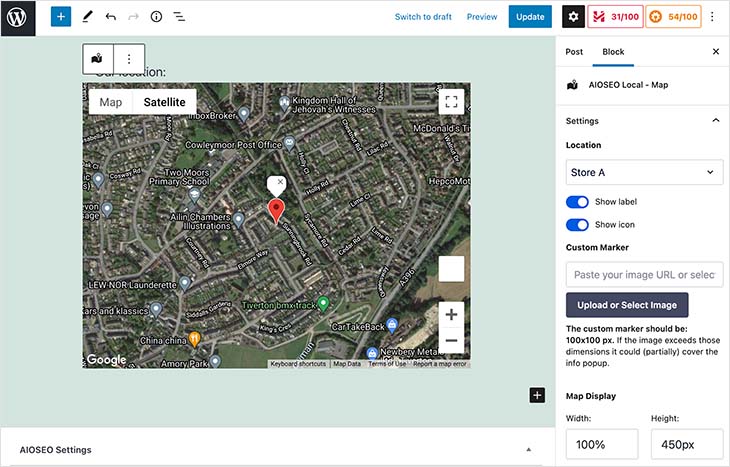
Et pour nos utilisateurs avancés, vous avez la possibilité de publier des cartes SEO local avec un extrait de code PHP. C'est une façon géniale d'intégrer vos cartes Google directement dans votre thème personnalisé.
Mais ce n'est pas la fin des bonnes nouvelles…
Conseils SEO pour votre panneau de publication
En plus des nouvelles intégrations de cartes, nous avons également introduit un panneau de conseils très utile dans l'éditeur WordPress pour les utilisateurs Lite et Pro.
Désormais, lorsque vous publiez ou modifiez un article, vous verrez un panneau latéral pratique qui affiche un aperçu rapide des critères SEO les plus importants.
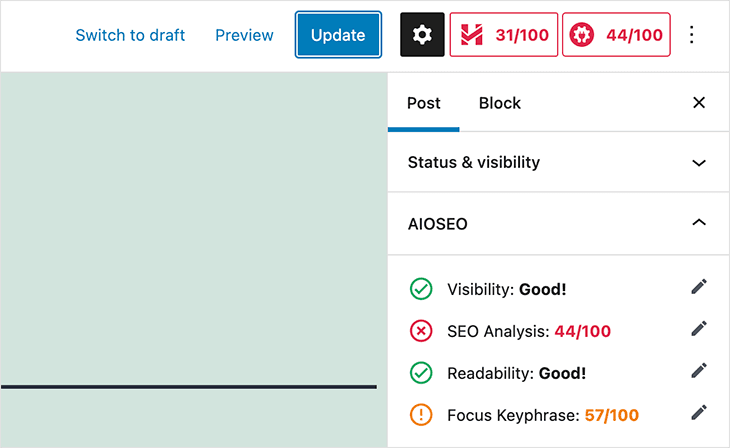
Autrement dit, vous pouvez voir en un coup d’œil à quel point votre article est optimisé pour les moteurs de recherche.
Le panneau Conseils SEO comporte 4 rubriques différentes :
- Visibilité – Si les moteurs de recherche sont autorisés à indexer votre article.
- Analyse SEO – Votre score TruSEO et les repères SEO de base.
- Lisibilité – La longueur de votre contenu, la difficulté de lecture, et l’utilisation de vidéos et d’images.
- Mot-clé principal – Le score de votre mot-clé principal.
Et la bonne nouvelle, c’est que vous pouvez cliquer sur n’importe quel élément de la liste et le modifier directement dans ce panneau.
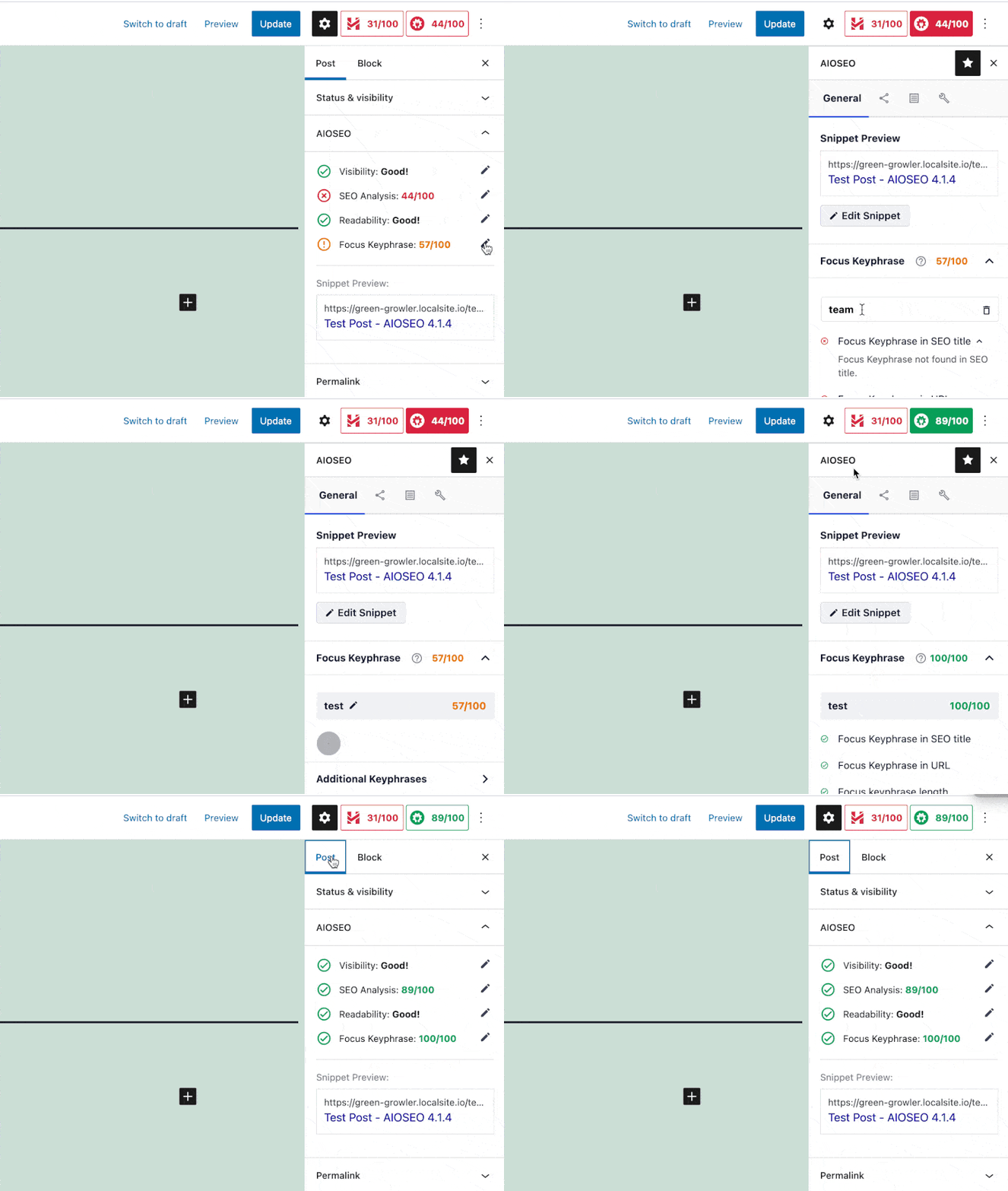
Par exemple, pour changer votre mot-clé principal, il suffit de cliquer sur cette rubrique, et vous pouvez le modifier directement là, au lieu de faire défiler jusqu’en bas de votre article et d’utiliser le panneau de configuration standard d’All in One SEO.
Au final, il suffit de quelques clics pour apporter de petites modifications qui peuvent améliorer considérablement le classement de votre contenu dans les moteurs de recherche.
Mettez à jour All in One SEO dès aujourd’hui
C’est tout pour cette mise à jour. Nous espérons que vous apprécierez ces fonctionnalités autant que nous. Et ne vous inquiétez pas si ce que vous attendez avec impatience n’est pas dans l’annonce d’aujourd’hui. Nous avons tellement de choses passionnantes en préparation, alors restez à l’écoute.
Notre fonctionnalité d’intégration de cartes pour le SEO local est désormais disponible pour les utilisateurs Pro ayant accès au module complémentaire Local SEO, tandis que les utilisateurs Lite et Pro peuvent accéder immédiatement au panneau Conseils SEO. Mettez donc à jour le plugin pour les essayer vous-même.
Nous apprécions sincèrement les informations que nous recevons de nos utilisateurs. Alors s’il vous plaît, continuez à nous faire part de vos demandes de fonctionnalités et de vos commentaires et contactez-nous pour nous faire part de vos réflexions !
Et si ce n’est pas déjà fait, cliquez ici pour commencer dès aujourd’hui avec All in One SEO !
Comme toujours, merci de votre soutien continu pour nous aider à créer le meilleur plugin SEO pour WordPress !