Les pages de catégories, les archives d'étiquettes et les pages de taxonomie personnalisée sont parmi les pages les plus visitées sur les sites WordPress. Et jusqu'à présent, il était presque impossible de voir à quel point elles étaient optimisées.
Cela change avec AIOSEO 5.0.1. TruSEO fonctionne désormais sur les pages de termes de taxonomie, vous pouvez donc voir un score SEO réel et une liste de contrôle d'optimisation pour vos catégories et étiquettes, pas seulement pour vos articles.
Et il est inclus dans tous les plans AIOSEO Pro.
Dans cet article
Comment fonctionne le nouveau système SEO pour les taxonomies
Définitions rapides avant de continuer : Dans WordPress, une taxonomie est une façon de regrouper du contenu. Les catégories et les étiquettes sont les 2 taxonomies intégrées, et une catégorie ou étiquette spécifique, comme « Intervenants », est appelée un terme. Donc, quand je dis que TruSEO fonctionne maintenant sur les pages de termes de taxonomie, je veux dire vos catégories, vos étiquettes, ou toute taxonomie personnalisée que votre thème ou plugin ajoute.
L'objectif principal de TruSEO n'a pas changé. Il examine votre contenu, votre mot-clé principal et vos paramètres SEO de base, puis vous donne un score en temps réel ainsi que des corrections spécifiques et exploitables. Jusqu'à présent, cette analyse ne s'appliquait qu'aux articles et pages individuels.
Avec la version 5.0.1, AIOSEO étend cette même analyse aux taxonomies. Lorsque vous modifiez une catégorie, une étiquette ou un terme de taxonomie personnalisée, vous obtenez maintenant :
- Un score TruSEO en direct pour cette page de terme
- La liste de contrôle SEO de base complète (titre, méta-description, utilisation du mot-clé, slug et nom du terme)
- Une vérification orthographique pour la description de votre terme, la même que vous utilisez déjà dans l'éditeur d'articles.
- La même ventilation problème par problème, Bon versus Améliorations, à laquelle vous êtes habitué pour les articles
Comment utiliser le score TruSEO pour les taxonomies
Imaginons que j'aie une boutique e-commerce d'électronique numérique. Je crée une catégorie appelée « Haut-parleurs ». Directement depuis la page principale des Catégories, je peux déjà voir un score TruSEO. Cela me permet de savoir à quel point cette page est optimisée pour son mot-clé principal.
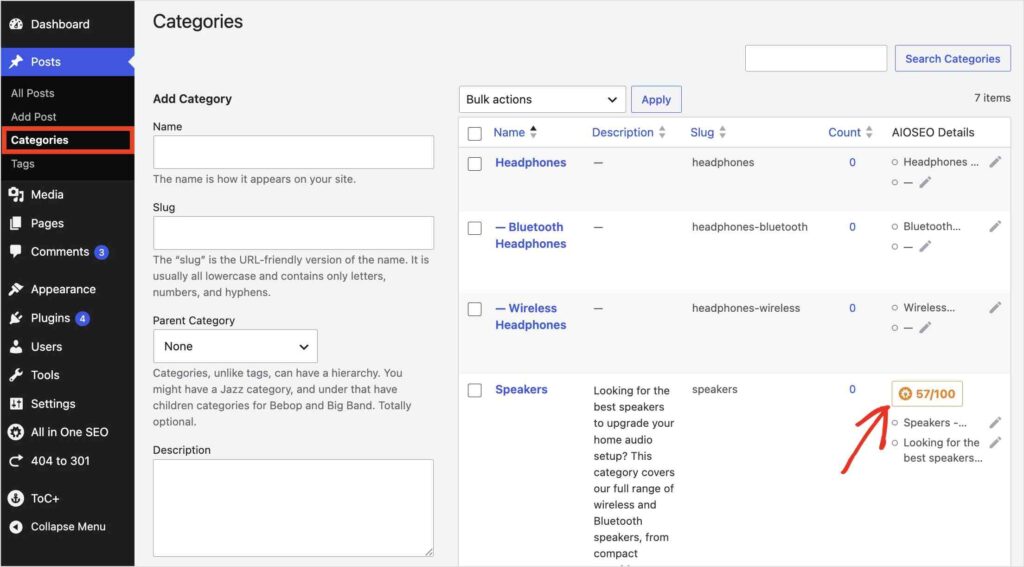
Vous ne voyez pas de score TruSEO ? Il vous suffit d'ajouter un mot-clé principal, comme montré ci-dessous.
Une fois que vous avez ouvert une catégorie spécifique, faites défiler vers le bas jusqu'aux Paramètres AIOSEO en bas de l'éditeur. Ensuite, accédez à l'onglet Optimisation.
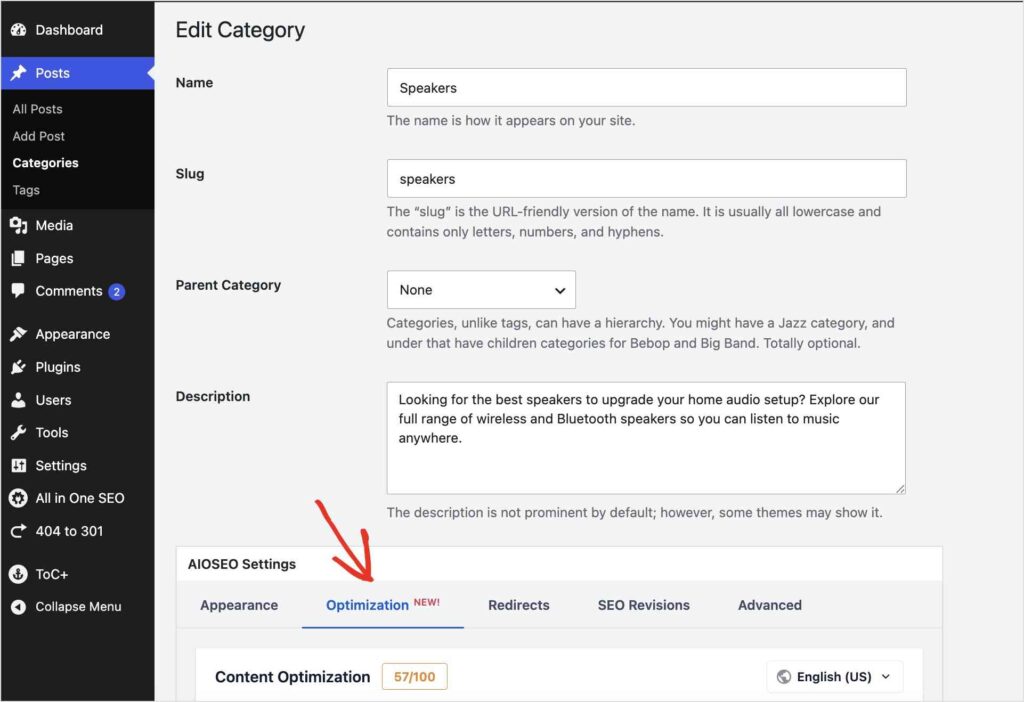
À partir de là, entrez le mot-clé pour lequel vous souhaitez que cette page de catégorie se classe dans les résultats de recherche et cliquez sur Ajouter un mot-clé.
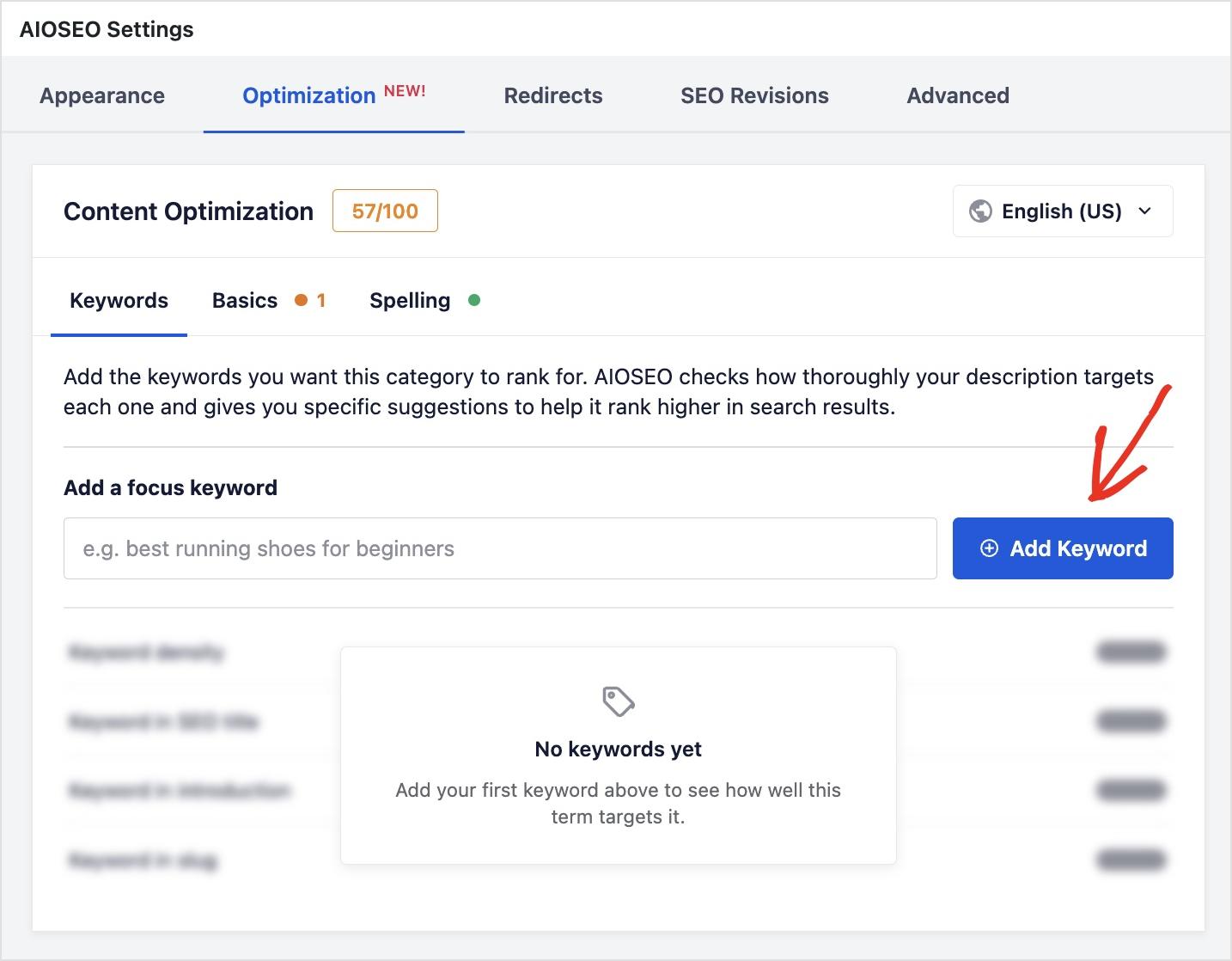
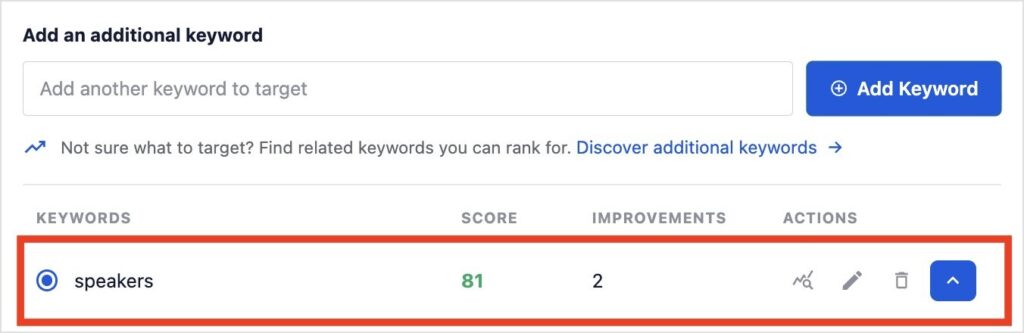
Astuce Pro : Vous ne savez pas quoi d'autre cibler ? Il y a un lien « Découvrir des mots-clés supplémentaires » juste dans le panneau qui suggère des termes connexes pour lesquels vous pouvez vous classer.
Une fois enregistré, TruSEO commencera immédiatement à évaluer votre catégorie.
Basculez vers l'onglet Bases, et vous obtenez les mêmes vérifications de titre et de méta-description que pour vos articles et pages. Il affiche également une liste d'Améliorations avec des explications claires sur ce qu'il faut corriger.
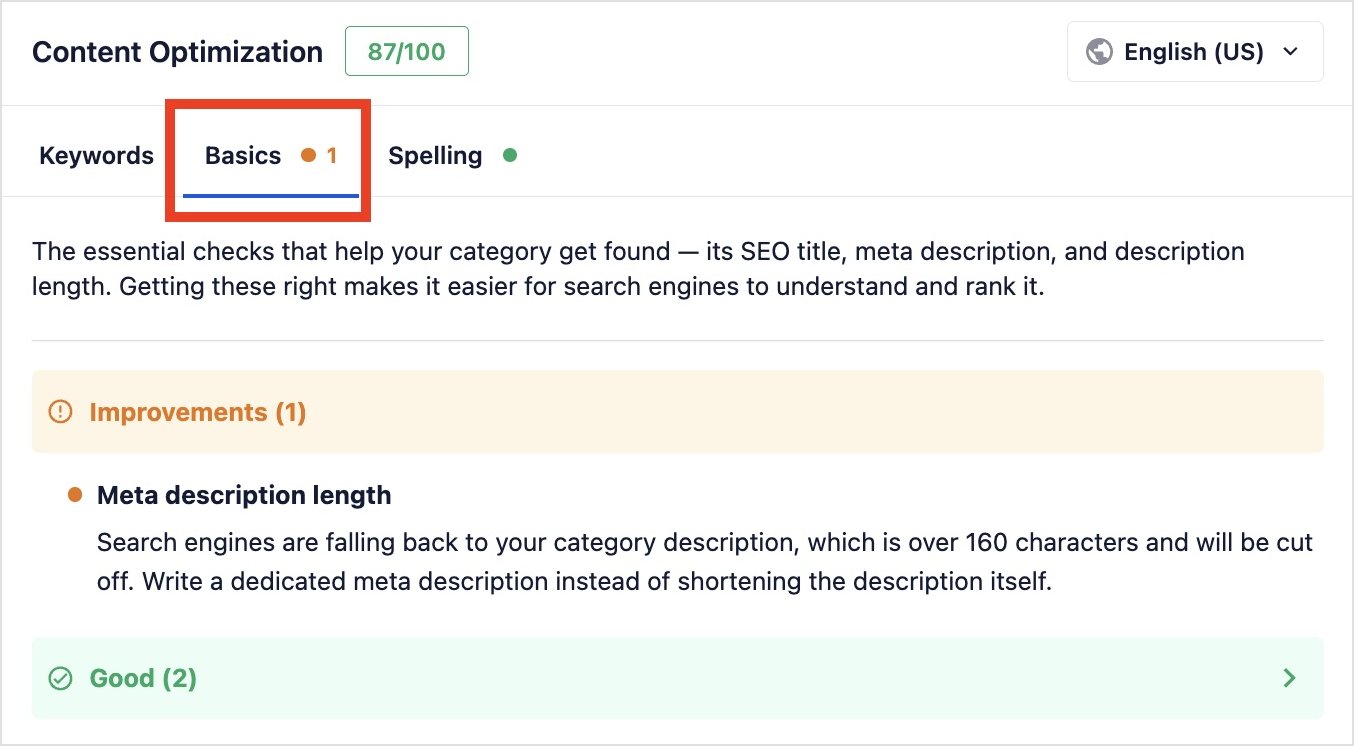
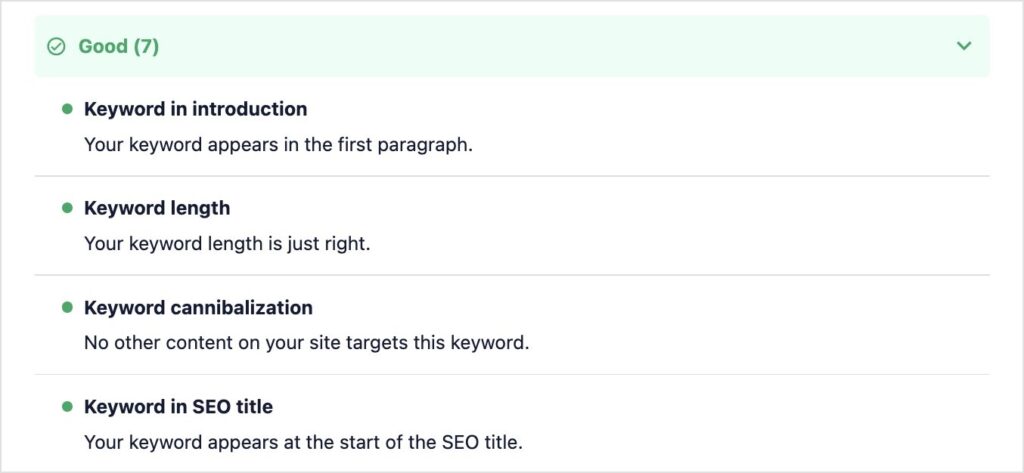
Vous pouvez également voir ce que vous avez bien fait en développant la section Bon.
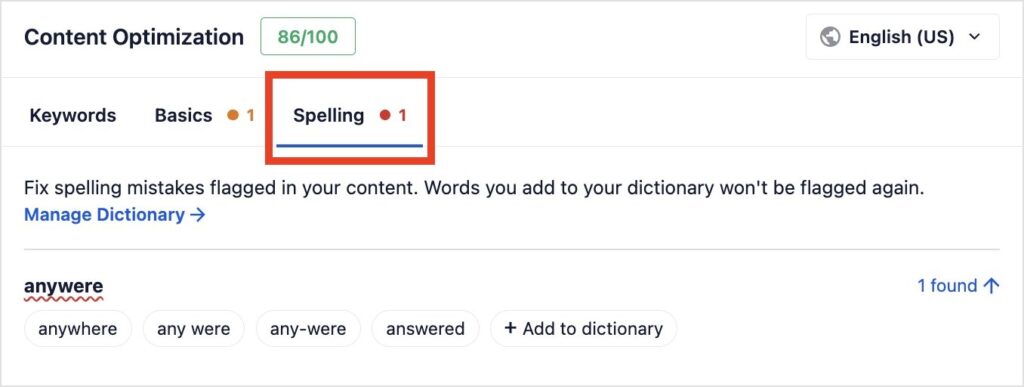
Enfin, j'aime la façon dont l'onglet Orthographe détecte les fautes de frappe dans la description de votre terme avant qu'elles ne soient publiées. (J'avoue en avoir publié une trop souvent avec une faute de frappe.)
En résumé : Le moteur TruSEO a plus de capacités que jamais. Les pages de termes bénéficient désormais du même traitement SEO que vos articles et pages. Nous avons également apporté des mises à jour à l'algorithme de notation et à l'UX pour qu'il soit encore plus facile de comprendre ses suggestions et de mettre en œuvre des corrections basées sur l'IA. Vous pouvez en savoir plus sur TruSEO 2.0 ici.
Où il est activé par défaut, et pourquoi
Les taxonomies sont activées dès la sortie de la boîte pour les Catégories de produits WooCommerce.
Toutes les autres taxinomies, vos catégories de publication habituelles, vos étiquettes et toutes les taxinomies personnalisées que votre thème ou vos plugins enregistrent, disposent de TruSEO mais celui-ci est désactivé par défaut.
C'est un choix délibéré, pas un oubli. La plupart des pages d'archives de taxonomie sont minces, générées automatiquement et ne sont pas quelque chose que vous optimiseriez par vous-même. Mais les pages de catégories de produits WooCommerce sont différentes.
Sur de nombreux sites de commerce électronique, ces pages sont les véritables pages de destination que les gens recherchent et sur lesquelles ils atterrissent, au même titre que les pages de produits individuels en termes de trafic et de valeur de conversion. Il était logique de leur donner un support TruSEO complet dès le départ, tout en vous laissant la décision partout ailleurs.
Comment activer TruSEO pour d'autres taxonomies
Si vous souhaitez un score TruSEO sur vos catégories, étiquettes ou une taxinomie personnalisée habituelle, l'activer prend moins d'une minute.
Étape 1 : Ouvrir les paramètres généraux
Dans votre tableau de bord WordPress, allez dans Tout en un SEO » Paramètres généraux, puis ouvrez l'onglet Optimisation du contenu.
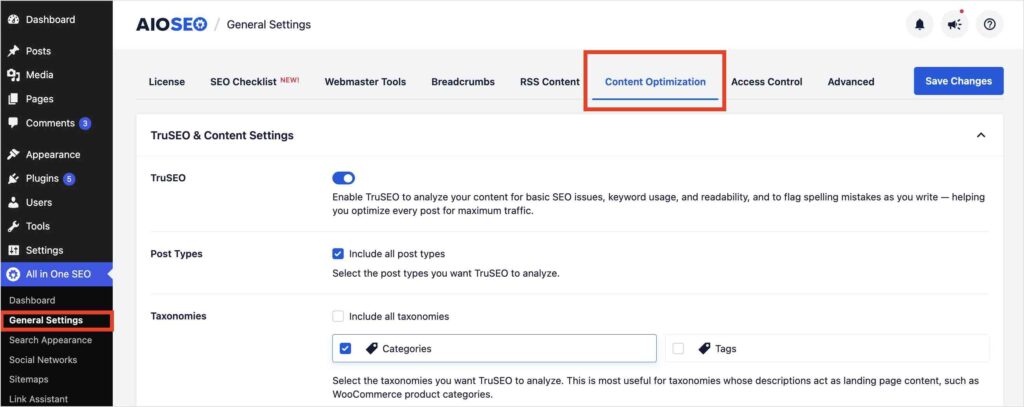
Étape 2 : Trouver les paramètres TruSEO & de contenu
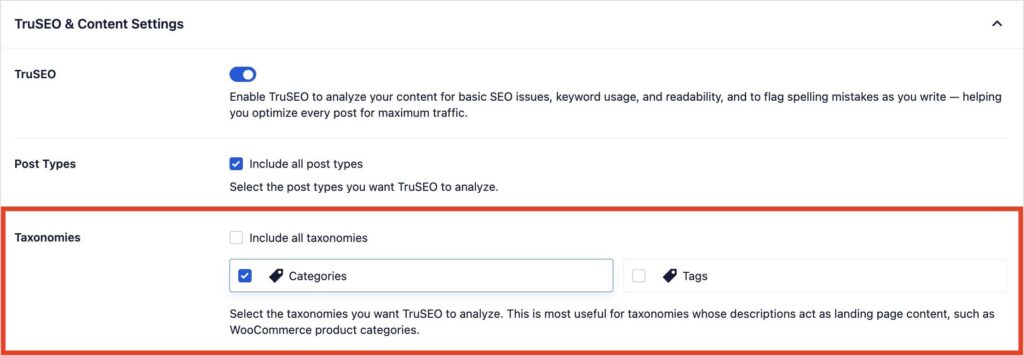
Sous Optimisation du contenu, recherchez la section Paramètres TruSEO et contenu. Sous le commutateur principal TruSEO, vous verrez des contrôles distincts pour les Types de publication et les Taxonomies. Le contrôle des Taxonomies est ce que vous voulez.
Étape 3 : Activer les taxonomies souhaitées
Cochez la case pour chaque taxonomie que vous souhaitez évaluer : catégories, étiquettes, catégories de produits WooCommerce ou toute taxonomie personnalisée sur votre site. Cochez « Inclure toutes les taxonomies » si vous préférez l'activer partout à la fois.

Étape 4 : Enregistrer et modifier un terme
Enregistrez vos paramètres, et c'est fait ! Vous pouvez ensuite ouvrir n'importe quel terme de cette taxonomie pour le modifier et voir son score TruSEO.
Remarque : Si vous ne voyez pas le panneau TruSEO après avoir activé une taxonomie, vérifiez que la taxonomie est publique et que vous avez enregistré les paramètres avant de vérifier à nouveau le panneau Optimisation du contenu.
Disponible sur tous les plans AIOSEO Pro
Je vais être honnête, je ne m’attendais pas à être aussi enthousiaste à propos de cette mise à jour que je ne le suis réellement. Pages de catégories ? Quelle optimisation nécessitent-elles vraiment ? Puis j’ai ouvert l’écran des catégories de mon propre site et j’ai réalisé que je n’avais aucune idée de la performance réelle de chacune d’elles. C’est exactement le fossé que cela comble.
La prise en charge de TruSEO pour les taxonomies est incluse dans tous les plans AIOSEO Pro, à partir de Basic. Cela signifie que si vous payez déjà pour AIOSEO, vous l’avez déjà. Il vous suffit de mettre à jour le plugin vers la version 5.0.1.
Et si vous utilisez Lite, eh bien, vous avez maintenant une raison de plus de passer à la version supérieure.
Prochaine étape : Ouvrez dès maintenant votre page des catégories et vérifiez le score de vos quelques premières. Je parie qu’au moins une vous surprendra.
— Ben Rojas, Président d'AIOSEO
FAQ TruSEO Taxonomies
Ai-je besoin d'un plan AIOSEO payant pour utiliser TruSEO sur les pages de taxonomie ?
Oui. L'analyse TruSEO nécessite un plan payant. Cependant, vous pouvez être sur n'importe quel plan, y compris Basic.
Quelles taxonomies bénéficient de TruSEO par défaut ?
Seules les catégories de produits WooCommerce sont activées par défaut. Toutes les autres taxonomies, y compris les catégories et les étiquettes régulières, doivent être activées manuellement sous Optimisation du contenu.
Comment activer TruSEO pour mes catégories ou étiquettes régulières ?
Allez dans All in One SEO » Paramètres généraux » Optimisation du contenu, trouvez la section Paramètres TruSEO et contenu, et cochez la case pour les taxonomies que vous souhaitez noter.
Cela ralentira-t-il mon site ?
Non. L’analyse TruSEO s’exécute dans l’administration de WordPress pendant que vous modifiez un terme, de la même manière qu’elle le fait pour les articles et les pages. Cela n’affecte pas le chargement de votre site pour les visiteurs.
Dois-je mettre à jour autre chose que le plugin ?
Non. Une fois que vous aurez mis à jour vers AIOSEO 5.0.1, TruSEO pour les catégories de produits WooCommerce sera déjà actif. L'activer pour d'autres taxonomies est un changement de paramètre, pas une mise à jour.