
Que vous soyez propriétaire d'un site ou un marketeur, pouvoir effectuer des vérifications SEO rapides des éléments de base est précieux.
Dans ce tutoriel, nous vous montrerons 10 façons d'utiliser l'extension Chrome gratuite AIOSEO Analyzer pour vérifier l'optimisation du contenu et le SEO technique.
Le meilleur de tout, c'est que vous pouvez utiliser l'extension sur du contenu publié ou non publié.
Pour commencer, vous devrez télécharger et installer l'extension Chrome depuis le Chrome Web Store.
Dans cet article
Vérifications du contenu
Avec AIOSEO Analyzer, vous pouvez vérifier en masse plusieurs articles pour le SEO de base.
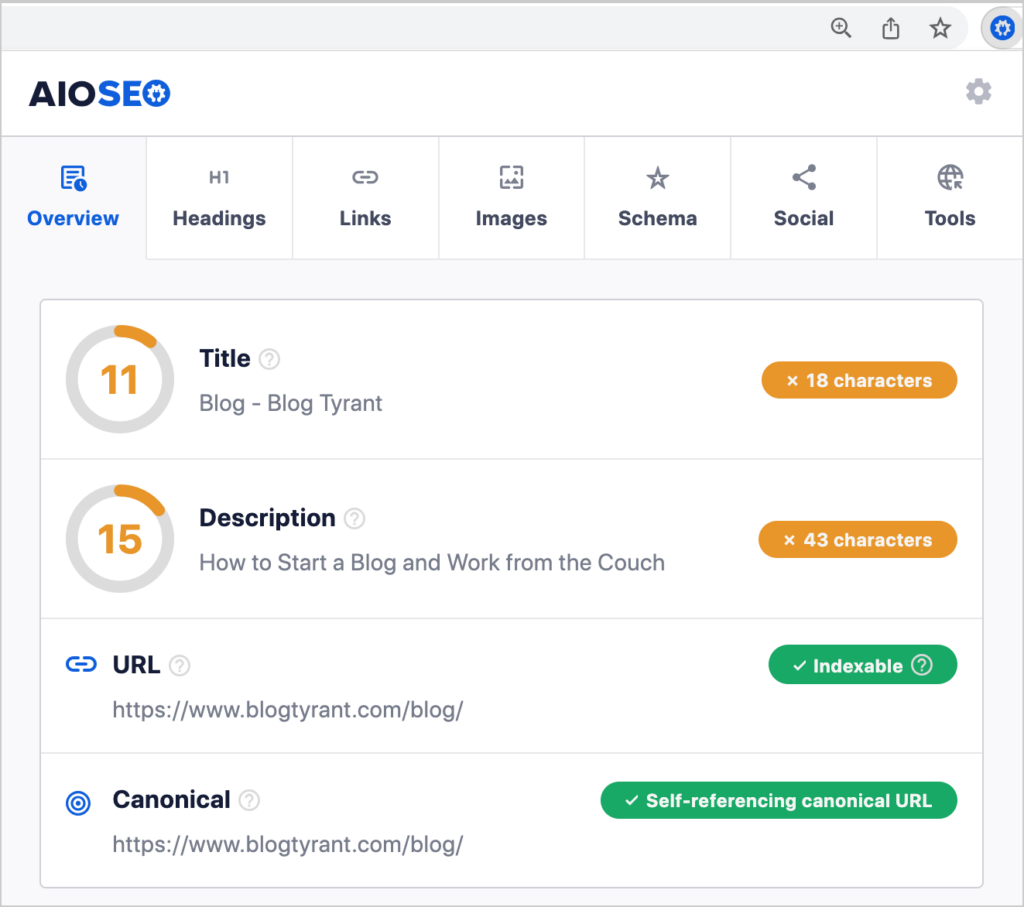
1. Examiner les titres et les méta-descriptions
Vous pouvez afficher les titres et les méta-descriptions, en vous assurant qu'ils sont attrayants et que les descriptions ne dépassent pas la limite de 160 caractères. (Après environ 160 caractères, Google tronquera votre description.)
La troncature du titre se produit quelque part autour de 60-65 caractères. Gardez à l'esprit que dépasser la limite de caractères du titre peut avoir des avantages SEO.
2. Vérifier la structure du contenu
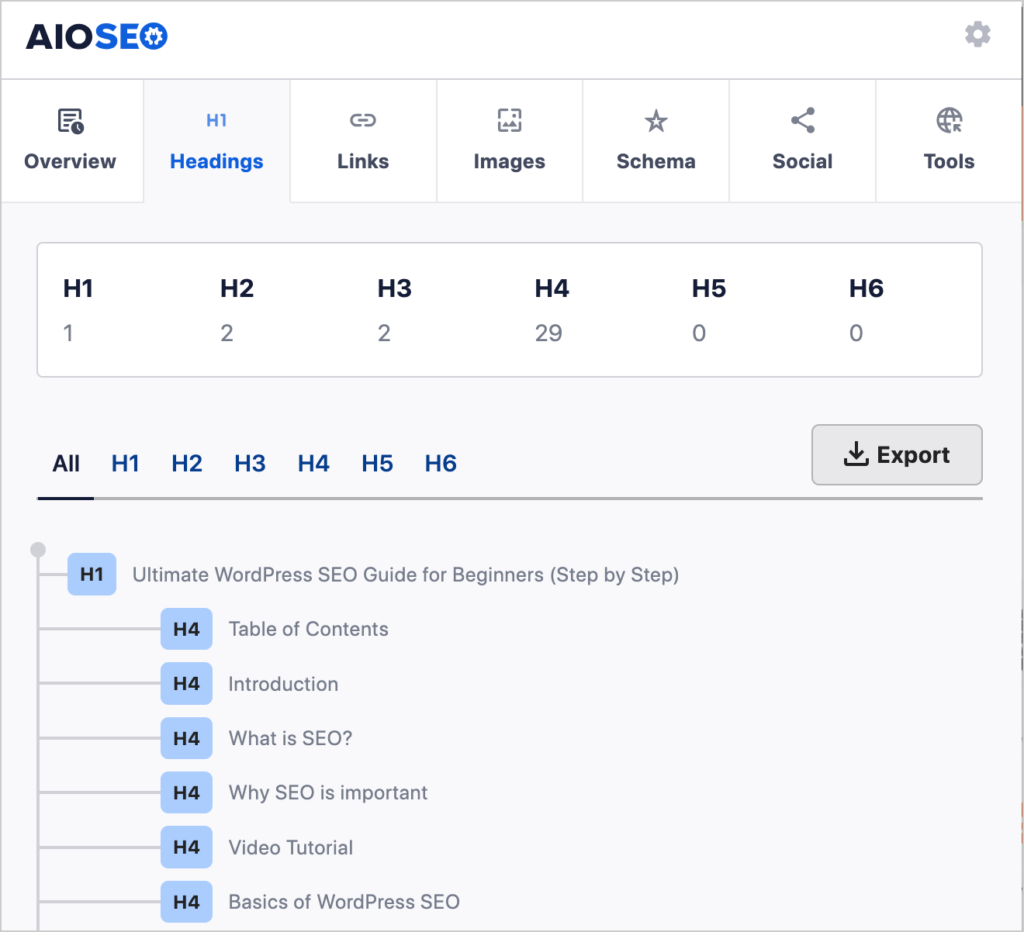
En utilisant l'onglet Rubriques d'AIOSEO Analyzer, vous obtiendrez un affichage compact des balises h utilisées sur la page web.
Cela offre un moyen rapide de s'assurer que le contenu est structuré logiquement.
Dans notre exemple ci-dessous, nous avons utilisé la balise de rubriques pour analyser un guide SEO de WPBeginner.
3. Évaluer les liens
Les liens sont essentiels pour un bon SEO. Et les liens internes et externes jouent un rôle dans le SEO et une bonne expérience utilisateur.
- Les liens internes aident Google à comprendre quelles de vos pages sont les plus importantes. Et les liens internes vers du contenu pertinent peuvent maintenir les utilisateurs plus longtemps sur votre site.
- Les liens externes peuvent améliorer le SEO en montrant à Google que vous fournissez des sources de haute qualité pour vos données et vos affirmations factuelles.
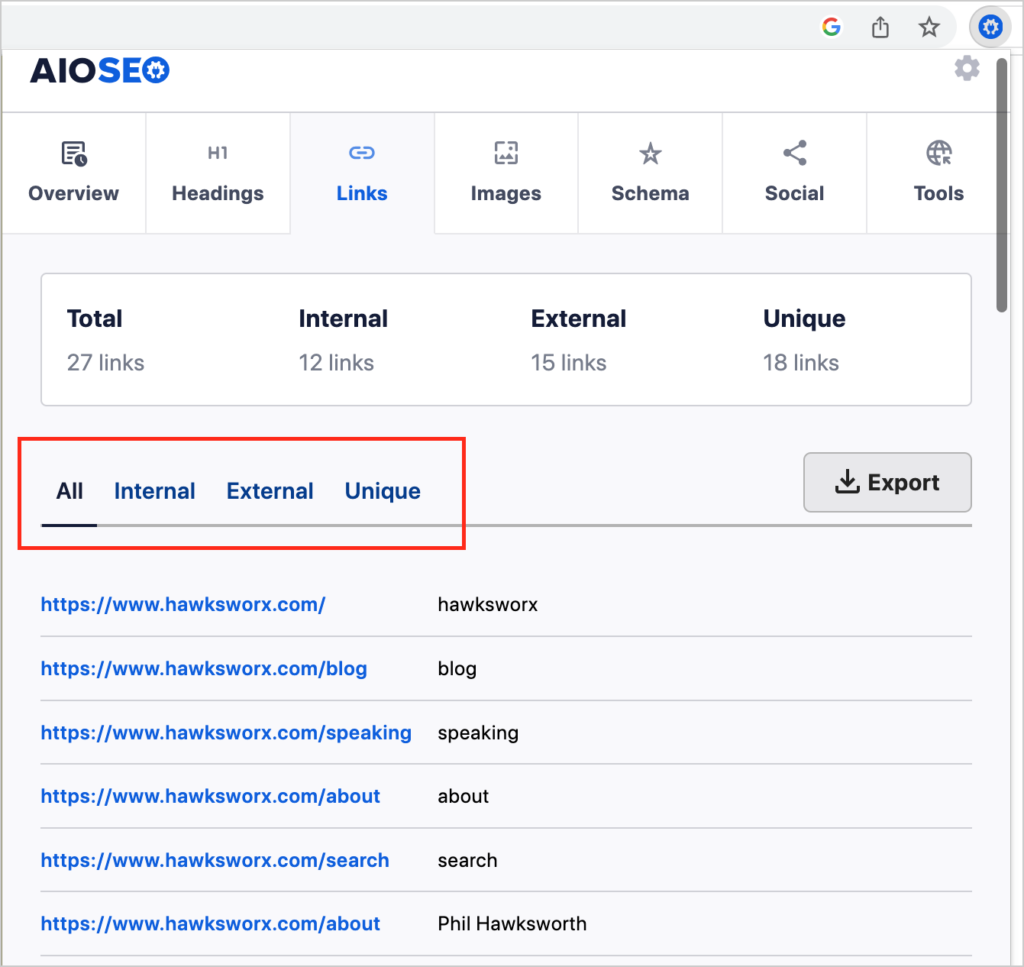
En utilisant l'onglet Liens sur AIOSEO Analyzer, vous pouvez
- Afficher les liens internes et externes
- Vérifier le texte d'ancrage
- Vérifier le ratio entre les liens internes et externes
Concernant le dernier point, une règle générale est de maintenir le ratio autour de 80-20 ou 70-30, en privilégiant les liens internes.
Astuce de pro : Vous développez une autorité thématique sur un sujet ? Incluez un hub de liens (liste de liens de ressources) dans les articles connexes afin que Google comprenne que vous proposez plus d'un article sur le sujet.
4. Explorer le SEO des images
L'ajout de texte alternatif et de titres aux images peut aider Google à mieux comprendre votre contenu et aider les utilisateurs à trouver votre contenu via la recherche d'images.
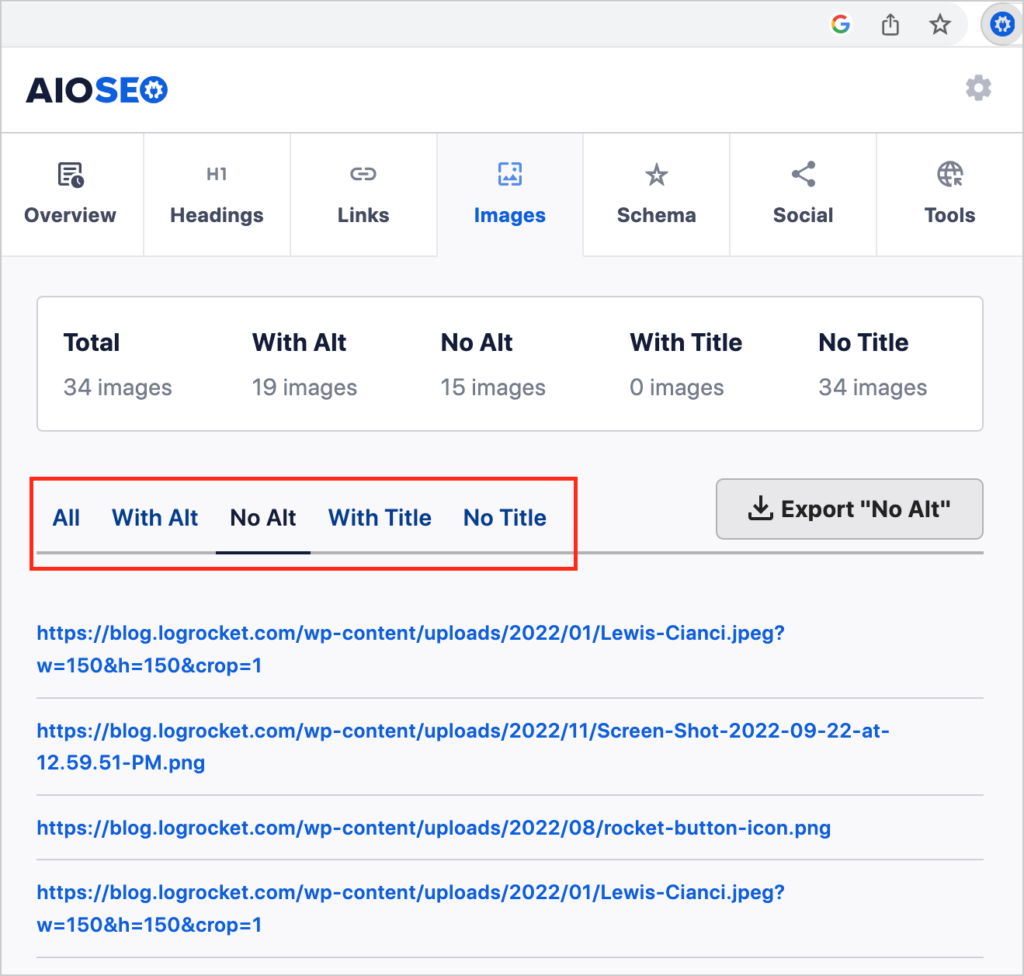
Au lieu de vérifier manuellement les images d'une page, vous pouvez obtenir une liste instantanée des images sans texte alternatif ni titre. Il suffit d'aller dans l'onglet Images de l'analyseur AIOSEO.
Vous pouvez ensuite basculer entre ces mini-onglets :
- Tous
- Avec Alt
- Sans Alt
- Avec Titre
- Sans Titre
Dans l'exemple ci-dessous, nous avons vérifié un article de blog et constaté que 15 images n'avaient pas de balises alt.
5. Vérifier l'optimisation pour les réseaux sociaux
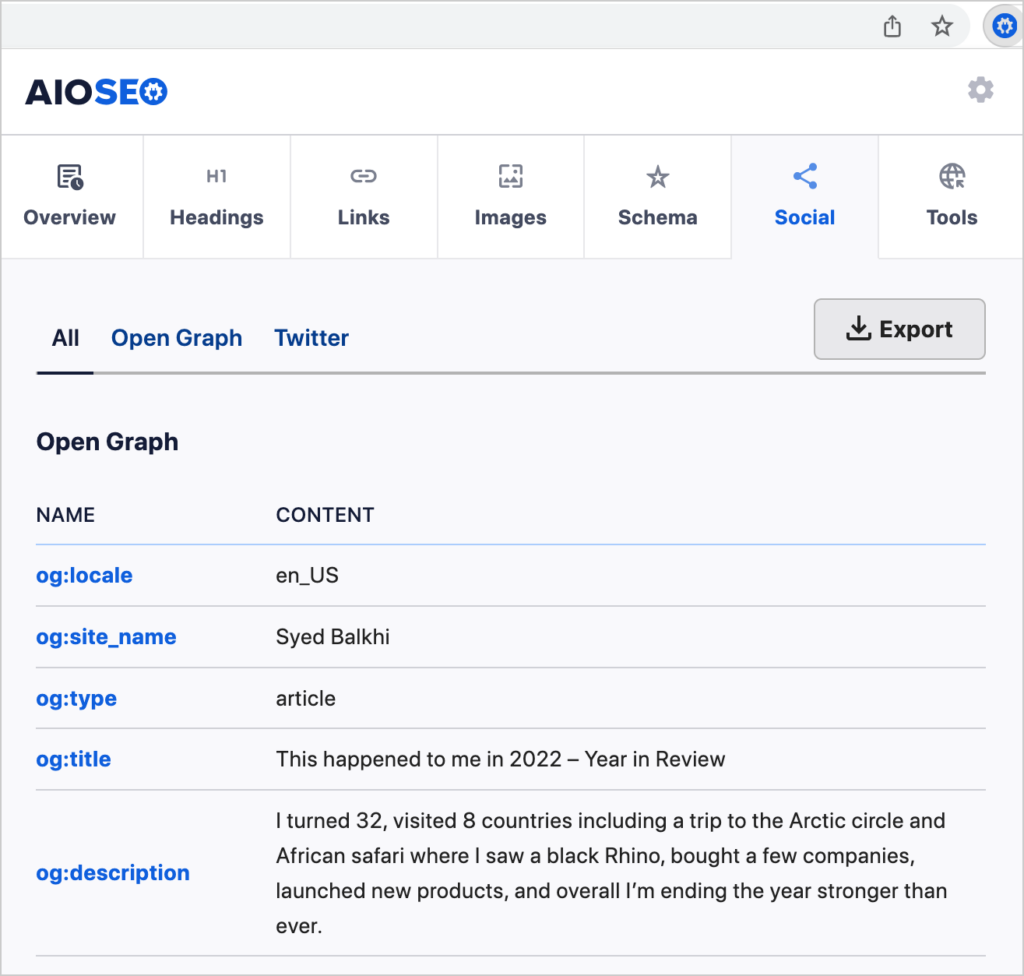
Vous avez déjà partagé un article sur les réseaux sociaux pour ensuite vous demander pourquoi une image ne s'affiche pas ? Ou peut-être qu'il n'y a pas de titre ni de description ? Utilisez l'analyseur pour voir si votre page est optimisée pour les réseaux sociaux.
Les pages optimisées afficheront des balises OG (Open Graph). Ces balises aident les plateformes de médias sociaux comme Facebook et Twitter à extraire les images, les titres et les descriptions de votre page Web.
Et si votre page n'a pas de balises OG ? Le plugin All in One SEO (AIOSEO) est un moyen simple de les ajouter.
Aucun code n'est nécessaire : cliquez sur un bouton et remplissez les champs du formulaire. Le plugin prévisualisera l'apparence de votre article lorsqu'il sera partagé sur les réseaux sociaux.
Cela vous donne un contrôle total sur la façon dont votre contenu s'affiche.
Vérifications SEO techniques
Vous pouvez également effectuer des vérifications clés du SEO technique à l'aide de l'extension. Voici comment.
6. URL indexable
Dans l'onglet Aperçu, l'indicateur d'URL affiche un signe vert « Indexable » si rien n'empêche votre page d'apparaître dans les résultats des moteurs de recherche.
Si la page est marquée comme non indexable, suivez ces instructions simples pour la corriger.
7. Balise d'URL canonique
Les URL peuvent être configurées pour afficher le préfixe www ou pour l'omettre.
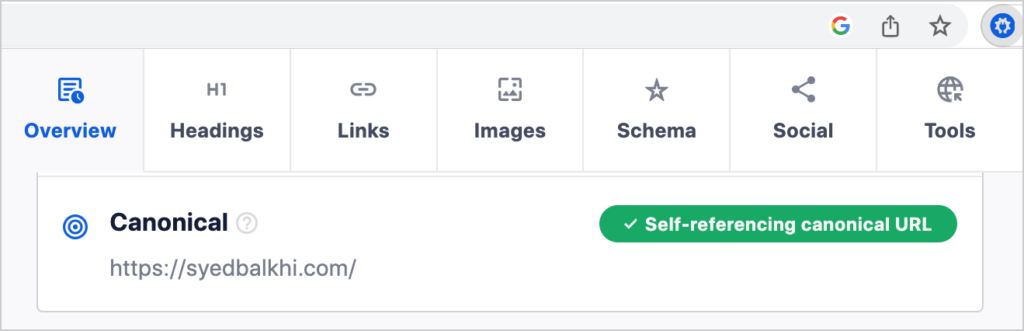
L'utilisation d'une URL canonique indique à Google quelle version vous préférez, et elle permet d'éviter les problèmes de contenu dupliqué.
Pour vérifier si votre page d'accueil utilise une URL canonique, faites défiler vers le bas dans l'onglet Aperçu de l'extension Chrome. Vous verrez « URL canonique auto-référencée » en vert si cela a été correctement configuré.
8. Présence du sitemap
Les sitemaps sont essentiels pour aider les moteurs de recherche à trouver et à indexer (traiter et afficher) votre contenu.
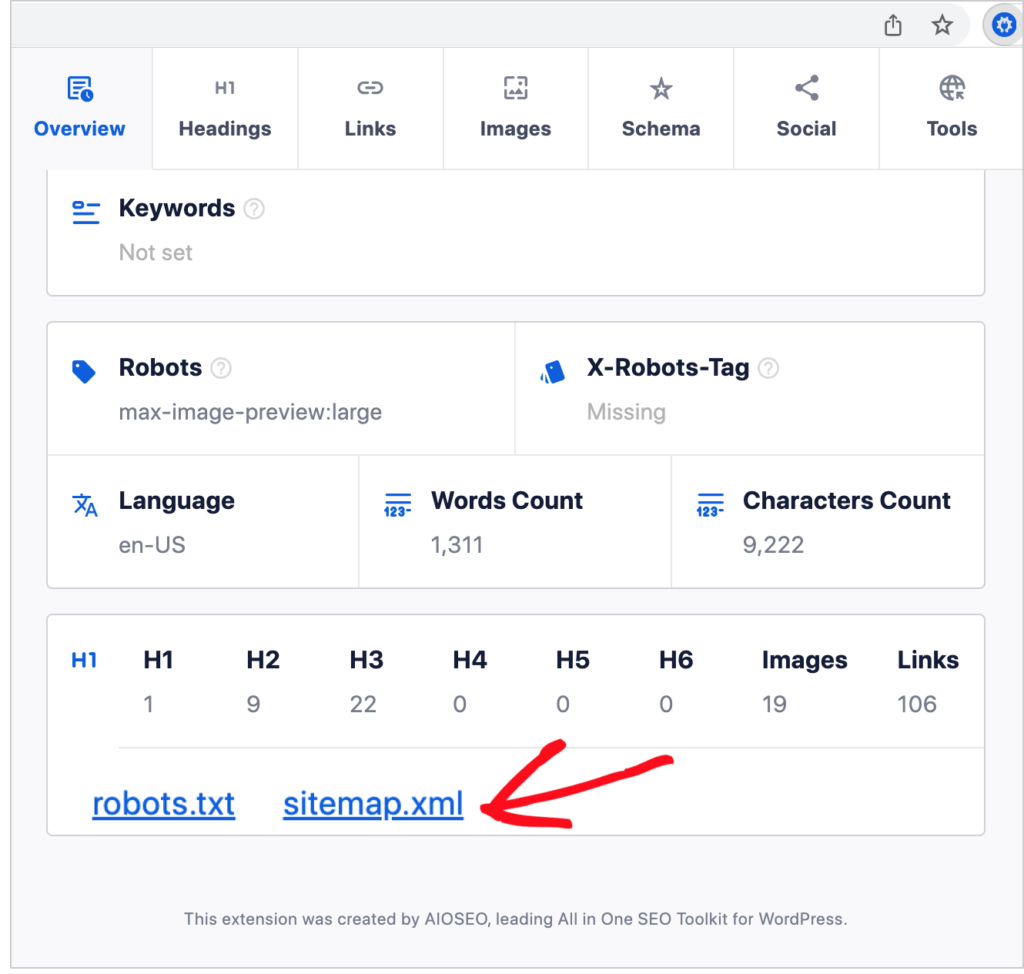
Pour vous assurer que votre site Web dispose d'un sitemap, cliquez sur l'onglet Aperçu de l'analyseur et faites défiler jusqu'en bas. Si vous avez un sitemap, il sera lié ici.
Remarque : cette vérification ne fonctionne que sur la page d'accueil du site, car c'est là que se trouverait le code du sitemap.
Une autre façon de vérifier un sitemap est d'ajouter /sitemap.xml après le nom de domaine.
Vous pouvez facilement ajouter un sitemap à un site WordPress en utilisant le plugin All in One SEO (AIOSEO). Lorsque vous installez le plugin, il générera automatiquement un sitemap XML et un sitemap RSS.
9. Fichier Robots.txt
Sur le même onglet Aperçu, vous trouverez un lien vers le fichier robots.txt du site, s'il en a été créé un.
Ces fichiers indiquent à Google quelles pages éviter lors de l'exploration. Par exemple, certaines pages ne contenant que du code peuvent être incluses dans les fichiers robots.txt.
Consultez nos directives ici sur la différence entre NOINDEX et robots.txt.
10. Balisage Schema
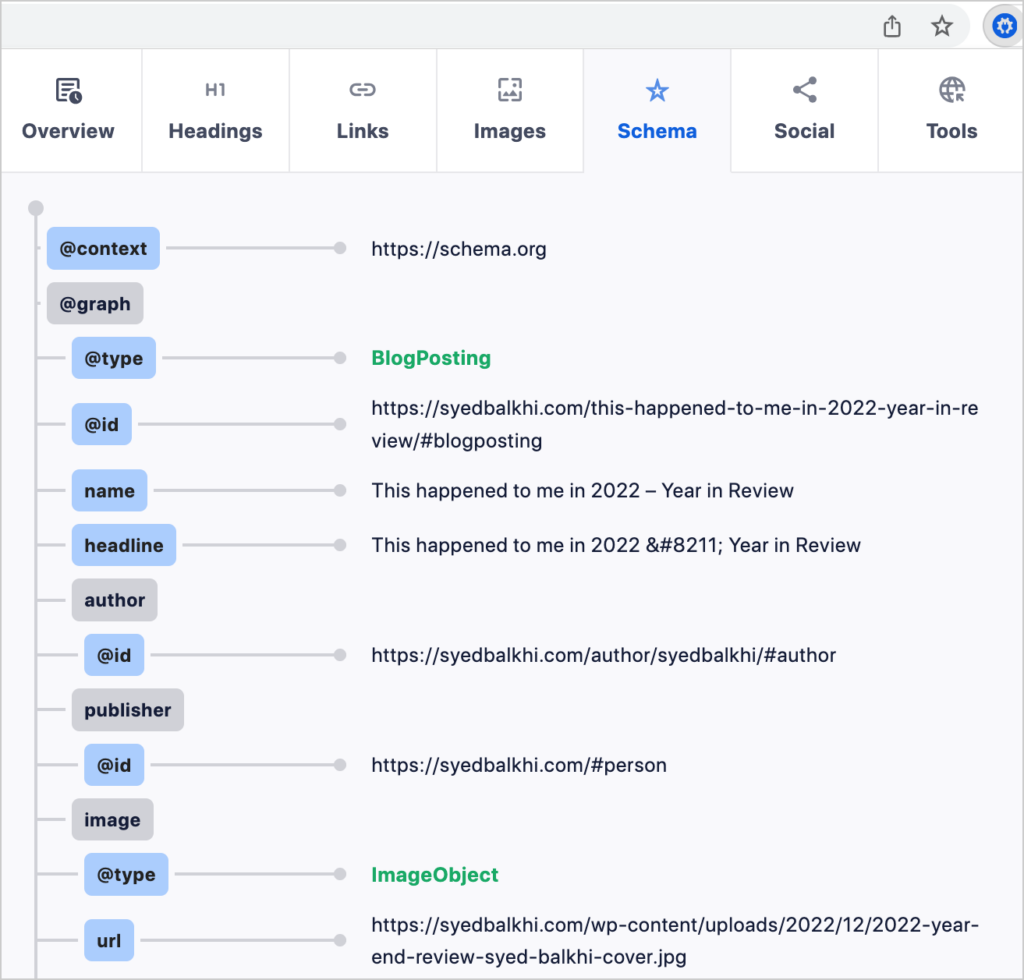
Cliquez sur l'onglet Schema dans l'extension pour voir si un balisage schema a été ajouté à la page et, le cas échéant, quel type de schema.
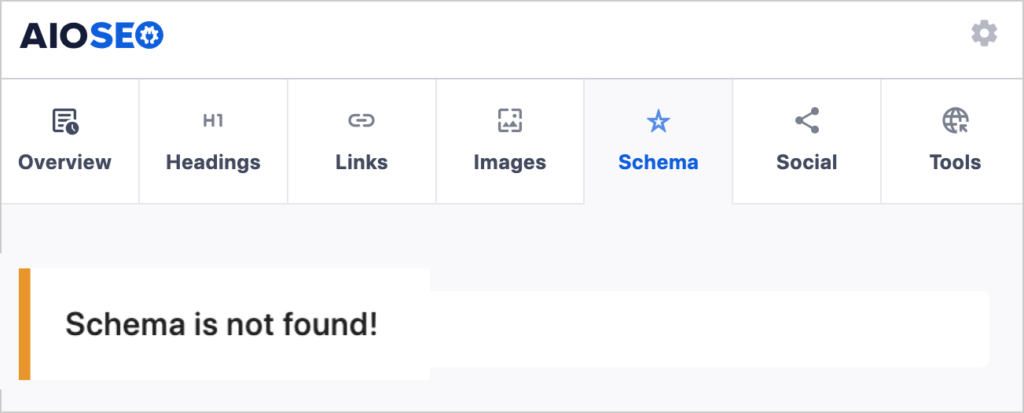
Nous avons utilisé AIOSEO Analyzer pour vérifier une page de blog et avons reçu le message « Schema introuvable ! ».
Voici ce que vous pourriez voir si vous testez une page qui a un schema.
Nouveau dans le balisage schema ? Il s'agit d'un type de code qui aide Google à mieux comprendre votre contenu. De manière critique, il rend votre page éligible pour être affichée en tant que rich snippet.
Vous pouvez considérer les extraits enrichis comme des affichages de moteurs de recherche super-développés.
Voici un extrait de recherche standard.

Et voici un rich snippet.
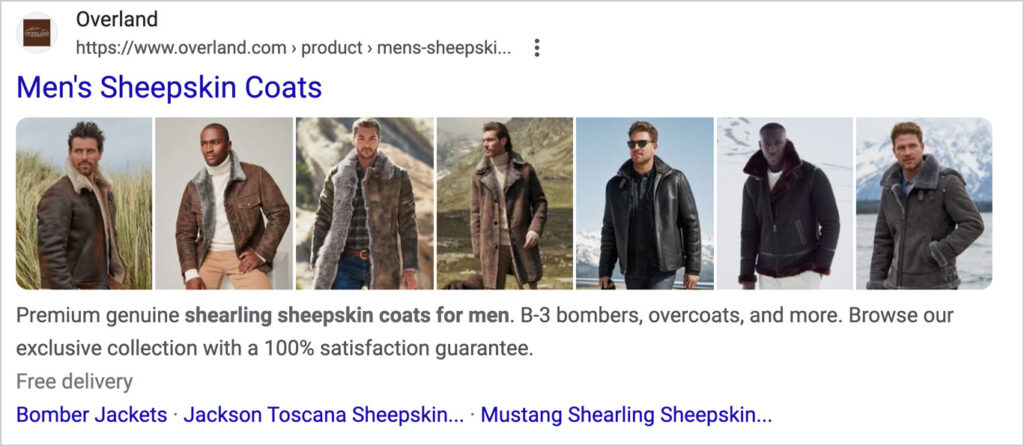
Nous recommandons d'utiliser le plugin All in One SEO (AIOSEO) pour facilement ajouter du balisage schema.
Q&R sur l'AIOSEO Analyzer
AIOSEO propose-t-il des outils SEO gratuits autres que l'extension Chrome Analyzer ?
Oui, AIOSEO propose un outil d'audit de site gratuit basé sur le Web appelé SEO Analyzer. Pour l'utiliser, ajoutez simplement une URL. Les résultats détaillés peuvent être exportés en PDF. De plus, WordPress.org héberge une version gratuite du plugin All in One SEO (AIOSEO), appelée AIOSEO Lite.
Allez-vous apporter des mises à jour à l'extension Chrome AIOSEO Analyzer ?
Oui, comme pour tous nos produits, nous publierons périodiquement de nouvelles fonctionnalités pour l'AIOSEO Analyzer et les annoncerons ici sur notre site Web.
Et ensuite ?
Maintenant que vous savez ce que vous pouvez faire avec l'AIOSEO Analyzer, quelle est la prochaine étape ?
Commencez par un projet SEO DIY facile. Et découvrez comment effectuer une analyse SEO.
Si vous avez trouvé cet article utile, abonnez-vous à notre chaîne YouTube. Vous y trouverez de nombreux tutoriels WordPress. Vous pouvez également nous suivre sur Twitter, LinkedIn ou Facebook pour rester informé.
Envie d'essayer AIOSEO gratuitement ?
Entrez l'URL de votre site Web WordPress pour installer AIOSEO Lite.

Divulgation : Notre contenu est financé par nos lecteurs. Cela signifie que si vous cliquez sur certains de nos liens, nous pouvons gagner une commission. Nous ne recommandons que les produits qui, selon nous, apporteront de la valeur à nos lecteurs.

Votre article le plus utile jusqu'à présent, du moins pour moi. Facile à lire et à comprendre pour un apprenant en SEO