Le surligneur TruSEO avait une seule fonction : vous indiquer où se trouve un problème dans votre contenu.
À partir d'AIOSEO 5.0.0, il vous indique maintenant comment le résoudre et peut le faire pour vous.
Cliquez sur un problème mis en surbrillance, et AIOSEO vous propose une correction générée par IA que vous pouvez appliquer là où vous écrivez. Pas besoin de faire défiler pour vous souvenir du problème, ni de relire le paragraphe pour comprendre ce que signifie « voix passive » pour votre phrase.
Cela couvre des moments tels que :
- Une phrase signalée pour la voix passive, avec une version réécrite à la voix active prête à être insérée
- Un mot mal orthographié repéré en cours de rédaction, corrigé sans interrompre votre flux de frappe
- Un paragraphe trop long, raccourci pour vous sans que vous ayez à le réécrire
TruSEO 2.0 est inclus dans tous les plans AIOSEO, de Basic à Elite. Aucune mise à niveau nécessaire.
Dans cet article
- Comment fonctionne le surligneur TruSEO 2.0
- Ce que vous pouvez faire avec maintenant
- Où cela apparaît : Orthographe, Bases et Lisibilité
- Comment corriger un problème mis en surbrillance
- Problèmes courants et ce que fait la correction suggérée
- Disponible sur tous les plans AIOSEO
- Questions fréquemment posées
Comment fonctionne le surligneur TruSEO 2.0
L'idée de base du surligneur TruSEO n'a pas changé depuis son introduction en 2023 : activez-le et obtenez des commentaires sur le SEO, la lisibilité et le titre de votre contenu.
Nous venons d'ajouter à cette liste et rendu plus facile la réalisation des modifications.
Le moteur de notation de TruSEO a été entièrement reconstruit pour cette version, et le surligneur bénéficie directement de ce travail. La même analyse qui note votre contenu a maintenant suffisamment de contexte sur la raison pour laquelle quelque chose est signalé pour générer une correction réelle, pas seulement une étiquette.
Voici la version courte : Le surligneur marque les endroits signalés directement dans votre contenu pendant que vous écrivez.
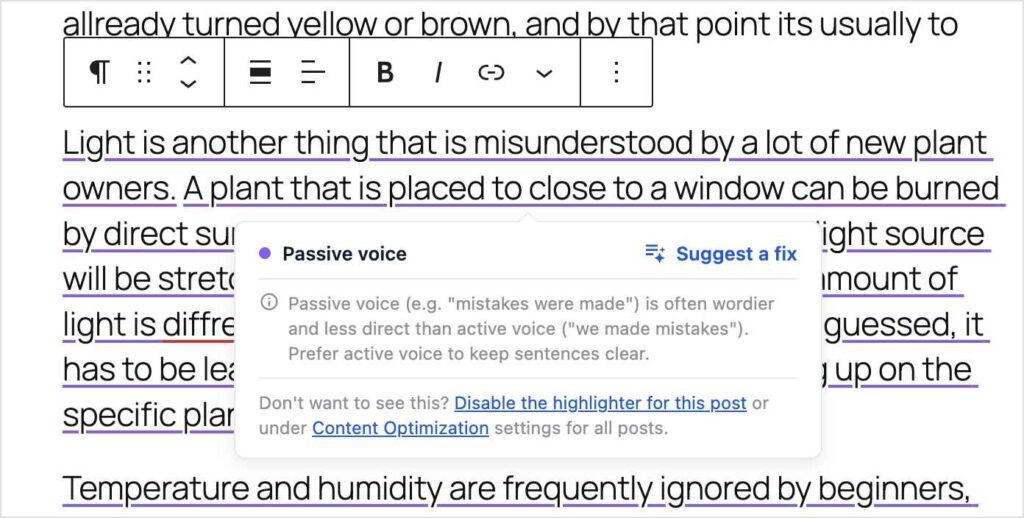
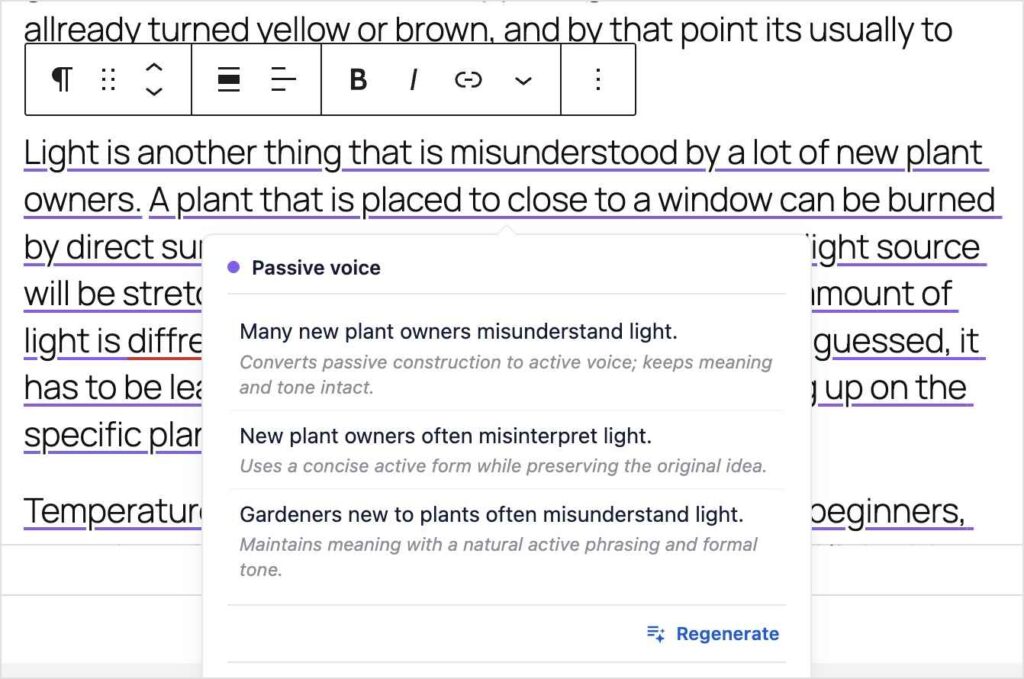
Ce qui est nouveau, c'est que cliquer sur l'un de ces endroits marqués fait maintenant apparaître une option « Suggérer une correction ». Choisissez une suggestion, et elle est appliquée directement, sur place.
Et si les soulignements ne vous conviennent pas, vous pouvez les désactiver en un clic, soit pour cet article uniquement, soit globalement dans vos paramètres d'optimisation de contenu.
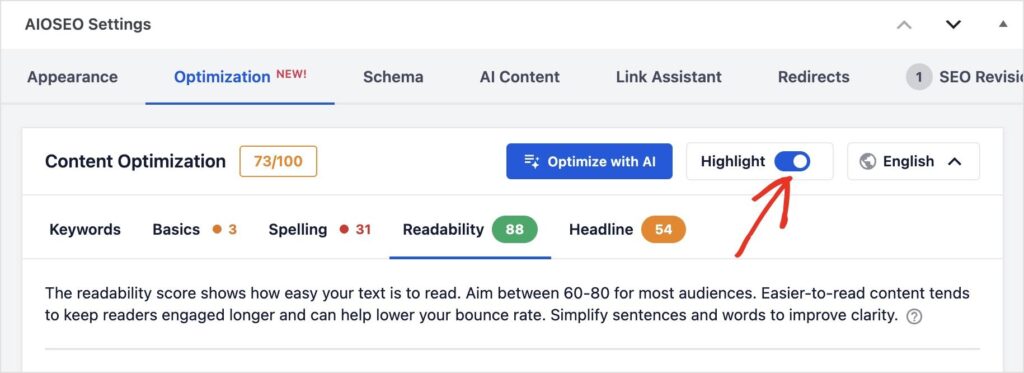
En résumé : le bouton de mise en surbrillance indique toujours où se trouvent les problèmes. La nouveauté est qu'il peut aussi les corriger, sans vous envoyer ailleurs.
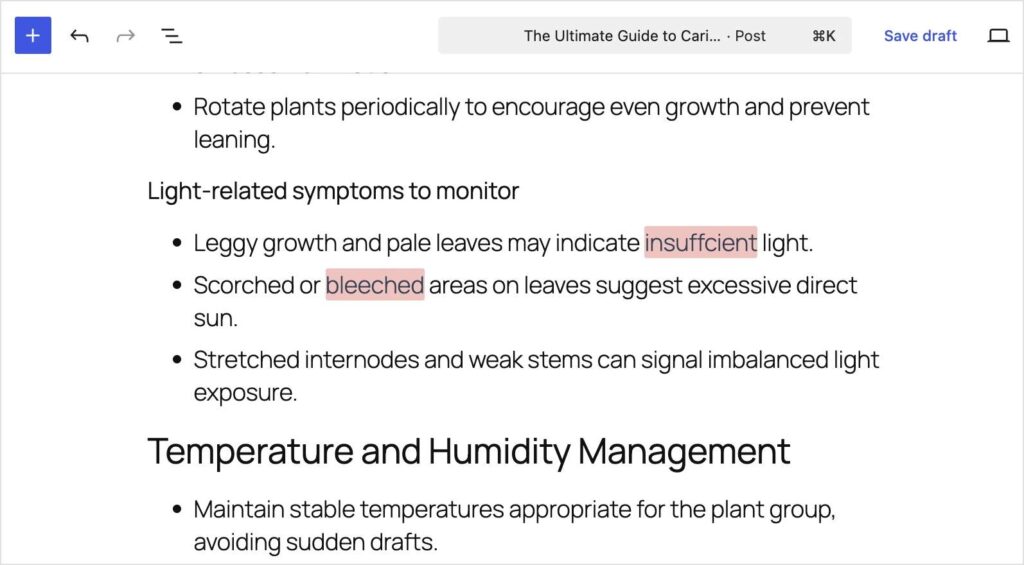
Vous voulez que les problèmes signalés soient encore plus évidents ? Vous pouvez les faire passer de soulignés à mis en surbrillance en allant dans Tout en un SEO >> Paramètres généraux >> Optimisation du contenu >> Style de mise en surbrillance. Le soulignement est le paramètre par défaut, mais vous pouvez passer à Mise en surbrillance.
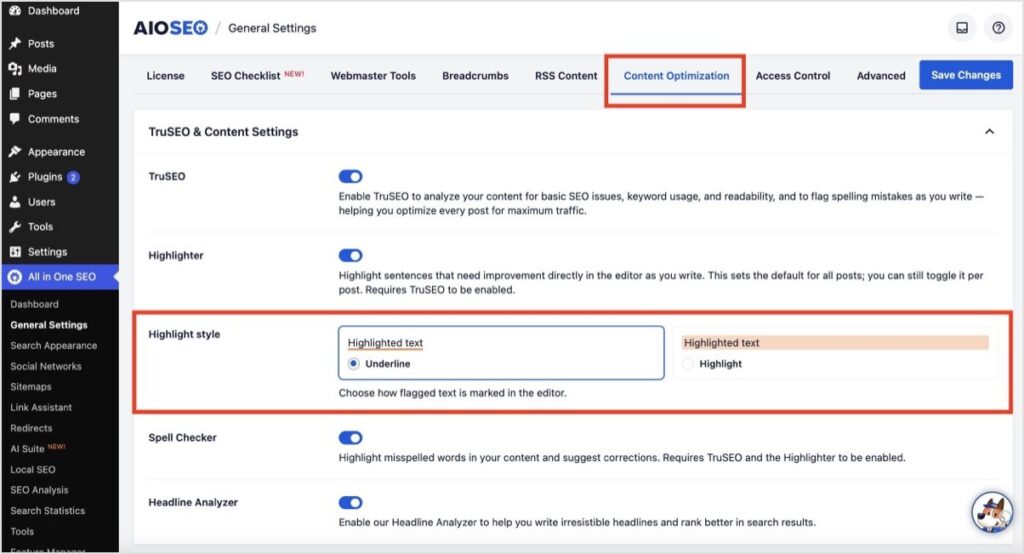
Une fois que vous enregistrez cette modification, vos problèmes signalés ressembleront à ceci :
Ce que vous pouvez faire avec maintenant
Voici un exemple de ce qui a changé dans AIOSEO 5.0.0 :
- Activez la mise en surbrillance et voyez les problèmes d'orthographe, de lisibilité et de SEO de base marqués directement dans votre contenu pendant que vous tapez
- Cliquez sur n'importe quel problème mis en surbrillance pour voir une correction générée par l'IA pour cet endroit exact
- Appliquez une correction suggérée en un clic, sans quitter l'éditeur de publication
- Corrigez la voix passive, les formulations maladroites ou les phrases trop longues sans les réécrire vous-même à partir de zéro
- Attrapez et corrigez les fautes d'orthographe de la même manière, juste à côté de vos autres corrections de lisibilité
- Parcourez une liste complète des problèmes signalés en une seule passe au lieu de passer d'un onglet à l'autre entre votre brouillon et le panneau d'analyse
- Nettoyez une publication juste avant de publier, sans passer par une passe d'édition séparée
Mon conseil ? Activez la mise en surbrillance dans votre prochaine publication et parcourez les problèmes signalés pour voir le reste.
Où cela apparaît : Orthographe, Bases et Lisibilité
Les suggestions de correction du surligneur ne se limitent pas à un seul type de problème. Elles fonctionnent pour les vérifications de base et de lisibilité auxquelles vous êtes probablement déjà habitué, et maintenant aussi pour l'orthographe.
Les mots mal orthographiés sont soulignés en rouge.
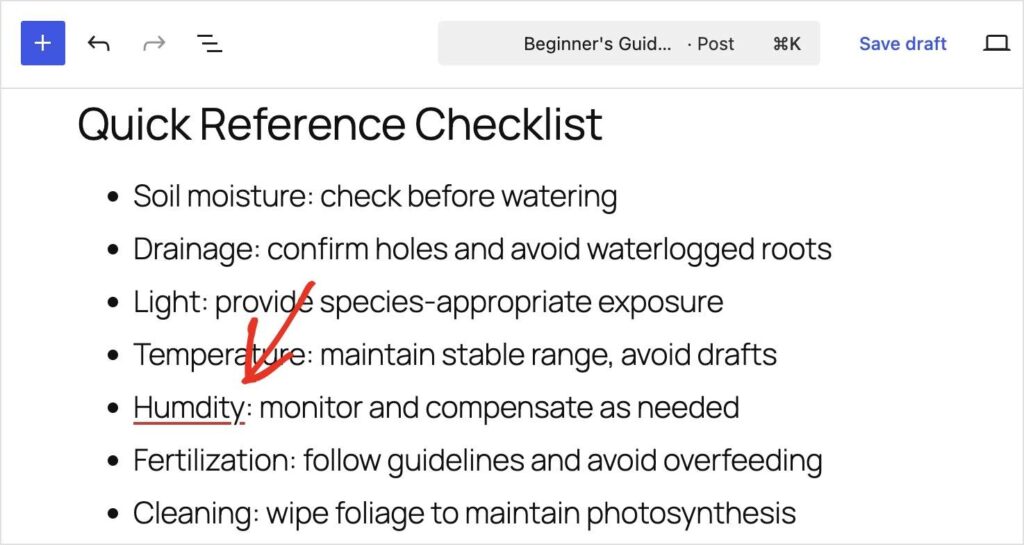
Vous pouvez survoler le mot et obtenir des recommandations d'IA pour des correspondances potentielles, comme montré ci-dessous.
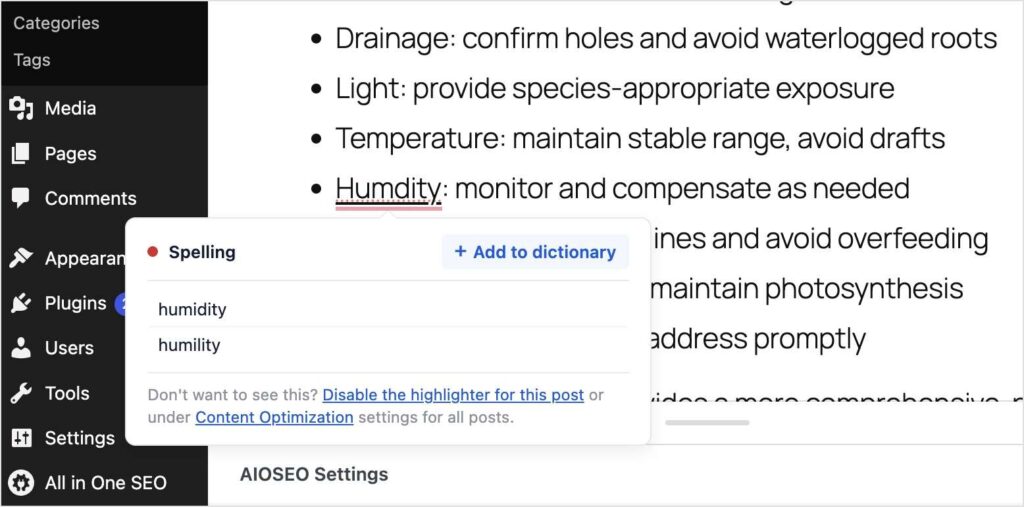
Tout ce que vous avez à faire est de cliquer sur celui que vous voulez.
Assez facile, non ?
Pour en savoir plus sur cette nouvelle fonctionnalité du surligneur TruSEO, consultez cet article : Présentation du correcteur orthographique d'AIOSEO.
Comment corriger un problème mis en surbrillance
Le surligneur lui-même n'a pas besoin d'être configuré. Si vous l'avez déjà utilisé, il est déjà là. Ces étapes couvrent simplement le nouveau flux de travail.
Étape 1 : Activer la mise en surbrillance
Ouvrez l'onglet Optimisation sur n'importe quelle publication ou page, et trouvez le bouton Surligneur en haut de la carte Optimisation du contenu. Activez-le, et les problèmes signalés sont marqués directement dans votre contenu.
Étape 2 : Cliquer sur un problème mis en surbrillance
Cliquez sur n'importe quel endroit marqué dans votre contenu. Vous verrez une option pour obtenir une correction générée par IA pour ce problème spécifique. Cliquez sur Suggérer une correction.
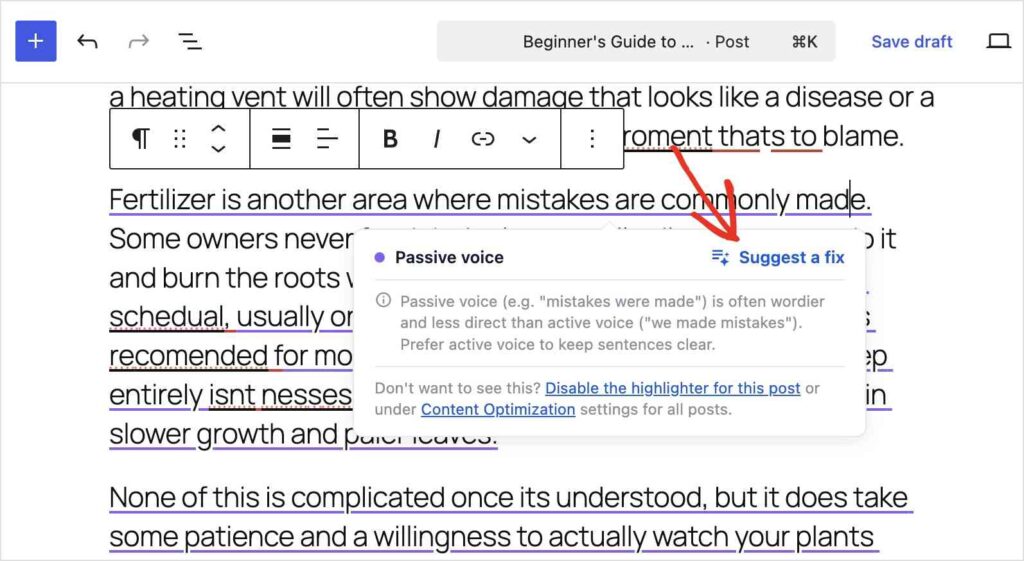
Étape 3 : Appliquer la correction
Choisissez une correction suggérée, et elle est appliquée immédiatement, sur place. Continuez à écrire sans interrompre votre flux.
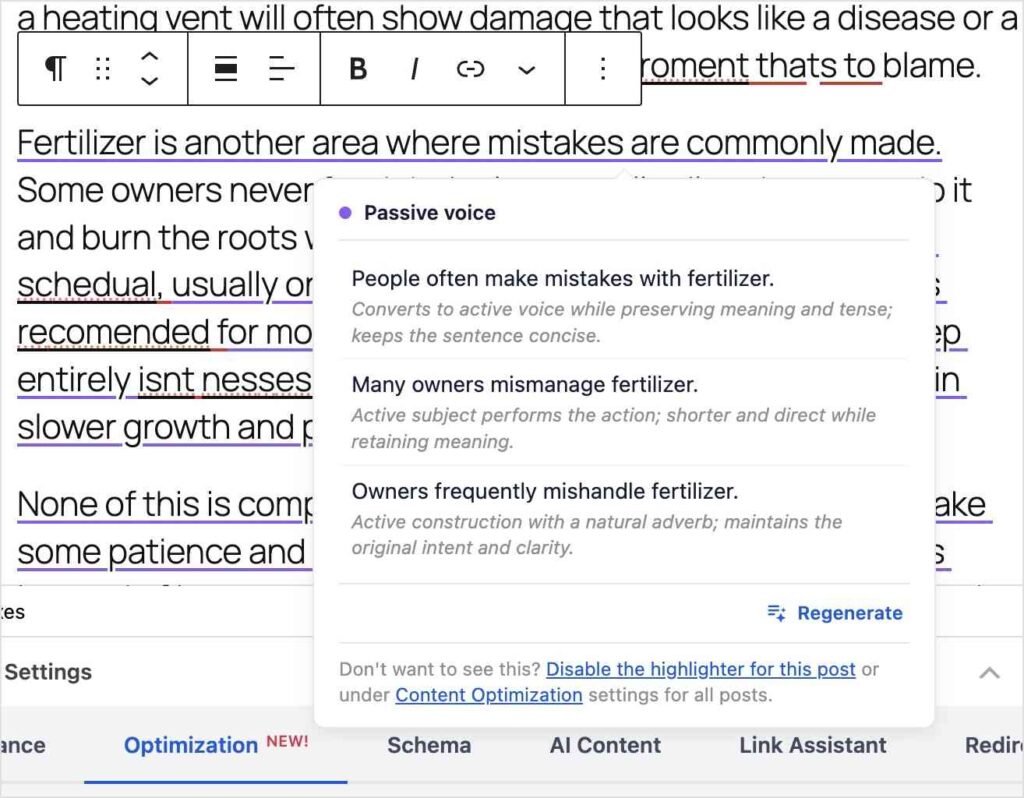
Cette boucle entière prend quelques secondes par problème, et il n'y a rien à configurer à l'avance.
Remarque : Les corrections suggérées utilisent vos Crédits IA, le même pool utilisé par AIOSEO Copilot et les autres outils IA d'AIOSEO. Si vous corrigez des problèmes sur un grand nombre d'articles, vous pouvez surveiller votre utilisation dans le tableau de bord de votre compte.
Problèmes courants et ce que fait la correction suggérée
Voici un exemple de ce que vous rencontrerez et de ce que la correction suggérée fait réellement à ce sujet.
| Problème signalé par AIOSEO | Ce que fait la correction suggérée |
|---|---|
| Voix passive | Réécrit la phrase à la voix active, en conservant votre sens |
| Phrase trop longue | La divise en phrases plus courtes et plus claires |
| Paragraphe trop long | Suggère une version plus concise ou un endroit naturel pour la diviser |
| Mot mal orthographié | Propose l'orthographe correcte, appliquée sur place |
| Mots de transition manquants | Suggère une transition naturelle pour améliorer le flux |
| Phrases consécutives commençant de la même manière | Réécrit une pour plus de variété |
| Distribution des sous-titres | Signale où un nouveau sous-titre serait utile, ainsi que la note de lisibilité |
Astuce Pro : Si vous modifiez de nombreux articles à la suite, travaillez sur un seul type de problème à la fois (orthographe d'abord, puis lisibilité, puis bases). C'est plus rapide que de passer d'un sujet à l'autre, et il est plus facile de repérer les schémas dans votre propre écriture.
Disponible sur tous les plans AIOSEO
Les suggestions de correction basées sur l'IA sont disponibles pour tous les utilisateurs d'AIOSEO, de Lite à Elite. Si vous utilisez déjà le surligneur, vous l'avez déjà.
Ceci est une partie d’une refonte plus importante dans la version 5.0.0. Nous avons introduit TruSEO 2.0, qui évalue désormais automatiquement votre contenu au lieu de rester bloqué sur « N/A ». Le Headline Analyzer a reçu sa propre mise à niveau dans la même version, ainsi qu’une nouvelle fonctionnalité « Optimiser avec l’IA » qui peut appliquer toutes les modifications suggérées par TruSEO en un clic.
Rappel : Comme les suggestions de correction s’exécutent sur l’IA, elles puisent dans les crédits d’IA de votre forfait, tout comme AIOSEO Copilot et les autres outils d’IA d’AIOSEO. Plus vous utiliserez les corrections en ligne sur de nombreux articles, plus vous voudrez surveiller cet équilibre, surtout si vous gérez plusieurs sites. Vous pouvez toujours acheter plus de crédits d’IA.
Nous avons introduit le Highlighter original en 2023 pour vous aider à trouver les problèmes plus rapidement. Cette version est la prochaine étape. Mettez à jour vers la version 5.0.0 et cliquez sur votre premier problème mis en surbrillance. Je pense que vous verrez la différence immédiatement.
— Ben Rojas, Président d'AIOSEO
Questions fréquemment posées
Le surligneur TruSEO est-il une nouvelle fonctionnalité ?
Non. Le Highlighter TruSEO fait partie d’AIOSEO depuis 2023. Ce qui est nouveau dans la version 5.0.0, c’est la possibilité de cliquer sur un problème mis en surbrillance et d’appliquer une correction générée par l’IA instantanément, sans quitter l’éditeur.
Ai-je besoin de Pro ou d'Elite pour utiliser les suggestions de correction IA ?
Non. Les suggestions de correction basées sur l'IA sont disponibles sur tous les plans AIOSEO, y compris Lite.
Est-ce que cela utilise mes crédits IA ?
Oui. Les corrections suggérées proviennent du même pool de crédits d’IA que AIOSEO Copilot et les autres outils d’IA d’AIOSEO.
Quels types de problèmes le surligneur peut-il corriger pour moi ?
Problèmes de lisibilité tels que la voix passive et les phrases longues, problèmes de référencement de base et erreurs d'orthographe. Des corrections suggérées sont disponibles pour les vérifications de base, d'orthographe et de lisibilité.
Dois-je configurer quelque chose pour utiliser cela ?
Non. Si vous avez déjà utilisé le Highlighter, le bouton Highlighter est déjà là. Activez-le, cliquez sur un problème signalé, et vous verrez la nouvelle option de correction.