Nous y sommes tous passés. Vous travaillez sur un article, vous le publiez, et à peine est-il en ligne que vous remarquez une faute de frappe. C'est agaçant, et vous vous demandez comment vous avez pu la manquer au départ.
Dans AIOSEO 5.0.0, nous avons ajouté un correcteur orthographique intégré qui détecte les fautes de frappe avant que vous ne publiiez.
Ce nouvel outil signale chaque mot mal orthographié ou non reconnu, vous indique combien de fois il apparaît et vous propose des corrections réelles, pas seulement une ligne rouge ondulée à travers laquelle vous devez deviner.
Il est également livré avec un dictionnaire, vous pouvez donc ajouter votre propre vocabulaire comme les noms de marque et les termes techniques.
Continuez à lire pour en savoir plus sur le correcteur orthographique que vous nous demandiez.
Dans cet article
- Comment fonctionne le correcteur orthographique
- Ajouter des termes de marque à votre dictionnaire
- Paramètres de langue personnalisés par article
- Ce que vous pouvez faire avec le correcteur orthographique
- Quoi d'autre de nouveau dans AIOSEO 5.0.0
- Gratuit sur tous les plans, de Basic à Elite
- Questions fréquemment posées
Comment fonctionne le correcteur orthographique
Le correcteur orthographique se trouve dans le nouvel onglet Optimisation d'AIOSEO, qui organise toutes vos informations et scores SEO en un seul endroit. Ouvrez n'importe quel article ou page, et vous le trouverez sous les Paramètres AIOSEO de la boîte méta.
Une fois dans Optimisation, sélectionnez l'onglet Orthographe. Immédiatement, vous savez combien d'erreurs d'orthographe se trouvent dans votre contenu.
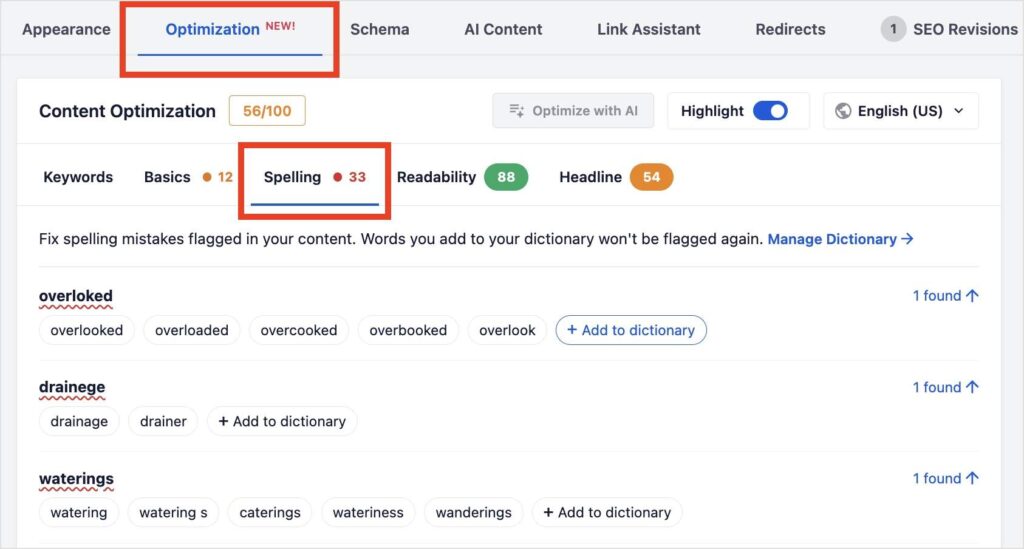
Remarque : Vous ne voyez pas encore l'onglet Optimisation ? Assurez-vous que votre site exécute AIOSEO 5.0.0 ou une version ultérieure.
Ensuite, vous verrez une liste de tous les mots mal orthographiés et leur nombre d'occurrences dans votre article ou votre page.
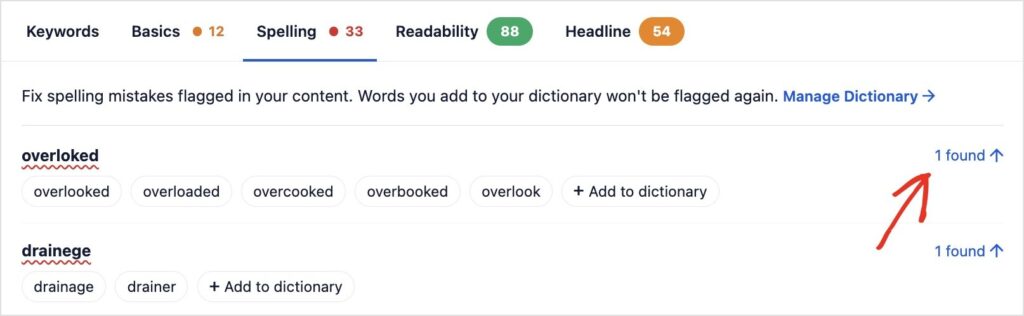
Vous pouvez cliquer sur le lien, et le correcteur orthographique vous mènera exactement à l'endroit où se trouve la faute d'orthographe dans votre contenu.
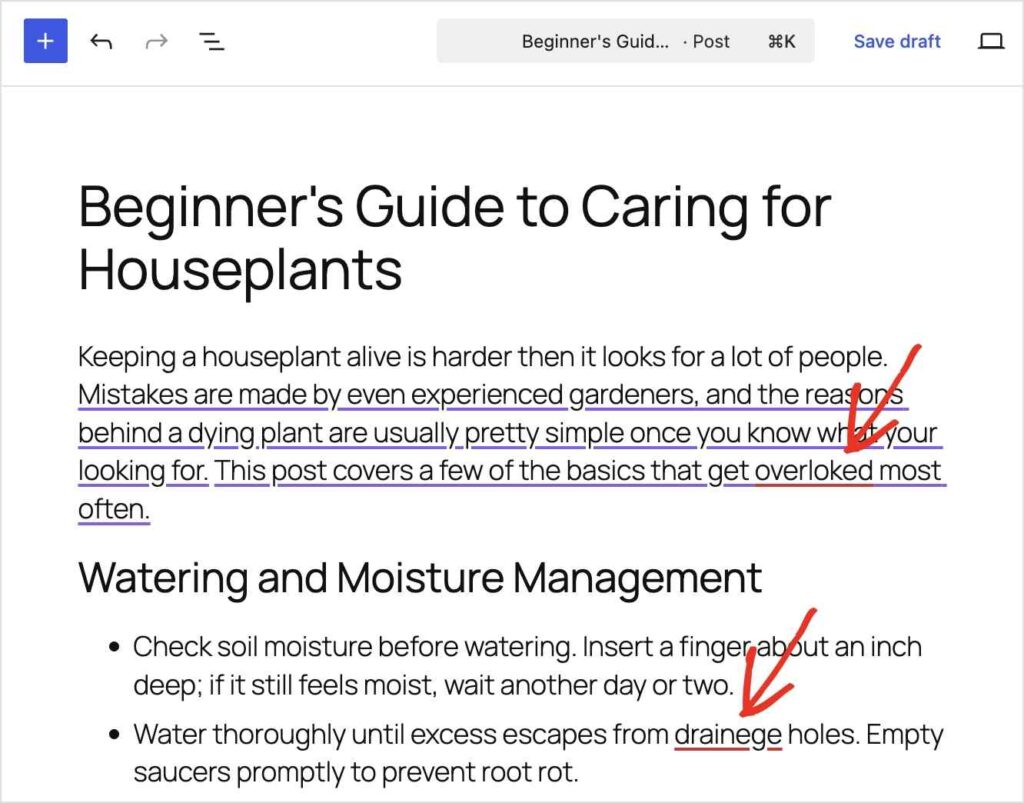
Astuce Pro : Les mots mal orthographiés seront soulignés en rouge. Le correcteur orthographique fonctionne pendant que vous écrivez, vous les verrez donc immédiatement. Cela signifie que vous n'avez pas toujours besoin d'aller dans l'onglet Orthographe de la boîte méta de l'éditeur, sauf si vous le souhaitez.
Une fois que vous cliquez sur le mot, le correcteur orthographique ouvrira une petite fenêtre contextuelle avec des suggestions potentielles. Vous pouvez cliquer sur celle que vous souhaitez, et le correcteur orthographique remplacera votre mot mal orthographié par la suggestion choisie.
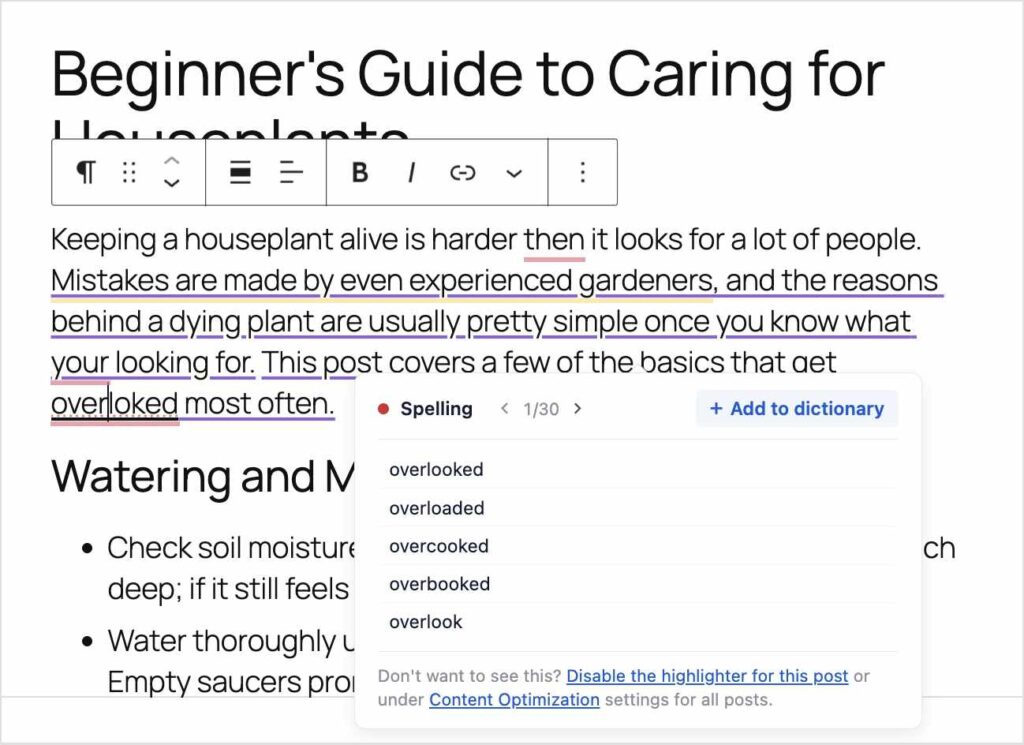
Et voilà ! Vous avez vérifié avec succès l'orthographe de l'intégralité de votre article ou de votre page.
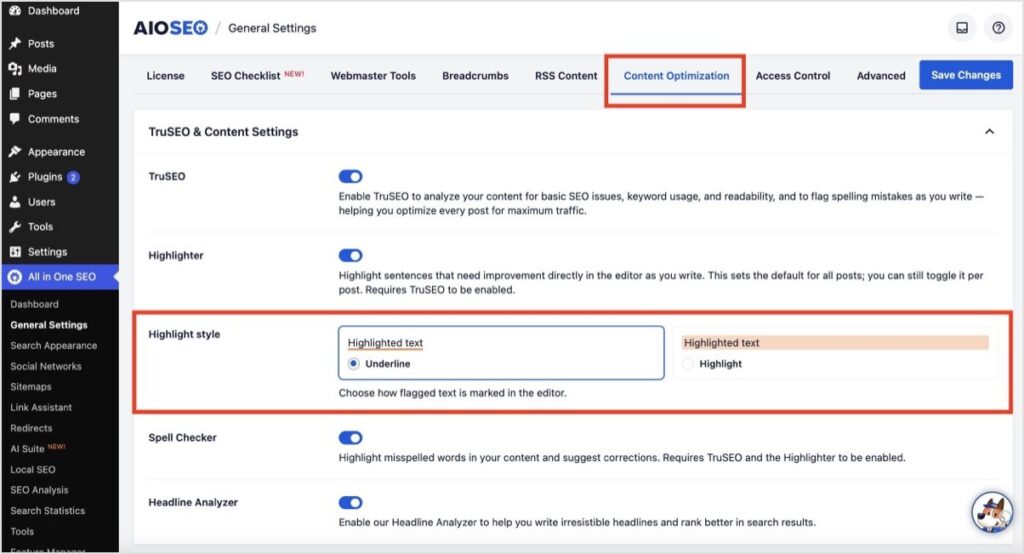
Astuce Pro : Les mots mal orthographiés sont soulignés par défaut. Si c'est difficile à repérer, passez à un arrière-plan mis en surbrillance en allant dans All in One SEO >> Paramètres généraux >> Optimisation du contenu >> Style de surbrillance. Vous pouvez choisir de surligner le texte, afin que les fautes de frappe ressortent davantage.
Voici à quoi cela ressemble pour les mots mal orthographiés :
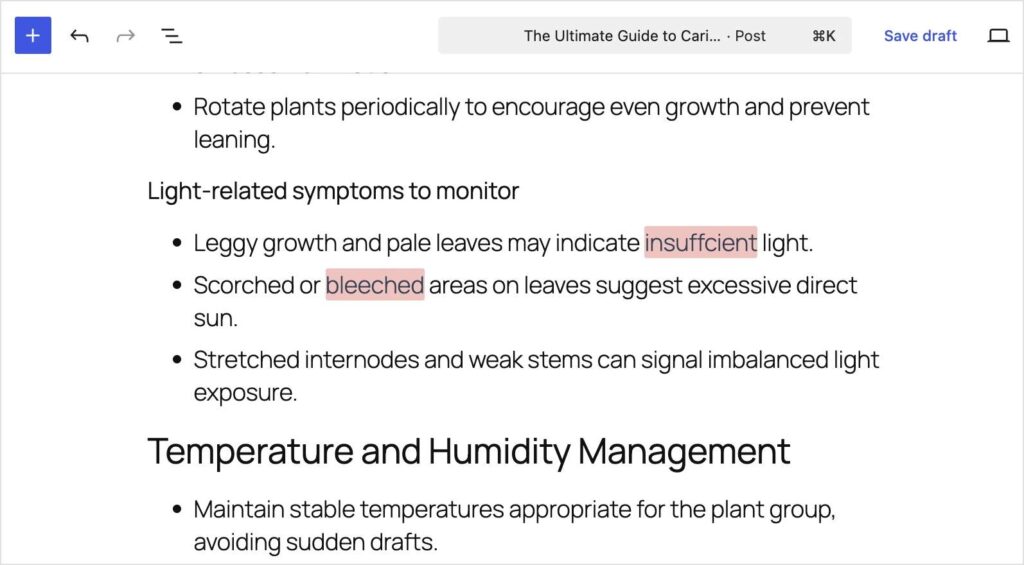
Les deux styles fonctionnent ; cela se résume vraiment à une préférence personnelle.
Ajouter des termes de marque à votre dictionnaire
Vous avez probablement des termes de marque et une orthographe préférée pour certains mots. Par exemple, chez All in One SEO, notre nom abrégé, AIOSEO, a été signalé la première fois que j'ai exécuté le correcteur orthographique car il ne l'avait jamais vu auparavant.
Cependant, chaque terme signalé est accompagné d'un bouton + Ajouter au dictionnaire. Une fois que vous l'avez cliqué, ce terme ne sera plus jamais signalé. Il supprime également immédiatement tout soulignement rouge de votre article pour ce terme.
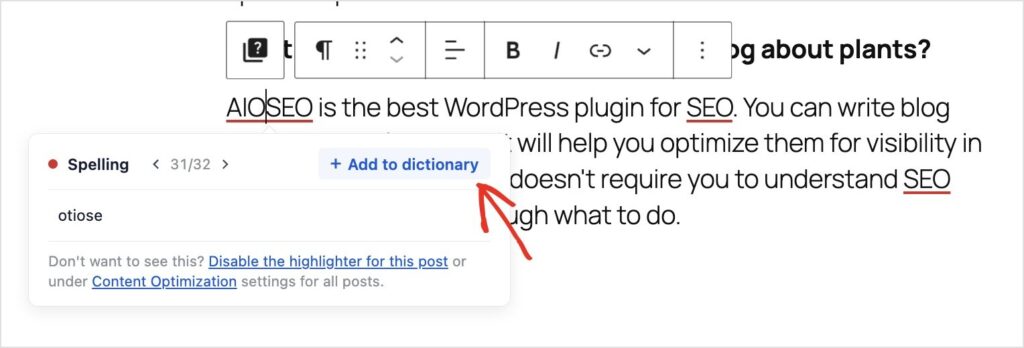
Faites cela une fois pour le nom de votre marque, les noms de vos produits et la poignée de termes techniques que vous utilisez constamment.
Paramètres de langue personnalisés par article
Si vous avez un public international, vous serez heureux de savoir que le correcteur orthographique (et TruSEO en général) fonctionne dans plus de 10 langues. AIOSEO détecte automatiquement la langue de votre article et vérifie l'orthographe par rapport au dictionnaire de cette langue, de sorte que les mots corrects en français, espagnol, allemand et les autres langues prises en charge par TruSEO 2.0 ne soient pas signalés simplement parce que votre compte est configuré sur autre chose.
Vous pouvez également définir la langue manuellement dans l'éditeur de publication. Allez simplement dans l'onglet Optimisation et sélectionnez votre langue dans le bouton déroulant à droite.
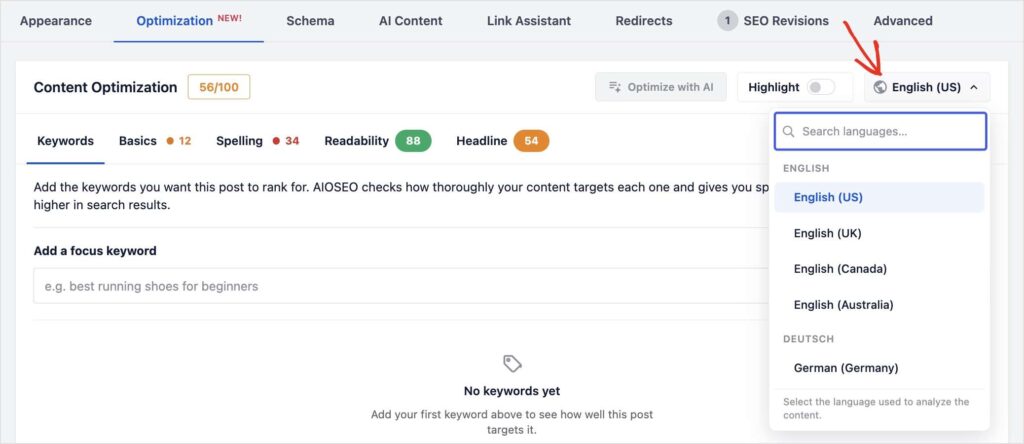
Une fois défini, l'orthographe est vérifiée par rapport à la langue définie pour cet article ou cette page.
Ce que vous pouvez faire avec le correcteur orthographique
Nous avons déjà couvert quelques scénarios, mais voici quelques-unes des meilleures façons d'utiliser le nouveau correcteur orthographique :
- Voir chaque mot mal orthographié ou non reconnu dans votre publication, avec un décompte du nombre de fois où il apparaît
- Choisir l'orthographe correcte dans une liste de corrections suggérées basées sur ce que vous avez réellement tapé
- Corrigez un mot mal orthographié une fois, et toutes les autres occurrences de cette erreur dans votre article sont mises à jour automatiquement, de sorte que vous n'ayez pas à répéter la même correction encore et encore.
- Ajoutez des noms de marque, des termes techniques ou du jargon de niche à votre dictionnaire afin qu'ils ne soient plus jamais signalés.
- Revoyez et gérez tout ce que vous avez ajouté en un seul endroit avec Gérer le dictionnaire.
- Regardez les mots signalés être soulignés directement dans votre contenu lorsque la mise en surbrillance est activée, afin de ne pas avoir à parcourir une liste pour les trouver.
- Définissez la langue dans laquelle votre article est évalué si la détection automatique ne la devine pas correctement, afin que l'orthographe correcte dans la bonne langue ne soit jamais signalée comme une erreur.
- Faites vérifier votre orthographe automatiquement, sans ouvrir la publication et enregistrer d'abord
C'est juste ce qui se trouve dans l'onglet Orthographe aujourd'hui. Ouvrez Optimisation sur n'importe quel article et vous verrez exactement ce qui est signalé pour vous. Et à mesure que nous continuons à développer TruSEO 2.0, attendez-vous à ce que le support du dictionnaire et de la langue continue de croître également.
Quoi d'autre de nouveau dans AIOSEO 5.0.0
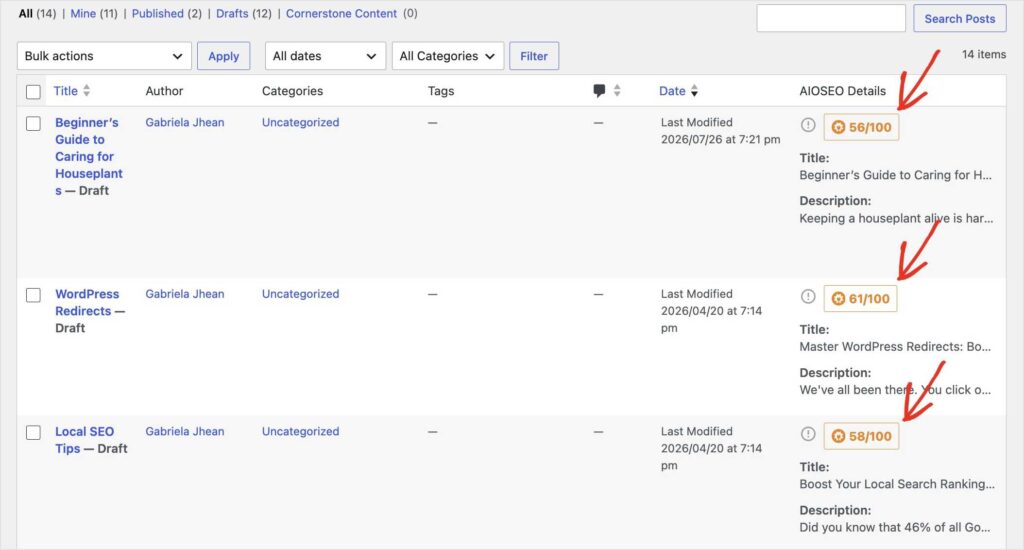
Le correcteur orthographique n'est qu'un composant d'un changement plus important dans la version 5.0.0. Nous avons complètement remanié TruSEO, son système de notation et l'expérience utilisateur. Désormais, votre score est généré automatiquement et instantanément. Cela signifie que vous n'avez pas besoin d'ouvrir un article et de l'enregistrer juste pour obtenir votre score SEO. Cela empêche également les articles d'être bloqués avec un score « N/A » après une nouvelle installation ou un passage d'un autre plugin SEO.
Nous avons également réorganisé toutes les informations et actions de TruSEO en un seul endroit. Désormais, lorsque vous êtes dans l'éditeur d'articles, vous pouvez sélectionner l'onglet Optimisation pour examiner vos mots-clés, les bases du SEO, l'orthographe, la lisibilité et le titre.
L'idée était de vous faciliter la navigation et l'amélioration du SEO de votre contenu, sans avoir à sauter dans le plugin.
En résumé : La carte Optimisation du contenu évalue l'ensemble de votre article. Orthographe est l'onglet qui traque les mots mal orthographiés ou non reconnus et vous offre un moyen rapide de les corriger chacun.
Gratuit sur tous les plans, de Basic à Elite
Tous les utilisateurs d'AIOSEO bénéficient du correcteur orthographique, du dictionnaire et des contrôles de langue par article. Et contrairement au correcteur orthographique de votre navigateur, celui-ci se trouve dans votre score SEO réel, directement dans WordPress.
L'orthographe est un élément de la reconstruction de TruSEO 2.0 dans la version 5.0.0. La même version apporte également un moyen assisté par IA d'agir sur les suggestions de TruSEO avec AIOSEO Copilot, un Analyseur de titres reconstruit, et une mise en surbrillance en ligne pour chaque problème signalé dans l'ensemble du panneau via le Surligneur.
J'ai vu des gens éviter de publier parce qu'ils n'avaient pas confiance en leur écriture, ou publier quand même et grimacer devant une faute de frappe des semaines plus tard. Aucune de ces situations ne devrait être un choix. L'onglet Orthographe s'en charge pour vous, il ne vous reste plus qu'à décider comment vous voulez le dire.
— Ben Rojas, Président d'AIOSEO
Questions fréquemment posées
Qu'est-ce que le Correcteur orthographique d'AIOSEO ?
Le correcteur orthographique est un outil intégré au panneau d'optimisation de contenu d'AIOSEO qui signale les mots mal orthographiés ou non reconnus dans votre article, propose des corrections suggérées et vous permet d'ajouter des mots à un dictionnaire personnalisé.
Ai-je besoin d'un forfait payant pour l'utiliser ?
Non. Le Correcteur orthographique est disponible pour tous les utilisateurs d'AIOSEO, de Lite à Elite.
Signalera-t-il mon nom de marque ou mon jargon ?
Oui, jusqu'à ce que vous l'ajoutiez. Le correcteur orthographique ne reconnaît pas les noms de marque ou les termes techniques par défaut, alors ajoutez-les une fois à votre dictionnaire et ils ne seront plus signalés.
Évalue-t-il l'orthographe dans ma langue ?
Oui. AIOSEO détecte automatiquement la langue de votre article et évalue l'orthographe en conséquence, et vous pouvez définir manuellement la langue par article si nécessaire.
Dois-je enregistrer mon article pour voir les résultats ?
Non. Les scores et les mots signalés dans la version 5.0.0 sont générés automatiquement, vous n'avez donc pas besoin d'ouvrir et de réenregistrer un article juste pour vérifier son orthographe.