
Vuoi sapere come aggiungere lo schema markup a WordPress senza un plugin?
Lo schema markup può aumentare drasticamente il CTR (Click Through Rate) del tuo sito. E la prova è Jobrapido, che ha aggiunto uno schema markup per annunci di lavoro al proprio sito e ha ottenuto un aumento del 270% nelle nuove registrazioni di utenti dal traffico organico.
In questo post, ti mostreremo come aggiungere lo schema markup a WordPress senza un plugin. Ti mostreremo anche un modo migliore e più semplice per farlo.
Sentiti libero di usare i collegamenti rapidi qui sotto per saltare direttamente a diverse sezioni:
In questo articolo
Ma prima, iniziamo rispondendo alla domanda se sia meglio aggiungere lo schema con o senza un plugin.
È meglio aggiungere lo schema con o senza un plugin?
Ci sono 2 modi per aggiungere lo schema markup al tuo sito WordPress. Il primo è con un plugin, e il secondo è senza un plugin. Quest'ultimo richiede conoscenze di codifica, mentre il primo no.
Quindi, quale metodo è il migliore?
È sempre meglio aggiungere lo schema markup utilizzando un plugin. Il motivo principale è che i plugin sono più veloci e facili da usare. Aiutano anche a garantire che il codice schema sia corretto.
Ecco perché ti consigliamo di utilizzare un potente plugin SEO come All In One SEO (AIOSEO) per aggiungere il tuo schema markup.

AIOSEO è un potente plugin WordPress di cui si fidano oltre 3 milioni di esperti di marketing per posizionare i loro siti e generare traffico mirato. Il plugin ha molte potenti funzionalità e moduli SEO progettati per aiutarti a ottimizzare il tuo sito per la SEO, anche se non hai alcuna competenza di codifica.
Una delle funzionalità più apprezzate è il nostro Generatore di Schema di nuova generazione. Questo è uno strumento potente che ti consente di aggiungere facilmente qualsiasi tipo di schema markup ai tuoi contenuti. È facile come scegliere un tipo di schema dal nostro Catalogo Schema.
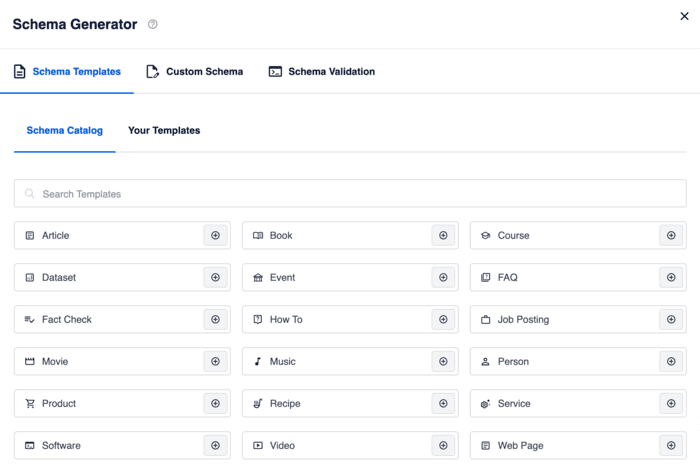
Successivamente, compila i dettagli necessari sullo schema che desideri generare.
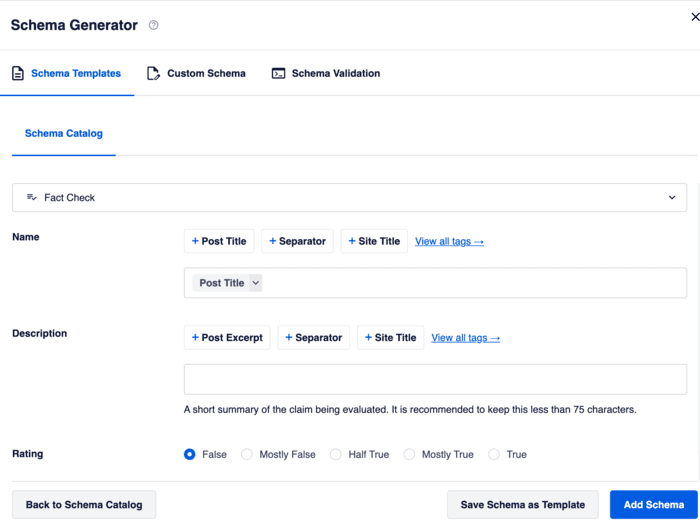
Una volta terminato, puoi fare clic sul pulsante Aggiungi Schema, e il gioco è fatto!
In alternativa, puoi fare clic su Salva Schema come Modello per salvare il tuo schema per riutilizzarlo su altri post o pagine. Questa funzionalità rende super facile e veloce aggiungere lo schema a pagine simili.
E se il tuo tipo di schema markup non è nel nostro Catalogo Schema, puoi comunque aggiungere uno schema markup personalizzato facendo clic sulla scheda Schema Personalizzato.
Puoi consultare il nostro tutorial su come aggiungere dati strutturati in WordPress per una guida passo passo su come implementare lo schema markup sul tuo sito. Questo è un metodo senza codice per aggiungere lo schema markup in WordPress.
Oltre alla facilità d'uso, ecco alcuni altri motivi per cui aggiungere lo schema markup senza un plugin potrebbe non essere la scelta migliore per il tuo sito WordPress.
- È difficile e richiede tempo: Non utilizzare un plugin SEO per creare schemi è difficile e richiede molto tempo aggiuntivo. Devi anche sapere come usare il codice PHP.
- Non puoi aggiornare il tuo tema: Non è mai una buona idea modificare direttamente i file del tema. Quando il tema verrà aggiornato, tutte le tue modifiche andranno perse.
- Non puoi cambiare tema di WordPress: Non puoi cambiare il tuo tema di WordPress poiché il tuo codice personalizzato funzionerà solo se stai utilizzando quel particolare tema.
- Ti perderai potenti funzionalità: Con un potente plugin SEO come AIOSEO, puoi accedere a potenti funzionalità come il validatore di schemi.
Per istruzioni dettagliate su come installare AIOSEO, consulta la nostra guida dettagliata all'installazione.
Detto questo, diamo un'occhiata più da vicino ai vantaggi dei markup di schema e a come possono migliorare il tuo CTR (Click Through Rate).
Vantaggi dell'aggiunta di Schema Markup in WordPress
Ci sono molti vantaggi nell'aggiungere schema markup al tuo sito WordPress. Ad esempio, probabilmente hai già visto quei risultati di ricerca dall'aspetto gradevole con valutazioni a stelle e prezzi come questo esempio:

Questi sono chiamati rich snippet e li ottieni aggiungendo schema markup alle tue pagine web. Forniscono informazioni dirette agli utenti su cosa tratta una pagina e la rendono più gradevole nella ricerca.
In altre parole, lo schema markup viene utilizzato da tutti i grandi motori di ricerca come Google, Bing, Yahoo e Yandex per mostrare informazioni aggiuntive nei loro risultati di ricerca.
Inoltre, i rich snippet aumentano il tuo CTR poiché rendono i tuoi contenuti più visivamente accattivanti quando vengono visualizzati nei motori di ricerca.
E più clic porteranno infine anche a posizionamenti più alti. È un ottimo modo per potenziare la tua SEO e ottenere più traffico organico.

Fonte immagine: Brandon Gaille
In sintesi, l'aggiunta di schema markup è un ottimo modo per potenziare la tua SEO, migliorare il CTR e generare traffico verso il tuo sito.
Qual è la differenza tra Rich Snippet e Schema Markup?
I rich snippet e lo schema markup sono la stessa cosa?
Non proprio! Anche se molte persone potrebbero usare i termini in modo intercambiabile, non sono la stessa cosa.
Spieghiamo la differenza tra i due. In parole povere, mentre i rich snippet sono per gli umani, gli schemi di markup sono per i bot dei motori di ricerca.
Lo schema markup è il codice che dice a Google di cosa tratta il tuo contenuto. E i rich snippet sono ciò che Google visualizza nei risultati di ricerca a causa dello schema markup.
In breve, lo schema markup è un linguaggio che i motori di ricerca usano per capire il tuo contenuto, mentre i rich snippet sono l'interpretazione visiva dello schema markup.
Viene anche definito dati strutturati poiché utilizza un linguaggio di codice accettato dai principali motori di ricerca.
Puoi aggiungere schema markup a:
- Articoli
- Eventi
- Recensioni
- Ricette
- Libri
- Prodotti
- Domande frequenti
- E molto altro
Come detto, ci sono 2 modi per aggiungere schema markup al tuo sito WordPress. Il metodo migliore e più semplice è utilizzare un potente plugin SEO per WordPress come AIOSEO.
Il secondo modo è aggiungerlo manualmente senza un plugin, ed è quello che ti mostreremo come fare di seguito.
Come aggiungere Schema Markup a WordPress senza un plugin: 3 modi
Per iniziare, puoi visitare Schema.org per trovare il markup che desideri aggiungere ai tuoi contenuti.

Ti mostreremo come aggiungere il markup dell'articolo al tuo sito WordPress. Ma puoi trovare tutti i markup di schema supportati dai motori di ricerca su Schema.org.
Questi markup utilizzano 3 diversi linguaggi di codice:
- Microdata
- RDFa
- JSON LD
Useremo JSON–LD poiché a Google piace di più e non danneggia il tuo sito tanto facilmente quanto altri markup.
Detto questo, diamo un'occhiata a come aggiungere il markup dell'articolo al tuo post o pagina in WordPress utilizzando l'editor a blocchi.
1. Come aggiungere lo schema markup a WordPress utilizzando l'editor a blocchi
Per iniziare, accedi semplicemente alla tua Bacheca WordPress e naviga verso qualsiasi Post o Pagina a cui desideri aggiungere lo schema.
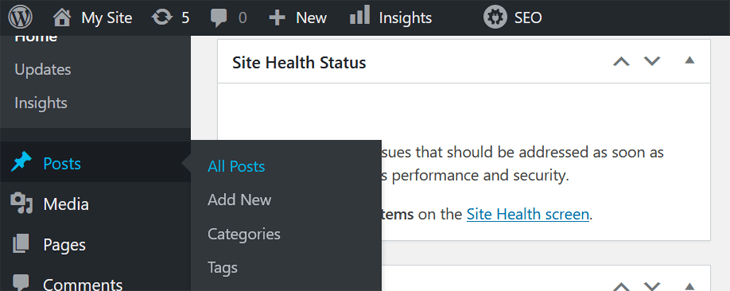
Successivamente, devi abilitare i Campi personalizzati. Per farlo, fai clic sui 3 punti nell'angolo in alto a destra e si aprirà una nuova visualizzazione. Quindi, scorri fino a Preferenze » Pannelli.
Si aprirà una nuova finestra con tutte le opzioni dei pannelli. Qui devi selezionare la casella Campi personalizzati.
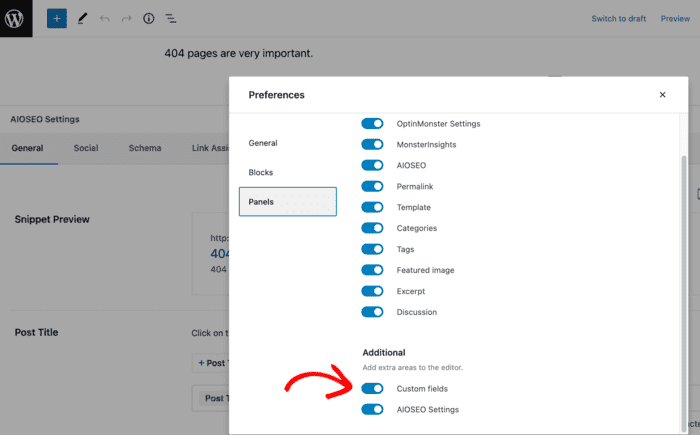
Dopodiché, torna semplicemente all'editor a blocchi e scorri verso il basso nel tuo post o pagina fino in fondo, dove puoi vedere le impostazioni dei Campi personalizzati.
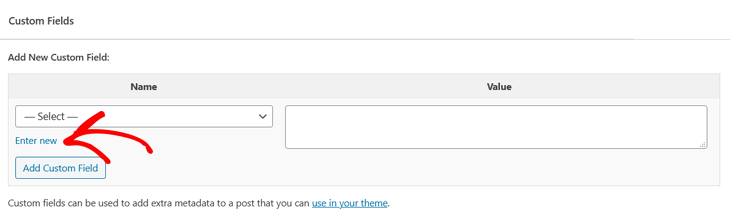
In Aggiungi nuovo campo personalizzato, fai clic sulla scheda Inserisci nuovo.
Il passo successivo è nominare il tuo markup di schema. In questo esempio, lo abbiamo chiamato Schema articolo poiché aggiungeremo il markup per un articolo.
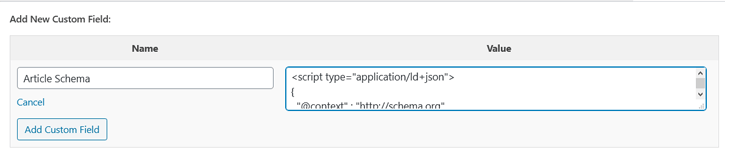
Una volta nominato il tuo markup, dovrai copiare lo snippet di codice sottostante e incollarlo nella sezione Valore. Se non hai mai scritto codice prima ma vuoi utilizzare un markup diverso, puoi usare l'Aiuto per il markup dei dati strutturati di Google o JSON-LD Playground. Genereranno il codice per te.
<script type="application/ld+json">
    {
      "@context": "https://schema.org",
      "@type": "NewsArticle",
      "mainEntityOfPage": {
        "@type": "WebPage",
        "@id": "https://google.com/article"
      },
      "headline": "Article headline",
      "image": [
        "https://example.com/photos/1x1/photo.jpg",
        "https://example.com/photos/4x3/photo.jpg",
        "https://example.com/photos/16x9/photo.jpg"
       ],
      "datePublished": "2015-02-05T08:00:00+08:00",
      "dateModified": "2015-02-05T09:20:00+08:00",
      "author": {
        "@type": "Person",
        "name": "John Doe"
      },
       "publisher": {
        "@type": "Organization",
        "name": "Google",
        "logo": {
          "@type": "ImageObject",
          "url": "https://google.com/logo.jpg"
        }
      }
    }
    </script>
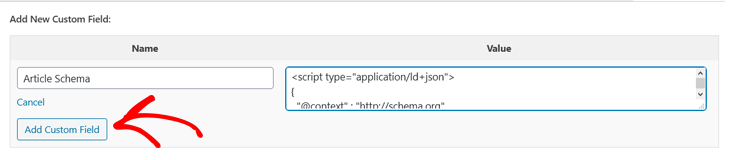
Dopo aver aggiunto il codice in Valore, fai clic sul pulsante Aggiungi campo personalizzato. Quindi, scorri verso l'alto fino alla parte superiore della pagina e fai clic su Aggiorna per salvare le modifiche.
Hai quasi finito.
L'ultimo passo è copiare questo snippet di codice e aggiungerlo al tuo file header.php:
<?php
$schema = get_post_meta(get_the_ID(), 'schema', true);
if(!empty($schema)) {
    echo $schema;
}
?>
Ti mostreremo come farlo successivamente.
Nota: Dobbiamo avvisarti che un singolo errore durante la modifica dei file del tema può mandare in crash l'intero sito web e causare la schermata bianca della morte. Assicurati sempre di effettuare un backup del tuo sito prima di iniziare.
2. Come aggiungere codice schema personalizzato al tuo file header.php
L'opzione migliore e più sicura è sempre utilizzare un plugin per aggiungere codice e funzionalità personalizzate al tuo sito. E raccomandiamo vivamente di utilizzare il plugin di WordPress Inserisci intestazioni e piè di pagina.
Quindi, prima di mostrarti come modificare direttamente i file del tema, ti mostreremo quanto è facile aggiungere il tuo snippet di codice al file header.php utilizzando il plugin Inserisci intestazioni e piè di pagina.
Dopo aver installato e attivato il plugin, naviga semplicemente nella tua Bacheca WordPress e fai clic su Inserisci intestazioni e piè di pagina nel menu Impostazioni.
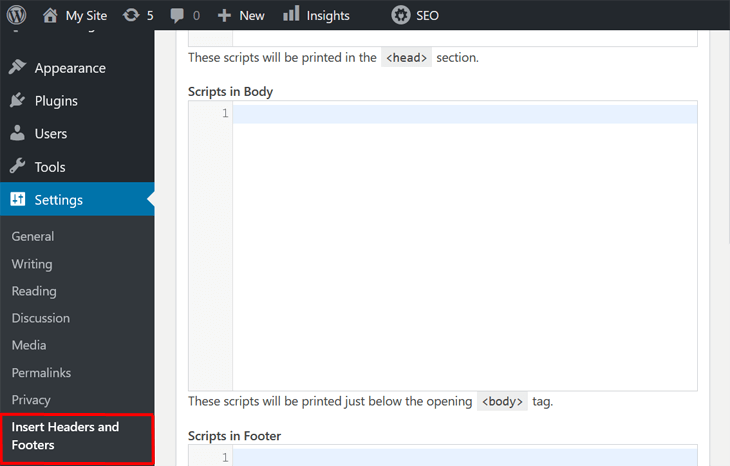
Qui vedrai diverse finestre per aggiungere il tuo codice all'intestazione, al corpo e al piè di pagina del tuo sito. Assicurati di aggiungere il tuo snippet di codice nella finestra Script nell'intestazione.
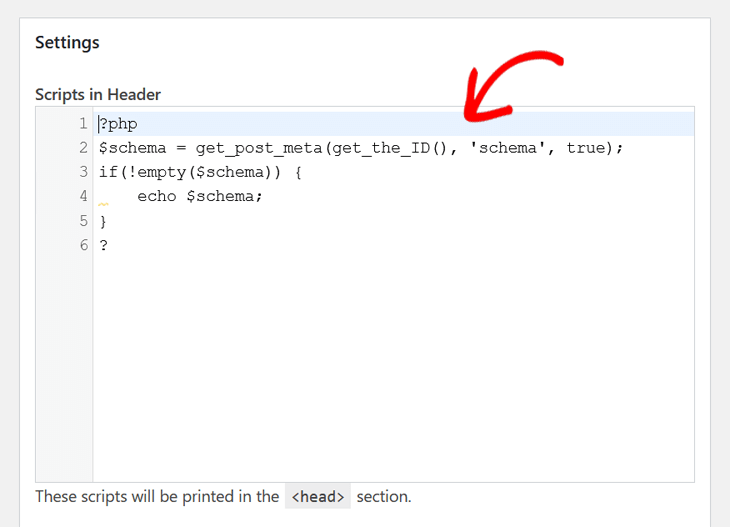
Fai clic sul pulsante Salva, e il gioco è fatto!
Non potrebbe essere più facile di così! Soprattutto, è molto più sicuro che modificare direttamente i file del tema.
3. Come aggiungere codice schema personalizzato direttamente ai file del tuo tema
Detto questo, passiamo a come aggiungere lo snippet di codice direttamente nell'editor del tema e nel file header.php.
Vai semplicemente su Aspetto » Editor del tema e fai clic sul file header.php in File del tema.
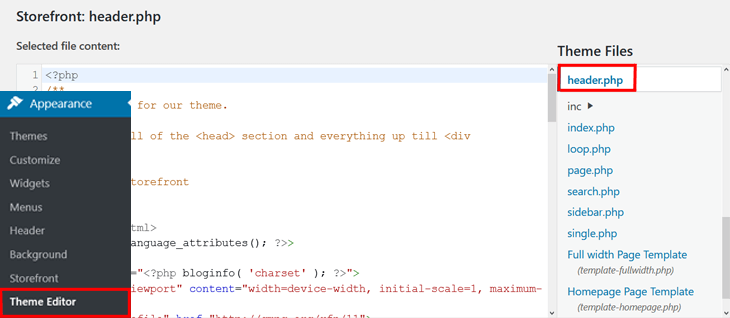
Questo aprirà una nuova finestra, dove potrai modificare il file.
Ora, incolla il codice schema nell'editor del file appena prima del tag </head>.
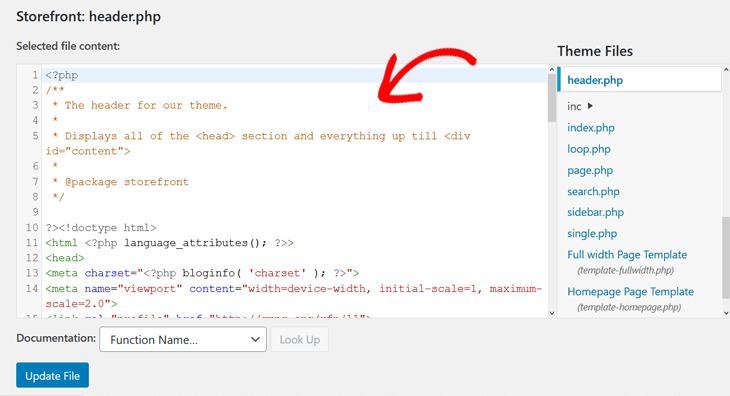
Dopo aver aggiunto lo snippet di codice, fai clic sul pulsante Aggiorna file.
Infine, ricarica la tua pagina e vedrai il markup schema appena prima del tag di chiusura.
Ora hai aggiunto correttamente lo schema a WordPress senza un plugin e puoi testare il tuo URL per verificare se ci sono errori utilizzando il Strumento di test dei dati strutturati di Google.
Ora che sai come aggiungere lo schema senza un plugin, ti mostreremo un modo migliore e più semplice per aggiungere il markup schema al tuo sito WordPress.
E il gioco è fatto!
Hai aggiunto il markup schema in WordPress senza un plugin.
Speriamo che questo post del blog ti abbia aiutato a imparare come aggiungere il markup schema al tuo sito WordPress senza un plugin. E che tu abbia anche visto che usare un plugin è molto più facile perché non devi armeggiare con il codice.
Se hai trovato utile questo articolo, crediamo che amerai anche i nostri altri tutorial e guide. Ad esempio, se vuoi imparare come ottimizzare il tuo post del blog per la SEO come un professionista, assicurati di controllare la nostra checklist SEO per post del blog. Puoi anche controllare il nostro tutorial su come aggiungere una sezione FAQ in WordPress se vuoi sfruttare al meglio lo schema FAQ.
Se hai trovato utile questo articolo, iscriviti al nostro Canale YouTube. Troverai molti altri tutorial utili lì. Puoi anche seguirci su X (Twitter), LinkedIn o Facebook per rimanere aggiornato.
Vuoi Provare AIOSEO Gratuitamente?
Inserisci l'URL del tuo sito web WordPress per installare AIOSEO Lite.

Divulgazione: I nostri contenuti sono supportati dai lettori. Ciò significa che se fai clic su alcuni dei nostri link, potremmo guadagnare una commissione. Raccomandiamo solo prodotti che crediamo aggiungeranno valore ai nostri lettori.

Ciao. Sono stato ENTUSIASTA quando ho trovato il pezzo mancante del puzzle qui sotto. Ma non funziona? Il tuo snippet da aggiungere nella casella Intestazione è fallito e mi ha dato questo messaggio. (Ricevo "I caratteri speciali devono essere sottoposti a escape") all'interno della casella Intestazione.
Ciao, Etienne! Felice che tu abbia trovato "il pezzo mancante del puzzle". Mi dispiace che non funzioni per te. Per favore, contatta il nostro team di supporto clienti qui per ricevere aiuto.
Perché qualcuno dovrebbe contattare il tuo team di supporto clienti se non è uno dei tuoi clienti e sta solo leggendo un post del blog di informazioni generali. Quell'informazione non dovrebbe semplicemente funzionare? Il tuo team di supporto clienti aiuterà davvero il pubblico generale a risolvere i problemi di WordPress?
Ciao, riguardo all'ultimo passaggio nel tuo post "3. Come aggiungere codice schema personalizzato direttamente ai file del tuo tema", posso aggiungere il codice al file functions.php invece che all'header.php?