
Vuoi sapere come aggiungere profili di social media allo schema del tuo sito WordPress?
Il markup dello schema fornisce ai motori di ricerca dati contestuali sul tuo sito web e sulle tue pagine, aumentando le possibilità che i tuoi contenuti si posizionino meglio.
Aggiungere i link ai profili dei social media al tuo profilo utente di WordPress è un ottimo modo per fornire ai motori di ricerca il contesto di chi sei e su quali argomenti sei un'autorità. Sfortunatamente, per impostazione predefinita, WordPress non dispone di una funzionalità che ti consenta di collegare i profili dei social media al tuo account utente.
Questo articolo ti mostrerà come aggiungere i profili dei social media allo schema del tuo sito WordPress.
Cos'è il Markup dello Schema (E Perché è Importante)?
Il markup dello schema (noto anche come dati strutturati) è un vocabolario semantico utilizzato dai motori di ricerca per comprendere meglio il contenuto di una pagina. In breve, è il linguaggio dei motori di ricerca.
Esistono molti tipi diversi di markup dello schema che puoi applicare al tuo sito a seconda del tipo di contenuto che pubblichi. Esempi includono lo schema dell'organizzazione, lo schema dell'attività locale, lo schema delle ricette, lo schema dei profili social e centinaia di altri.
La corretta implementazione del markup dello schema fa sì che i tuoi contenuti vengano proposti agli utenti per le query più pertinenti.
Perché è importante?
Quando i motori di ricerca comprendono appieno il tuo contenuto, ciò si traduce in un miglior posizionamento. Questo porta a traffico e vendite più pertinenti per il tuo sito.
Aggiungere i profili dei social media allo schema del tuo sito è un elemento importante della SEO per due ragioni principali:
Migliora il tuo punteggio E-A-T di Google
E-A-T sta per Expertise (competenza), Authoritativeness (autorevolezza) e Trustworthiness (affidabilità). Questi sono elementi citati nelle Linee guida per i valutatori della qualità della ricerca di Google. Queste linee guida mirano a garantire che i siti web pubblichino contenuti di alta qualità, accurati e utili.
Aggiungere i tuoi account di social media allo schema del tuo sito WordPress aiuta a rafforzare gli elementi di affidabilità e competenza di queste linee guida. Di conseguenza, il tuo punteggio E-A-T riceverà una spinta, portando a un miglior posizionamento dei tuoi contenuti.
Migliora la tua Entity SEO
Con i motori di ricerca che diventano sempre più avanzati, la SEO è diventata più di una semplice questione di parole chiave. I motori di ricerca ora considerano la relazione tra parole chiave, l'argomento di cui stai scrivendo, l'intento dell'utente, il contesto e molto altro.
Questo è noto come SEO basata su entità.
La Entity SEO aiuta i motori di ricerca a generare risultati di ricerca più accurati, offrendo agli utenti un'esperienza di ricerca positiva.
I tuoi profili di social media giocano un ruolo importante nell'aiutare i motori di ricerca a trovare la relazione tra chi sei, il tuo sito web e il contenuto che produci. Ti aiuta a costruire un'entità robusta (oggetto, concetto, organizzazione o persona distinguibile) attorno al tuo sito web. Questo ti aiuterà a posizionarti per le query di ricerca relative agli argomenti riguardanti la tua entità.
Come puoi vedere, aggiungere profili di social media allo schema del tuo sito WordPress è un modo potente per potenziare la tua SEO.
Quindi, come si fa?
Andiamo subito al sodo.
Come aggiungere profili social allo schema del tuo sito WordPress
Il primo passo per aggiungere con successo i tuoi profili social al markup schema del tuo sito WordPress è installare All In One SEO (AIOSEO).
AIOSEO è senza dubbio uno dei migliori plugin SEO per WordPress, con oltre 3 milioni di installazioni attive. I proprietari di siti web intelligenti si affidano al plugin per aiutarli a migliorare il loro posizionamento e portare traffico ai loro siti.

AIOSEO è dotato di molte potenti funzionalità progettate per aiutare a migliorare il posizionamento nei motori di ricerca. Esempi di tali funzionalità includono un generatore di sitemap, la possibilità di creare collegamenti interni in automatico e molto altro.
Inoltre, ti aiuta anche a impostare correttamente il tuo markup schema.
Per istruzioni dettagliate sull'installazione di AIOSEO, consulta la nostra guida all'installazione.
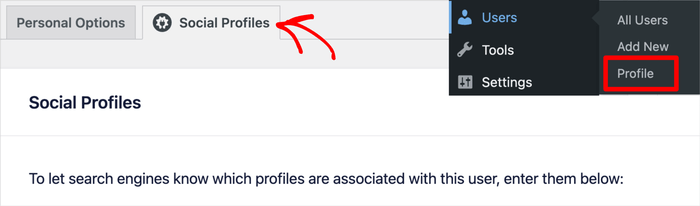
Questo ci porta all'impostazione dello schema dei profili social sul tuo sito WordPress. Per iniziare, vai alla tua bacheca di WordPress, quindi fai clic su Utenti » Profilo. In questo modo verrai indirizzato alla pagina Profilo utente.
Successivamente, fai clic sulla scheda Profili social.
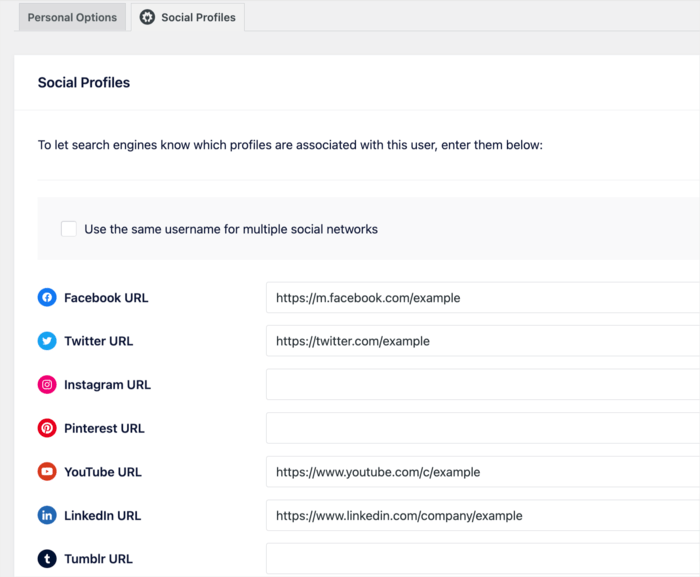
Ciò aprirà una finestra modale (finestra) in cui puoi aggiungere i profili social che desideri associare a ciascun account utente. Una volta su questa pagina, compila i campi pertinenti per aggiungere i collegamenti ai tuoi account social.
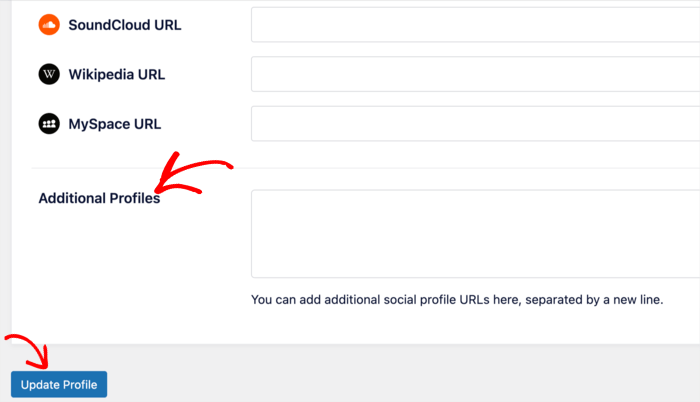
Se hai altri profili social da aggiungere, puoi farlo nella sezione Profili aggiuntivi. Una volta terminato, non dimenticare di fare clic sul pulsante Aggiorna profilo.
Tutto qui!
Hai aggiunto i tuoi profili social allo schema del tuo sito.
Speriamo che questo articolo ti abbia aiutato a capire come aggiungere i tuoi profili social allo schema del tuo sito WordPress. Una volta fatto, potresti anche voler consultare alcune delle nostre altre guide. Esempi interessanti includono i nostri articoli su come aggiungere URL multipli alla tua sitemap e la nostra guida per principianti alla SEO di WordPress.
Se hai trovato utile questo articolo, iscriviti al nostro canale YouTube. Troverai molti altri tutorial utili lì. Puoi anche seguirci su Twitter, LinkedIn o Facebook per rimanere aggiornato.
Vuoi Provare AIOSEO Gratuitamente?
Inserisci l'URL del tuo sito web WordPress per installare AIOSEO Lite.

Divulgazione: I nostri contenuti sono supportati dai lettori. Ciò significa che se fai clic su alcuni dei nostri link, potremmo guadagnare una commissione. Raccomandiamo solo prodotti che crediamo aggiungeranno valore ai nostri lettori.

È buono e semplice. Tuttavia, non ho un pulsante "Aggiorna profilo" in fondo alla pagina.
Ciao Carole, grazie per il tuo commento. Siamo lieti che tu abbia trovato utile la funzionalità. Potresti provare ad aggiornare la tua pagina? Se ancora non vedi il pulsante, ti preghiamo di contattare il nostro team di supporto qui.
Grazie ancora :)
Mi è piaciuto molto, l'ho fatto sul mio sito, ora monitorerò e seguirò i risultati. Grazie!
Grazie mille per questo. Ma nella mia pagina Profili, ho solo opzioni per aggiungere URL di Facebook e Twitter sotto l'intestazione All In One SEO Pro. Potresti suggerire come ottenere gli altri? (non ho il pulsante 'profili aggiuntivi') Grazie
Ciao Nadya. Grazie per il tuo commento. Potresti gentilmente contattare il nostro team di supporto con il tuo problema? Grazie.