
Vuoi sapere come disabilitare facilmente le pagine di allegato delle immagini in WordPress?
Le pagine di allegato delle immagini possono danneggiare la tua SEO poiché Google e altri motori di ricerca le considerano "contenuti scarni". Mostrano solo l'immagine che hai caricato nel tuo post o pagina, il che non è utile né per gli utenti né per i motori di ricerca.
Quindi, in questo post, ti mostreremo come disabilitare facilmente le pagine di allegato delle immagini in WordPress e reindirizzarle alle tue immagini. Spiegheremo anche cos'è una pagina di allegato e perché dovresti disabilitarla sul tuo sito WordPress.
Sentiti libero di fare clic su questi collegamenti rapidi per passare direttamente a diverse sezioni:
- Cos'è una pagina di allegato di WordPress?
- Perché dovresti disabilitare le pagine di allegato delle immagini
- Disabilita facilmente le pagine di allegato delle immagini in WordPress
Cos'è una pagina di allegato di WordPress?
Una pagina di allegato di WordPress è una pagina generata automaticamente che mostra un singolo file multimediale, come un'immagine, un file zip, un filmato o un documento PDF.
Ogni volta che carichi un'immagine o un altro file multimediale durante la modifica di un post o di una pagina, il file viene "allegato" a quella pagina. (D'altra parte, se carichi un file direttamente nella Libreria multimediale, non è allegato a nessun post o pagina.)
La pagina di allegato generata automaticamente visualizzerà il file multimediale e il suo titolo, metadati e possibilmente anche i commenti.
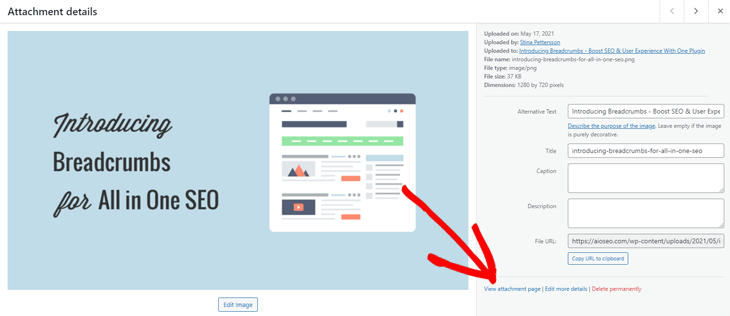
Puoi visualizzare le pagine di allegato facendo clic su Media nel menu della dashboard di WordPress. Fai clic sull'immagine e scorri verso il basso fino al collegamento Visualizza pagina allegato e fai clic su di esso per visualizzare la pagina di allegato.
Perché dovresti disabilitare le pagine di allegato delle immagini
Dovresti disabilitare le pagine di allegato delle immagini in WordPress perché hanno poco valore e possono danneggiare la tua SEO. L'unica cosa che queste pagine fanno è mostrare una versione più grande della tua immagine, e la maggior parte dei siti WordPress non ne ha bisogno.
Includono anche un contenuto testuale minimo, che i motori di ricerca considerano di bassa qualità o "contenuti scarni". Ciò danneggerà in definitiva le tue classifiche SEO poiché l'esperienza utente è la priorità principale di Google.
Ecco perché dovresti disabilitare le pagine di allegato delle immagini sul tuo sito, cosa che ti mostreremo come fare facilmente utilizzando il miglior plugin SEO per WordPress, All in One SEO (AIOSEO).
Disabilita facilmente le pagine di allegato delle immagini in WordPress

Fortunatamente, puoi disabilitare facilmente le tue pagine di allegato delle immagini sul tuo sito WordPress con All in One SEO.
AlOSEO è un plugin SEO completo che viene fornito con molti strumenti e funzionalità SEO avanzati e potenti:
- Mappe del sito XML intelligenti - genera automaticamente una mappa del sito XML di WordPress per notificare a tutti i motori di ricerca eventuali nuovi aggiornamenti.
- Frasi chiave SEO illimitate - ottimizza i tuoi contenuti su frasi chiave illimitate e aggiungi parole chiave correlate in un clic.
- Schema Rich Snippet - aggiungi markup schema alle tue pagine e ottieni più clic e traffico con i rich snippet di Google.
- SEO Locale - migliora le classifiche per tutte le tue schede aziendali e ottieni visibilità nel Knowledge Panel e nelle Google Maps.
- Gestore Reindirizzamenti - ottieni un accesso facile e veloce alla gestione dei tuoi reindirizzamenti 301 e errori 404.
- ...e altro ancora.
Bene, iniziamo!
Disabilita manualmente le pagine di allegato
Per iniziare, devi prima installare e attivare AIOSEO sul tuo sito web WordPress. Se non hai mai installato un plugin prima, visita la guida di WPBeginner su come installare un plugin di WordPress.
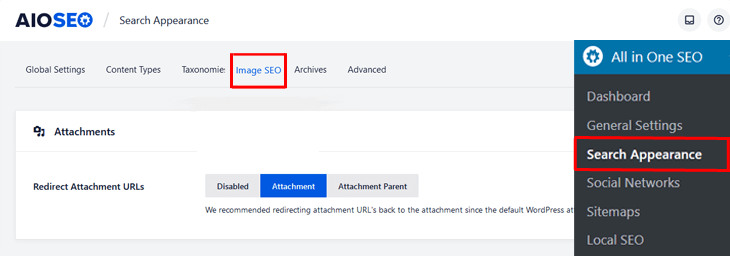
Una volta attivato AIOSEO, disattiva automaticamente gli URL degli allegati. Ma puoi anche disattivarli manualmente visitando All in One SEO » Aspetto della ricerca e facendo clic sulla scheda SEO delle immagini.
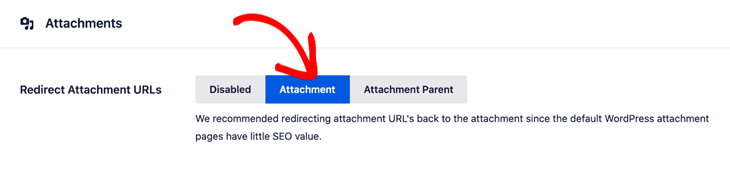
Quindi, assicurati che l'opzione Reindirizza URL allegati sia impostata su Allegato.
Semplice come questo!
Ora le tue pagine di allegato verranno reindirizzate all'immagine stessa. Ciò significa che ogni volta che qualcuno visita l'URL della tua pagina di allegato, vedrà l'immagine al suo posto. E questa è anche la nostra impostazione predefinita che consigliamo di utilizzare.
Reindirizza allegato immagine alla pagina genitore
Se desideri reindirizzare un allegato immagine alla tua pagina in WordPress, imposta semplicemente l'impostazione Reindirizza URL allegati su Allegato genitore.

Utilizzando questa impostazione, le tue pagine di allegato verranno reindirizzate alla pagina o all'articolo a cui l'immagine è allegata.
Quindi, ogni volta che qualcuno visita la tua pagina di allegato, vedrà la pagina o l'articolo in cui l'immagine è stata caricata invece della pagina di allegato.
Nota: Se hai caricato un'immagine direttamente nella libreria multimediale (non l'hai allegata a nessun articolo o pagina) e hai selezionato l'ultima opzione, i visitatori del tuo sito web vedranno comunque la pagina di allegato.
Mostra pagine allegato nei risultati di ricerca
Se desideri ancora che le tue pagine di allegato multimediale appaiano nei risultati di ricerca, puoi impostare questa impostazione su Disabilitato.
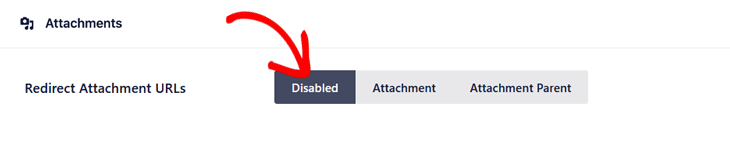
Questo è tutto!
Speriamo che questo post del blog ti abbia aiutato a imparare come disabilitare le pagine di allegato immagine in WordPress. Usa questi suggerimenti e ti assicurerai che le tue pagine di allegato immagine non vengano visualizzate nei risultati di ricerca. Soprattutto, Google non ti penalizzerà per la creazione di "contenuti sottili".
Prima di andare, se vuoi imparare come ottimizzare i tuoi post del blog come un professionista, dovresti consultare la nostra checklist SEO per post del blog o le best practice SEO.
E se vuoi aumentare il tuo traffico organico a una velocità record, dovresti consultare 30 trucchi SEO garantiti per aumentare il tuo traffico.
Non stai ancora usando AIOSEO? Cosa stai aspettando?
Vuoi Provare AIOSEO Gratuitamente?
Inserisci l'URL del tuo sito web WordPress per installare AIOSEO Lite.

Divulgazione: I nostri contenuti sono supportati dai lettori. Ciò significa che se fai clic su alcuni dei nostri link, potremmo guadagnare una commissione. Raccomandiamo solo prodotti che crediamo aggiungeranno valore ai nostri lettori.

Quando eseguo questo processo, disabiliterà tutte le pagine di allegato esistenti e le reindirizzerà alla pagina genitore del post del blog appropriato? O devo aggiornare manualmente tutte le immagini esistenti?
Ciao Jill,
Lo farà automaticamente; non c'è bisogno di fare nulla manualmente.
Grazie.
non ha funzionato.
i media allegati mostrano ancora l'URL
Ciao! Grazie per il tuo commento. Potresti gentilmente contattare il nostro team di supporto con il tuo problema?
Grazie.