Stai cercando di iniziare con le funzionalità dei Social Network in All in One SEO?
Questa guida per principianti ti accompagnerà attraverso i semplici passaggi per utilizzare queste funzionalità per Twitter.
In questo articolo
Video tutorial
Perché utilizzare le funzionalità dei Social Network?
Oggigiorno una buona presenza sui social media è importante quanto una buona presenza sui motori di ricerca.
Mantieni questa presenza utilizzando il tuo profilo Twitter personale, ma anche tramite i pulsanti Tweet sul tuo sito web, dove i visitatori possono condividere i tuoi contenuti sul loro profilo Twitter.
Quando i tuoi contenuti vengono condivisi su Twitter, possono essere visualizzati con un titolo, una descrizione e un'immagine, come nell'esempio seguente.

Il tuo obiettivo è attirare l'attenzione delle persone mentre scorrono il loro feed di Twitter e indurle a fare clic sui tuoi contenuti e visitare il tuo sito.
Le funzionalità dei social network in All in One SEO ti consentono di controllare l'aspetto dei tuoi contenuti su Twitter, aumentando la probabilità che le persone vedano i tuoi contenuti e facciano clic sul tuo sito.
Ora che sappiamo perché è importante, vediamo come utilizziamo All in One SEO per controllare l'aspetto dei nostri contenuti su Twitter.
Abilitazione delle impostazioni di Twitter
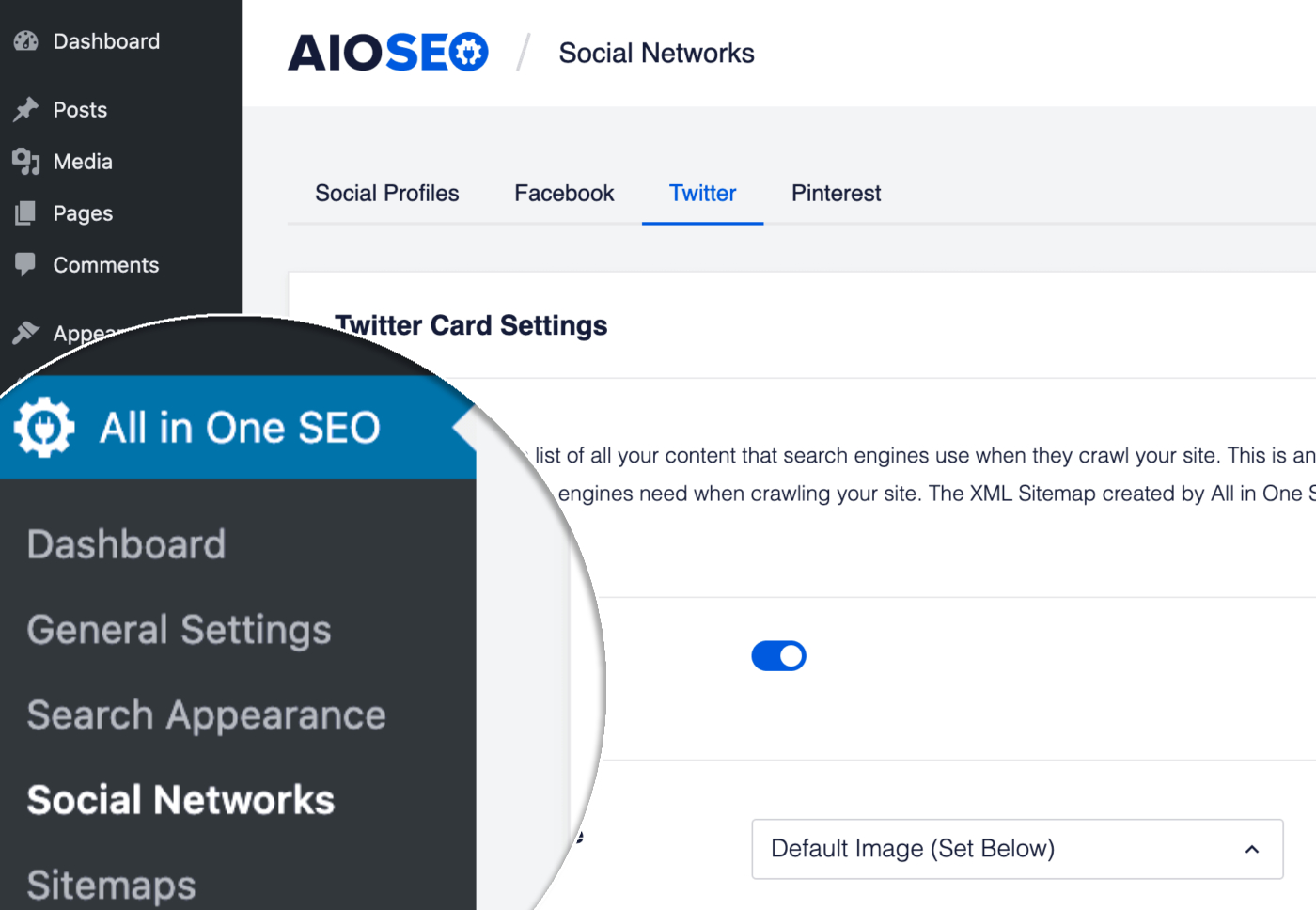
Per iniziare, fai clic su Reti social nel menu All in One SEO e quindi fai clic sulla scheda Twitter.
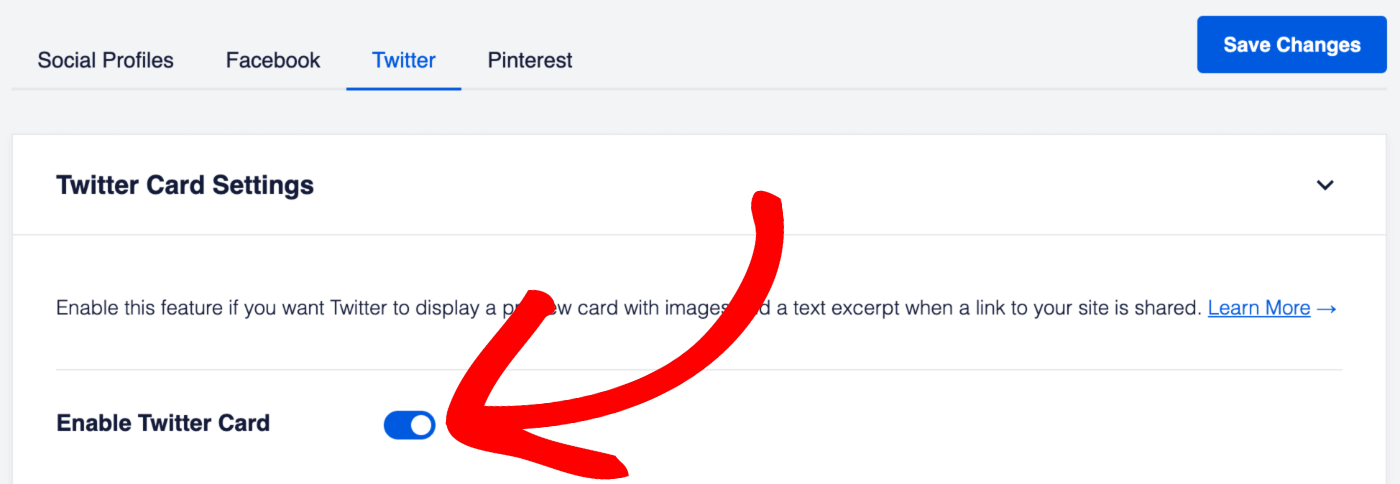
La prima impostazione che vedrai è Abilita schede Twitter. Assicurati che sia abilitata.
Tipi di schede Twitter
Successivamente, imposteremo il Tipo di scheda per i nostri contenuti. Twitter utilizza questa informazione per determinare l'aspetto dei tuoi contenuti quando vengono condivisi.
Segui queste istruzioni per Impostare il tipo di scheda Twitter predefinito.
Impostazioni immagine Twitter
Successivamente, sceglieremo quale immagine viene utilizzata quando i tuoi contenuti vengono condivisi su Twitter. Segui queste istruzioni per Impostare l'origine dell'immagine Twitter.
Una volta fatto ciò, puoi impostare un'immagine Twitter predefinita che verrà utilizzata come fallback se non è impostata alcuna altra immagine. Segui queste istruzioni per Impostare l'immagine Twitter predefinita.
Impostazioni della home page per Twitter
Ora passeremo all'impostazione del titolo, della descrizione, dell'immagine e del tipo di scheda per la tua home page.
Dove imposterai questo dipenderà dal fatto che la tua home page sia impostata per visualizzare i tuoi ultimi post o sia impostata su una pagina statica. Se non sei sicuro, vai su Impostazioni » Lettura sul tuo sito e controlla l'impostazione La tua home page visualizza.
Se la tua home page visualizza i tuoi post più recenti, segui queste istruzioni per Impostare i metadati social di Twitter quando la tua home page visualizza i tuoi post più recenti.
Se la tua home page visualizza una pagina statica, segui queste istruzioni per Impostare i metadati social di Twitter quando la tua home page visualizza una pagina statica.
Impostazioni della pagina/post individuale
Ora che abbiamo impostato le impostazioni di Twitter per la home page, impostiamo il titolo, la descrizione e l'immagine per un singolo post o pagina.
Segui queste istruzioni per Configurare le impostazioni di Twitter per i tuoi contenuti.