
Vuoi impostare Titolo, Descrizione e Immagine X per i tuoi contenuti?
Se sì, questo articolo ti guiderà attraverso i passaggi facili da seguire per farlo.
Le istruzioni in questo articolo si applicano a Post, Pagine, Allegati multimediali, qualsiasi tipo di post personalizzato, categorie, tag e qualsiasi tassonomia personalizzata. Utilizzeremo la schermata Aggiungi nuovo post negli screenshot seguenti.
In questo articolo
Video tutorial
Impostazioni X (Twitter)
Per iniziare, modifica il tuo contenuto e scorri verso il basso fino alla meta box Aspetto Social sotto il tuo contenuto, quindi fai clic sulla scheda X (Twitter).
Dovresti vedere l'Anteprima X (Twitter), il Titolo X, la Descrizione X e altre impostazioni.
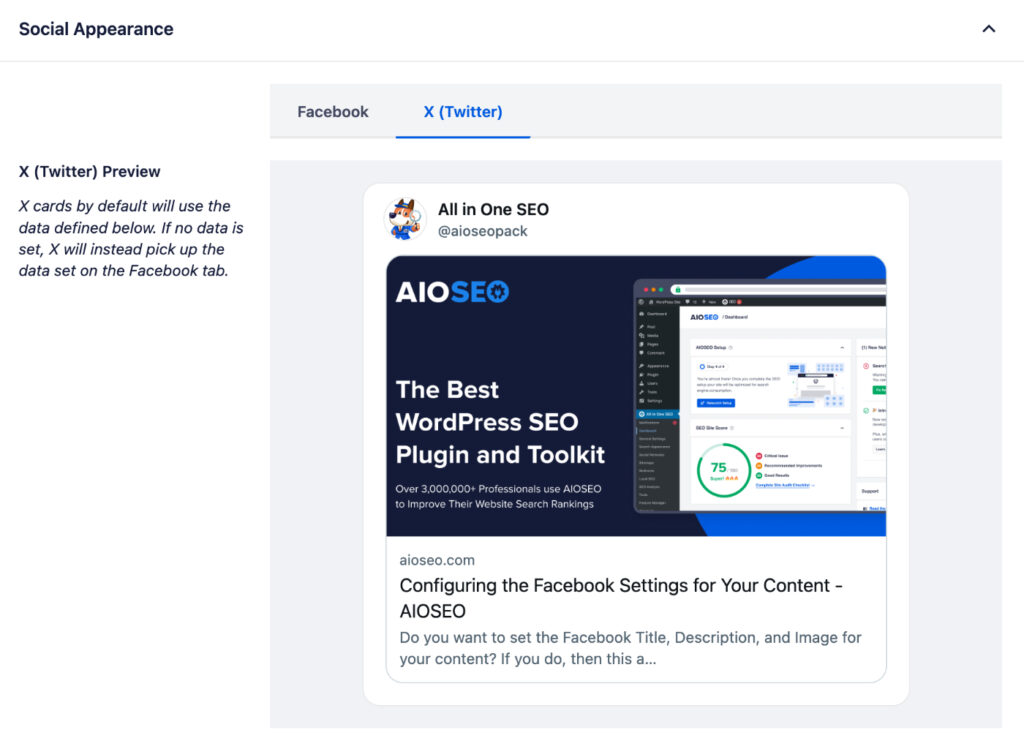
L'Anteprima X (Twitter) mostra come dovrebbe apparire il tuo contenuto quando pubblicato su X in base al Titolo, alla Descrizione, all'Immagine e al Tipo di Scheda che imposti.
Se desideri utilizzare il Titolo, la Descrizione e l'Immagine impostati nella scheda Facebook come titolo, descrizione e immagine X, abilita l'impostazione Usa Dati dalla Scheda Facebook.

Impostazione del Titolo X
Per impostare il titolo per la tua homepage, fai clic su uno dei nostri smart tag mostrati sopra il campo Titolo X.
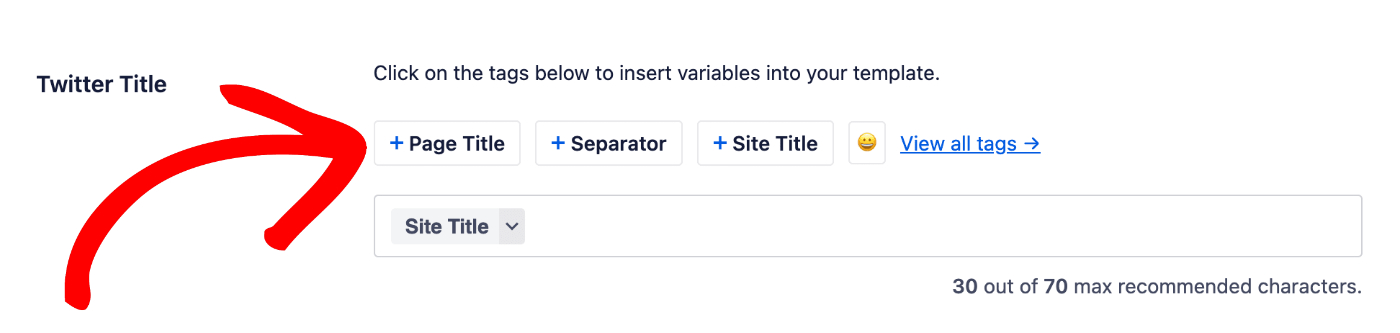
Puoi anche digitare il carattere cancelletto (#) nel campo per visualizzare un elenco di tag disponibili tra cui scegliere.
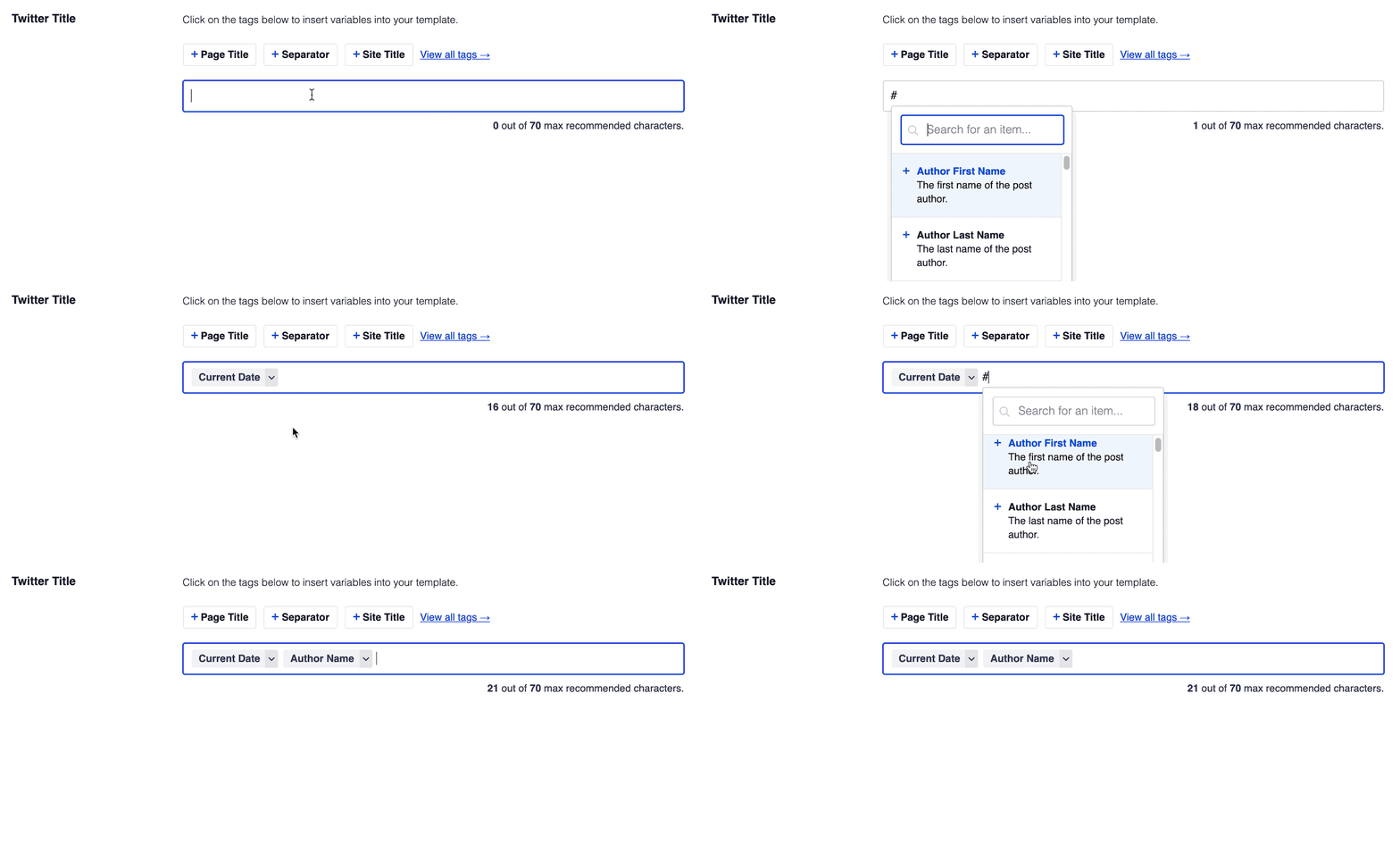
Puoi anche inserire testo nel campo Titolo X o combinare testo con gli smart tag e c'è unselettore di emoji dove puoi aggiungere un'emoji.
NOTA:
Se lasci vuoto il campo Titolo X, All in One SEO utilizzerà automaticamente il Titolo Facebook se impostato o il Titolo SEO inserito nella scheda Generale.
Impostazione della Descrizione X
Per impostare la descrizione X per questo contenuto, fai clic su uno dei nostri smart tag mostrati sopra il campo Descrizione X.

Puoi anche digitare il carattere cancelletto (#) nel campo per visualizzare un elenco di tag disponibili tra cui scegliere.
Puoi anche inserire testo nel campo o combinare testo con gli smart tag e c'è un selettore di emoji dove puoi aggiungere un'emoji.
NOTA:
Se lasci vuoto il campo Descrizione X, All in One SEO utilizzerà automaticamente la Descrizione Facebook se impostata o la Meta Descrizione inserita nella scheda Generale.
Impostazione dell'Immagine X
Successivamente, imposteremo l'immagine.
Puoi farlo utilizzando l'impostazione Origine immagine. Fai clic sul menu a discesa per vedere le scelte disponibili.
Puoi selezionare Immagine personalizzata e verrà visualizzata un'impostazione Immagine X dove puoi caricare un'immagine, selezionare un'immagine dalla tua Libreria multimediale o incollare l'URL di un'immagine.

IMPORTANTE:
Per il tipo di scheda Riassunto, X preferisce immagini di almeno 144 pixel di larghezza per 144 pixel di altezza, con un rapporto d'aspetto di 1:1.
Per il tipo di scheda Riassunto con immagine grande, X preferisce immagini di almeno 300 pixel di larghezza per 157 pixel di altezza, con un rapporto d'aspetto di 2:1.
Maggiori dettagli sono disponibili nella documentazione di X qui.
Impostazione del Tipo di Scheda X
Infine, imposteremo il Tipo di scheda. Questo influisce sull'aspetto del Tweet e può avere un impatto diretto sui clic verso il tuo sito.
Puoi usare il menu a discesa nell'impostazione Tipo di scheda X per scegliere tra Riepilogo o Riepilogo con immagine grande. L'anteprima cambierà in base alla tua selezione.

Tutto qui! Ora hai impostato i meta social che X utilizzerà quando la tua homepage verrà condivisa.