
Sapevi che puoi visualizzare ricette sul tuo sito utilizzando All in One SEO?
All in One SEO include un blocco Ricetta per WordPress, che puoi utilizzare nell'editor a blocchi di WordPress per visualizzare ricette ovunque nella pagina.
IMPORTANTE:
I blocchi WordPress funzionano solo con l'editor a blocchi di WordPress. Non funzionano con l'editor classico o con qualsiasi page builder.
NOTA:
Il blocco Ricetta AIOSEO è disponibile per i clienti con un piano Basic o superiore per All in One SEO Pro.
In questo articolo
Visualizzazione delle ricette utilizzando il blocco Ricetta AIOSEO
Per iniziare, modifica qualsiasi contenuto utilizzando l'editor a blocchi di WordPress e fai clic sull'icona Aggiungi blocco.
Puoi cercare il blocco digitando AIOSEO nel campo di ricerca.
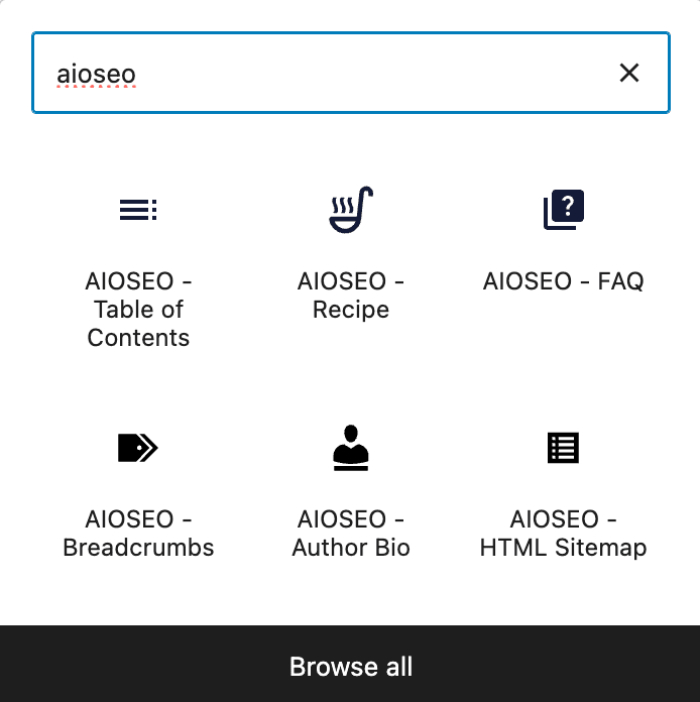
Vedrai il blocco AIOSEO – Ricetta nei risultati di ricerca. Fai clic su di esso per aggiungerlo alla tua pagina.
Ora vedrai i campi che puoi completare con i dettagli della tua ricetta. Ci sono schede in alto per Generale, Nutrizione, Tempo Richiesto, Istruzioni, Recensioni e Valutazione Recensione.
Configurazione delle informazioni sulla ricetta
Scheda Generale

Nella scheda Generale, compila i campi come descritto di seguito:
- Nome – Inserisci il nome della tua ricetta. Puoi selezionare uno dei tag intelligenti mostrati sopra il campo Nome, oppure fare clic su Visualizza tutti i tag per scegliere tra tag intelligenti aggiuntivi.
- Descrizione – Inserisci la descrizione della tua ricetta. Puoi selezionare uno dei tag intelligenti mostrati sopra il campo Descrizione, oppure fare clic su Visualizza tutti i tag per scegliere tra tag intelligenti aggiuntivi.
- Autore – Inserisci il nome dell'autore della tua ricetta. Puoi selezionare uno dei tag intelligenti mostrati sopra il campo Autore, oppure fare clic su Visualizza tutti i tag per scegliere tra tag intelligenti aggiuntivi.
- Ingredienti – Inserisci il nome di ogni ingrediente, inclusa la misurazione, ad es. 1 cucchiaio di farina. Fai clic sul pulsante Invio per aggiungere l'ingrediente, quindi continua ad aggiungere altri ingredienti.
- Tipo di piatto – Inserisci il tipo di piatto.
- Tipo di cucina – Inserisci il tipo di cucina.
- Parole chiave – Inserisci altri termini come stagione, festività o altri descrittori.
- Immagine – Seleziona o carica un'immagine che rappresenti la tua ricetta. Puoi anche incollare l'URL di un'immagine in questo campo.
Scheda Nutrizione
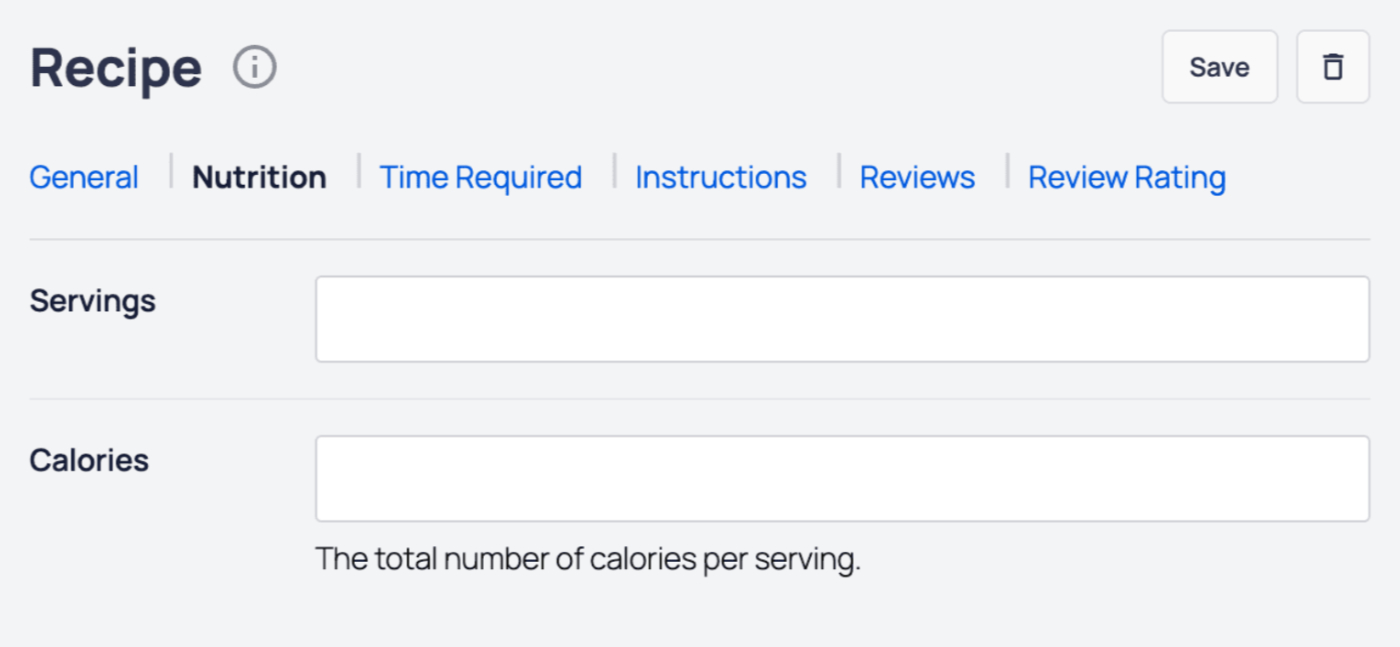
Nella scheda Nutrizione, compila i campi come descritto di seguito:
- Porzioni – Inserisci la quantità di porzioni che la ricetta produce.
- Calorie – Inserisci il numero di calorie per porzione.
Scheda Tempo Richiesto
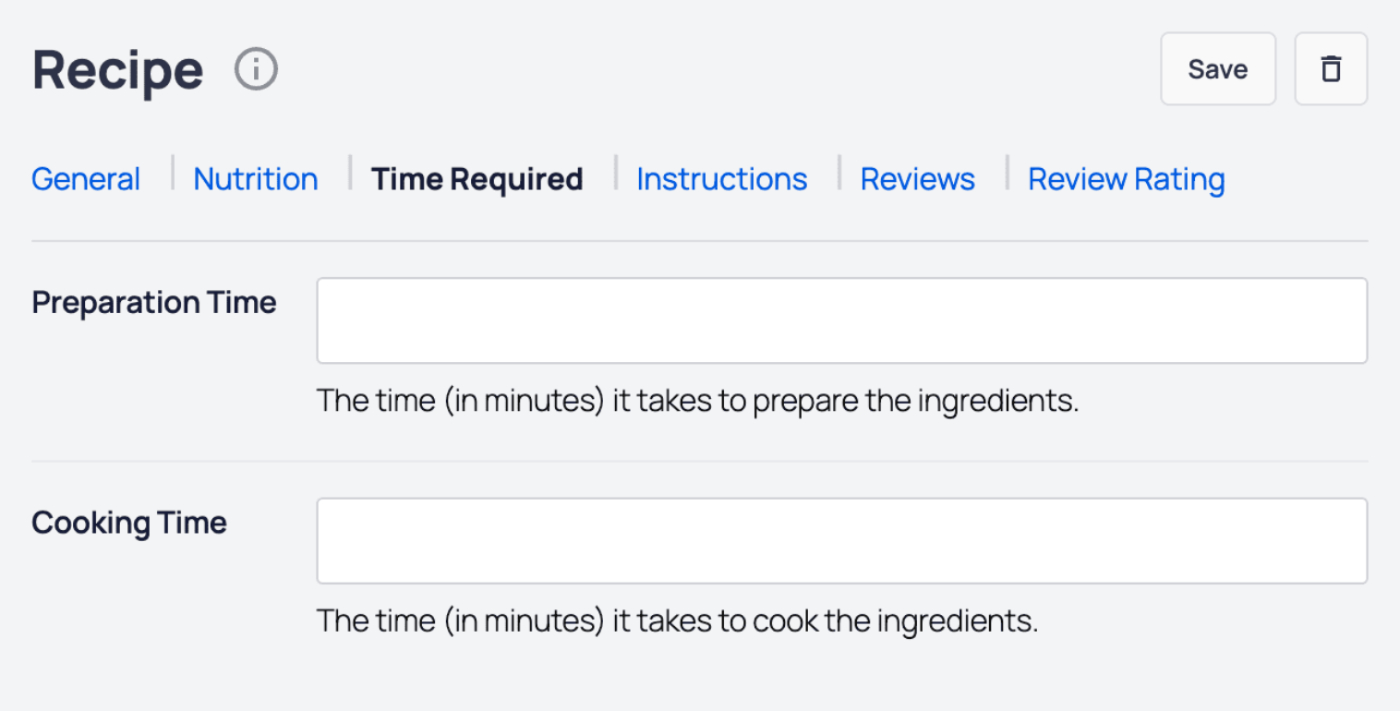
Nella scheda Tempo Richiesto, compila i campi come descritto di seguito:
- Tempo di preparazione – Inserisci il tempo in minuti necessario per preparare gli ingredienti.
- Tempo di cottura – Inserisci il tempo in minuti necessario per cuocere gli ingredienti.
Scheda Istruzioni
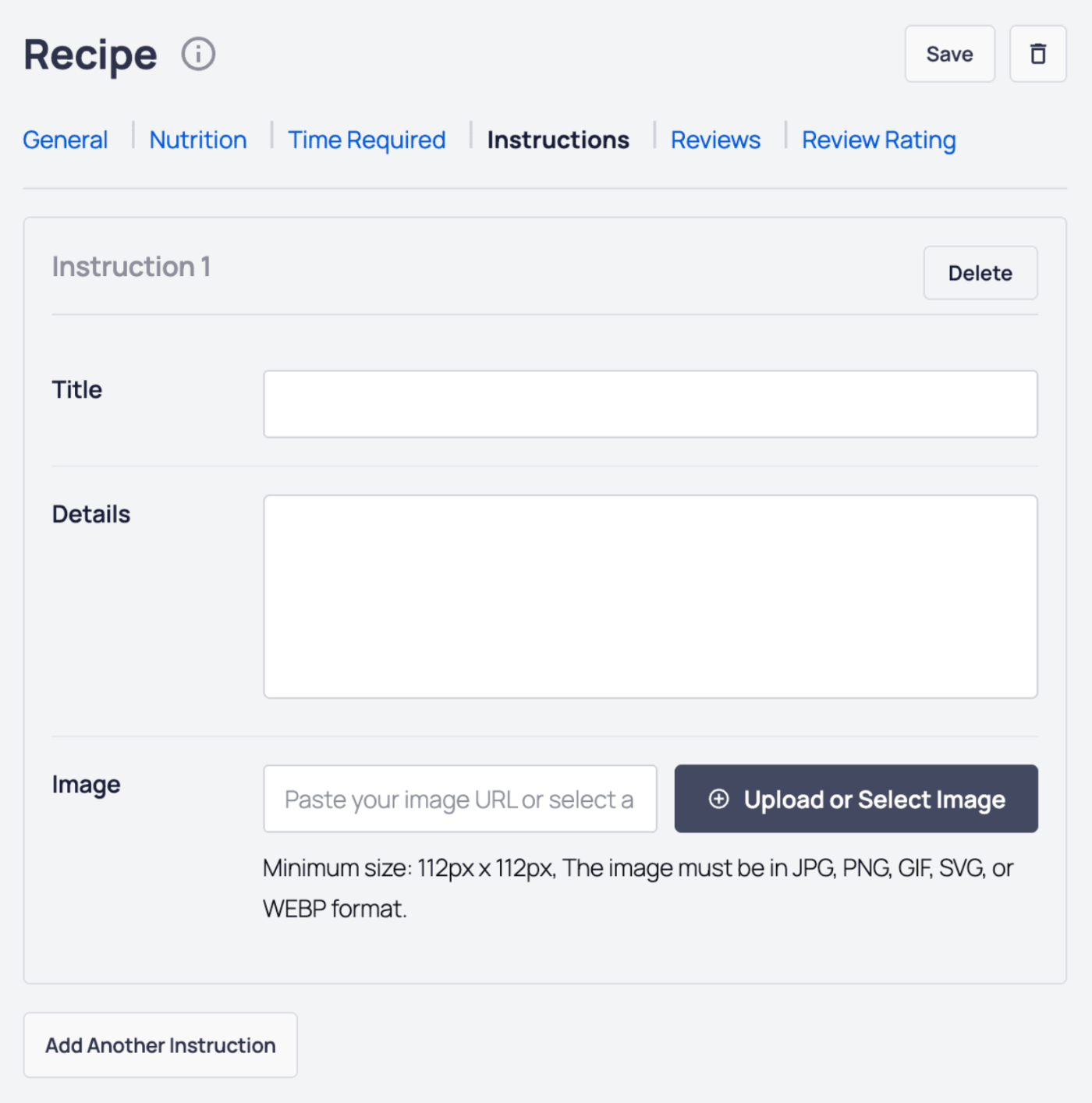
Nella scheda Istruzioni aggiungi i passaggi per preparare la ricetta. Per ogni passaggio puoi impostare quanto segue:
- Titolo – Inserisci il titolo del passaggio.
- Dettagli – Inserisci i dettagli del passaggio.
- Immagine – Seleziona o carica un'immagine che visualizzi il passaggio. Puoi anche incollare l'URL di un'immagine in questo campo.
Fai clic sul pulsante Aggiungi un'altra istruzione per aggiungere altri passaggi alla ricetta.
Fai clic sul pulsante Elimina per eliminare un passaggio.
Scheda Recensioni
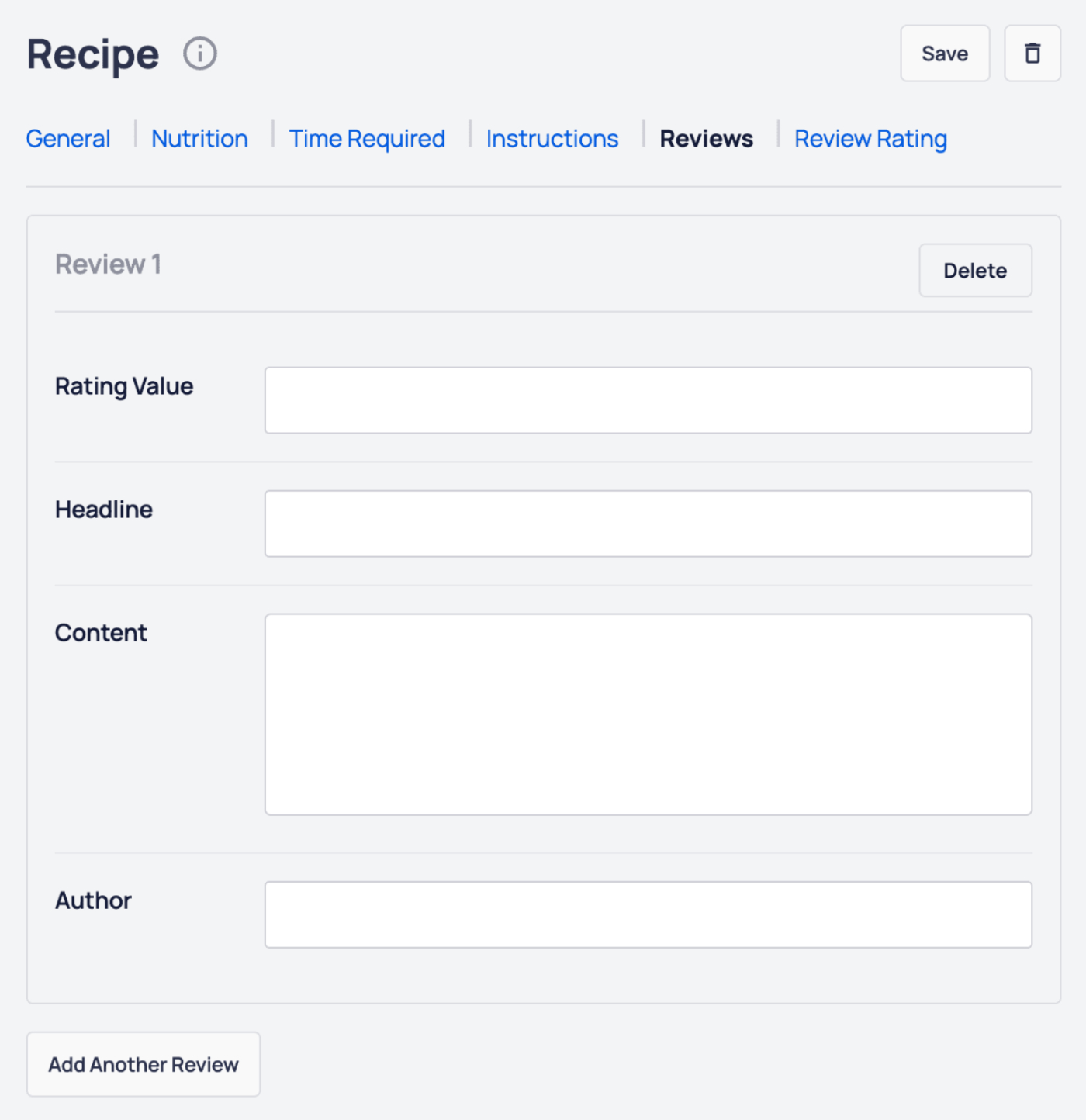
Nella scheda Recensioni puoi aggiungere recensioni per la tua ricetta. In una recensione puoi impostare quanto segue:
- Valore del giudizio – Il valore del giudizio per la recensione.
- Titolo – Il titolo della recensione.
- Contenuto – Il contenuto della recensione.
- Autore – Il nome dell'autore della recensione.
Fai clic sul pulsante Aggiungi un'altra recensione per aggiungere altre recensioni alla tua ricetta.
Fare clic sul pulsante Elimina per eliminare una recensione.
Scheda Valutazione Recensione
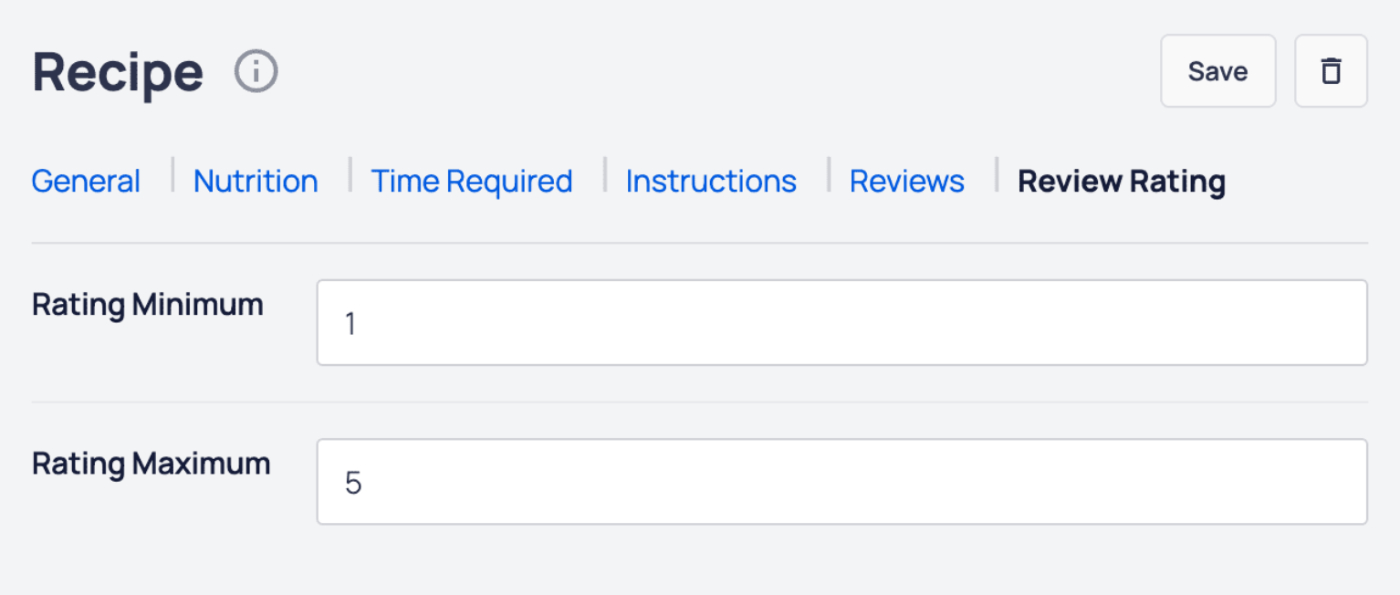
Nella scheda Giudizio recensione , è possibile impostare quanto segue:
- Giudizio minimo – Inserire il valore minimo del giudizio.
- Giudizio massimo – Inserire il valore massimo del giudizio.
Fai clic sul pulsante Salva per salvare i dettagli della tua ricetta, o sul pulsante Elimina per eliminare la tua ricetta.
Tutto qui! Ora puoi salvare il tuo post o la tua pagina e visualizzare la ricetta sul front-end del tuo sito.
NOTA:
La tua ricetta non verrà solo visualizzata sul tuo sito, ma tutti i markup Schema Ricetta verranno visualizzati nel codice sorgente.
Ciò significa che non è necessario aggiungere Schema Ricetta nelle impostazioni Schema di AIOSEO.