Hai bisogno di abilitare il debug in WordPress? Questo non si applica solo a All in One SEO, ma quando si cerca di eseguire il debug di qualsiasi cosa sul tuo sito da qualsiasi plugin o dal tuo tema WordPress.
Quando risolvi i problemi con All in One SEO, ci sono momenti in cui potresti aver bisogno di trovare eventuali errori che vengono generati da WordPress, plugin o temi.
Quando abilitato, il debug di WordPress registrerà tutti gli errori rilevati sul tuo sito. Questo può essere fondamentale per trovare la fonte di un problema o semplicemente per apprendere maggiori dettagli su eventuali errori sul tuo sito.
In questo articolo
Abilitare il debug in WordPress
Per abilitare il debug sul tuo sito, segui i passaggi seguenti.
Individuare il file wp-config.php
Per impostazione predefinita, il debug di WordPress sarà disabilitato. Per abilitarlo, dovrai accedere ai file del tuo sito tramite FTP.
In alternativa, puoi anche installare un semplice plugin per accedere facilmente ai tuoi file WordPress.
Modificare il file wp-config.php
Una volta aperti i file del tuo sito, dovrai aprire wp-config.php per la modifica. Questo si troverà nella cartella principale del tuo sito.
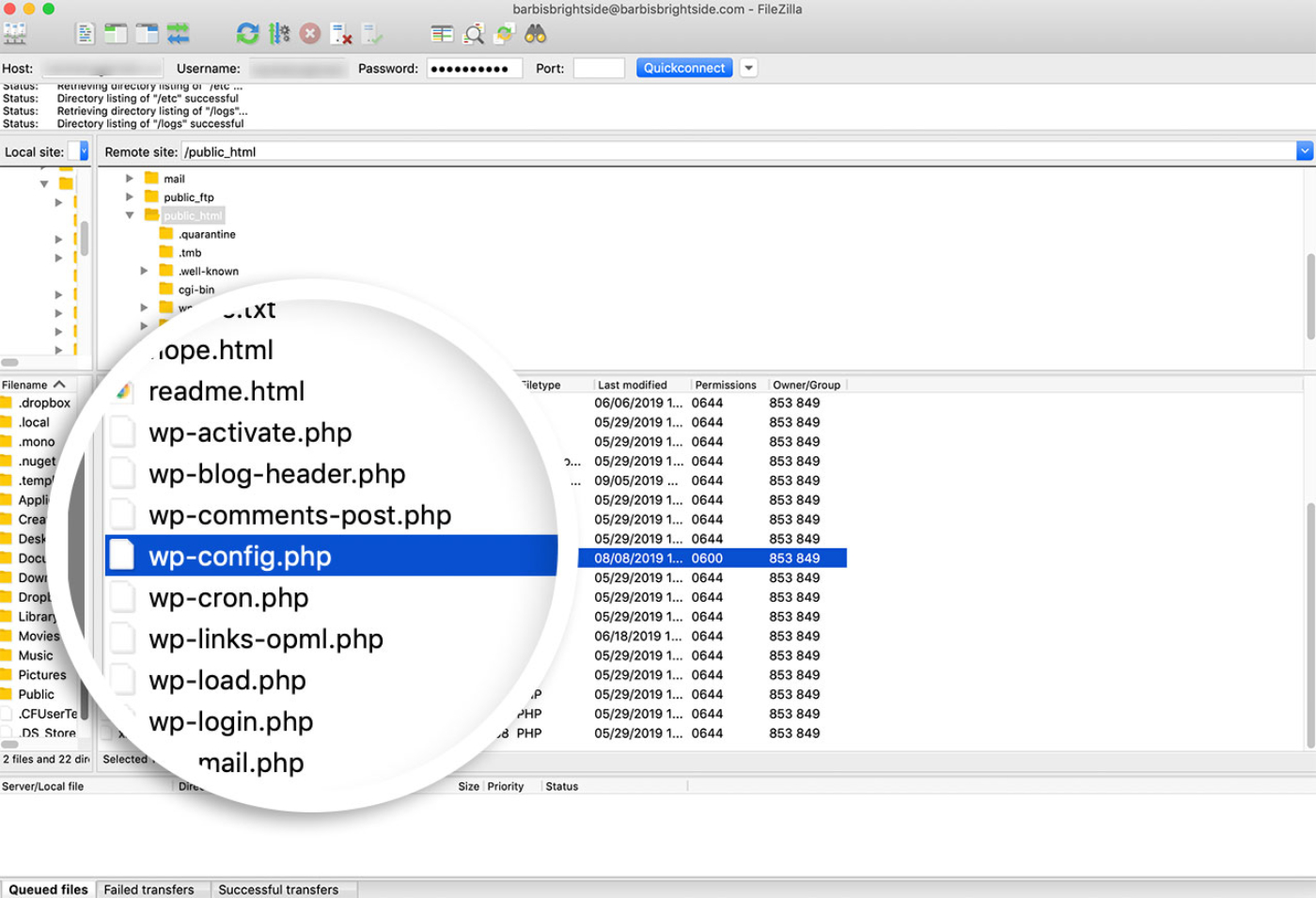
Il file wp-config contiene impostazioni di configurazione specifiche del sito, come informazioni sul database e, potenzialmente, impostazioni aggiunte dal tuo provider di hosting. Per il debug, dovrai trovare questa riga di codice (di solito si trova verso il fondo del file):
define('WP_DEBUG',false); |
Aggiungere il codice debug
Una volta individuata questa riga, dovrai sostituirla con le seguenti righe di codice:
// Abilita la modalità WP_DEBUGdefine( 'WP_DEBUG', true );// Abilita la registrazione del debug nel file /wp-content/debug.logdefine( 'WP_DEBUG_LOG', true );// Disabilita la visualizzazione di errori e avvisidefine( 'WP_DEBUG_DISPLAY', false );@ini_set( 'display_errors', 0 ); // Usa le versioni di sviluppo dei file JS e CSS core (necessario solo se stai modificando questi file core)define( 'SCRIPT_DEBUG', true ); |
Questo codice dovrà essere inserito prima del commento /* That’s all, stop editing! Happy blogging. */ nel file wp-config.php.
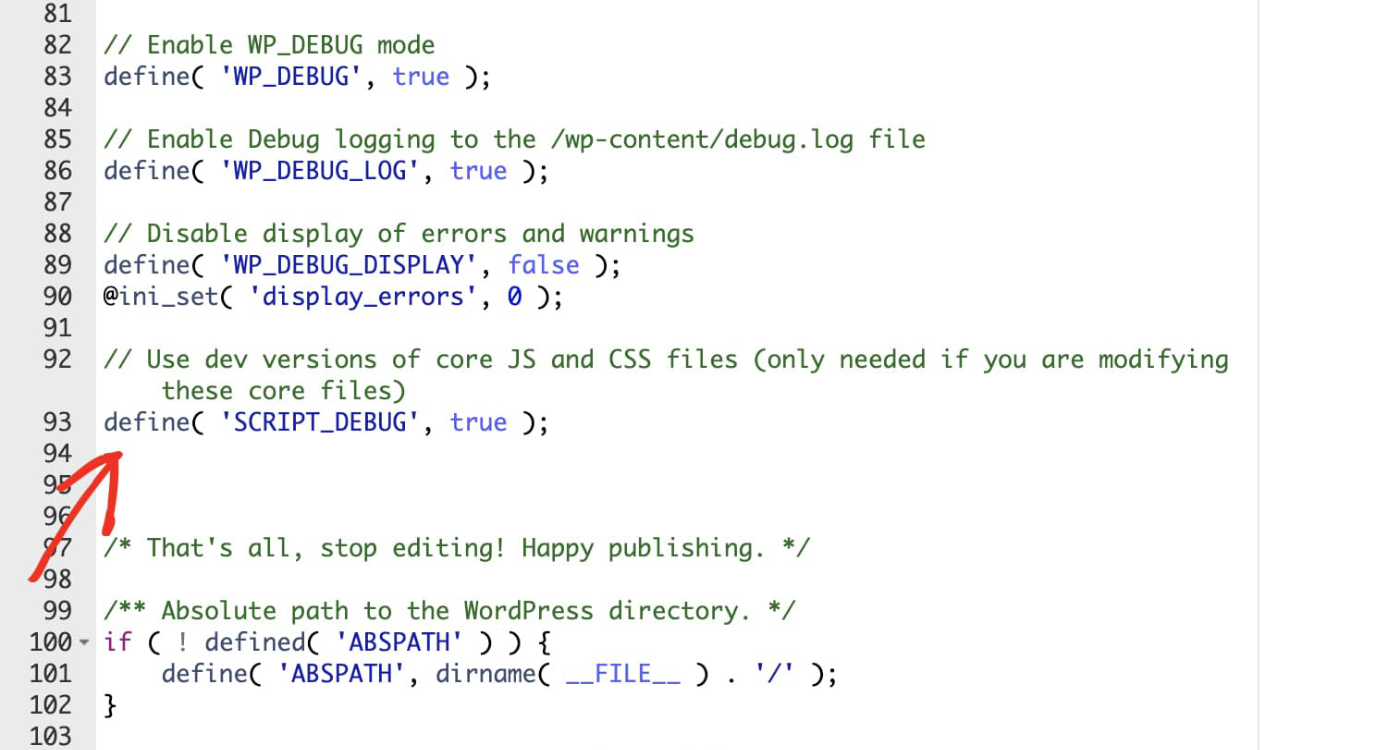
Ciò abiliterà il debug e, cosa importante, impedirà la visualizzazione di eventuali errori sul tuo sito. Invece, verrà salvato un log di debug nei file del tuo sito.
Riproduci il problema
Dopo aver salvato queste modifiche in wp-config.php, dovrai tornare al tuo sito e riprodurre il problema che stai riscontrando. Ciò garantirà che venga registrato nel log degli errori.
Visualizzare il log di debug
Quindi, puoi tornare ai file del tuo sito e aprire /wp-content/debug.log.
Il contenuto di un file di log degli errori può variare molto a seconda della causa e del numero di problemi, ma ora dovresti essere in grado di vedere dettagli che ti aiutano a individuare meglio il problema.