
Vuoi proteggere i tuoi contenuti dai siti web che copiano i tuoi post?
All in One SEO rende molto facile garantire che i tuoi contenuti rimandino al tuo sito quando vengono copiati.
In questo articolo
Video tutorial
Cos'è il Content Scraping?
Il content scraping è quando un software automatizzato copia il contenuto dal tuo sito web per pubblicarlo su altri siti.
Ciò significa che qualcuno può copiare il tuo contenuto e farlo sembrare scritto da lui. Il problema è che i motori di ricerca possono essere ingannati, pensando che tu non abbia scritto il tuo contenuto.
Il modo più semplice per fare scraping di contenuti è tramite un URL speciale che esiste su ogni sito WordPress. Questo URL si chiama feed RSS ed è lì in modo che i visitatori possano iscriversi al tuo sito in un'applicazione Feed Reader.
Ad esempio, il feed per il nostro sito web si trova qui – https://aioseo.com/feed/. Puoi iscriverti a questo feed e ricevere notifiche ogni volta che pubblichiamo un nuovo post del blog.
Non c'è modo di impedire a qualcuno di copiare il tuo contenuto. Se è su Internet, può essere copiato. Ma possiamo assicurarci che il tuo contenuto rimandi al tuo sito dove è stato pubblicato per la prima volta.
Utilizzo delle Impostazioni dei Contenuti RSS in All in One SEO
Le Impostazioni dei Contenuti RSS aggiungeranno testo e link sopra e sotto ciascuno dei tuoi post del blog nel feed RSS per il tuo sito.
Per iniziare, fai clic su Impostazioni Generali nel menu All in One SEO, e quindi fai clic sulla scheda Contenuti RSS.
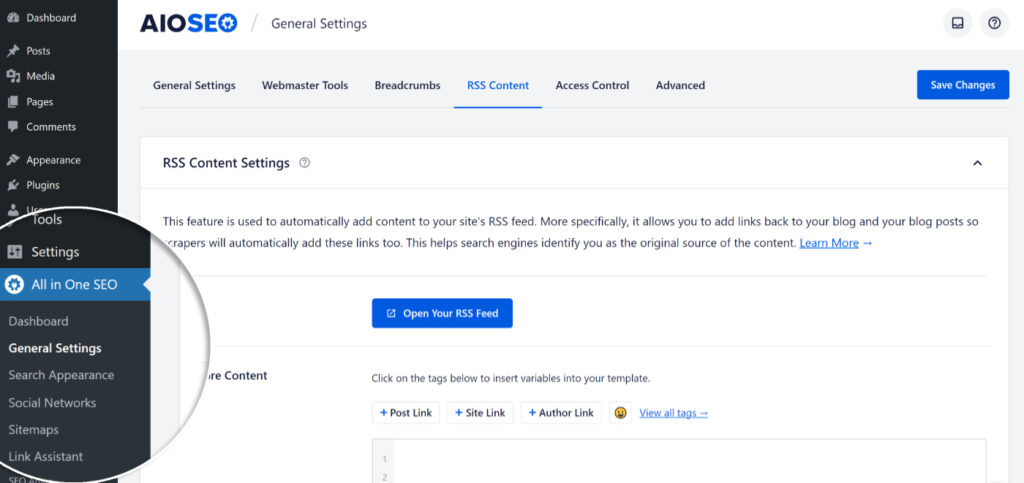
Vedrai due sezioni – Prima del Tuo Contenuto e Dopo il Tuo Contenuto.
Sopra ogni campo vedrai alcuni tag che possono essere aggiunti al campo.
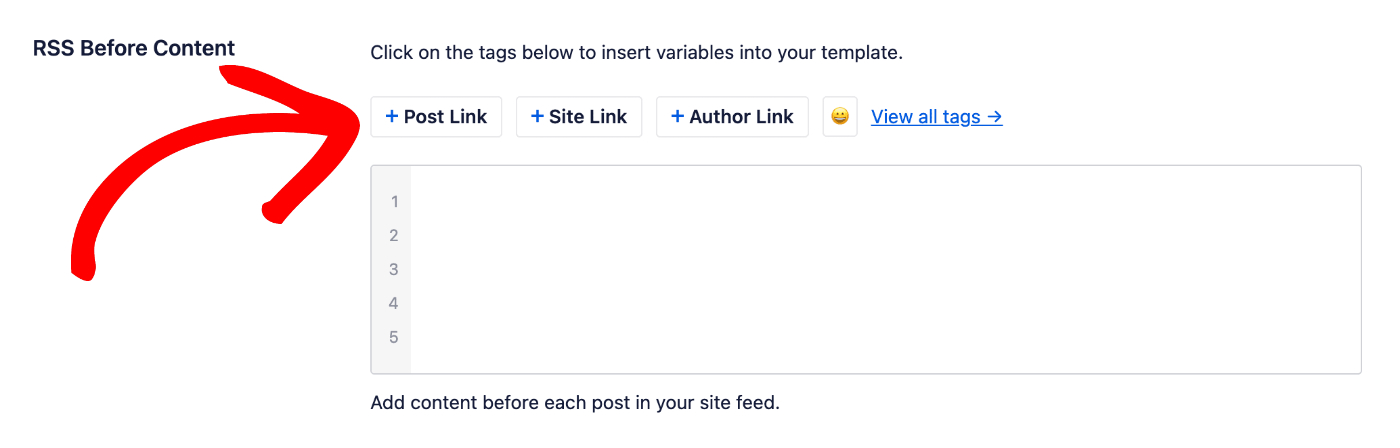
Fai clic su qualsiasi tag per aggiungerlo al campo.
Puoi anche digitare il carattere cancelletto (#) nel campo per visualizzare un elenco di tag disponibili tra cui scegliere.
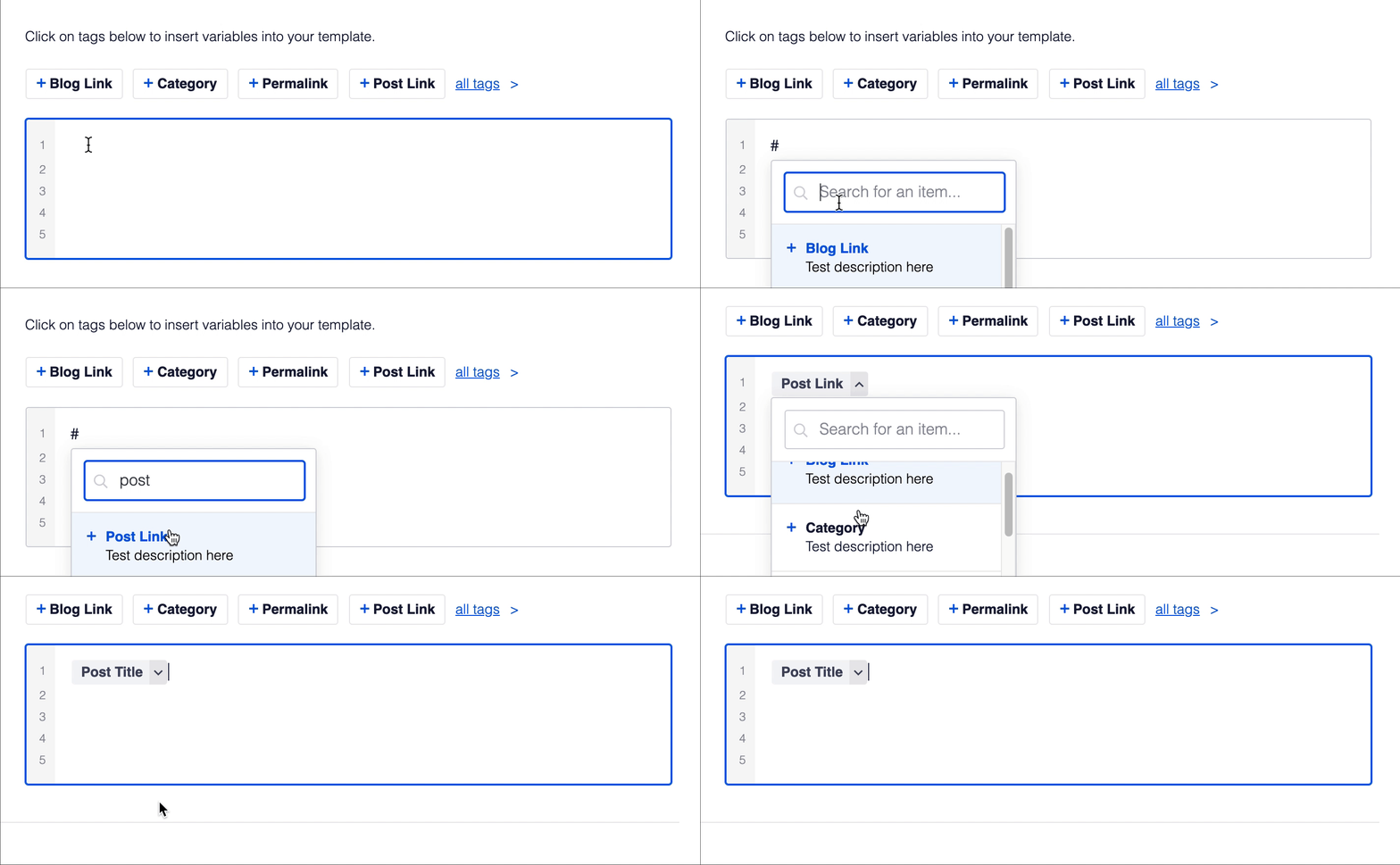
Puoi anche inserire testo e combinarlo con i tag e c'è un selettore di emoji dove puoi aggiungere un'emoji.
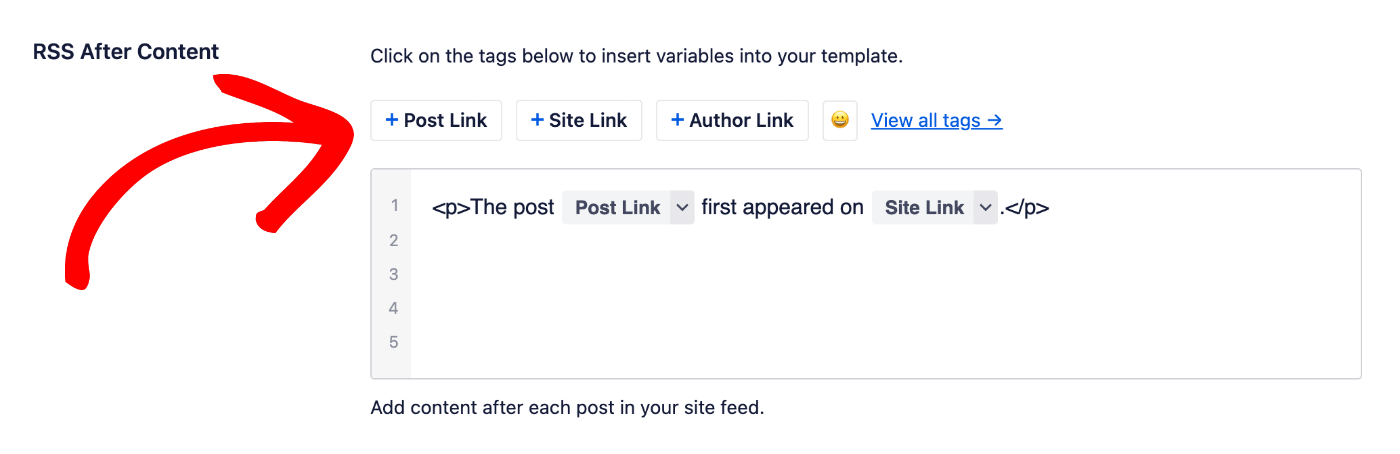
Puoi vedere un esempio di ciò nel campo Dopo il Tuo Contenuto dove abbiamo fornito del testo predefinito adatto per te.
Elenco dei Tag Disponibili
Ecco un elenco dei tag che puoi utilizzare nei campi Prima del Tuo Contenuto e Dopo il Tuo Contenuto:
- Link Autore – Questo visualizzerà il nome dell'autore con un link all'archivio autore.
- Link Autore (Alt) – Questo visualizzerà un link all'archivio autore.
- Nome Autore – Questo visualizzerà il nome dell'autore senza link.
- Categoria Titolo – Questo visualizzerà il nome della categoria per il contenuto.
- Data Post – Questo visualizzerà la data di pubblicazione del contenuto.
- Link Post – Questo visualizzerà il titolo del contenuto con un link al contenuto.
- Link Post (Alt) – Questo visualizzerà un link al contenuto.
- Titolo Post – Questo visualizzerà il titolo del contenuto.
- Link Sito – Questo visualizzerà il nome del tuo sito con un link alla home page.
- Link al sito (alternativo) – Questo mostrerà il link alla home page del tuo sito.
- Titolo del sito – Questo mostrerà il nome del tuo sito senza un link.