Sapevi che puoi impostare un reindirizzamento direttamente dalle Impostazioni AIOSEO quando stai modificando qualsiasi contenuto?
Ci sono due modi per reindirizzare i contenuti sul tuo sito:
- Tramite il Gestore Reindirizzamenti sotto Reindirizzamenti nel menu All in One SEO.
- Tramite la scheda Reindirizzamenti nella schermata Modifica Post / Modifica Pagina descritta di seguito.
NOTA:
La funzione Gestore Reindirizzamenti è disponibile per i clienti con un piano Basic o superiore per All in One SEO Pro.
Alcune funzionalità avanzate sono disponibili con un piano Pro o superiore per All in One SEO Pro.
Ecco come aggiungere facilmente un reindirizzamento dalle Impostazioni AIOSEO su qualsiasi post o pagina.
In questo articolo
Aggiunta di un reindirizzamento
Per iniziare, modifica qualsiasi contenuto e fai clic sulla scheda Reindirizzamenti nella sezione Impostazioni AIOSEO.
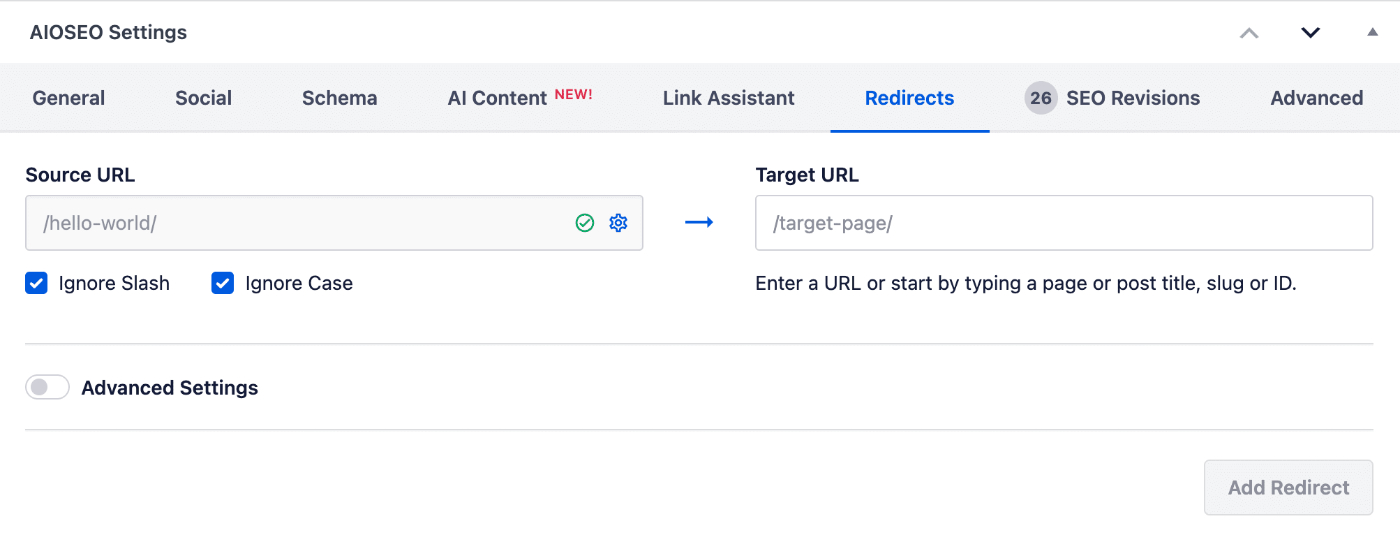
Vedrai le stesse impostazioni che vedresti nel Gestore Reindirizzamenti, tranne per il fatto che l'URL di origine è già popolato con l'URL del tuo post o della tua pagina.
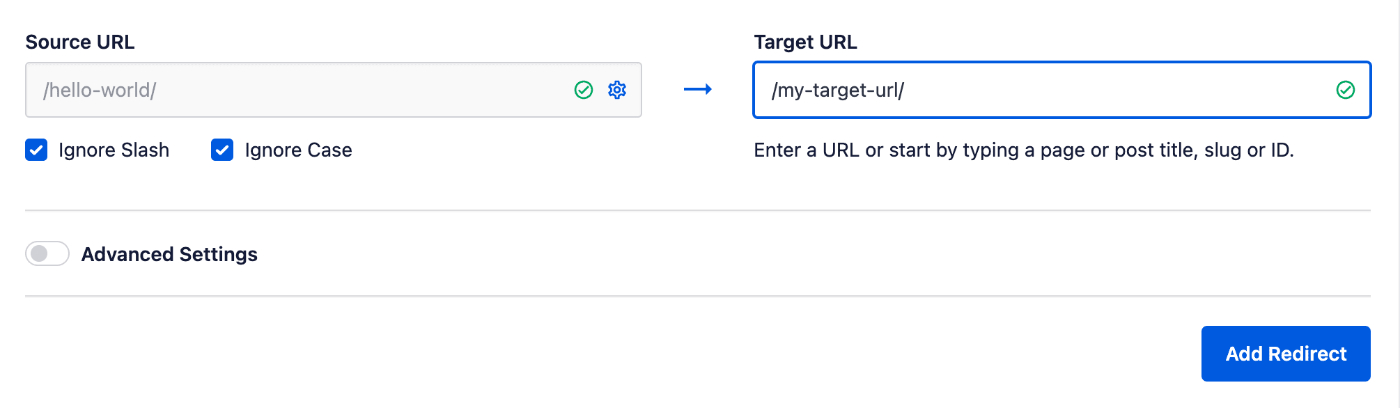
Per reindirizzare questo post o questa pagina, inserisci l'URL a cui desideri reindirizzare nel campo URL di destinazione . L'URL può essere un URL relativo o un URL assoluto.
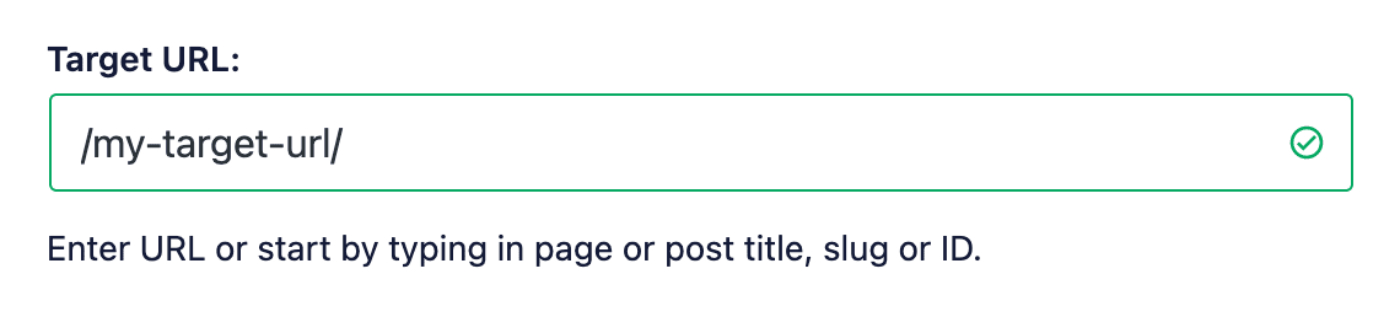
Puoi anche iniziare a digitare il titolo di qualsiasi post, pagina o altro contenuto del tuo sito, o lo slug o l'ID nel campo URL di destinazione e verrà visualizzato il contenuto corrispondente. Fai clic sul post o sulla pagina che desideri selezionare come destinazione.
Impostazione del tipo di reindirizzamento
Per impostare il Tipo di reindirizzamento, fai clic sull'interruttore Impostazioni avanzate per abilitare le impostazioni avanzate. Vedrai il menu a discesa Tipo di reindirizzamento, fai clic su questo per selezionare il tipo di reindirizzamento desiderato. I due più comuni sono:
- 301 Spostato permanentemente: Usalo se vuoi reindirizzare permanentemente l'URL precedente perché il contenuto è stato eliminato o spostato.
- 307 Reindirizzamento temporaneo: Usalo se vuoi solo reindirizzare temporaneamente l'URL precedente.

Fai clic sul pulsante Aggiungi reindirizzamento per aggiungere il tuo reindirizzamento.
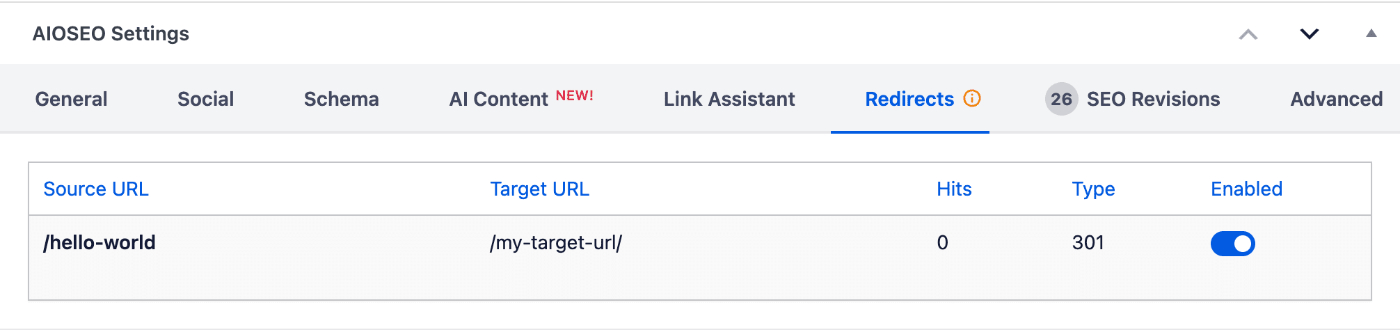
Il reindirizzamento verrà mostrato nella tabella. C'è un interruttore nella colonna Abilitato se desideri disabilitarlo senza eliminarlo.
Testare, modificare ed eliminare un reindirizzamento
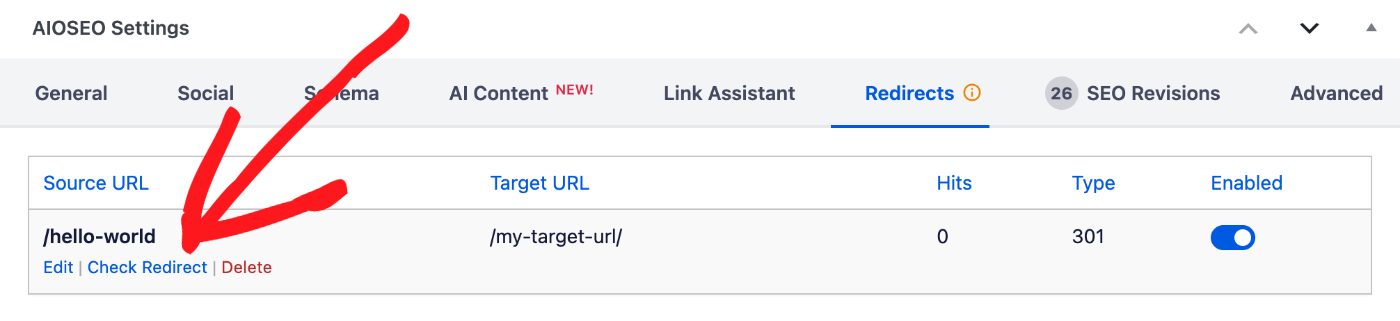
Puoi verificare che il reindirizzamento funzioni passando il mouse sull'URL di origine e facendo clic sul link Verifica reindirizzamento.
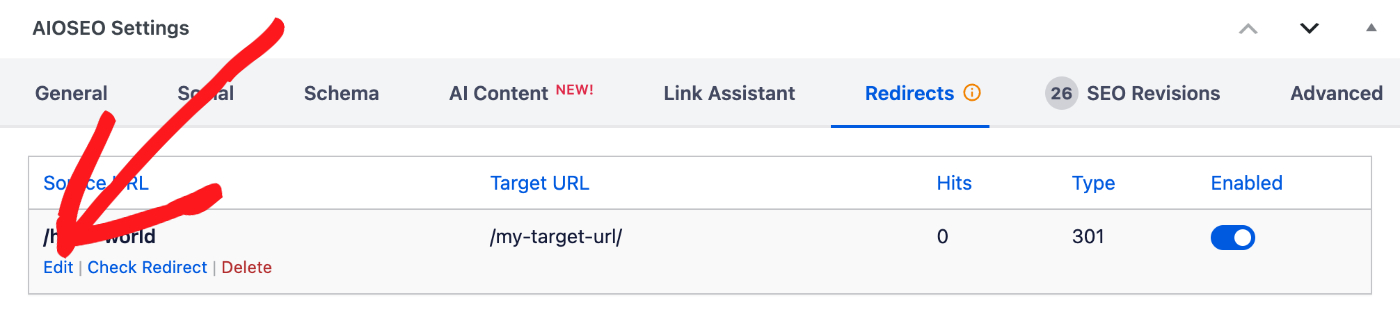
Puoi modificare un reindirizzamento passando il mouse sull'URL di origine e facendo clic sul link Modifica.
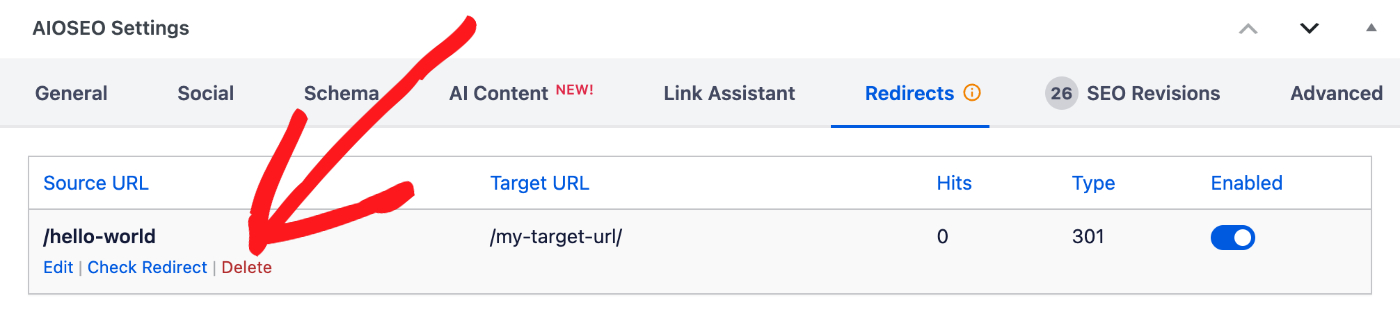
Puoi eliminare un reindirizzamento passando il mouse sull'URL di origine e facendo clic sul link Elimina.
Impostazioni avanzate
Le impostazioni aggiuntive nella scheda Reindirizzamenti sono le stesse delle funzionalità nel Gestore Reindirizzamenti. Puoi trovare la documentazione su ciascuna di esse qui:
Dai un'occhiata a ulteriore documentazione sul nostro Gestore Reindirizzamenti qui.