
Il Gestore di reindirizzamenti in All in One SEO Pro ti consente di reindirizzare uno o più URL del tuo sito a un altro.
Ci sono vari motivi per cui potresti voler creare un reindirizzamento, tra cui:
- Hai eliminato contenuti dal tuo sito e vuoi reindirizzare l'URL di quel contenuto altrove.
- Hai modificato l'URL di un contenuto e vuoi assicurarti che venga trovato al nuovo URL.
- Hai modificato la struttura del tuo URL o Permalink.
Ci sono due modi per reindirizzare i contenuti sul tuo sito:
- Tramite il Gestore di reindirizzamenti sotto Reindirizzamenti nel menu All in One SEO, che viene descritto di seguito.
- Tramite la scheda Reindirizzamenti nella schermata Modifica post / Modifica pagina.
Ecco come aggiungere facilmente un reindirizzamento dal Gestore Reindirizzamenti in All in One SEO Pro.
NOTA:
La funzione Gestore Reindirizzamenti è disponibile per i clienti con un piano Basic o superiore per All in One SEO Pro.
Alcune funzionalità avanzate sono disponibili con un piano Pro o superiore per All in One SEO Pro.
In questo articolo
Video tutorial
Aggiunta di un reindirizzamento
Per iniziare, vai su Reindirizzamenti nel menu All in One SEO.

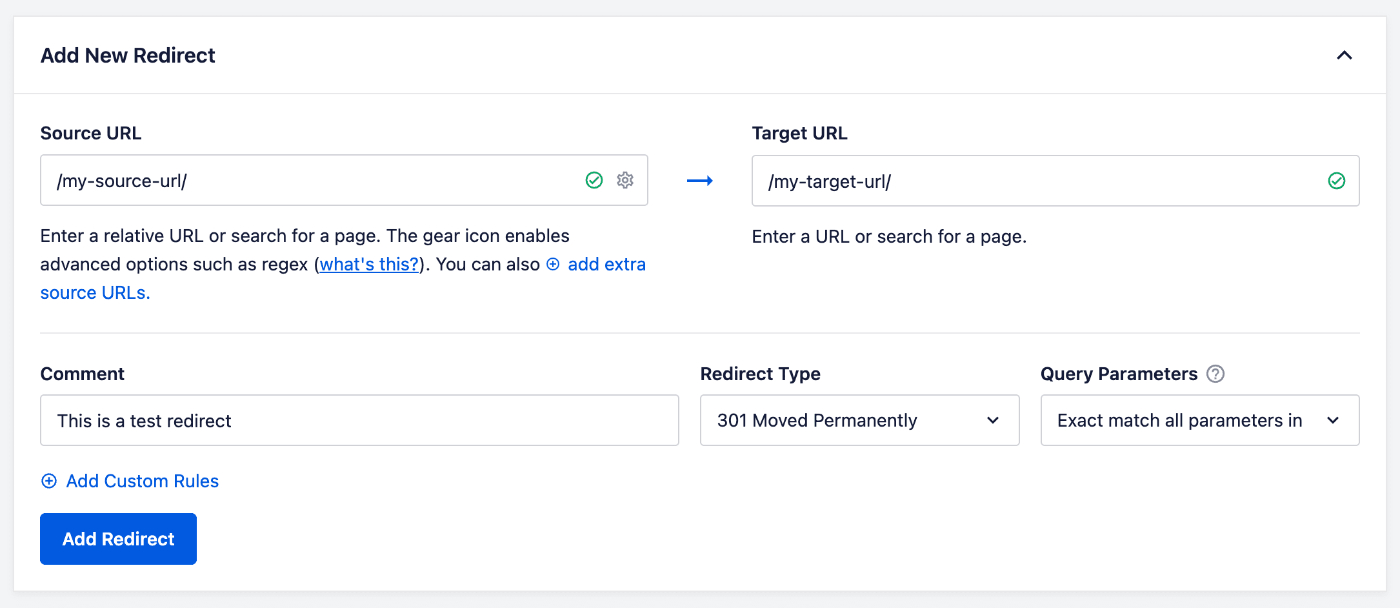
Vedrai la schermata Redirects e in alto ci sarà il modulo Add New Redirect.
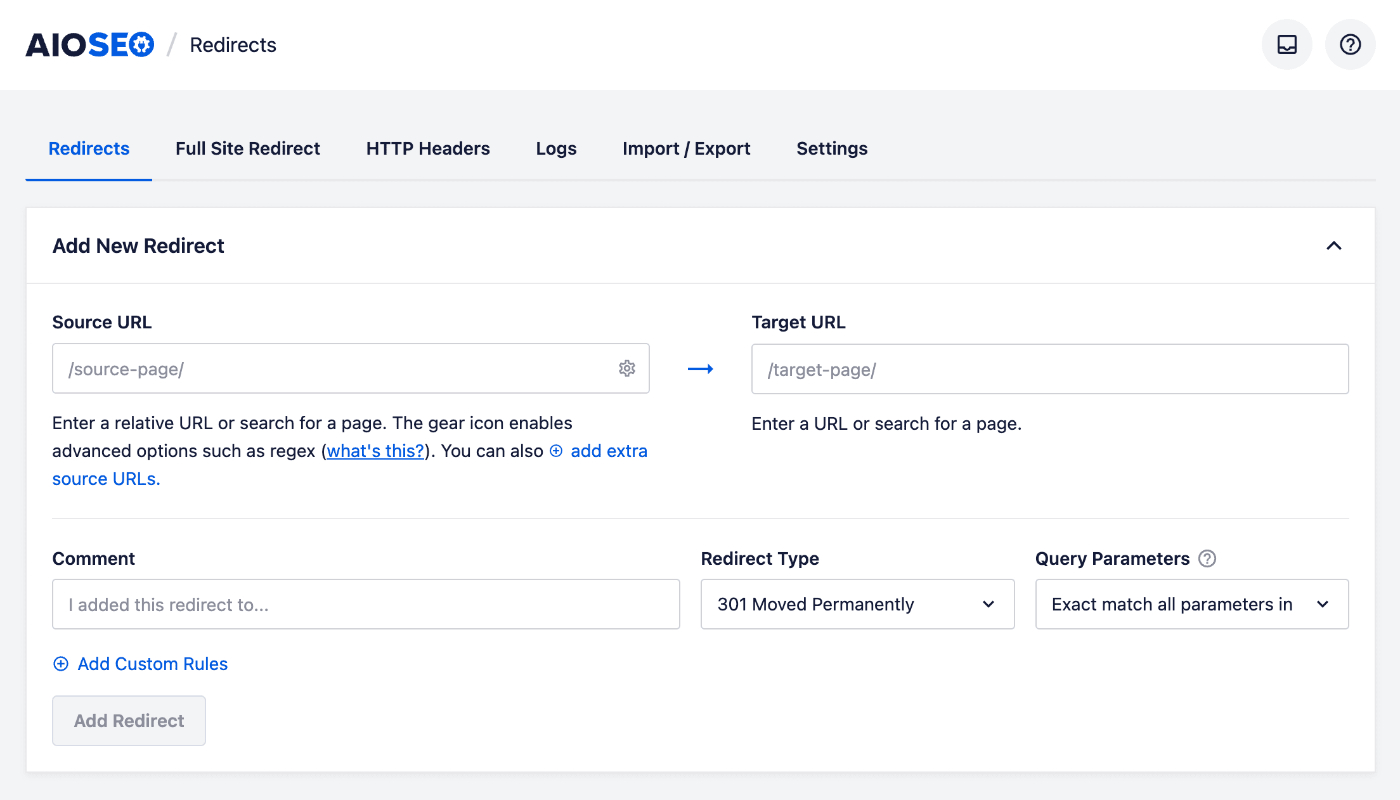
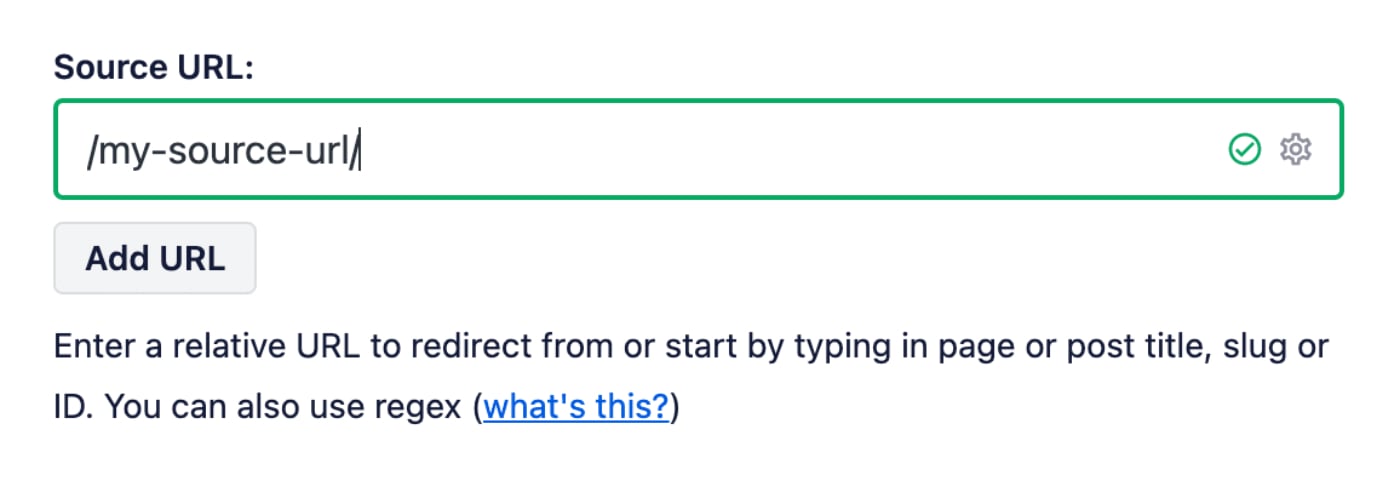
Nel campo Source URL, inserisci l'URL da cui vuoi reindirizzare. L'URL deve essere un URL relativo, cioè non includere la parte https://mydomain.com del tuo URL.
Nel campo URL di destinazione, inserisci l'URL a cui desideri reindirizzare. L'URL può essere un URL relativo o un URL assoluto.
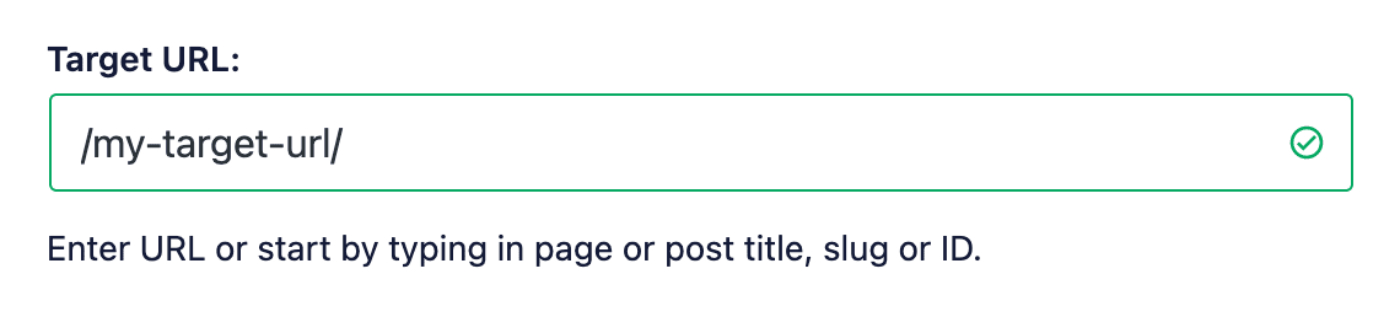
Puoi anche iniziare a digitare il titolo di qualsiasi post, pagina o altro contenuto del tuo sito, o lo slug o l'ID nel campo URL di destinazione e verrà visualizzato il contenuto corrispondente. Fai clic sul post o sulla pagina che desideri selezionare come destinazione.
Nel campo opzionale Commento, puoi aggiungere una nota sul motivo del reindirizzamento.
Impostazione del tipo di reindirizzamento
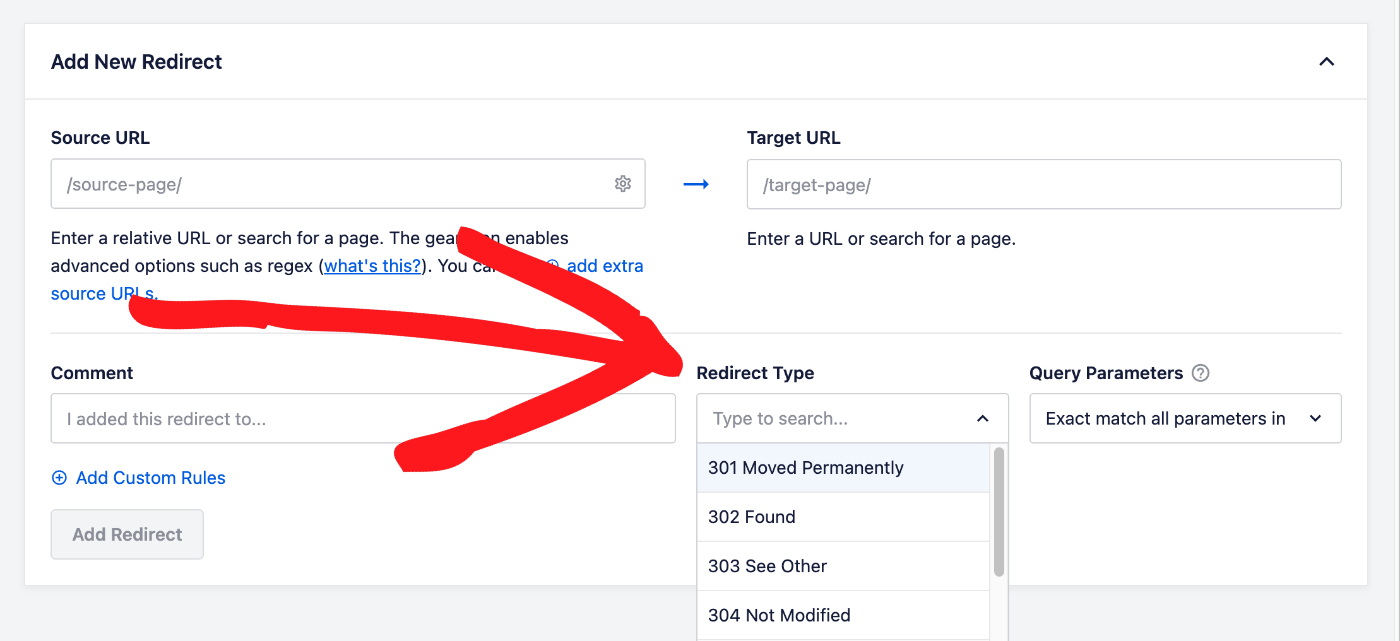
Per impostare il Tipo di reindirizzamento, fai clic sul menu a discesa Tipo di reindirizzamento per selezionare il tipo di reindirizzamento desiderato. I due più comuni sono:
- 301 Spostato permanentemente: Usalo se vuoi reindirizzare permanentemente l'URL precedente perché il contenuto è stato eliminato o spostato.
- 307 Reindirizzamento temporaneo: Usalo se vuoi solo reindirizzare temporaneamente l'URL precedente.
Fai clic sul pulsante Aggiungi reindirizzamento per aggiungere il tuo reindirizzamento.
Visualizzazione dei tuoi reindirizzamenti
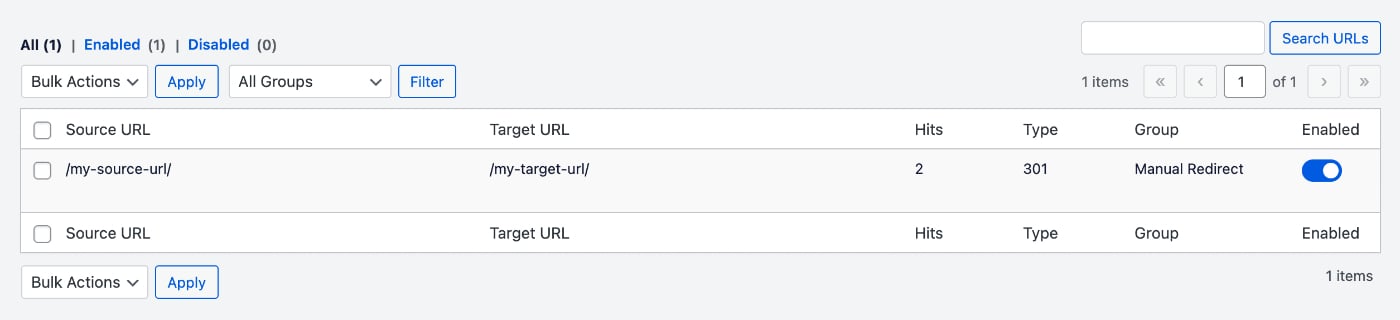
Il reindirizzamento verrà mostrato nella tabella Reindirizzamenti. C'è un interruttore nella colonna Abilitato se desideri disabilitarlo senza eliminarlo.
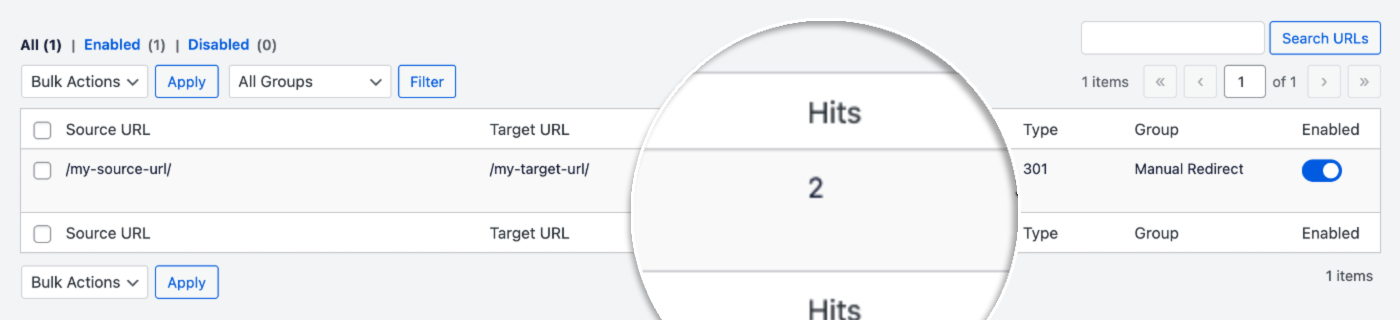
La colonna Accessi mostra quante volte il reindirizzamento è stato utilizzato dai visitatori del tuo sito.
Test dei tuoi reindirizzamenti
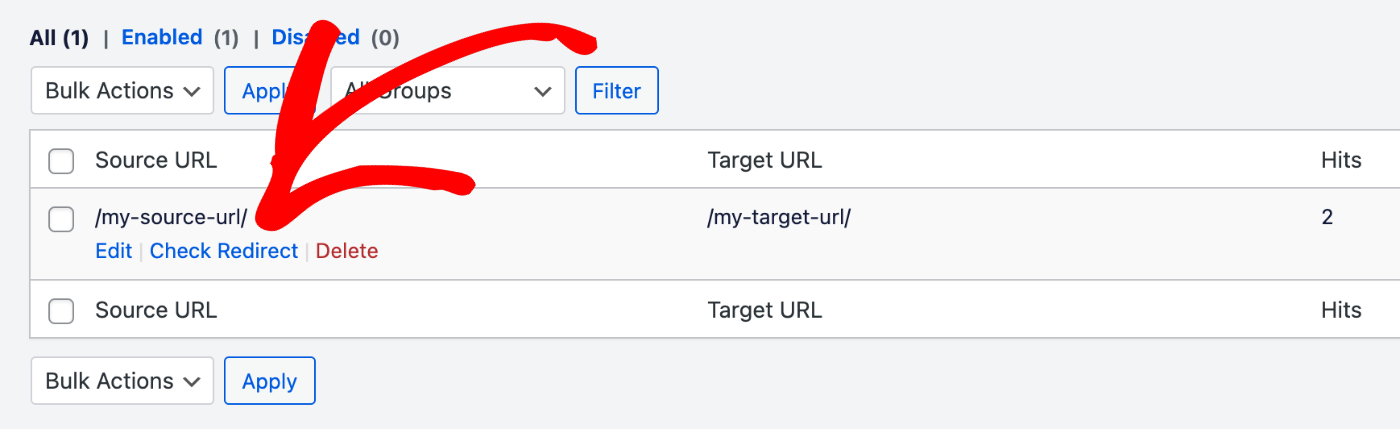
Puoi verificare che il reindirizzamento funzioni passando il mouse sull'URL di origine e facendo clic sul link Verifica reindirizzamento.
Modifica di un reindirizzamento
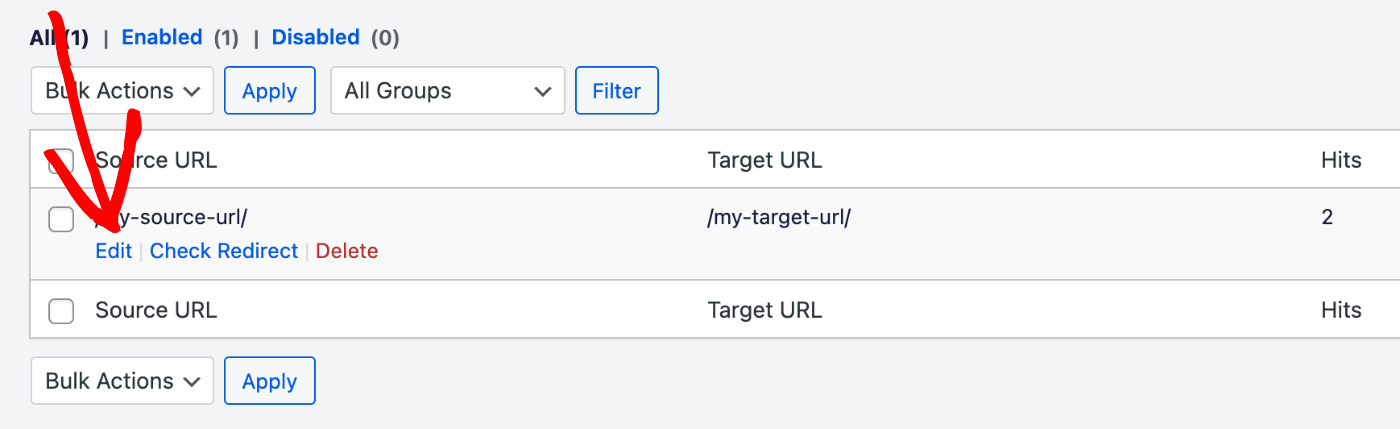
Puoi modificare un reindirizzamento passando il mouse sull'URL di origine e facendo clic sul link Modifica.
Eliminazione di un reindirizzamento
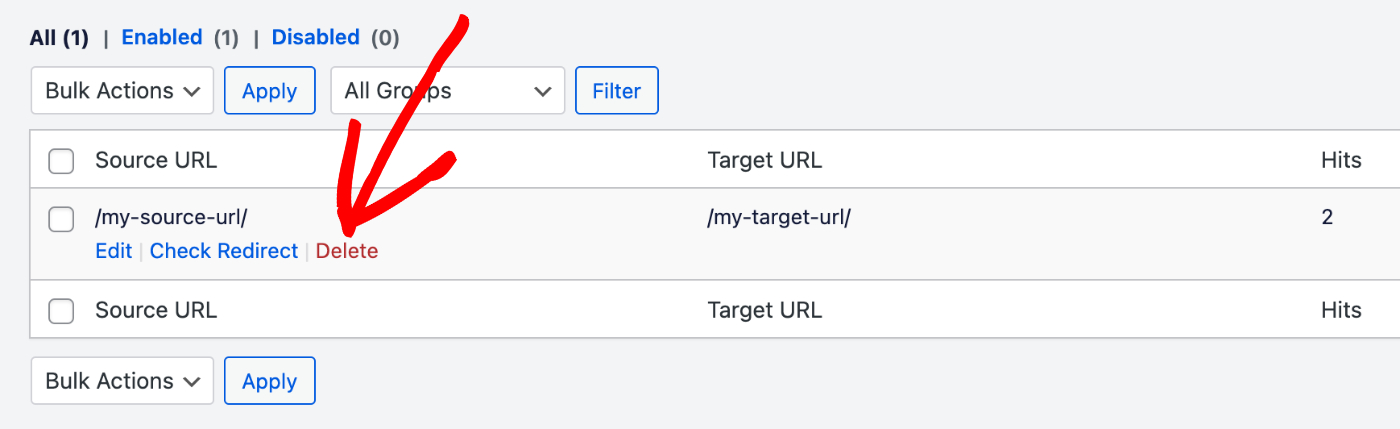
Puoi eliminare un reindirizzamento passando il mouse sull'URL di origine e facendo clic sul link Elimina.
Dai un'occhiata a ulteriore documentazione sul nostro Gestore Reindirizzamenti qui.