Hai mai desiderato un modo più semplice per gestire i link interni ed esterni del tuo sito web, senza dover assumere un esperto SEO?
Il componente aggiuntivo Link Assistant per All in One SEO Pro ti consente di fare proprio questo.
NOTA:
La funzionalità Link Assistant è disponibile per i clienti con un piano Pro o superiore per All in One SEO Pro.
Aggiorna oggi stesso ad All in One SEO Pro per ottenere Link Assistant e molte altre funzionalità!
Qui ti forniremo un'introduzione alle funzionalità di Link Assistant.
Video tutorial
IMPORTANTE:
Link Assistant attualmente funziona al meglio con contenuti in lingua inglese e con l'Editor a Blocchi di WordPress.
Il supporto per altre lingue e per i page builder verrà aggiunto nelle future release.
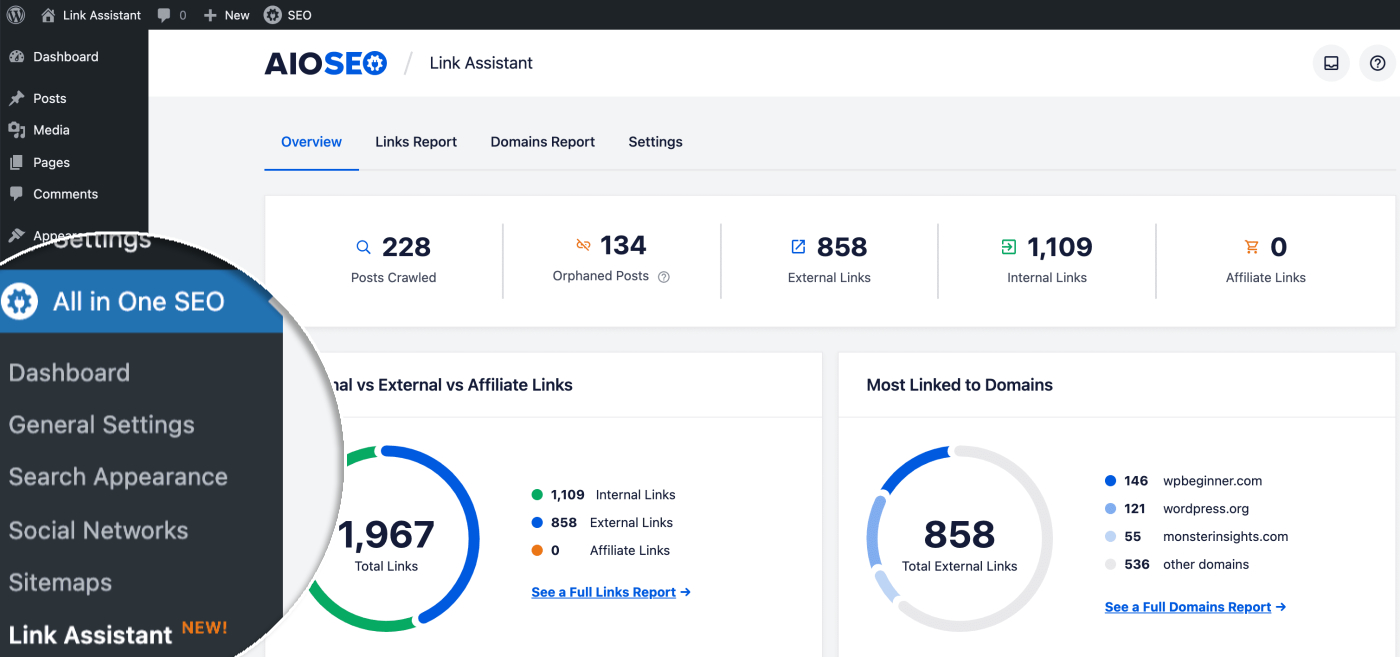
Per iniziare con Link Assistant, fai clic su Link Assistant nel menu All in One SEO.
Dashboard Riepilogo
La prima schermata che vedrai in Link Assistant è il Riepilogo, una dashboard che mostra informazioni sui contenuti e sui link del tuo sito.
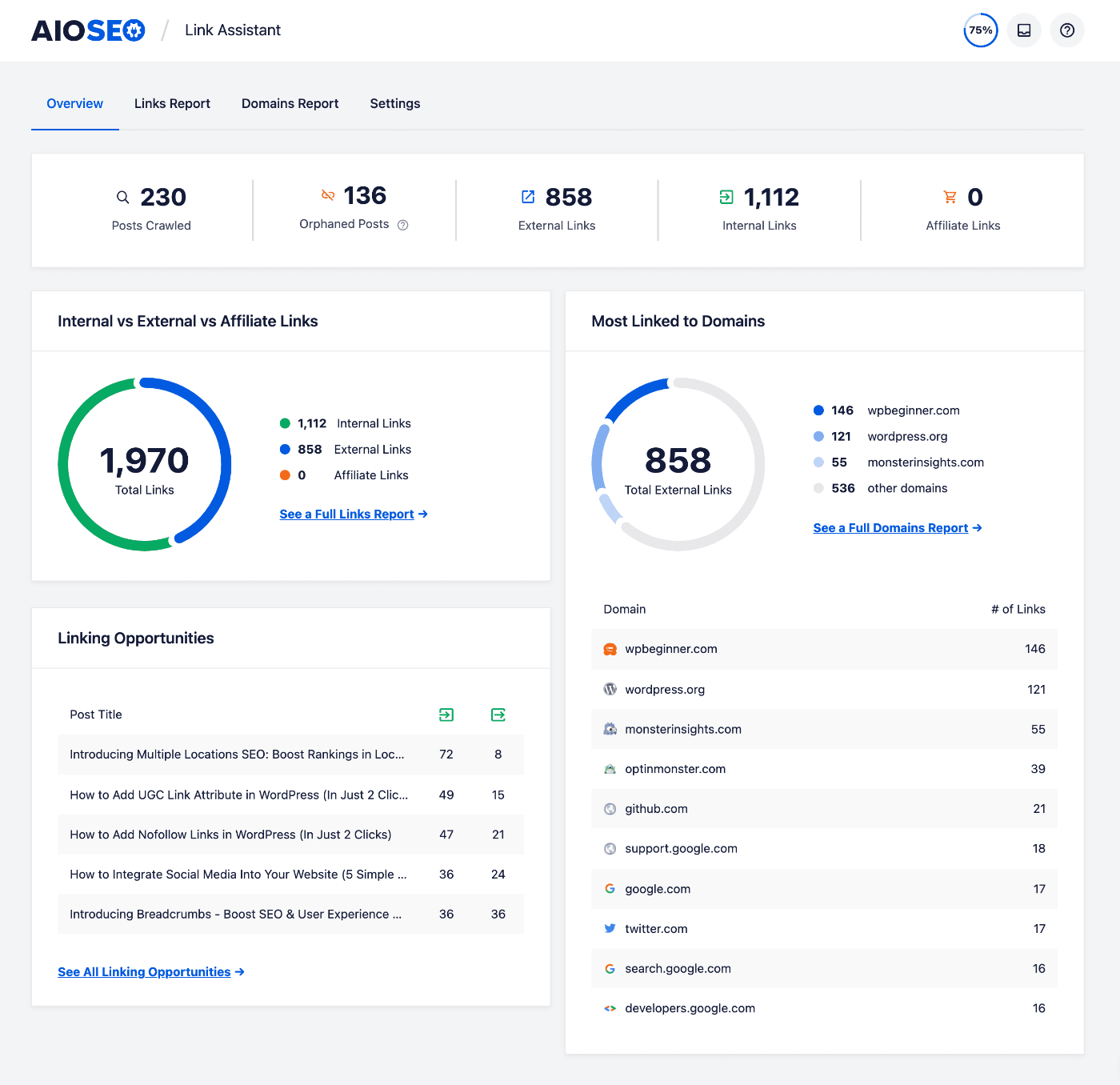
Il Riepilogo include le seguenti informazioni:
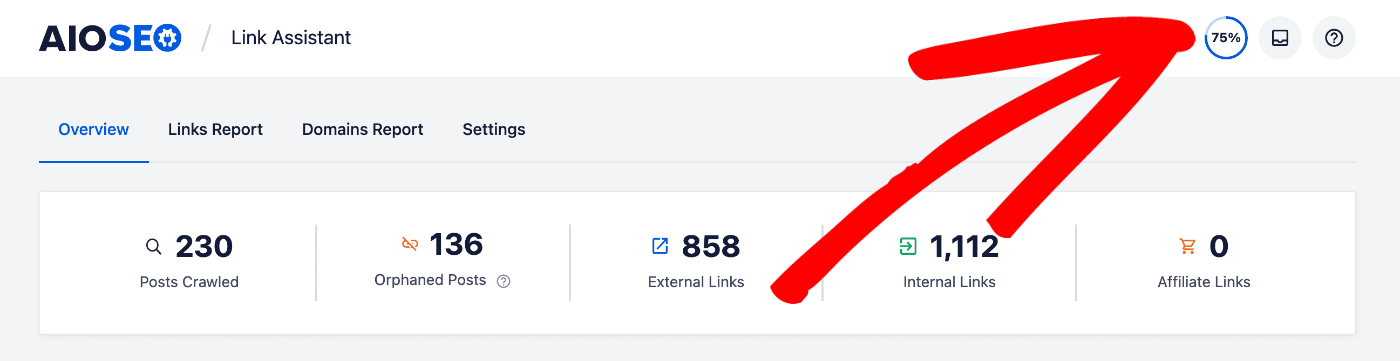
- Post analizzati – Questo è il numero di post che Link Assistant ha analizzato finora. Include i contenuti di tutti i tipi di post inclusi nell'impostazione Tipi di Post in Link Assistant » Impostazioni. Vedrai anche un indicatore nell'angolo in alto a destra del Riepilogo che mostra la percentuale di link scansionati sul tuo sito. Se hai un sito di grandi dimensioni con molti link, la scansione potrebbe richiedere del tempo. Puoi tranquillamente lasciare la schermata o disconnetterti dal tuo sito e la scansione continuerà a elaborare i link nei tuoi contenuti.
- Post orfani – Questo è il numero di post sul tuo sito che sono orfani. I post orfani sono contenuti che non hanno ancora link interni in entrata e potrebbero essere più difficili da trovare per i motori di ricerca. Puoi filtrare il Report Link per Post orfani.
- Link esterni – Questo è il numero di link esterni presenti sul tuo sito. I link esterni sono link che rimandano a siti diversi dal tuo. Aiutano i tuoi visitatori collegandoli a contenuti correlati su altri siti autorevoli che troverebbero utili.
- Link interni – Questo è il numero di link interni presenti sul tuo sito. I link interni sono link all'interno del tuo sito. Ti aiutano a indirizzare i visitatori in giro per il tuo sito verso contenuti correlati o a costruire un percorso verso una destinazione come un modulo di contatto o un processo di checkout e-commerce.
- Link di affiliazione – Questo è il numero di link di affiliazione presenti sul tuo sito. I link di affiliazione sono link a siti in cui partecipi a un programma di marketing di affiliazione per guadagnare denaro dalle vendite che indirizzi a quel partner. Se non partecipi a programmi di affiliazione, puoi ignorare questa funzionalità in Link Assistant.
L'area Link interni vs esterni vs di affiliazione nel Riepilogo mostra l'equilibrio dei link sul tuo sito. Questo ti aiuta a vedere facilmente se hai un buon equilibrio.
L'area Domini più collegati mostra i siti esterni a cui ti colleghi di più e il numero di link che hai verso ciascuno di questi siti. Per un elenco completo dei siti esterni a cui ti colleghi, fai clic sulla scheda Report domini o sul link Visualizza un report domini completo.
L'area Opportunità di collegamento mostra le migliori opportunità per il collegamento interno nei tuoi contenuti. Fai clic sul link Visualizza tutte le opportunità di collegamento per vedere il report completo.
Report sui link
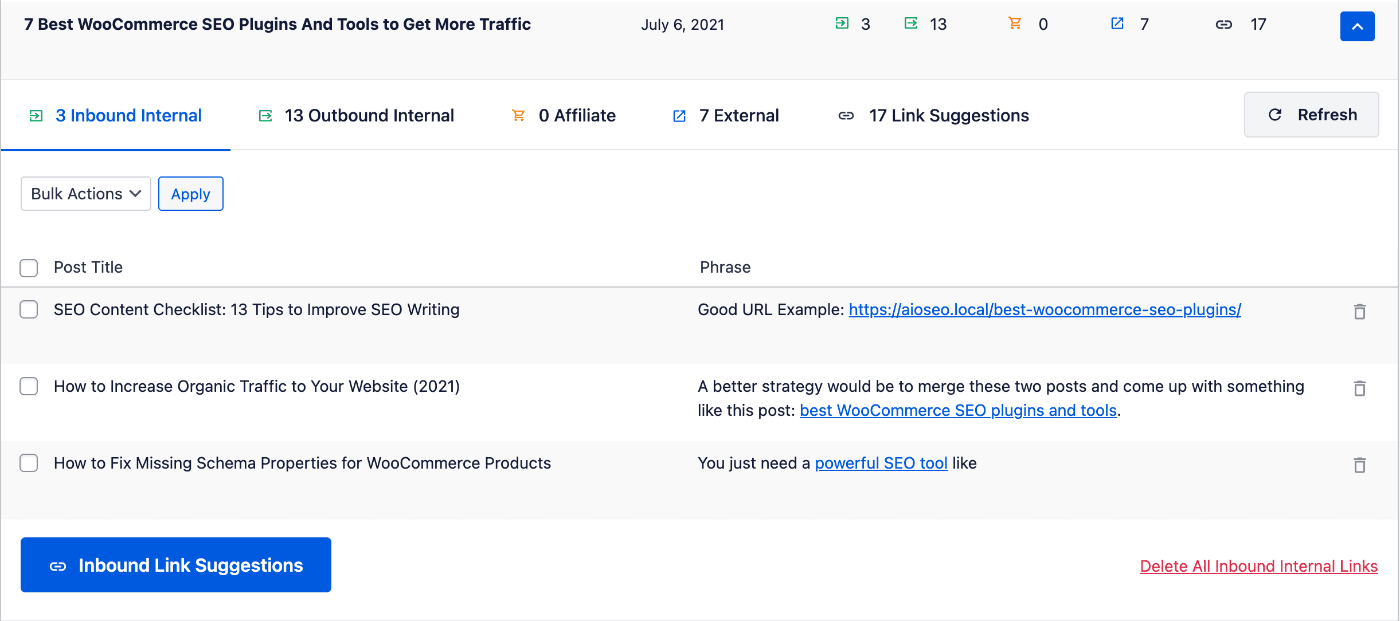
Il Report collegamenti mostra una tabella dei tuoi contenuti con colonne per Titolo post, Data pubblicazione, Link interni, Link affiliati, Link esterni e Suggerimenti link.
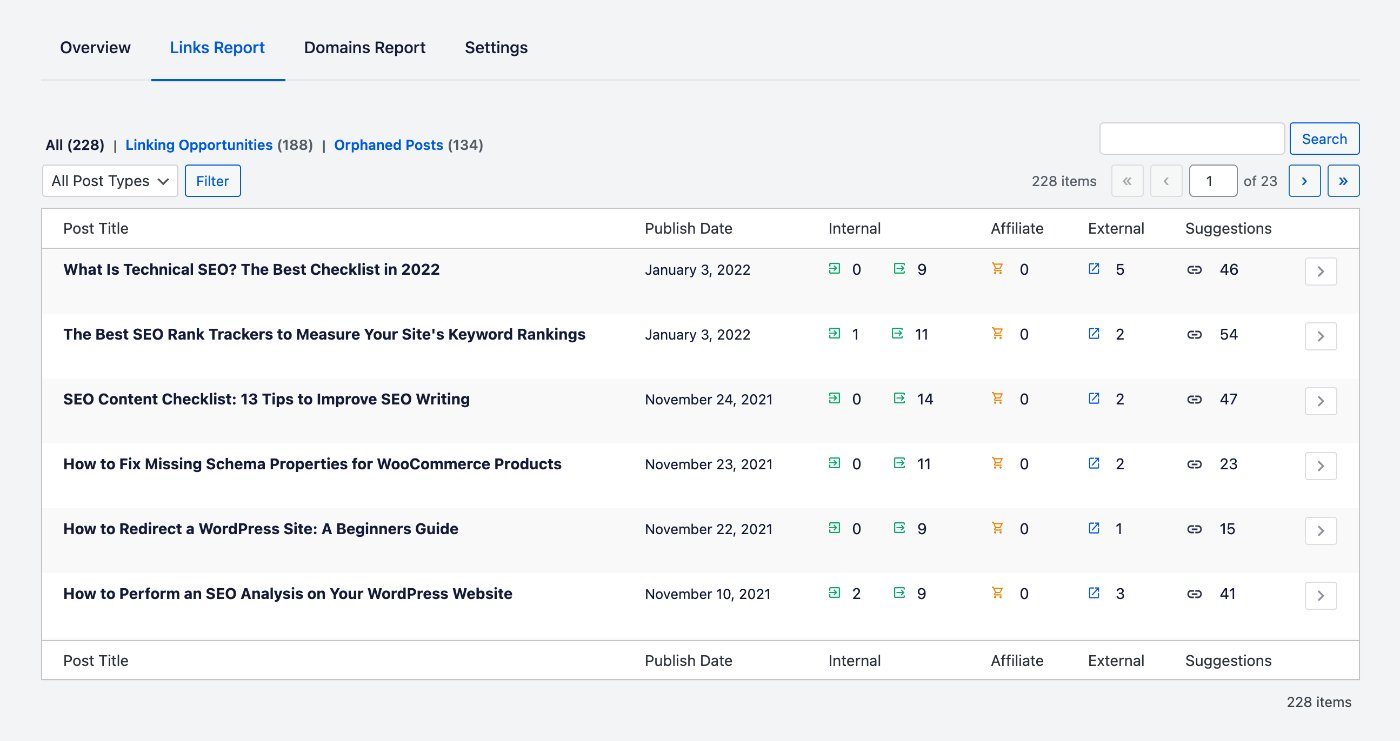
Puoi filtrare il report facendo clic sui link Opportunità di collegamento o Post orfani sopra la tabella.
Usa il filtro Opportunità di collegamento per concentrarti sui contenuti per i quali Link Assistant ha suggerimenti per migliorare i tuoi collegamenti interni. I link interni indicano ai motori di ricerca quanto è importante ogni elemento del contenuto. Più link interni a un post o a una pagina indicano che è più importante di uno con meno link.
Usa il filtro Post orfani per concentrarti sui contenuti a cui non ci sono link interni. I contenuti orfani sono più difficili da trovare per i motori di ricerca e i visitatori, e possono comportare che tali contenuti non vengano indicizzati e non appaiano nei risultati di ricerca.
Puoi anche filtrare il report per tipo di post. Fai clic sul menu a discesa Tutti i tipi di post e quindi seleziona il tipo di post. Se selezioni Post, vedrai un menu a discesa aggiuntivo per filtrare per categorie di post.
Il report è paginato con dieci voci per pagina. Usa le frecce sopra l'angolo in alto a destra della tabella per navigare in ogni pagina del report.
All'interno della tabella Report collegamenti, puoi fare clic sulla freccia a destra di ogni post per espandere quel post e vedere i dettagli di Link interni, Link affiliati, Link esterni e Suggerimenti link.
Per saperne di più sull'utilizzo del Report collegamenti, consulta gli articoli qui sotto:
- Link interni nel report collegamenti di Link Assistant
- Link esterni nel report collegamenti di Link Assistant
- Link affiliati nel report collegamenti di Link Assistant
- Suggerimenti link nel report collegamenti di Link Assistant
Report Domini
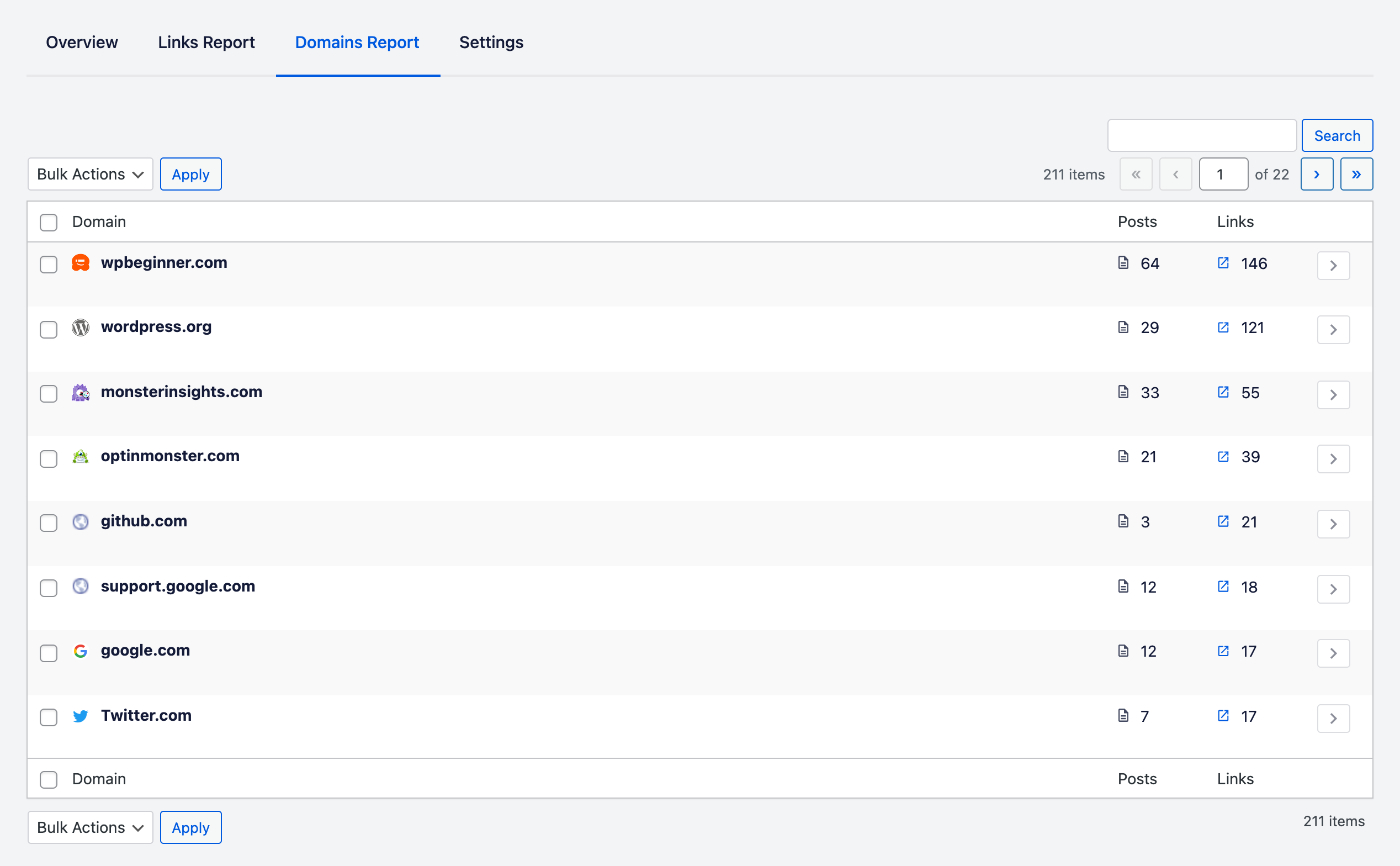
Il Report domini mostra una tabella di tutti i siti esterni a cui ti colleghi. Ci sono colonne per Dominio, Post e Link.
Questo ti aiuta a capire dove ti stai collegando in modo da poter gestire meglio i link in uscita.
Buoni link in uscita (esterni) possono aiutare i tuoi visitatori a trovare informazioni correlate da fonti attendibili e mostrare ai motori di ricerca che hai fornito ai tuoi visitatori ulteriori letture e ricerche.
Tuttavia, i link in uscita condividono anche il posizionamento della tua pagina con il sito a cui ti colleghi, quindi devi gestire attentamente i tuoi link in uscita. Il Report Domini ti aiuta a farlo fornendo un'unica posizione per queste informazioni.
Per saperne di più sull'utilizzo del Report Domini, consulta il nostro articolo Utilizzo del Report Domini qui.
Letture aggiuntive
Puoi trovare maggiori informazioni e articoli su Link Assistant qui.