Stai cercando di far apparire la tua attività nei risultati di ricerca locali?
Questo articolo ti aiuterà a utilizzare il nostro componente aggiuntivo SEO per Attività Locali per gestire come la tua attività appare sui motori di ricerca.
Il nostro componente aggiuntivo SEO per Attività Locali genera codice noto come markup dei dati strutturati Schema.org che fornisce ai motori di ricerca informazioni dettagliate sulla tua attività.
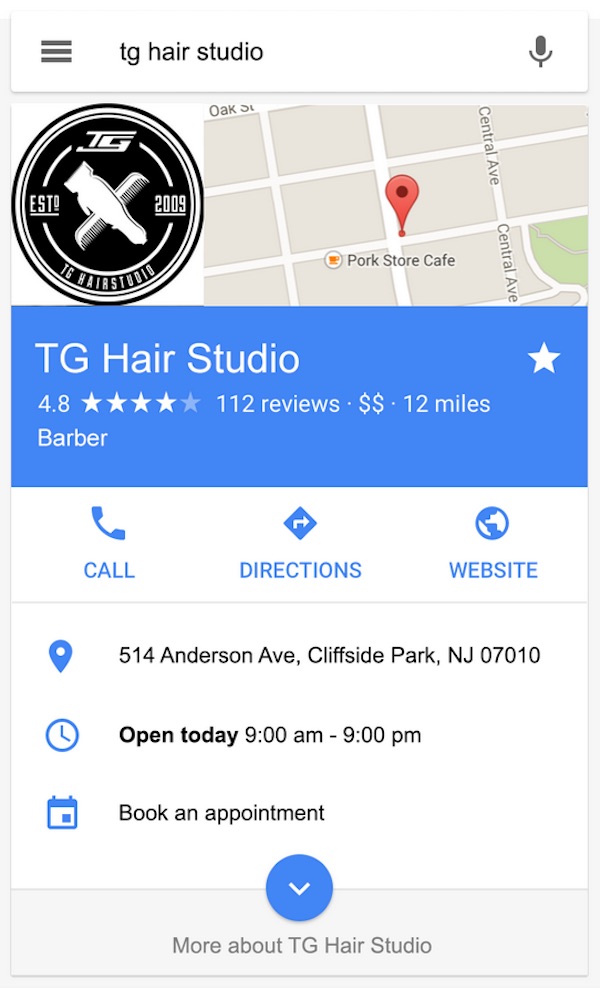
I motori di ricerca utilizzano quindi questo codice per visualizzare risultati avanzati che possono includere informazioni come il tuo indirizzo, numero di telefono e indirizzo email, orari di apertura e altre informazioni utili.
Queste informazioni possono essere visualizzate nell'area della barra laterale dei risultati di ricerca come una scheda Knowledge Graph (vista nell'esempio a destra) o in altri formati.
NOTA:
I motori di ricerca decidono su base di ricerca se visualizzare o meno queste informazioni e in quale formato. È completamente automatizzato.
In questo articolo
Video tutorial
Per iniziare, fai clic su SEO Locale nel menu All in One SEO. Potrebbe essere necessario attivare la funzionalità SEO Locale facendo clic sul pulsante Attiva SEO Locale.
NOTA:
La funzionalità SEO Locale è disponibile per i clienti con un piano Plus o superiore per All in One SEO Pro.
Aggiorna oggi stesso ad All in One SEO Pro per ottenere la SEO Locale e molte altre funzionalità!
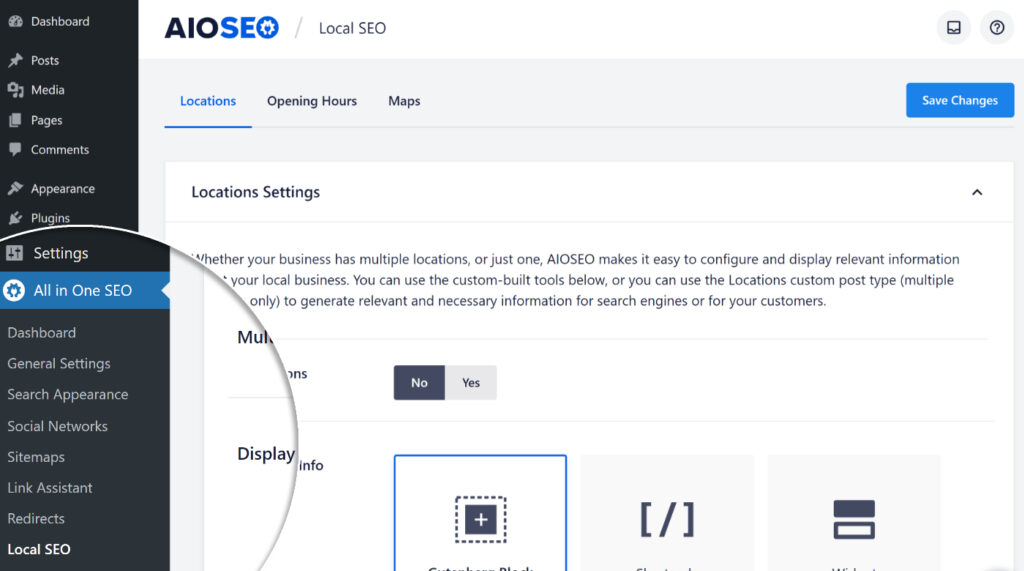
Ora dovresti vedere le impostazioni di SEO Locale.
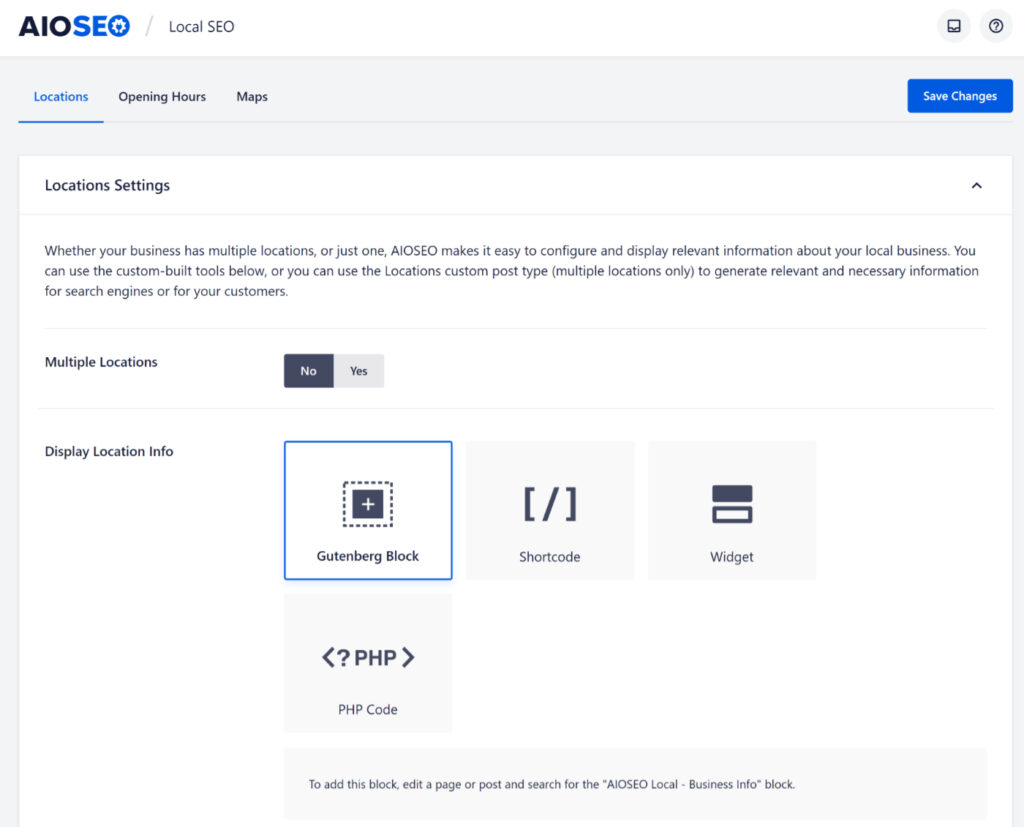
Impostazioni Sedi
La prima sezione che vedrai sono le Impostazioni Sede.
Qui puoi abilitare Sedi Multiple se la tua attività ha più di una sede. Puoi saperne di più su SEO per Attività Locali per Sedi Multiple qui.
Informazioni sull'attività
La sezione successiva è Informazioni Attività. Qui inserirai le informazioni della tua attività se hai una sola sede e Sedi Multiple è impostato su No.
Questa sezione non apparirà se hai Sedi Multiple impostato su Sì.
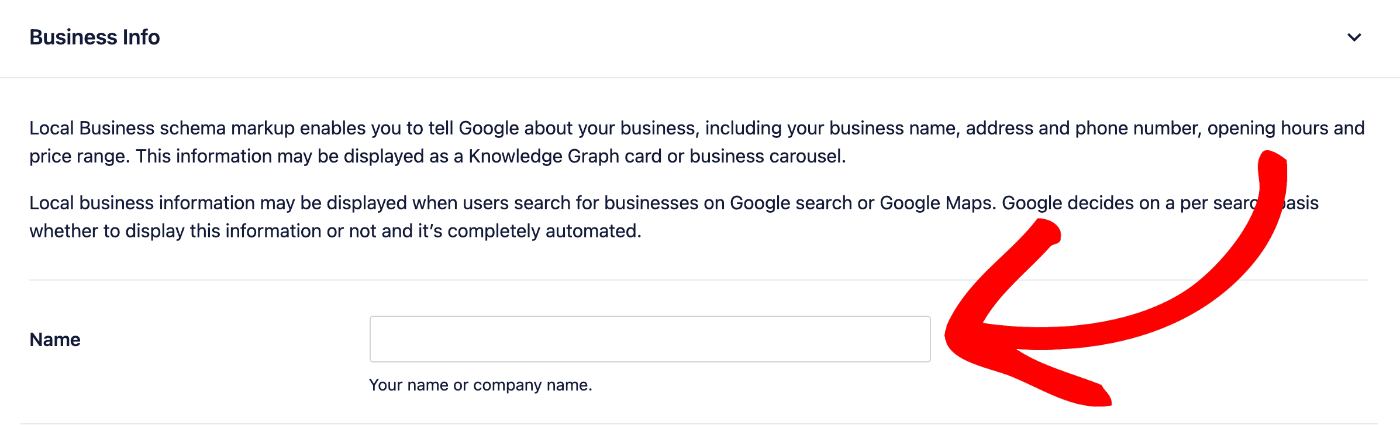
La prima impostazione nella sezione Informazioni Attività è Nome. Inserisci qui il nome della tua attività.
L'impostazione successiva è Immagine. Puoi caricare un'immagine, selezionare un'immagine dalla tua Libreria multimediale o incollare l'URL di un'immagine che rappresenta la tua attività, come un logo o una foto dell'esterno o dell'interno della tua sede.

Successivamente c'è l'impostazione Tipo. Seleziona il tipo più appropriato dal menu a discesa.

Successivamente, inserisci l'indirizzo principale della tua attività nei campi Indirizzo.
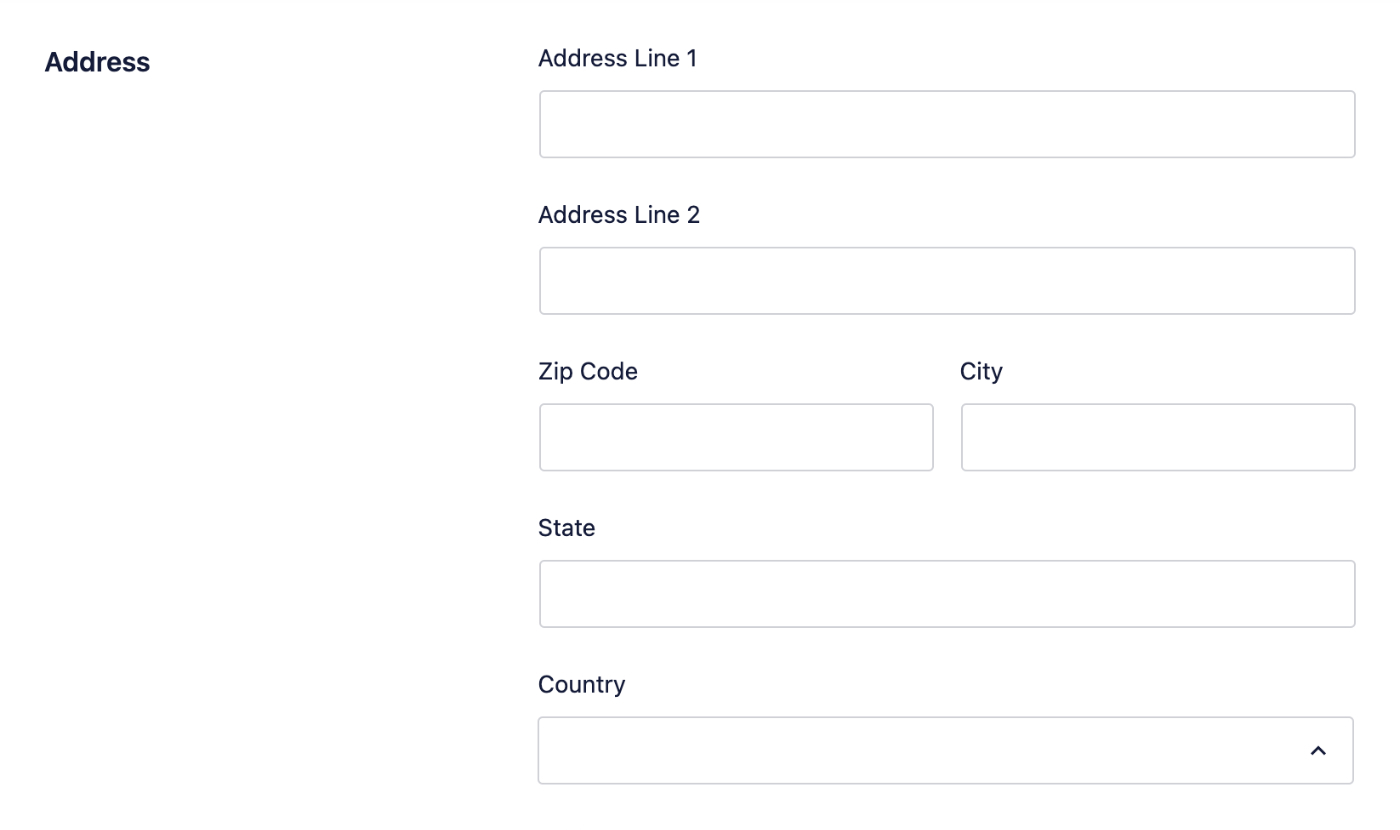
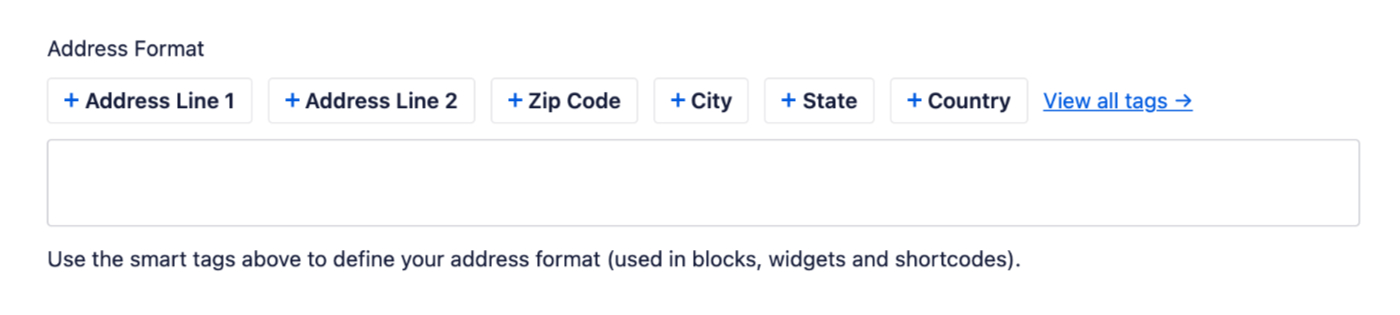
Puoi utilizzare il campo Formato Indirizzo per impostare il formato del tuo indirizzo quando viene visualizzato sul tuo sito utilizzando il widget, il blocco, lo shortcode o il tag PHP.
Usa i tag intelligenti mostrati sopra il campo per aggiungere ogni parte del tuo indirizzo nel formato desiderato per la visualizzazione sul tuo sito.
Successivamente, puoi contrassegnare la posizione della tua attività sulla mappa.
Inserisci l'indirizzo nel campo Inserisci una query e la tua posizione verrà visualizzata sulla mappa. Dovrai configurare la Google Maps API Key qui per poterlo fare.

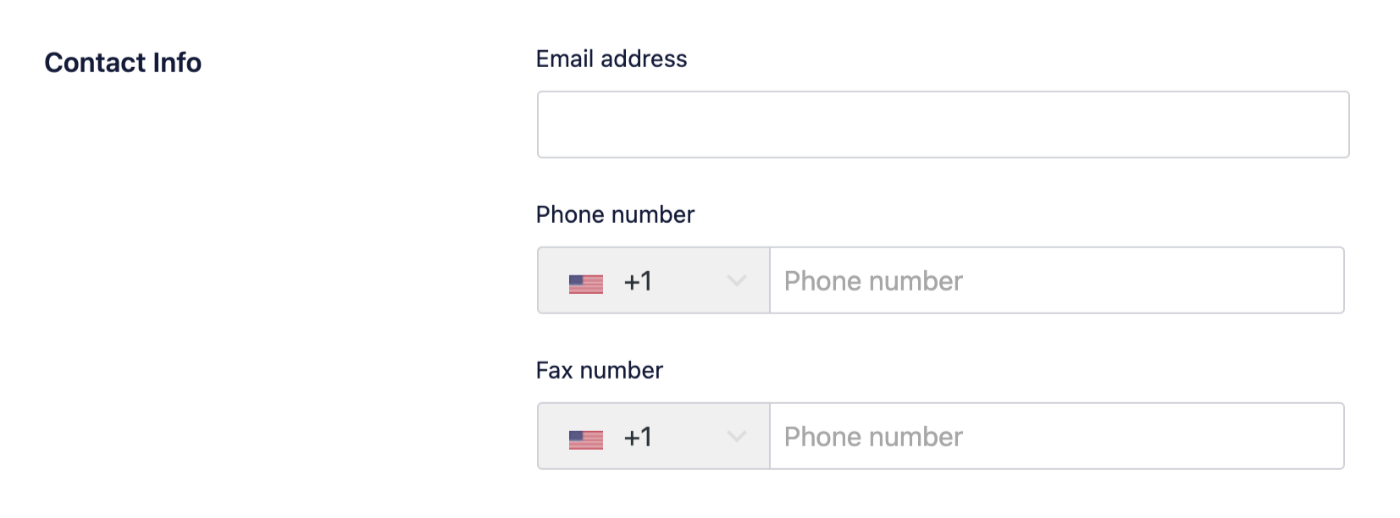
Successivamente, puoi facoltativamente inserire l'indirizzo email principale, il numero di telefono e il numero di fax (se li hai) nei campi Informazioni di Contatto.
I numeri di telefono e fax possono essere digitati normalmente senza parentesi o trattini.
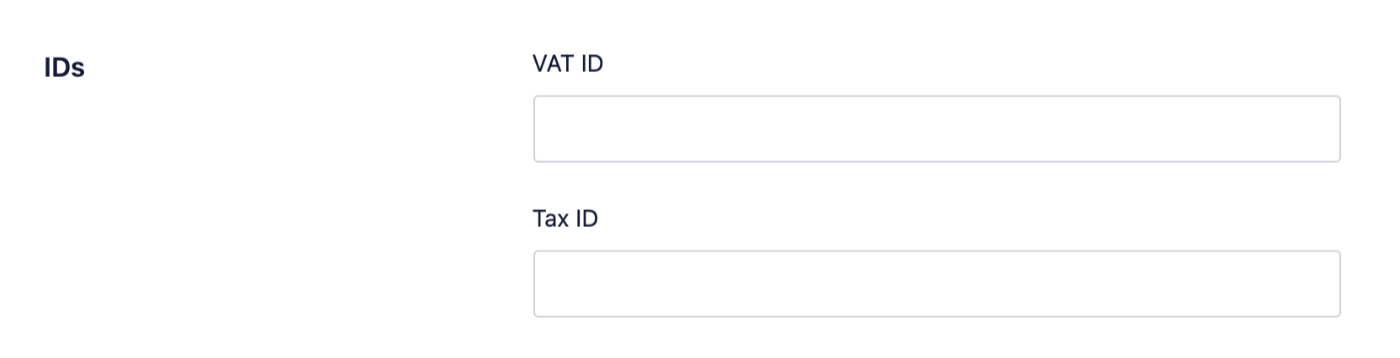
Se hai una Partita IVA o un Codice Fiscale, puoi facoltativamente inserirli nei campi ID.
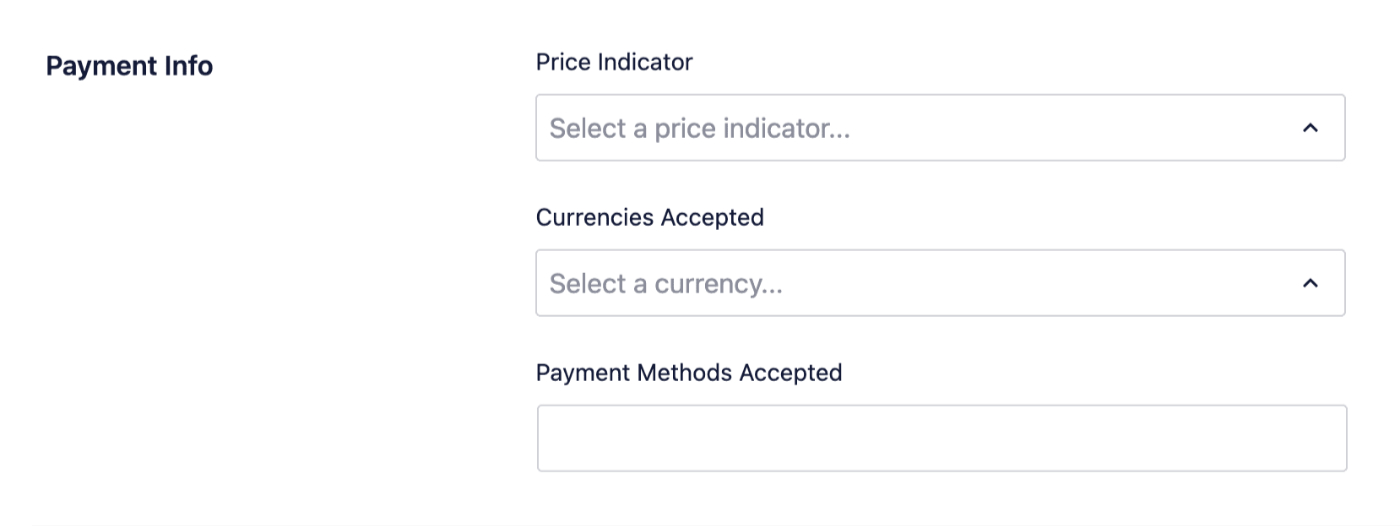
Successivamente, utilizzare i menu a discesa Indicatore di prezzo e Valute accettate per selezionare il livello appropriato per i tuoi prezzi e le valute che accetti. Puoi anche elencare i metodi di pagamento che accetti nel campo Metodi di pagamento accettati. I metodi di pagamento possono essere aggiunti come un elenco separato da una virgola.
Successivamente, puoi inserire l'elenco delle aree che servi nel campo Area Servita. Puoi inserire qui un elenco di città, codici postali o altre informazioni relative alle aree che servi, separati da una virgola.

Una volta completata la scheda Informazioni sull'attività, fai clic sul pulsante Salva modifiche in alto o in basso nella schermata.
NOTA:
Il markup dello schema Local Business viene generato SOLO nel codice sorgente della home page, come richiesto da Schema.org.
Orari di apertura
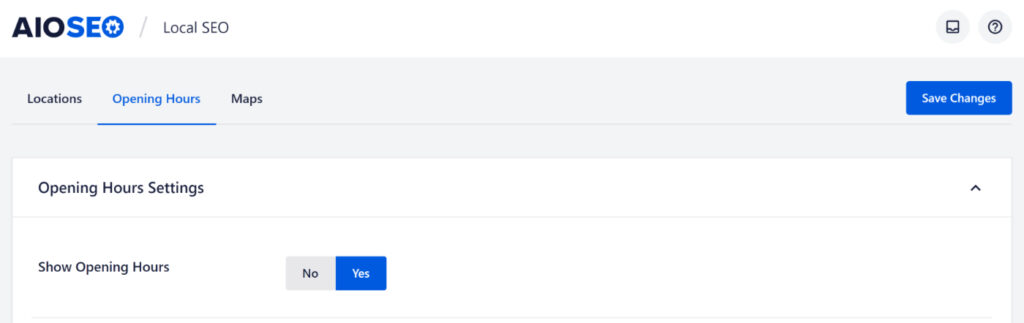
Ora che hai completato la scheda Informazioni sull'attività, fai clic sulla scheda Orari di apertura per impostare i giorni e gli orari in cui la tua attività è aperta.
La prima impostazione è l'interruttore Mostra orari di apertura, impostalo su Sì e fai clic sul pulsante Salva modifiche se desideri impostare e visualizzare gli orari di apertura della tua attività.
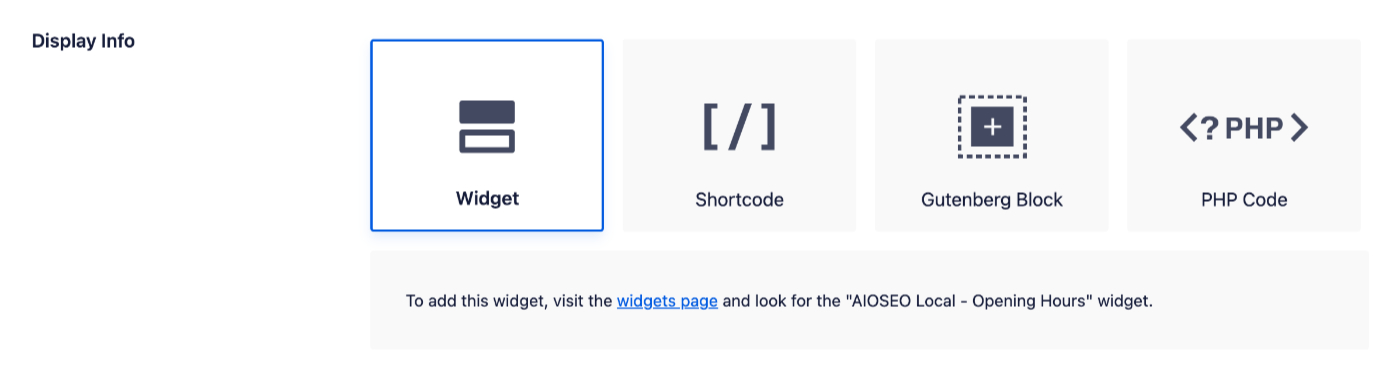
Successivamente, vedrai la sezione Informazioni di visualizzazione dove puoi scegliere se desideri utilizzare un widget, uno shortcode, un blocco o un codice PHP per visualizzare i tuoi orari di apertura sul tuo sito.
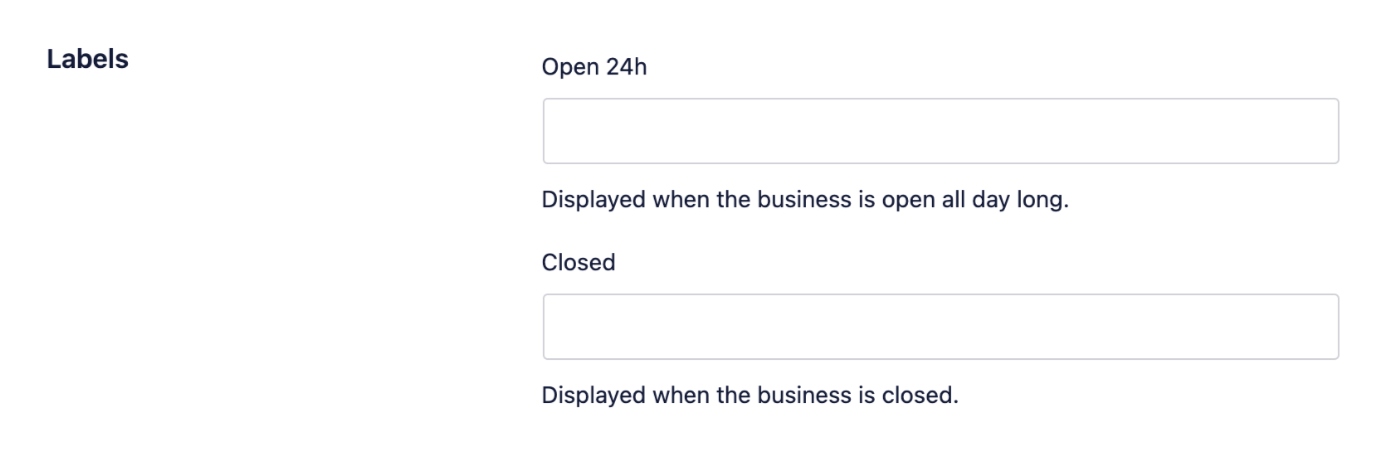
Successivamente, vedrai la sezione Etichette dove puoi impostare il testo che verrà visualizzato se hai impostato gli orari di apertura per qualsiasi giorno su Aperto 24 ore su 24 o Chiuso.
Successivamente, puoi utilizzare l'interruttore Aperto 24 ore su 24, 7 giorni su 7 per selezionare se la tua attività è aperta 24 ore al giorno, 7 giorni alla settimana. Puoi utilizzare l'interruttore Usa formato 24 ore per selezionare se desideri utilizzare il formato 24 ore quando imposti gli orari di apertura e chiusura.
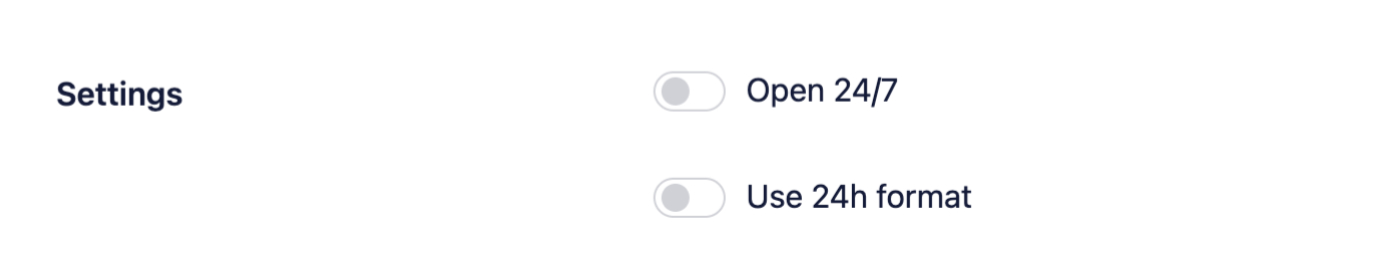
Infine, vedrai le impostazioni per ogni giorno della settimana in cui puoi impostare gli orari di apertura.
Utilizza i menu a discesa per selezionare l'orario di apertura e chiusura della tua attività ogni giorno. Puoi utilizzare le caselle di controllo per impostare se la tua attività è aperta 24 ore o chiusa in un giorno specifico.
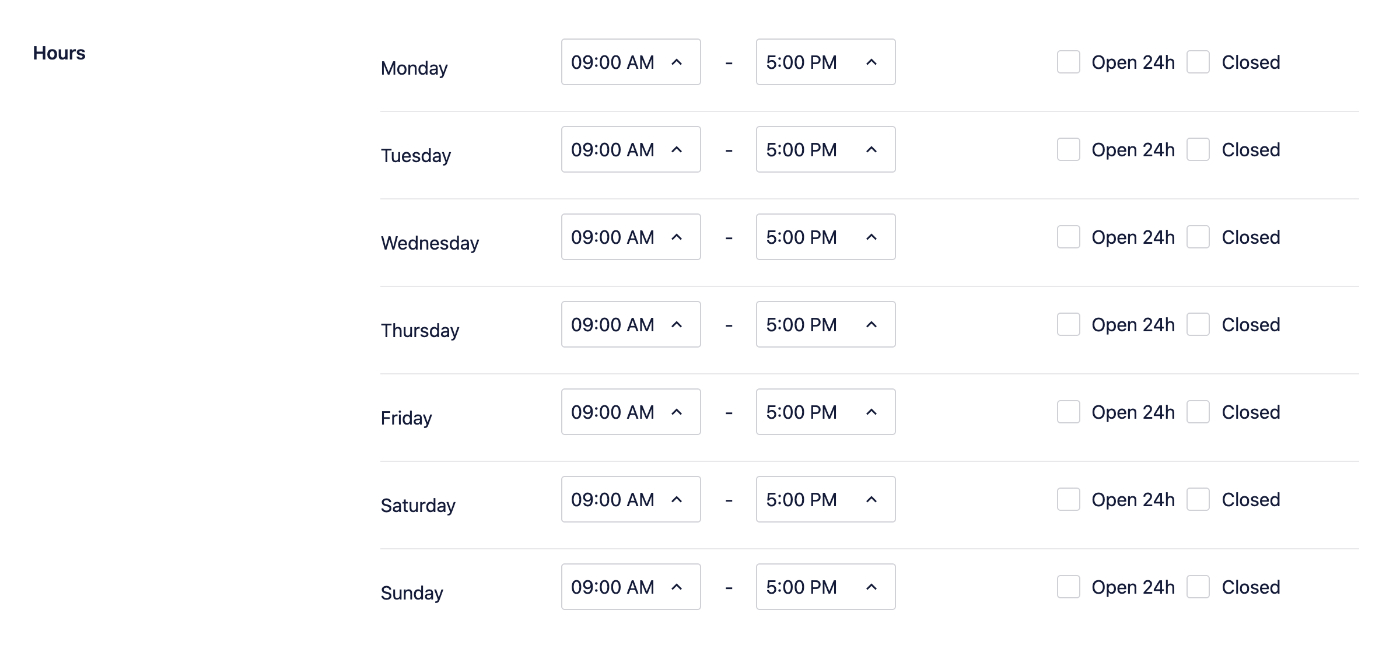
Una volta completate le impostazioni per ogni giorno della settimana, fai clic sul pulsante Salva modifiche in alto o in basso nella schermata.
NOTA:
Il markup dello schema Orari di apertura viene generato SOLO nel codice sorgente della home page, come richiesto da Schema.org.
Congratulazioni! Hai configurato l'add-on Local Business SEO.
Importazione delle Informazioni sulla Sede da Altri Plugin
Puoi importare le informazioni sulla località da altri plugin. Per saperne di più, consulta il nostro articolo qui.