Se hai un'attività con più sedi, All in One SEO può aiutarti a elencare tali sedi nei risultati di ricerca locali.
Il nostro componente aggiuntivo SEO per Attività Locali genera codice noto come markup di dati strutturati Schema.org che fornisce ai motori di ricerca informazioni dettagliate sulle sedi della tua attività.
I motori di ricerca possono utilizzare questo codice per visualizzare risultati avanzati che possono includere informazioni come il tuo indirizzo, numero di telefono e informazioni di contatto e-mail, orari di apertura e altre informazioni utili.
In questo articolo
Video tutorial
Per iniziare, fai clic su SEO Locale nel menu All in One SEO. Potrebbe essere necessario attivare la funzionalità SEO Locale facendo clic sul pulsante Attiva SEO Locale.
NOTA:
La funzionalità SEO Locale è disponibile per i clienti con un piano Plus o superiore per All in One SEO Pro.
Aggiorna oggi stesso ad All in One SEO Pro per ottenere la SEO Locale e molte altre funzionalità!
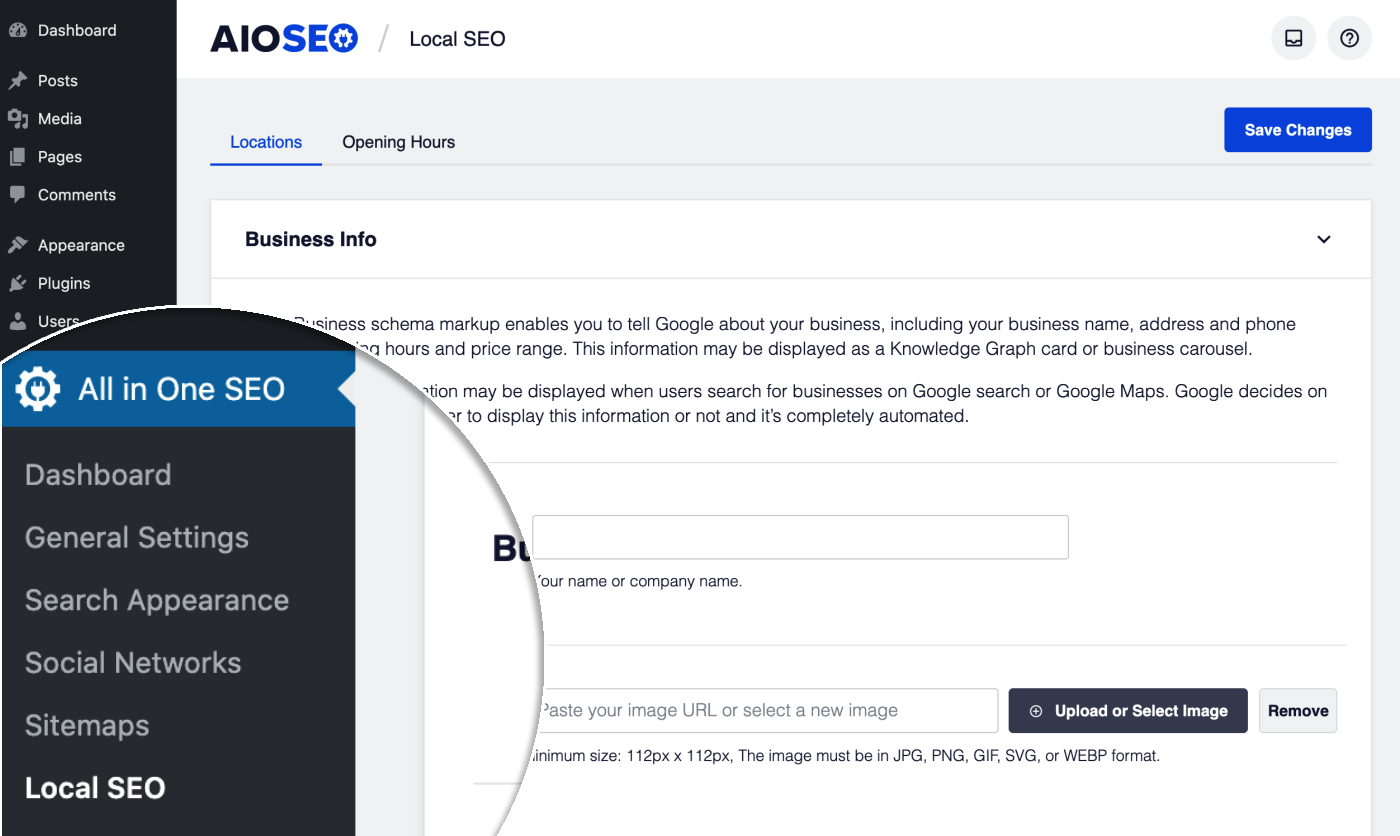
Ora dovresti vedere le impostazioni di SEO Locale.
Impostazioni Sedi
La prima sezione che vedrai sono le Impostazioni Sedi. Qui puoi abilitare Più Sedi.
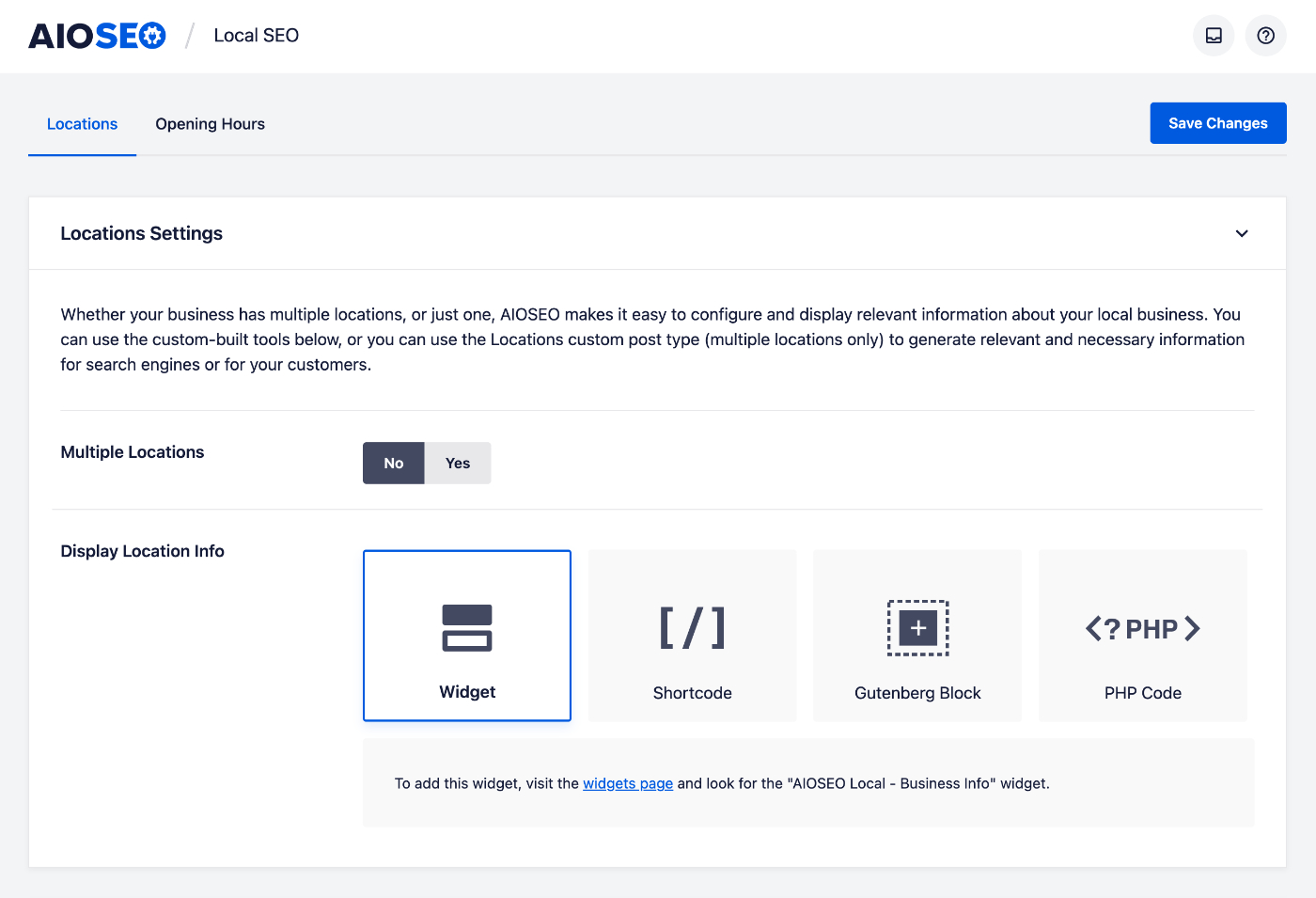
Fai clic su Sì accanto a Più Sedi, quindi fai clic su Salva Modifiche.
All in One SEO creerà un nuovo tipo di post chiamato Sedi che vedrai nel menu di WordPress.
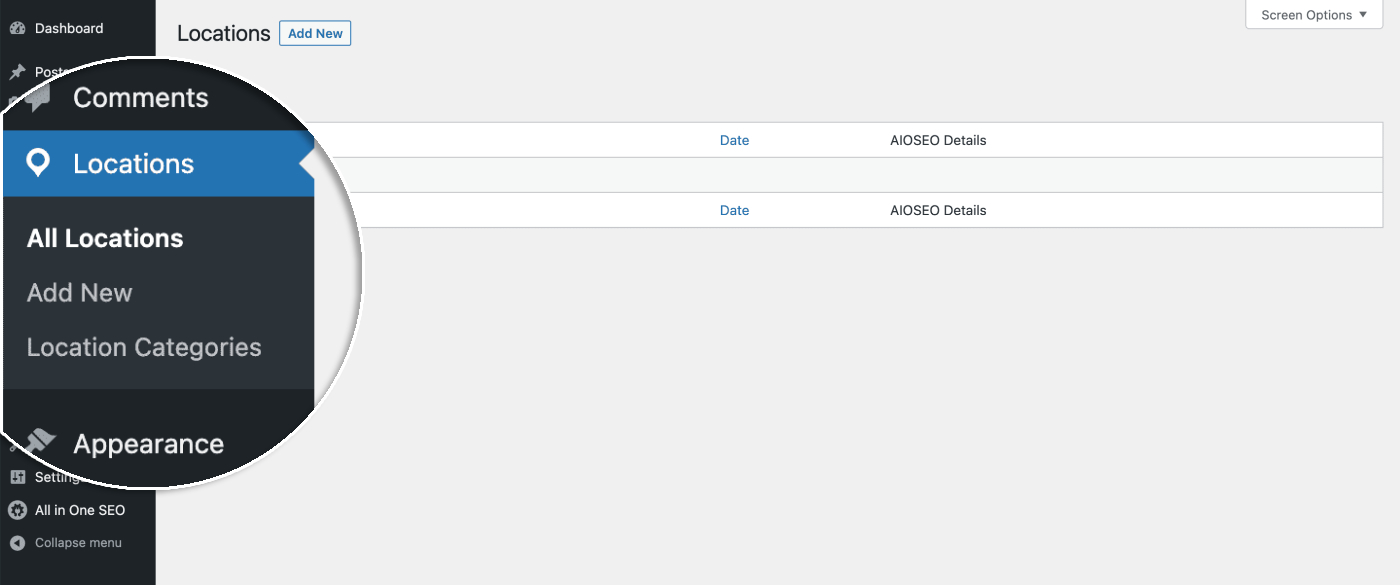
Qui puoi aggiungere ogni sede della tua attività. Dai un'occhiata al nostro articolo Aggiungere una Sede nel Componente Aggiuntivo SEO Locale qui per scoprire come aggiungere sedi per la tua attività.
Impostazioni Avanzate Sedi
In questa sezione troverai le impostazioni avanzate per Più Sedi.
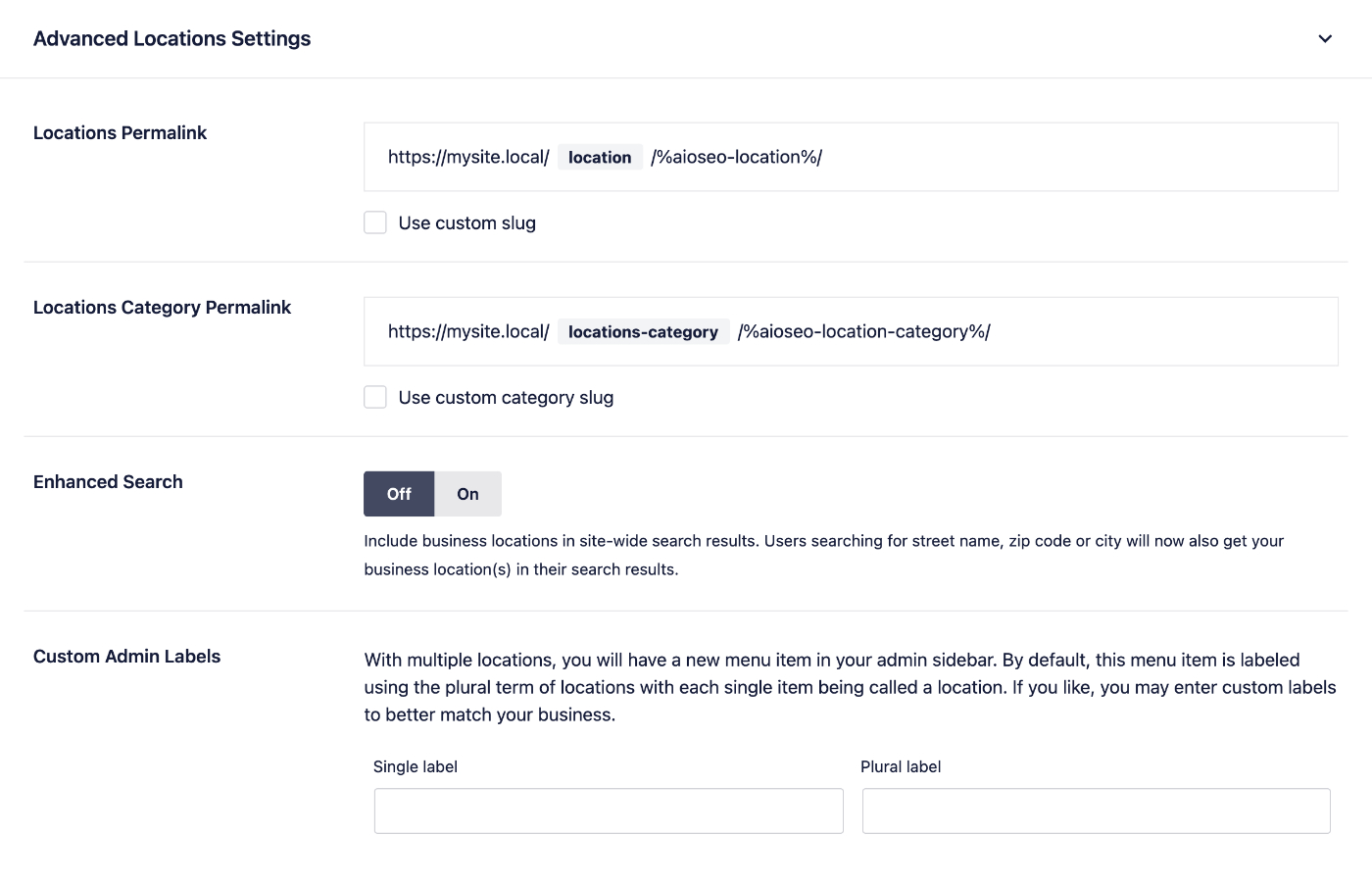
La prima impostazione è Permalink Sedi. Qui puoi visualizzare il formato del permalink che All in One SEO utilizzerà per le tue sedi.
Se desideri personalizzare il Permalink Sedi, seleziona la casella di controllo Usa slug personalizzato e verrà visualizzato un campo in cui potrai inserire il tuo slug che sostituirà la parola sede nel Permalink Sedi.

Successivamente, c'è un'impostazione simile per Permalink Categoria Sedi. Come sopra, puoi visualizzare il formato del permalink che All in One SEO utilizzerà per le tue categorie di sedi.
Se desideri personalizzare il Permalink Categoria Sedi, seleziona la casella di controllo Usa slug categoria personalizzato e verrà visualizzato un campo in cui potrai inserire il tuo slug che sostituirà la parola categorie-sedi nel Permalink Categoria Sedi.

Successivamente, vedrai l'impostazione Ricerca Avanzata. Se è impostata su No, le tue sedi non appariranno nei risultati di ricerca sul tuo sito.
Se imposti questa opzione su Sì, le tue sedi saranno incluse nei risultati di ricerca sul tuo sito e verrà visualizzata un'impostazione aggiuntiva per Ricerca Avanzata – Estratto.
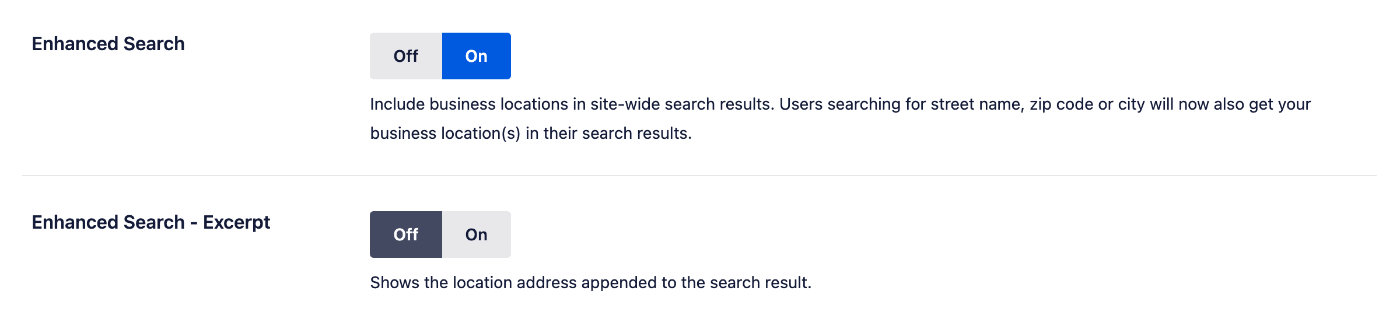
Puoi impostare l'opzione Ricerca Avanzata – Estratto su Attivato se desideri che gli indirizzi delle sedi appaiano nei risultati di ricerca sul tuo sito.
IMPORTANTE:
Se stai riscontrando problemi nell'esecuzione delle ricerche sul tuo sito, consulta il nostro articolo Conflitto query di ricerca avanzata.
Le ultime impostazioni riguardano le Etichette amministrative personalizzate. Queste controllano come viene chiamato la voce di menu per Località.

Se desideri chiamare Località in modo diverso nell'area di amministrazione di WordPress, inserisci qui le nuove etichette singolari e plurali.
Aggiunta Sedi
Ora che hai configurato le impostazioni di Località multiple, consulta il nostro articolo Aggiungere una località in Local SEO Addon qui per imparare come aggiungere località per la tua attività.
Importare Sedi da Altri Plugin
Puoi importare località da altri plugin. Per saperne di più, consulta il nostro articolo qui.