
L'addon Local SEO per All in One SEO Pro supporta più sedi aziendali in modo che vengano visualizzate nei risultati di ricerca locali.
NOTA:
La funzionalità SEO Locale è disponibile per i clienti con un piano Plus o superiore per All in One SEO Pro.
Aggiorna oggi stesso ad All in One SEO Pro per ottenere la SEO Locale e molte altre funzionalità!
In questo articolo
Aggiunta delle tue sedi
Dopo aver abilitato Sedi multiple, All in One SEO creerà un nuovo tipo di post chiamato Sedi che vedrai nel menu di WordPress. È qui che puoi aggiungere ogni sede per la tua attività.
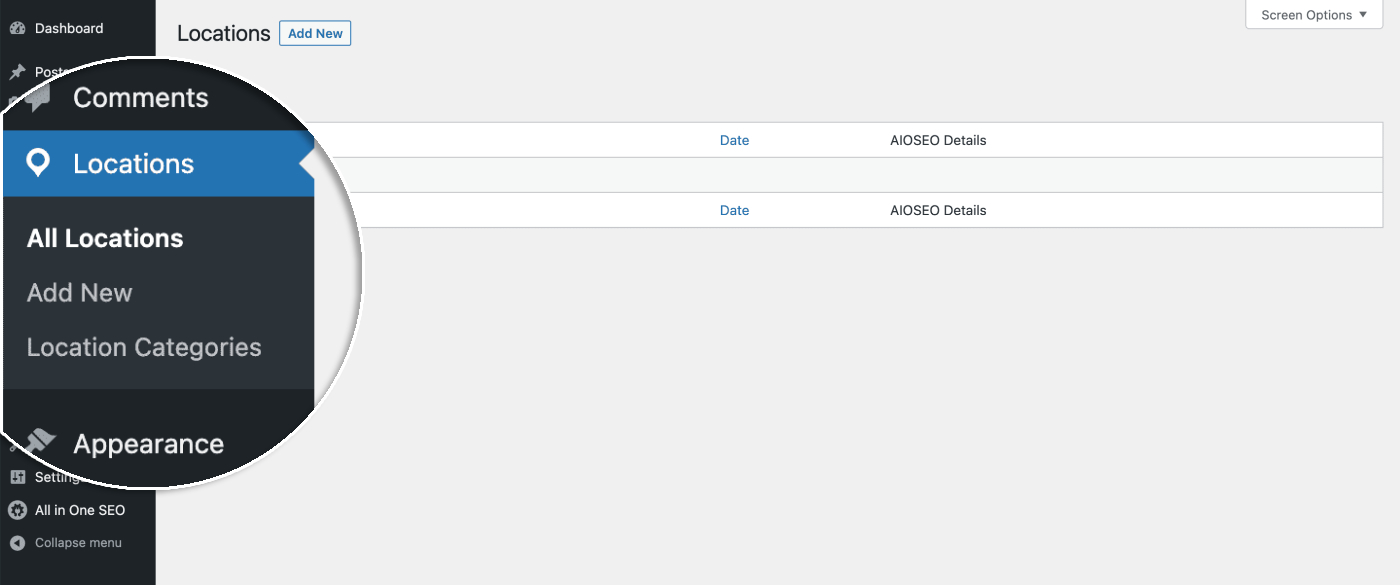
Per aggiungere una sede, fai clic su Aggiungi nuovo sotto Sedi nel menu principale di WordPress.
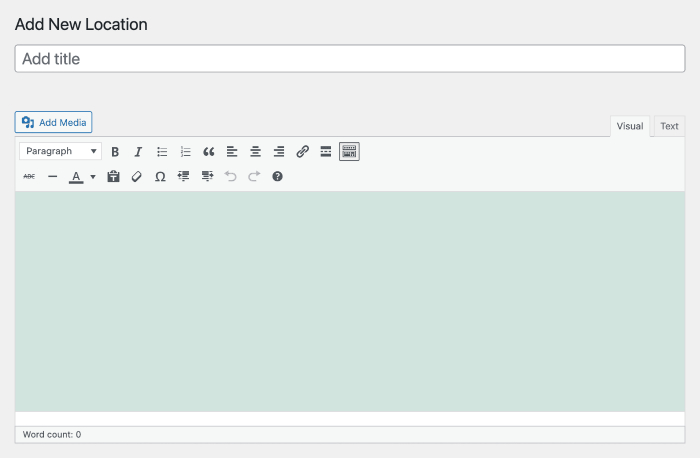
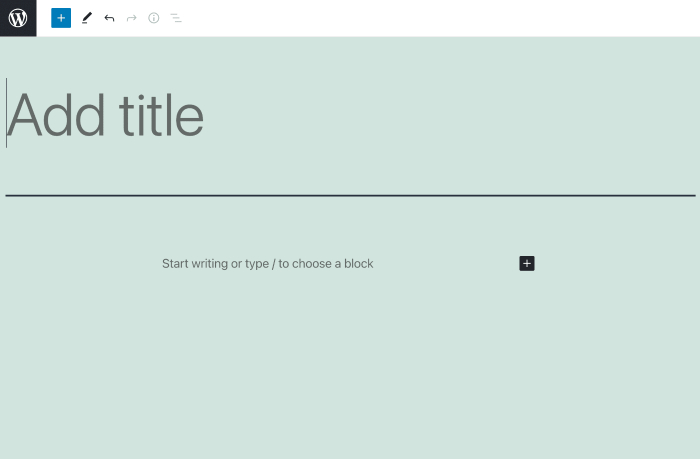
Vedrai l'editor standard di WordPress dove puoi inserire il tuo titolo. Questo può essere il nome della tua sede o qualsiasi altra cosa tu voglia usare per nominare ogni sede aziendale. Vedrai anche l'area del contenuto dove puoi inserire il tuo testo.
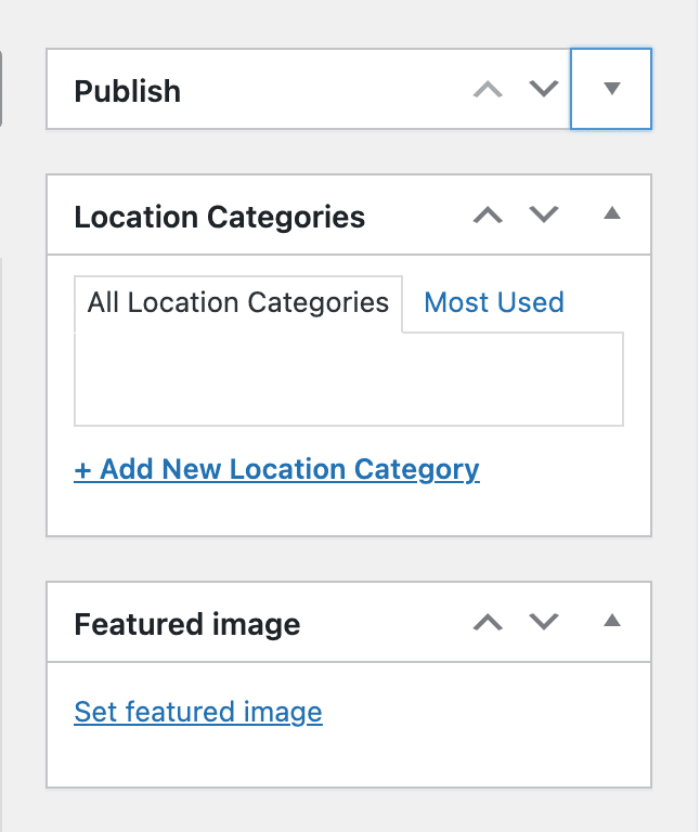
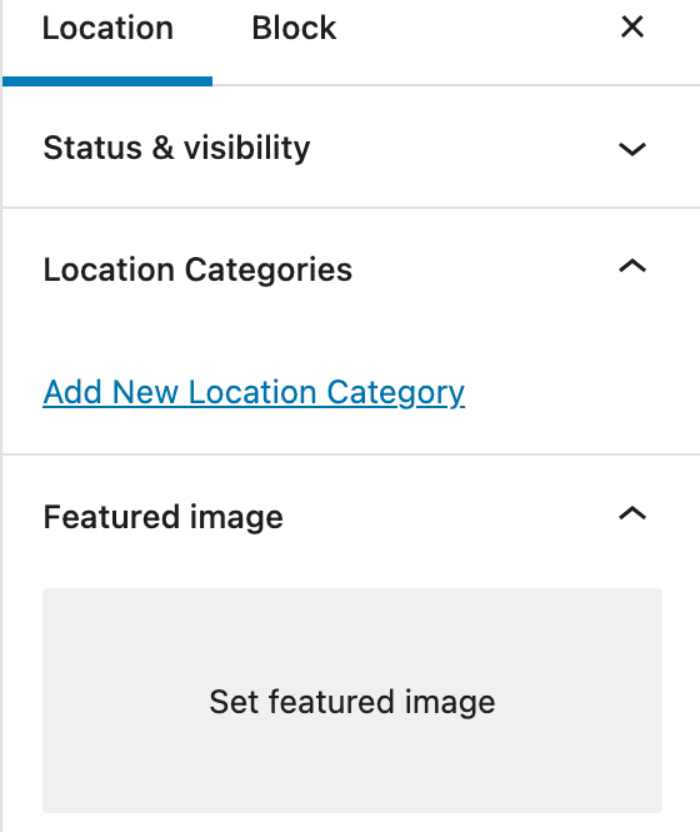
Nella barra laterale, vedrai Categorie sede e Immagine in evidenza. Puoi usarli facoltativamente per categorizzare la tua sede/le tue sedi e aggiungere un'immagine della sede.
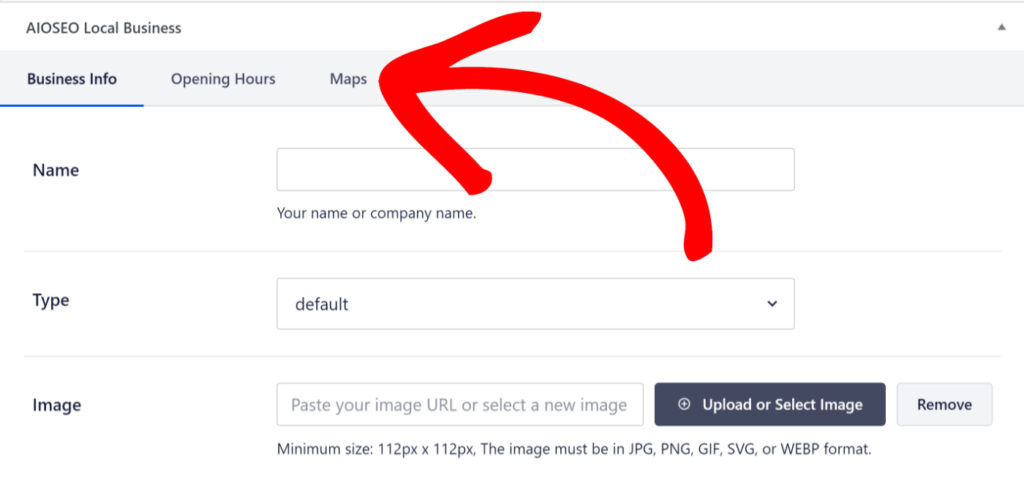
Sotto l'area del contenuto vedrai la sezione Impostazioni AIOSEO dove puoi impostare la SEO per la tua sede. Salteremo questa parte e guarderemo la sezione Attività locale AIOSEO perché è qui che aggiungi i dettagli della tua sede.
Nella parte superiore della sezione vedrai le schede Informazioni sull'attività e Orari di apertura.
Informazioni sull'attività
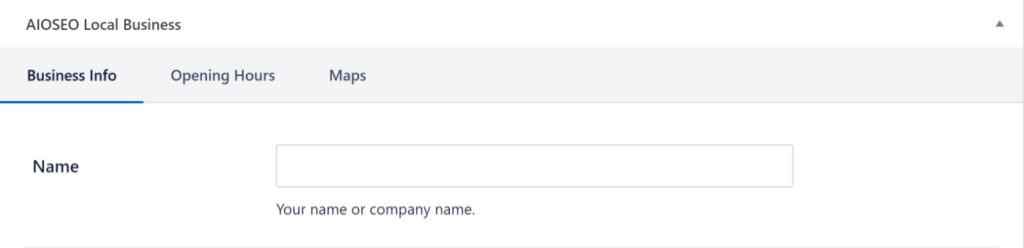
La prima impostazione nella scheda Informazioni sull'attività è Nome. Inserisci qui il nome della tua sede aziendale.
Successivamente, puoi selezionare il tipo di attività che meglio si adatta alla tua attività nel menu a discesa Tipo.

Successivamente c'è il campo Immagine dove puoi caricare un'immagine della tua attività. Se non viene caricata alcuna immagine, All in One SEO utilizzerà l'Immagine in evidenza, se impostata.

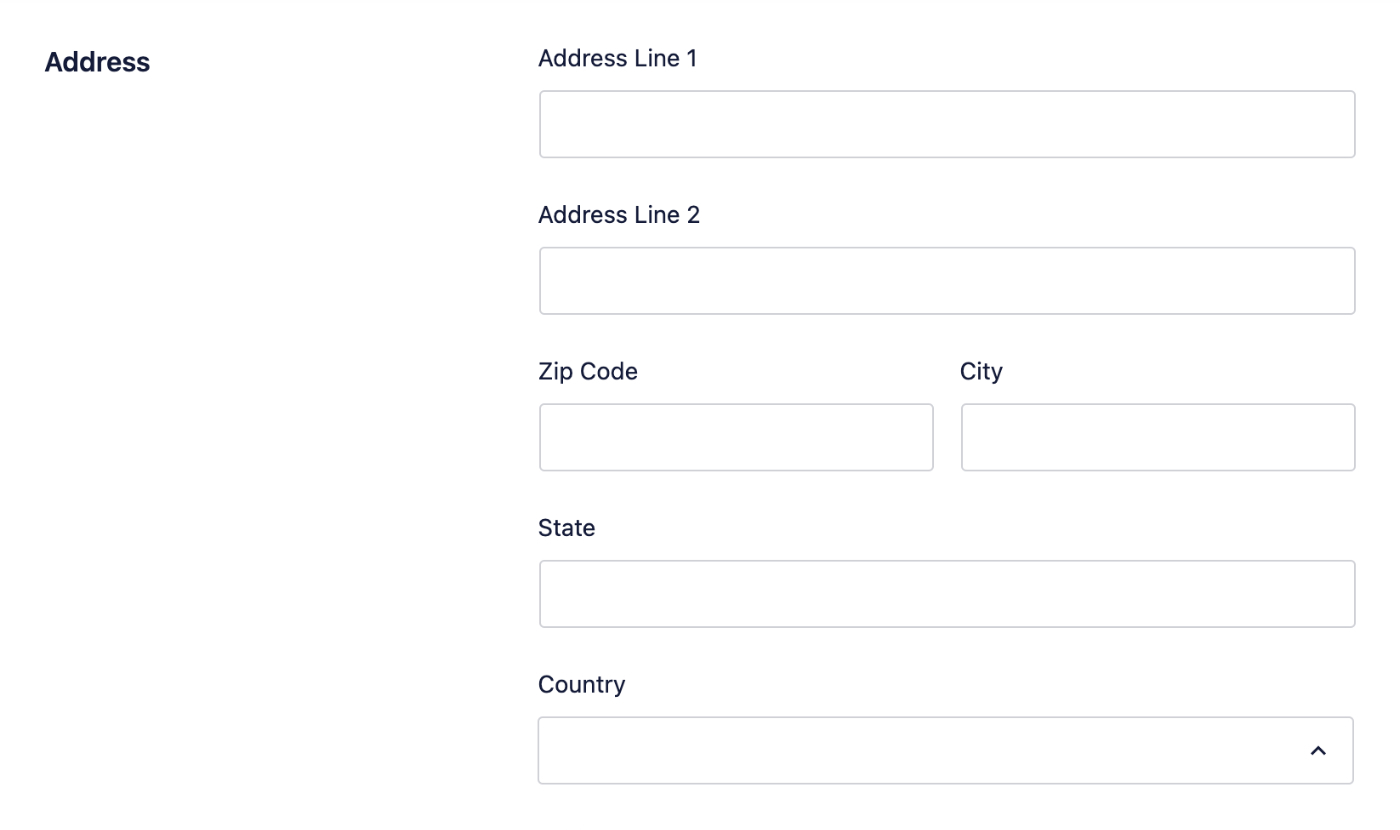
Successivamente, inserisci l'indirizzo della tua sede aziendale nei campi Indirizzo.
Puoi usare il campo Formato indirizzo per impostare il formato del tuo indirizzo quando viene visualizzato sul tuo sito utilizzando il widget, il blocco, lo shortcode o il tag PHP.
Usa i tag intelligenti mostrati sopra il campo per aggiungere ogni parte del tuo indirizzo nel formato desiderato per la visualizzazione sul tuo sito.
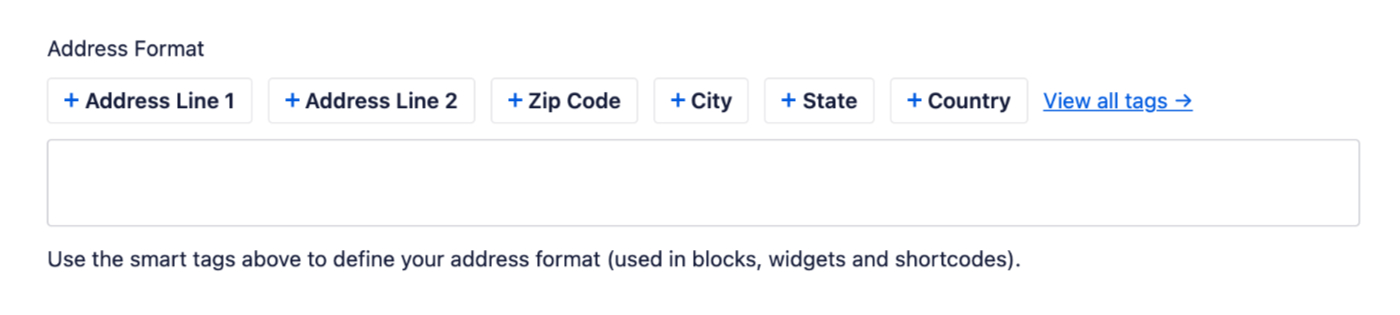
Successivamente, puoi contrassegnare la posizione della tua attività sulla mappa.
Inserisci l'indirizzo nel campo Inserisci una query e la tua sede verrà visualizzata sulla mappa.

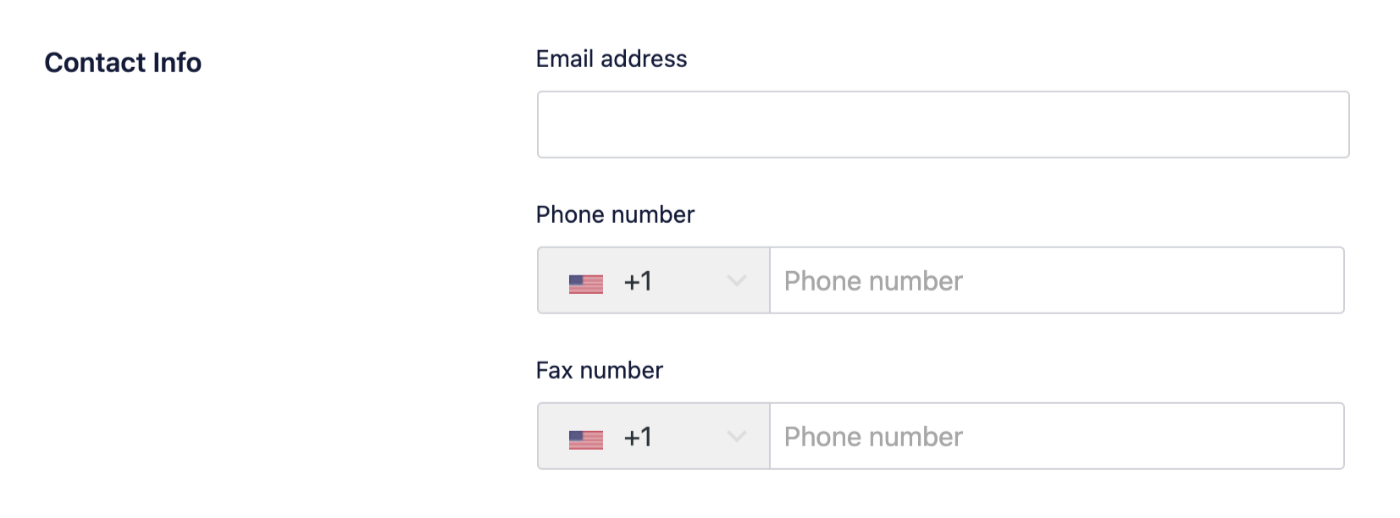
Successivamente, puoi facoltativamente inserire l'indirizzo email, il numero di telefono e il numero di fax per questa sede (se li hai) nei campi Informazioni di contatto.
I numeri di telefono e fax possono essere digitati normalmente senza parentesi o trattini.
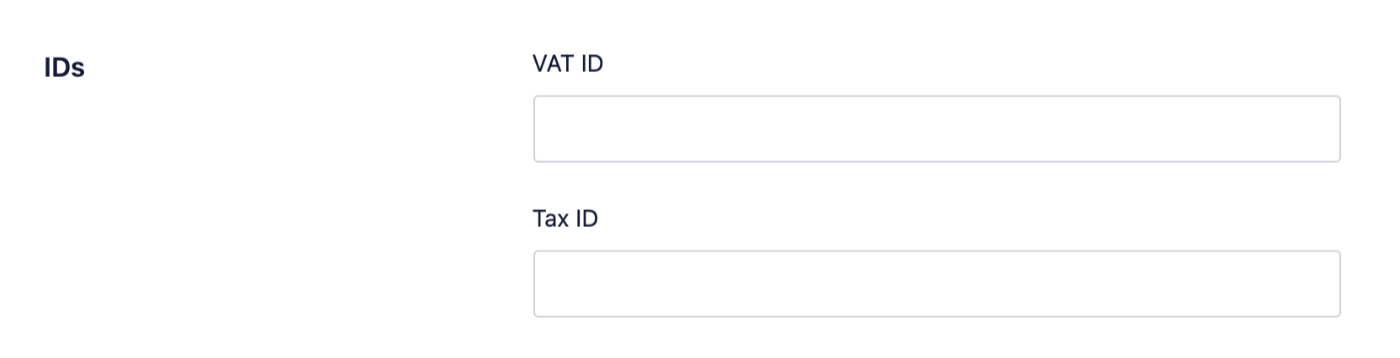
Se hai una Partita IVA o un Codice Fiscale, puoi facoltativamente inserirli nei campi ID.
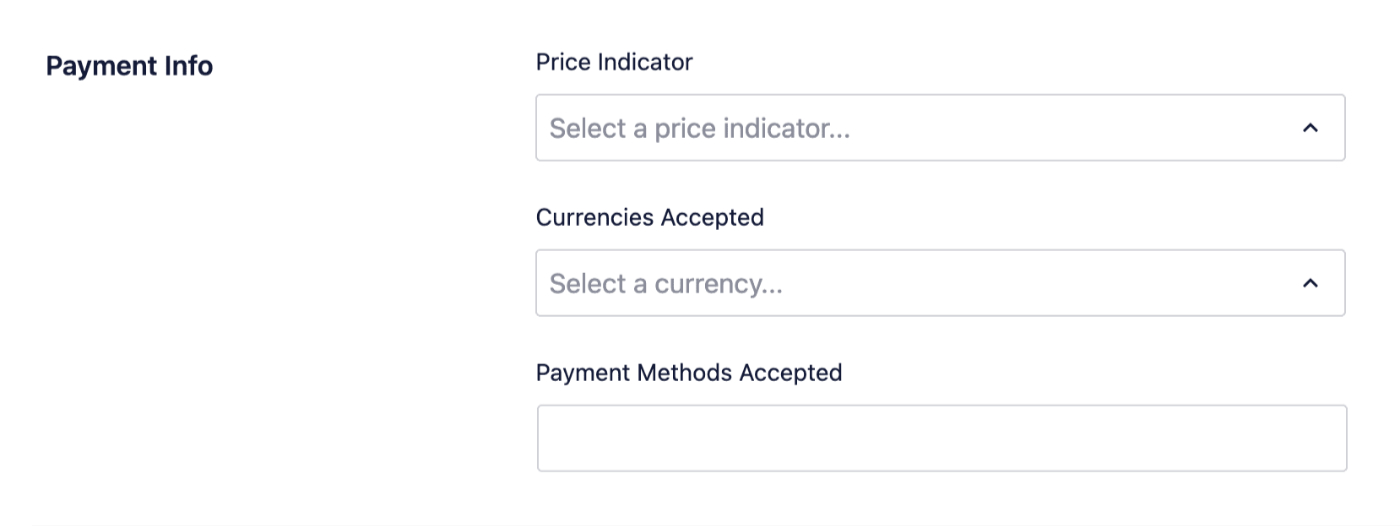
Successivamente, utilizzare i menu a discesa Indicatore di prezzo e Valute accettate per selezionare il livello appropriato per i tuoi prezzi e le valute che accetti. Puoi anche elencare i metodi di pagamento che accetti nel campo Metodi di pagamento accettati. I metodi di pagamento possono essere aggiunti come un elenco separato da una virgola.
Successivamente, puoi inserire l'elenco delle aree che servi da questa sede nel campo Area servita. Puoi inserire qui un elenco di città, codici postali o altre informazioni relative alle aree che servi, separati da una virgola.

Una volta completata la scheda Informazioni sull'attività, puoi fare clic sulla scheda Orari di apertura per impostare gli orari di apertura per questa sede.
Orari di apertura
La prima impostazione è l'interruttore Usa impostazioni predefinite. Se lo imposti su Sì, All in One SEO utilizzerà le impostazioni della scheda Orari di apertura nelle impostazioni SEO Locale di All in One SEO, descritte qui.
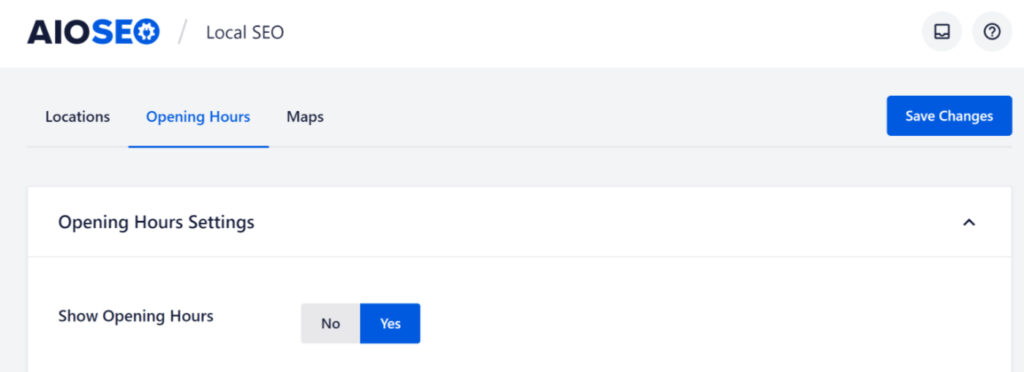
L'interruttore Mostra orari di apertura attiverà o disattiverà gli orari di apertura per questa sede. Impostalo su Sì se desideri impostare e visualizzare gli orari di apertura per questa sede.
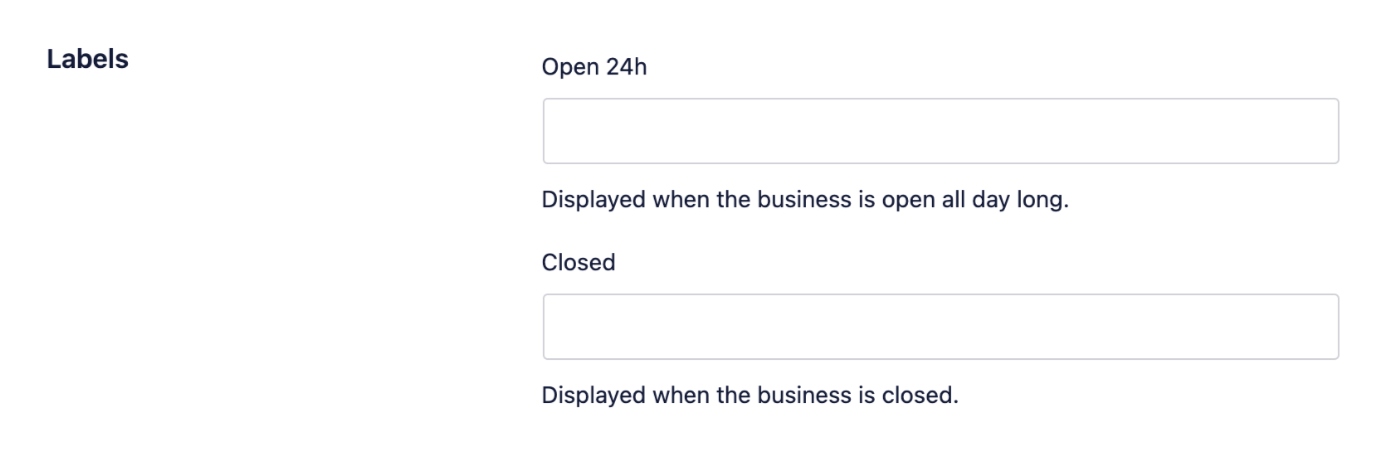
Successivamente, vedrai la sezione Etichette dove puoi impostare il testo che verrà visualizzato se hai impostato gli orari di apertura per qualsiasi giorno su Aperto 24 ore su 24 o Chiuso.
Successivamente, puoi utilizzare l'interruttore Aperto 24 ore su 24, 7 giorni su 7 per selezionare se la tua sede è aperta 24 ore al giorno, 7 giorni alla settimana. Puoi utilizzare l'interruttore Usa formato 24 ore per selezionare se desideri utilizzare il formato 24 ore quando imposti gli orari di apertura e chiusura.

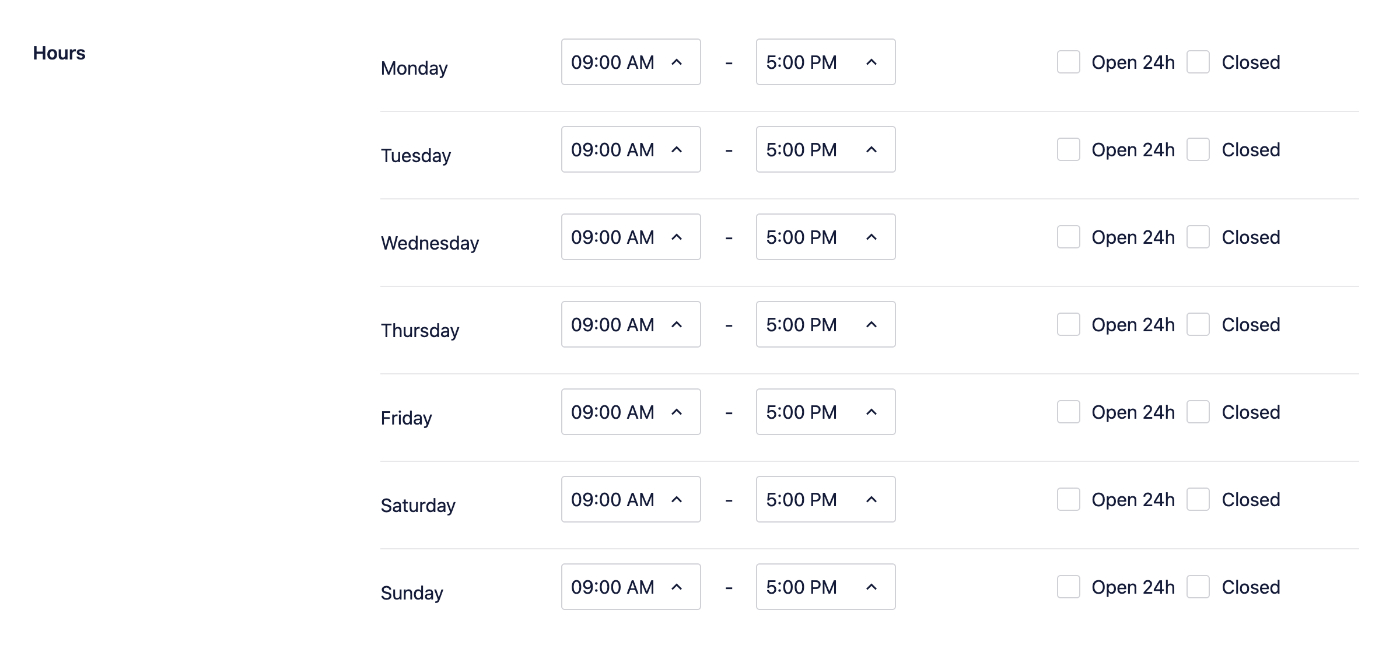
Infine, vedrai le impostazioni per ogni giorno della settimana in cui puoi impostare gli orari di apertura.
Utilizza i menu a discesa per selezionare l'orario di apertura e chiusura della tua sede ogni giorno. Puoi utilizzare le caselle di controllo per impostare se la tua sede è aperta 24 ore o chiusa in un giorno specifico.
Una volta completate le impostazioni per ogni giorno della settimana, puoi pubblicare la tua sede.
Importare Sedi da Altri Plugin
Puoi importare località da altri plugin. Per saperne di più, consulta il nostro articolo qui.