
Sapevi che puoi visualizzare le informazioni sulla tua località sul tuo sito?
È molto facile da fare usando i nostri widget, blocchi, shortcode o anche codice PHP.
In questo articolo
Iniziamo esaminando i widget inclusi nell'addon SEO per Attività Locali.
NOTA:
La funzionalità SEO Locale è disponibile per i clienti con un piano Plus o superiore per All in One SEO Pro.
Aggiorna oggi stesso ad All in One SEO Pro per ottenere la SEO Locale e molte altre funzionalità!
Widget SEO per Attività Locali
Per utilizzare i widget, vai su Aspetto » Widget nella tua area di amministrazione di WordPress.
Fai clic sul segno più (+) nell'area widget in cui desideri aggiungere la mappa e cerca AIOSEO Local. Fai clic sul widget nei risultati di ricerca che desideri aggiungere.
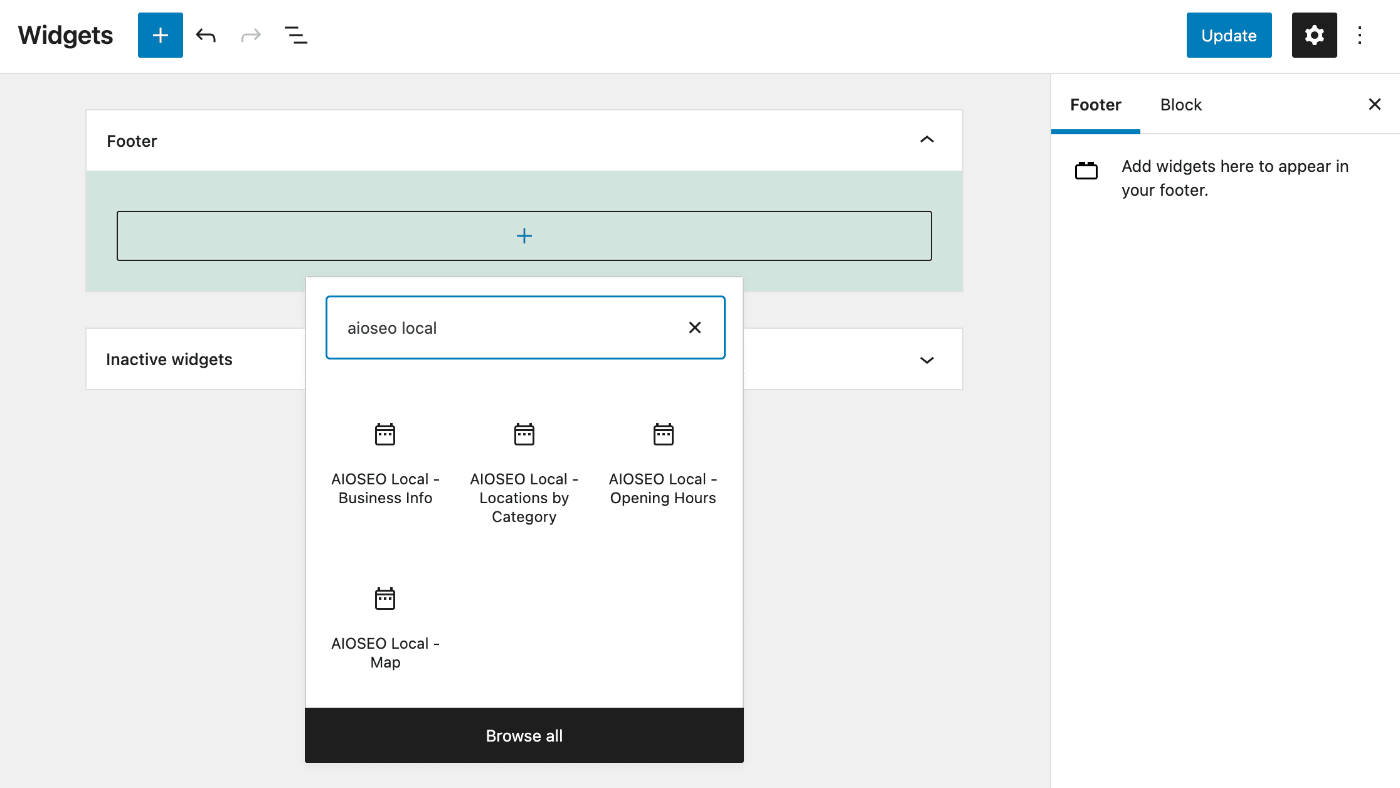
Esaminiamo ciascuno dei tre widget, iniziando dal widget Informazioni Aziendali.
Widget Informazioni Aziendali
Il widget Informazioni Aziendali visualizzerà le informazioni sulla tua attività.
Se hai disattivato Località Multiple, verranno visualizzate le informazioni inserite nelle impostazioni SEO Locale di All in One SEO.
Se hai abilitato Località Multiple, puoi selezionare quale località desideri visualizzare utilizzando il menu a discesa Località.
Il primo campo è il campo Titolo. Questo è il titolo del tuo widget e verrà visualizzato sopra il contenuto del widget sul tuo sito.
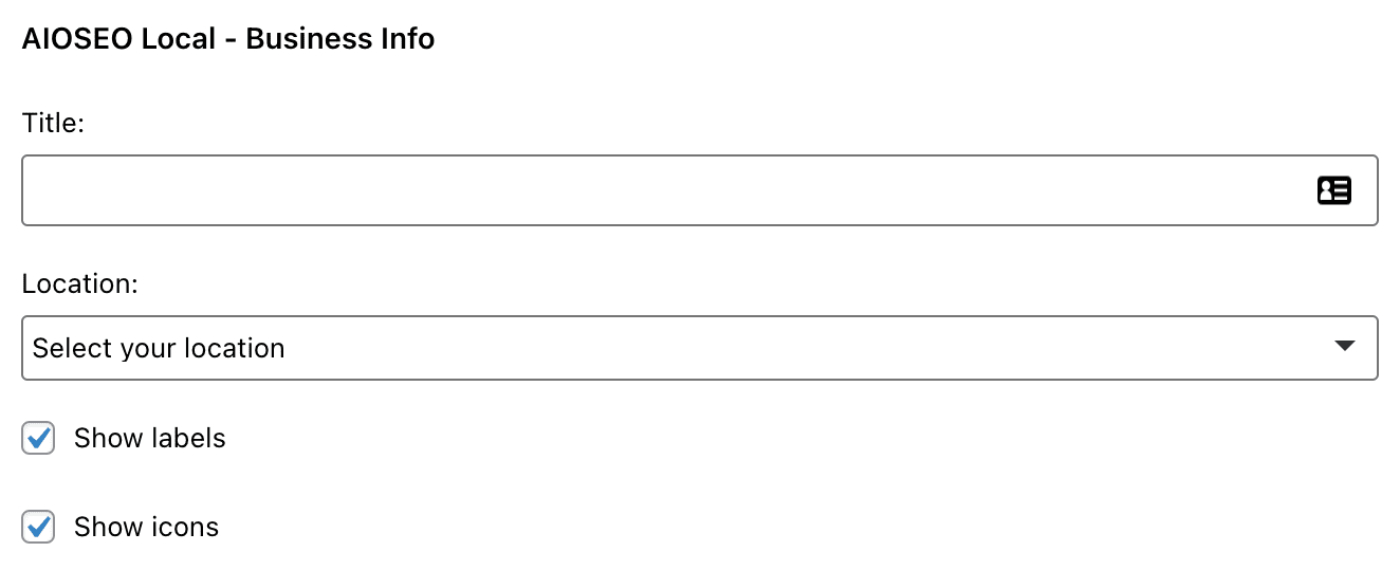
Successivamente, vedrai delle caselle di controllo per Mostra etichette e Mostra icone.
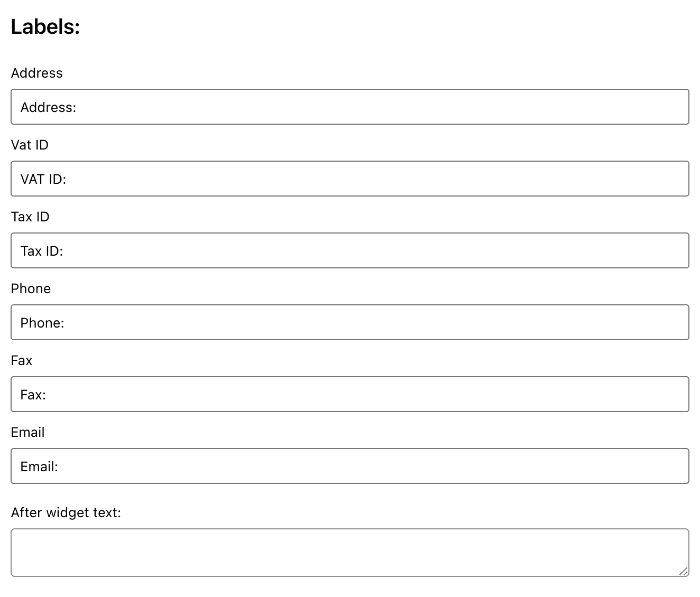
Se selezionata, la casella di controllo Mostra etichette visualizzerà il nome di ciascun campo delle informazioni sulla località sopra il valore, ad esempio Indirizzo, Telefono, Email, ecc.
Puoi modificare le etichette nei campi Etichette.
Se selezionata, la casella di controllo Mostra icone visualizzerà icone a sinistra delle informazioni sulla località.
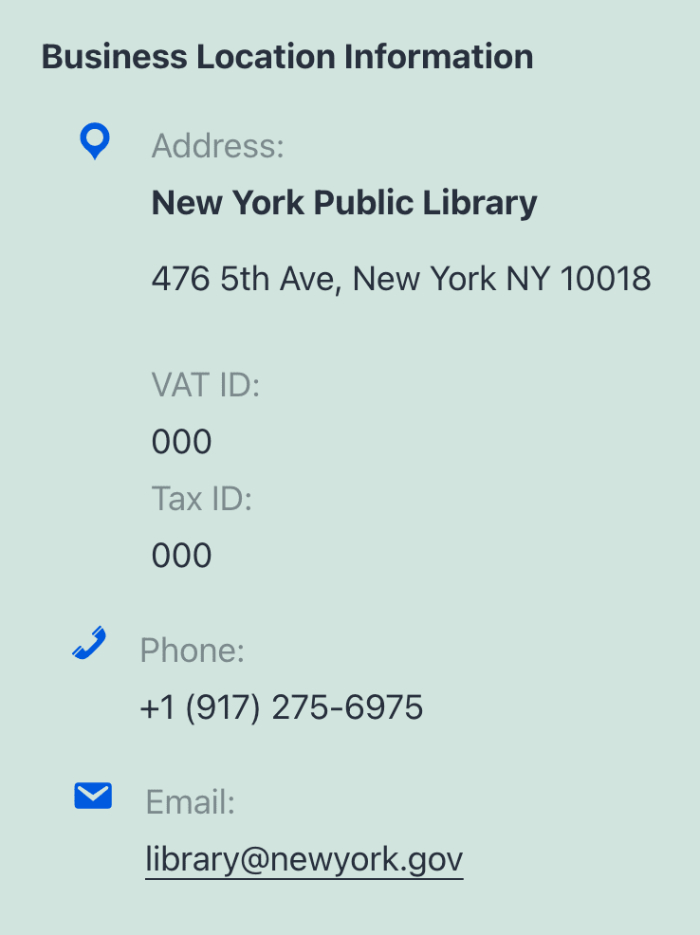
Successivamente, vedrai delle caselle di controllo per ogni elemento di informazione che puoi visualizzare per una località. Usale per controllare cosa desideri visualizzare sul tuo sito.
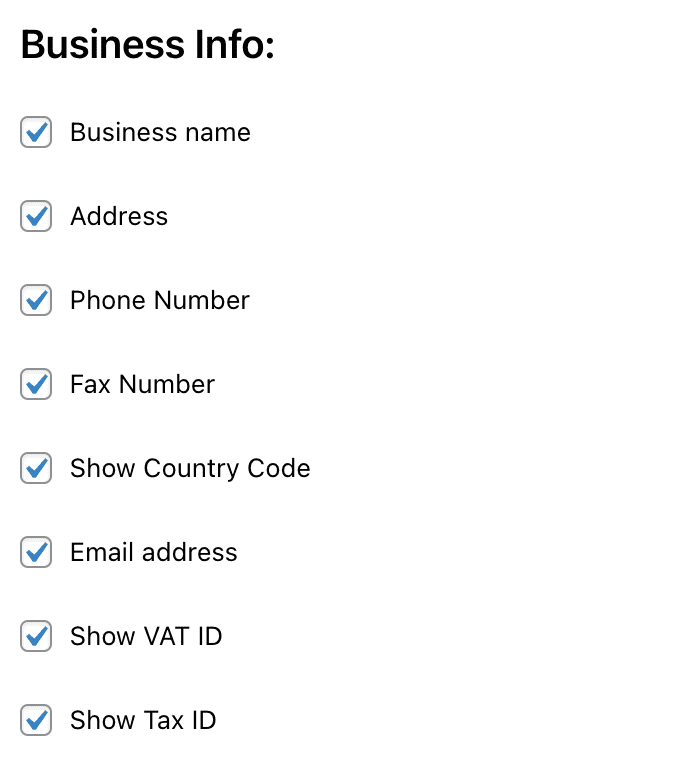
Infine, vedrai un campo per Testo dopo il widget. Puoi facoltativamente inserire qui qualsiasi testo desideri e verrà visualizzato sotto il contenuto del widget.
Widget Orari di Apertura
Il widget Orari di Apertura visualizzerà gli orari di apertura della tua attività.
Se hai disattivato Località Multiple, verranno visualizzate le informazioni inserite nella scheda Orari di Apertura della sezione SEO Locale di All in One SEO.
Se hai abilitato Sedi multiple, puoi selezionare quale sede desideri visualizzare utilizzando il menu a discesa Sede.
Il primo campo è il campo Titolo. Questo è il titolo del tuo widget e verrà visualizzato sopra il contenuto del widget sul tuo sito.
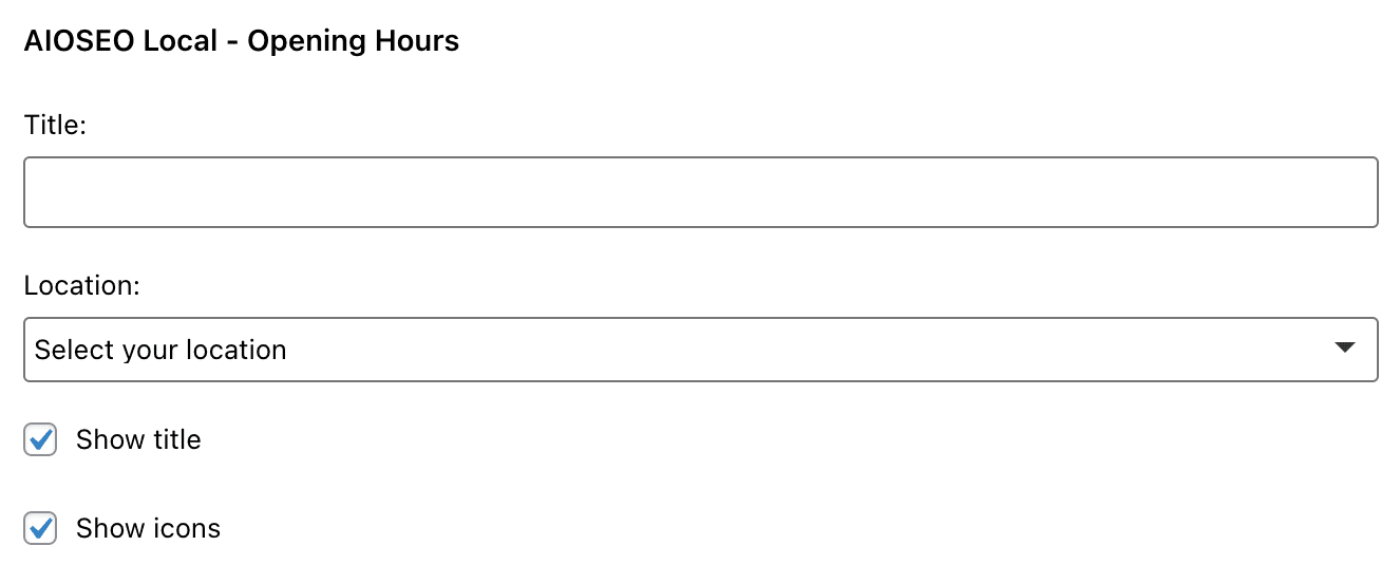
Successivamente, vedrai delle caselle di controllo per Mostra titolo e Mostra icone.
Se selezionata, la casella di controllo Mostra titoli visualizzerà le parole “I nostri orari di apertura” sopra l'elenco degli orari. Puoi modificare questo titolo nel campo Etichetta.

Se selezionata, la casella di controllo Mostra icone visualizzerà un'icona a forma di orologio sopra l'elenco degli orari.
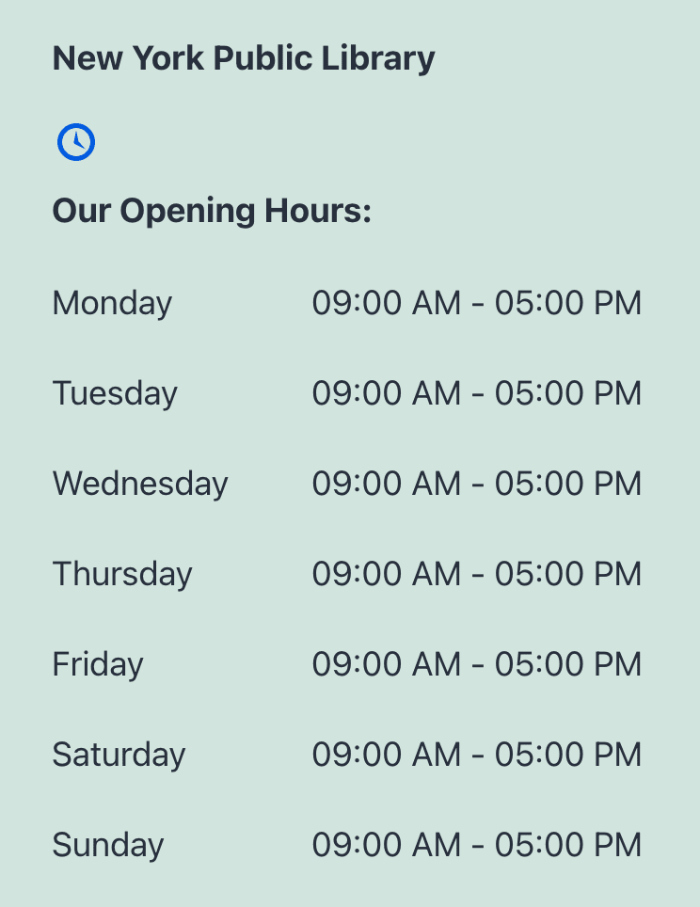
Successivamente, vedrai delle caselle di controllo per ogni giorno della settimana. Usale per controllare quali giorni desideri visualizzare gli orari di apertura sul tuo sito.
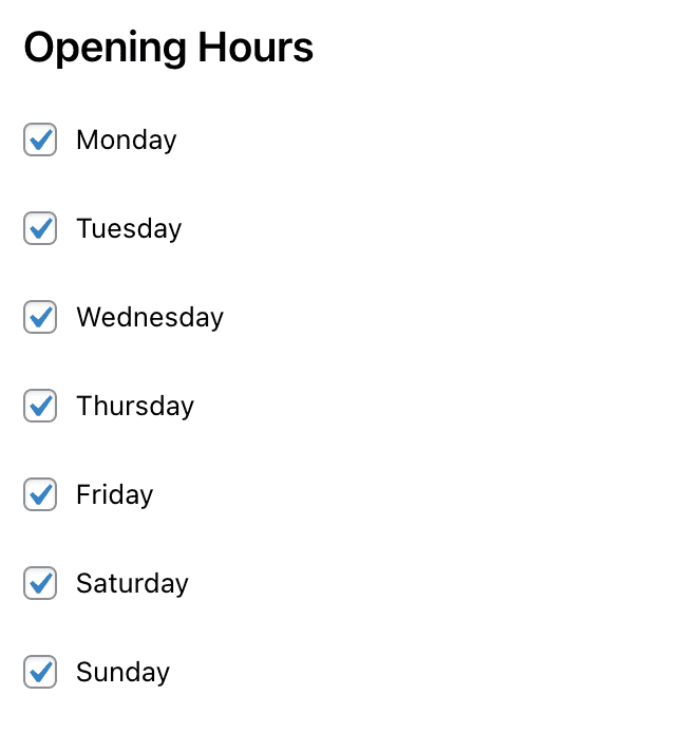
Infine, vedrai un campo per Testo dopo il widget. Puoi facoltativamente inserire qui qualsiasi testo desideri e verrà visualizzato sotto il contenuto del widget.
Widget Località per Categoria
Il widget Località per categoria elencherà tutte le località nella categoria di località selezionata. Questo widget funziona solo se hai abilitato Località multiple.
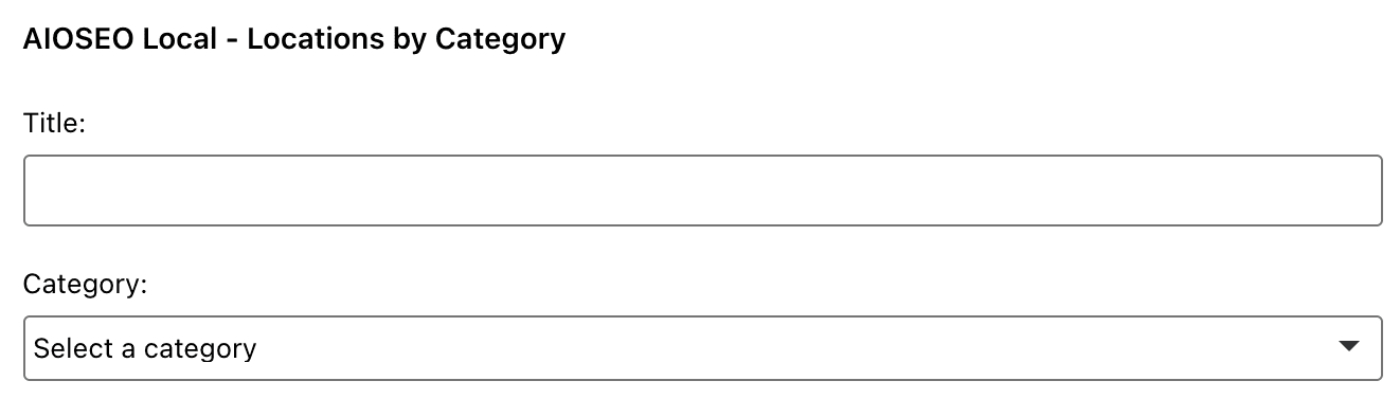
Il primo campo è il campo Titolo. Questo è il titolo del tuo widget e verrà visualizzato sopra il contenuto del widget sul tuo sito.
Quindi, seleziona la categoria nel menu a discesa Categoria. All in One SEO visualizzerà un elenco delle località in quella categoria sul tuo sito e ogni elemento dell'elenco rimanderà a quella località.
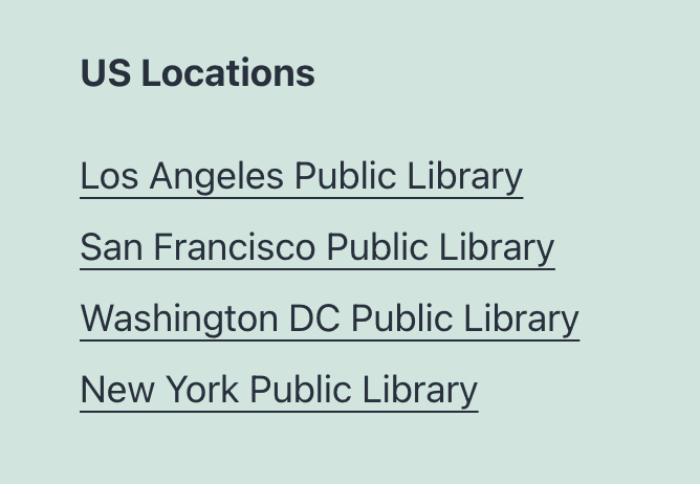
Blocchi SEO per attività commerciali locali
Puoi utilizzare i blocchi SEO per attività commerciali locali ovunque tu stia utilizzando l'editor a blocchi di WordPress.
Ci sono quattro blocchi simili ai widget descritti sopra, questi sono:
- AIOSEO Local – Informazioni sull'attività
- AIOSEO Local – Orari di apertura
- AIOSEO Local – Località
- AIOSEO Local – Categorie di località
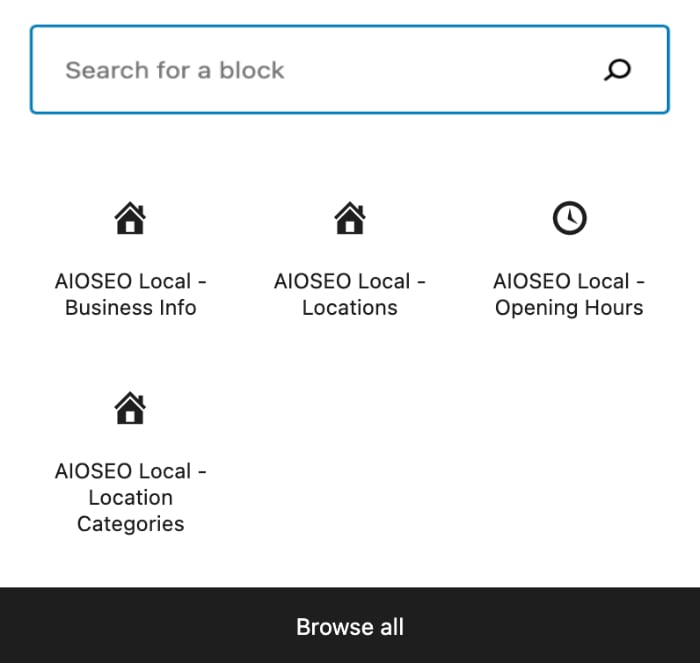
Aggiungi il blocco al tuo contenuto e configura le impostazioni nella barra laterale.
Esaminiamo ciascuno dei blocchi, a partire dal blocco Informazioni sull'attività.
Blocco Informazioni Aziendali
Il blocco Informazioni sull'attività visualizzerà le informazioni sulla tua attività.
Se hai disattivato Sedi multiple, verranno visualizzate le informazioni inserite nelle impostazioni SEO locale di All in One SEO e non ci saranno impostazioni nella barra laterale.
Se hai attivato Sedi multiple, puoi selezionare quale sede desideri visualizzare utilizzando il menu a discesa Sede nella barra laterale.
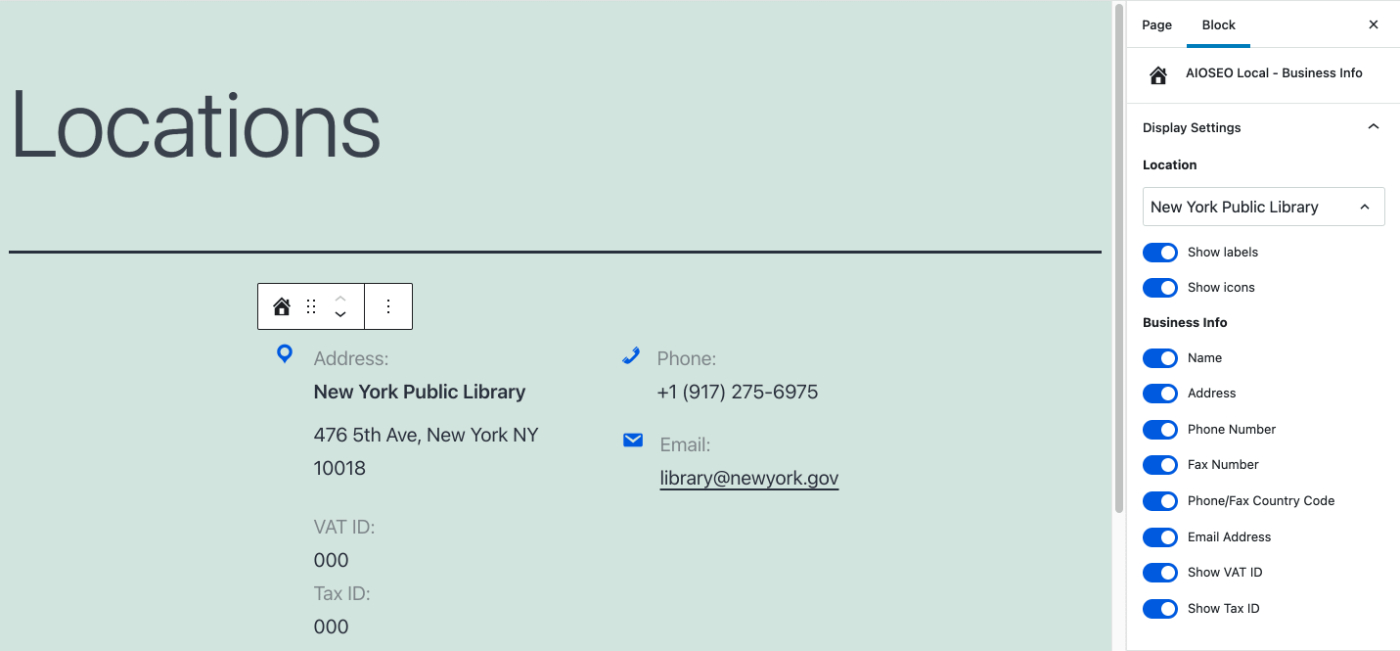
Vedrai gli interruttori per Mostra etichette e Mostra icone nella barra laterale.
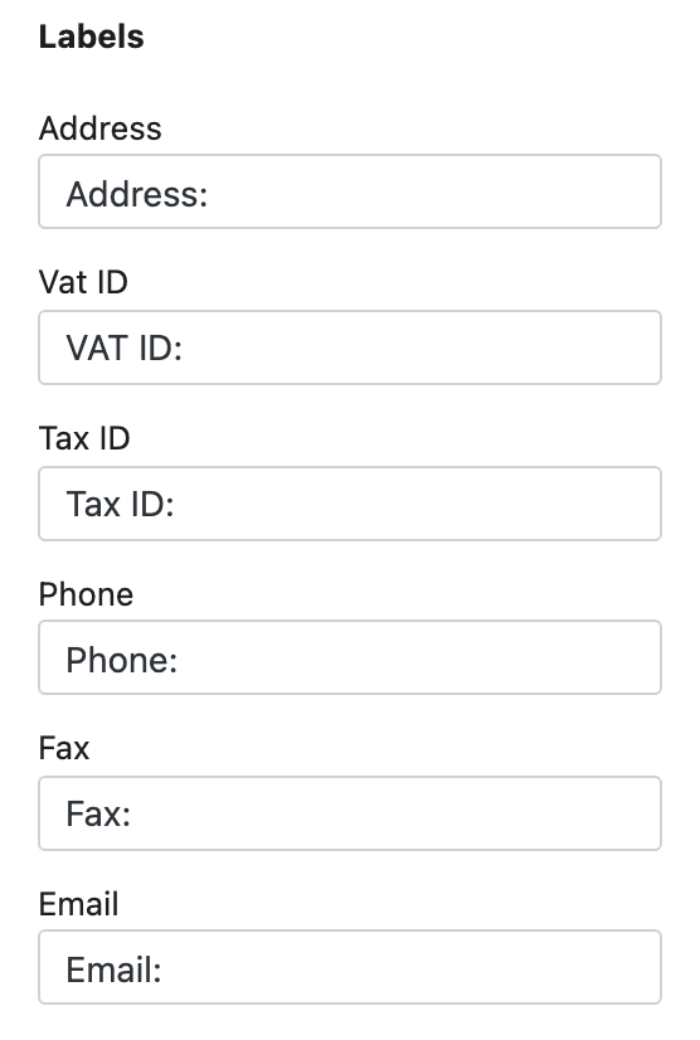
Se abilitato, Mostra etichette visualizzerà il nome di ciascun campo delle informazioni sulla sede sopra il valore, ad esempio Indirizzo, Telefono, Email, ecc.
Puoi modificare queste etichette nella sezione Etichette delle impostazioni del blocco.
Se abilitato, Mostra icone visualizzerà icone a sinistra delle informazioni sulla sede.
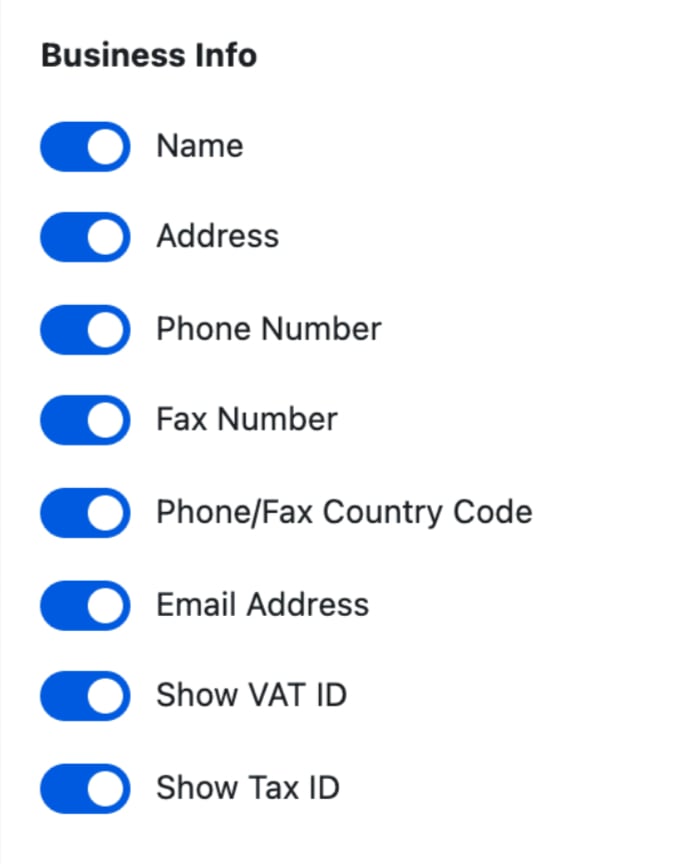
Successivamente, vedrai gli interruttori per ogni elemento di informazione che puoi visualizzare per una sede. Usali per controllare cosa desideri visualizzare sul tuo sito.
Blocco Orari di Apertura
Il blocco Orari di apertura visualizzerà gli orari di apertura della tua attività.
Se hai disattivato Sedi multiple, verranno visualizzate le informazioni inserite nella scheda Orari di apertura delle impostazioni SEO Locale di All in One SEO e non ci saranno impostazioni nella barra laterale.
Se hai abilitato Sedi multiple, puoi selezionare quale sede desideri visualizzare utilizzando il menu a discesa Sede.
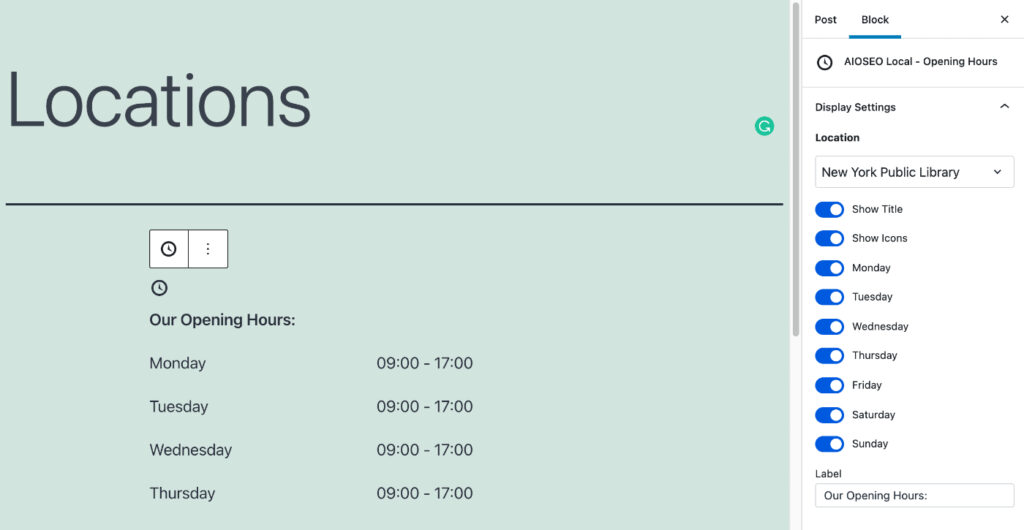
Successivamente, vedrai gli interruttori per Mostra titolo e Mostra icone.
Se abilitato, Mostra titoli visualizzerà le parole “I nostri orari di apertura” sopra l'elenco degli orari. Puoi modificare questo titolo nel campo Etichetta.
Se abilitato, Mostra icone visualizzerà un'icona a forma di orologio sopra l'elenco degli orari.
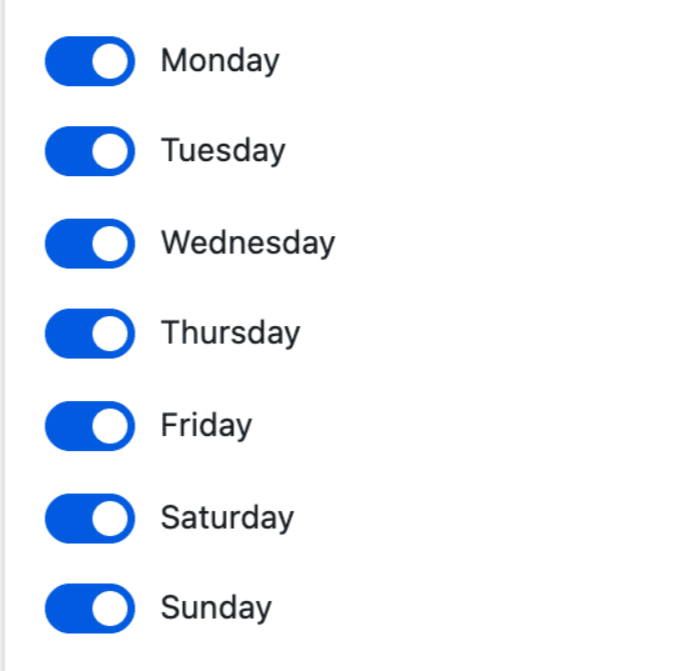
Successivamente, vedrai gli interruttori per ogni giorno della settimana. Usali per controllare per quali giorni desideri visualizzare gli orari di apertura sul tuo sito.
Blocco Località
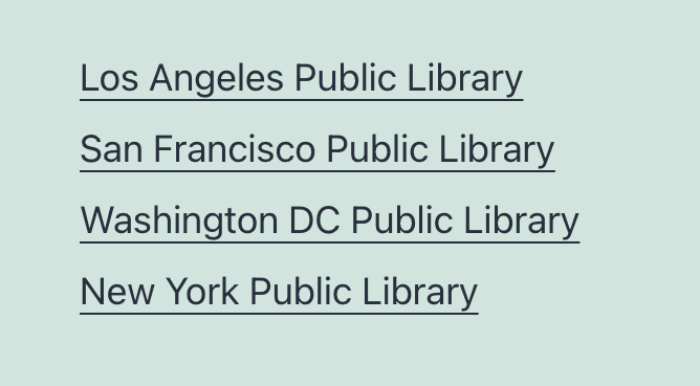
Il blocco Locations elencherà tutte le sedi nella categoria di sedi selezionata. Questo blocco funziona solo se hai abilitato Multiple Locations.
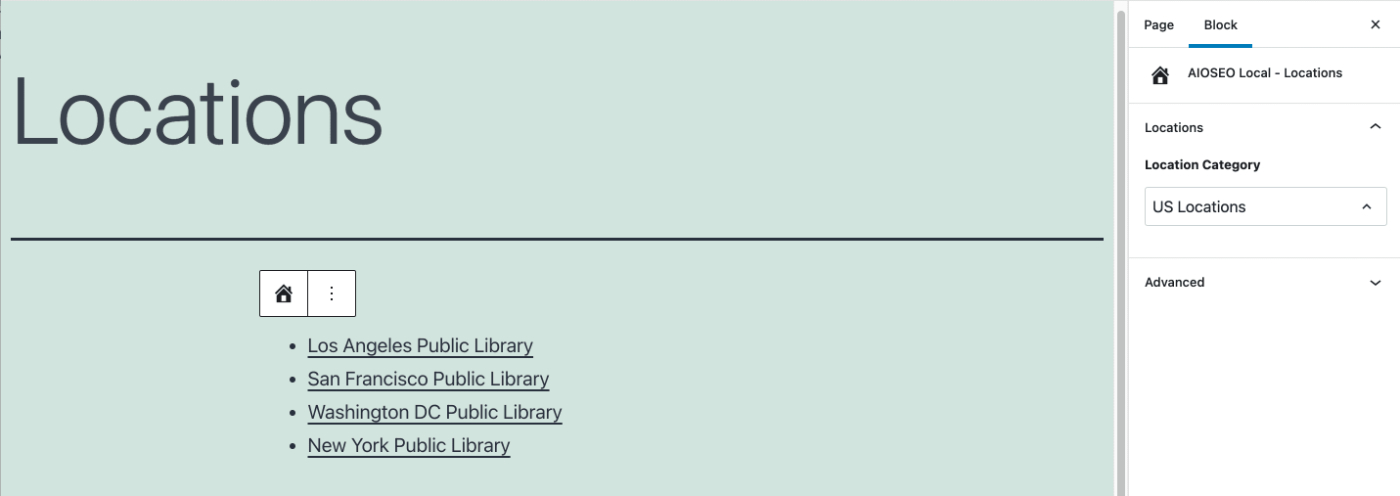
Seleziona la categoria nel menu a discesa Location Category e All in One SEO visualizzerà un elenco delle sedi in quella categoria sul tuo sito e ogni elemento dell'elenco si collegherà a quella sede.
Blocco Categorie Località
Questo blocco visualizzerà un elenco delle tue categorie di sedi e ogni elemento dell'elenco si collegherà alla pagina di quella categoria. Non ci sono impostazioni per questo blocco.
Shortcode SEO per Attività Locali
Se non stai utilizzando l'editor a blocchi di WordPress, puoi utilizzare gli shortcode per visualizzare esattamente le stesse informazioni sul tuo sito.
Ci sono tre shortcode che corrispondono ai widget e ai blocchi descritti sopra. Puoi trovare i dettagli degli shortcode e come utilizzarli ai link sottostanti:
Codice PHP SEO per Attività Locali
Infine, abbiamo anche codice PHP che puoi utilizzare nei template del tema nella tua cartella temi.
Ci sono tre set di codice che corrispondono ai widget e ai blocchi descritti sopra. Puoi trovare i dettagli su come utilizzarli ai link sottostanti:
Puoi trovare i dettagli su come visualizzare una Mappa Google delle tue località sul tuo sito qui.