Sapevi che All in One SEO Pro ti consente di aggiungere il markup dello Schema per le ricette?
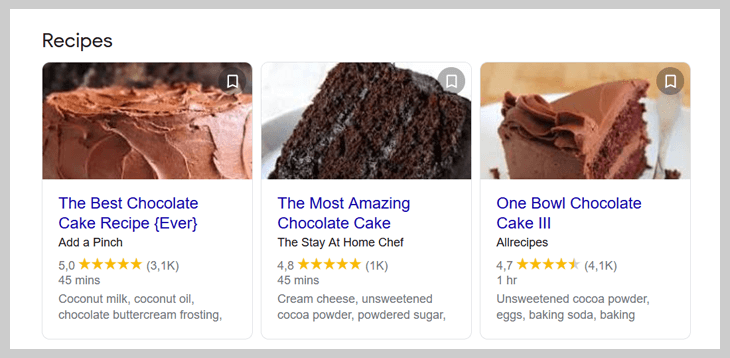
Ciò significa che i motori di ricerca possono visualizzare snippet avanzati per le tue ricette come nell'esempio seguente.
IMPORTANTE:
Non puoi forzare Google a visualizzare i risultati di ricerca in questo modo. Accade in base a ciascuna ricerca, a seconda che ritengano che sia il modo migliore per visualizzare i risultati.
In questo articolo
Video tutorial
Impostazione del tipo di Schema predefinito per tutte le ricette
Per impostare il Tipo di Schema predefinito per le tue ricette, fai clic su Aspetto della ricerca nel menu All in One SEO, quindi fai clic sulla scheda Tipi di contenuto.

Scorri verso il basso fino alla sezione per le tue ricette e fai clic sulla scheda Markup dello Schema.
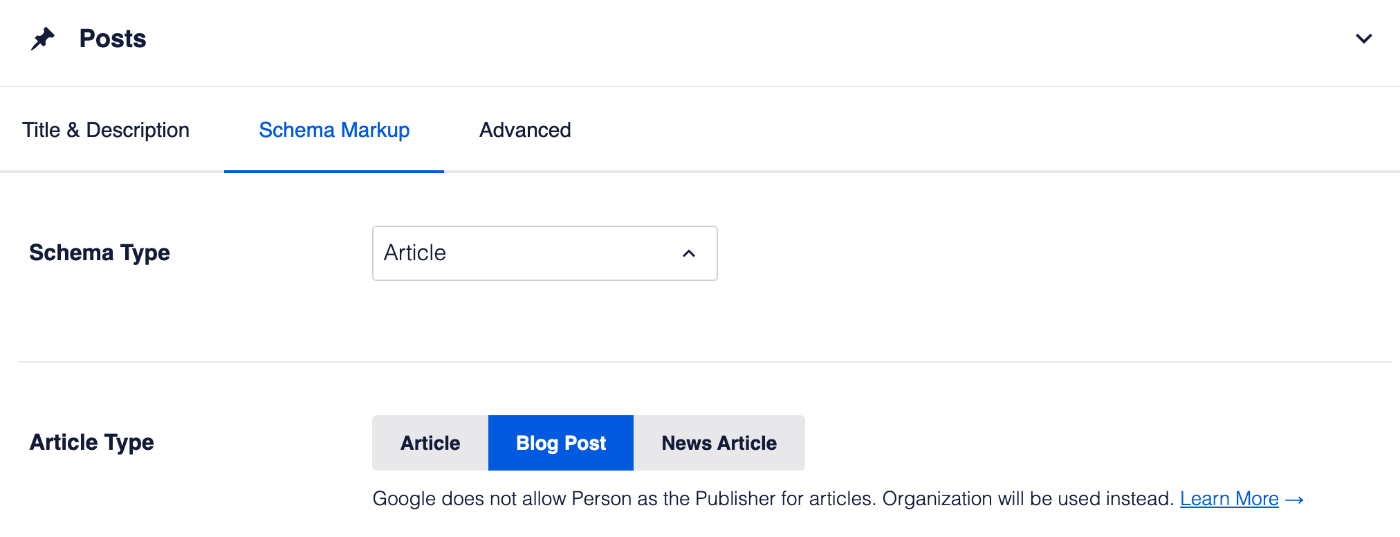
Ora seleziona Ricetta nel menu a discesa Tipo di Schema e fai clic sul pulsante Salva modifiche.
Per maggiori dettagli, consulta il nostro articolo su Configurazione delle impostazioni dello schema qui.
NOTA:
I controlli dello Schema per le ricette sono disponibili per i clienti con un piano Basic o superiore per All in One SEO Pro.
Impostazione del tipo di Schema per le singole ricette
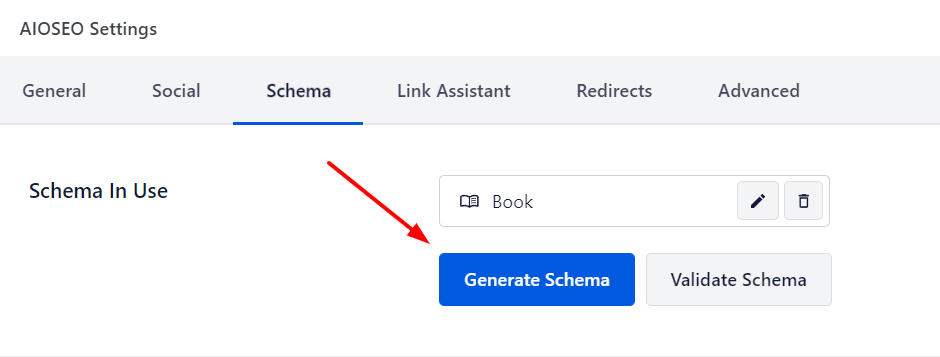
Per impostare il Tipo di schema per i singoli contenuti, modifica il tuo contenuto e scorri verso il basso fino alla sezione Impostazioni AIOSEO, quindi fai clic sulla scheda Schema.
Ora, fai clic sul pulsante Genera Schema per aprire il Generatore di Schema.
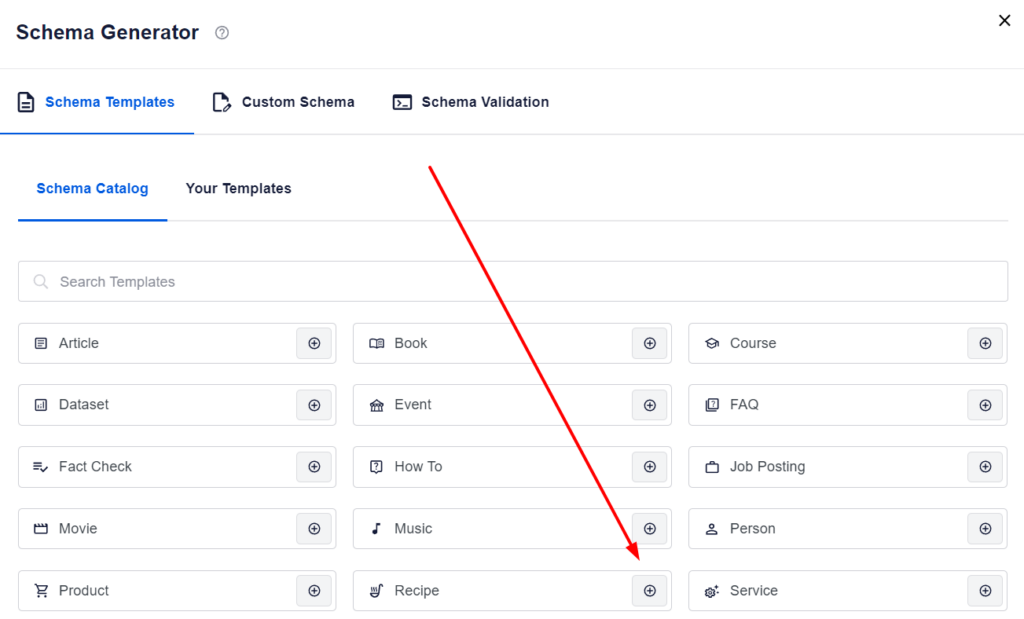
Vedrai i tipi di schema disponibili.
Fai clic sull'icona Aggiungi Schema accanto a Ricetta per aggiungerla.
Ora puoi modificare le informazioni dello schema.
Una volta terminato, fai clic sul pulsante Aggiungi Schema per aggiungere lo schema al post.
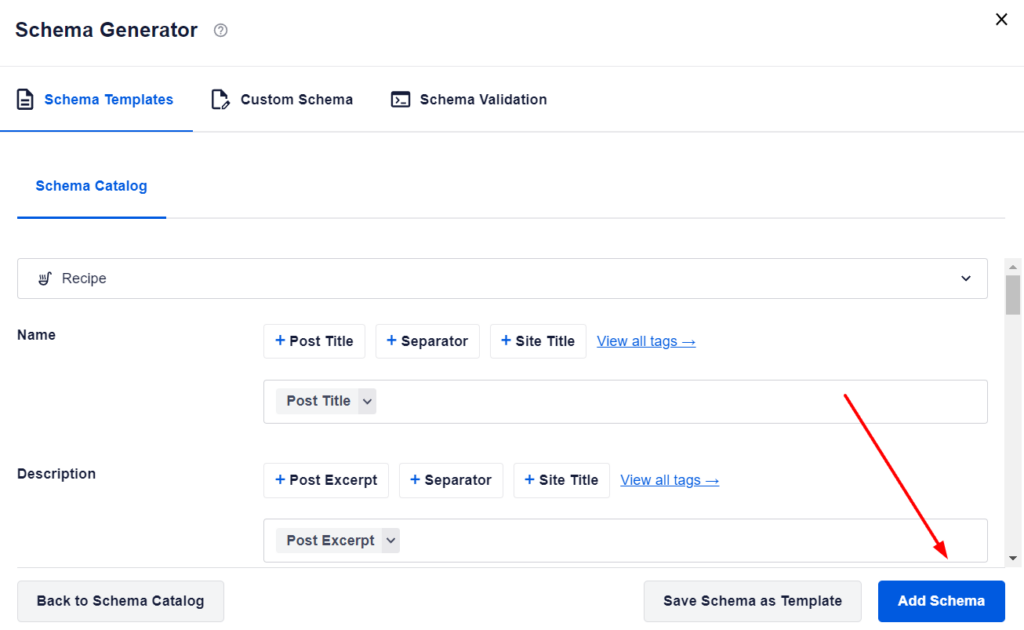
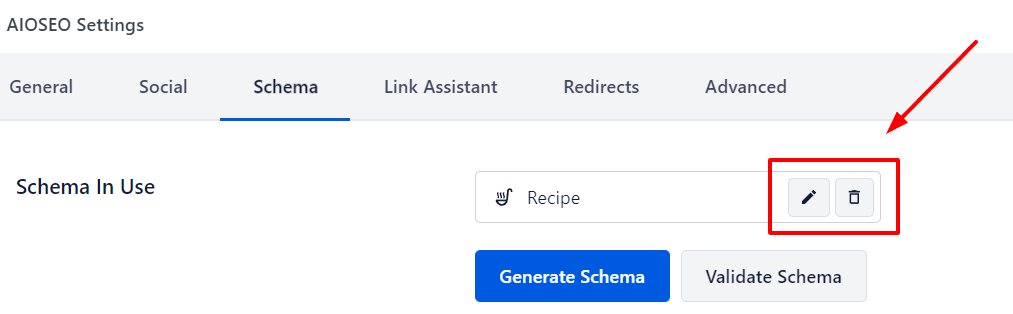
Lo schema Ricetta è stato ora aggiunto al post.
Se desideri modificare una qualsiasi delle proprietà dello schema o eliminare il grafico, fai clic sui pulsanti Modifica Schema o Elimina Schema nella scheda del grafico.
Configurazione delle informazioni specifiche della ricetta
Quando fai clic su Ricetta come Tipo di Schema per il tuo contenuto, vedrai un popup con campi aggiuntivi in cui puoi inserire le informazioni della tua ricetta.
NOTA:
Le informazioni impostate in All in One SEO appaiono solo nel codice sorgente del tuo contenuto. Non appaiono come contenuto visibile ai visitatori sul tuo sito.
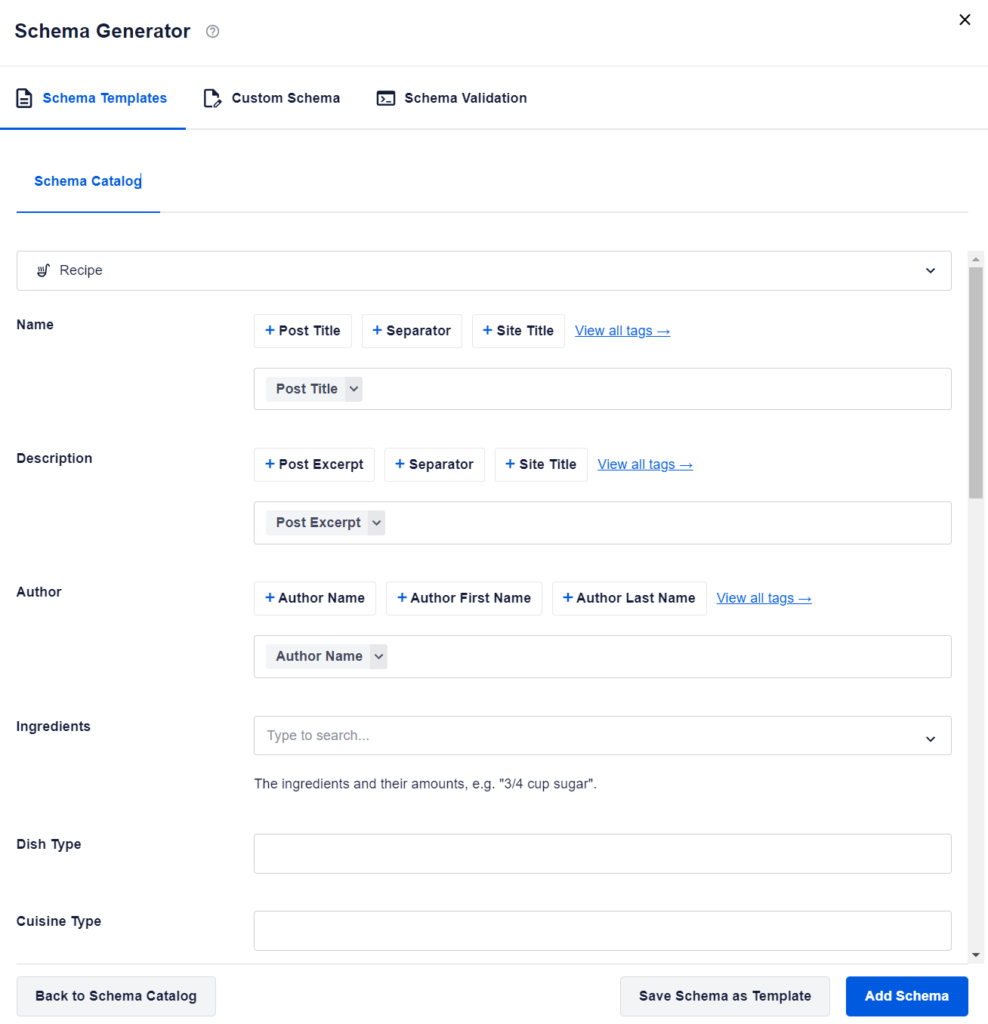
Completa i campi come descritto di seguito:
- Nome – Inserisci il nome della tua ricetta. Per impostazione predefinita, questo è impostato sul titolo del tuo post.
- Descrizione – Inserisci la descrizione della tua ricetta. Per impostazione predefinita, questo è impostato sul contenuto del tuo post.
- Autore – Inserisci il nome dell'autore della tua ricetta. Per impostazione predefinita, questo è impostato sull'autore del post.
- Ingredienti – Inserisci il nome di ogni ingrediente, inclusa la misurazione, ad es. 1 cucchiaio di farina.
- Tipo di piatto – Inserisci il tipo di piatto.
- Tipo di cucina – Inserisci il tipo di cucina.
- Parole chiave – Inserisci altri termini come stagione, festività o altri descrittori.
- Immagine – Seleziona o carica un'immagine che rappresenta il tuo articolo. Puoi anche incollare l'URL di un'immagine in questo campo. Per impostazione predefinita, questo è impostato sulla tua immagine in evidenza.
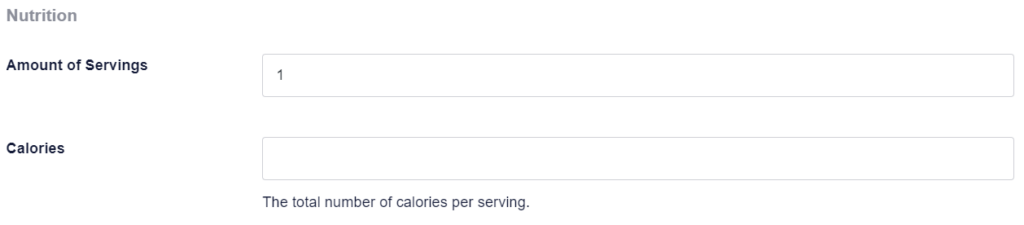
Nella sezione Nutrizione, puoi impostare quanto segue:
- Porzioni – Inserisci il numero di porzioni che la ricetta produce.
- Calorie – Inserisci il numero di calorie per porzione.
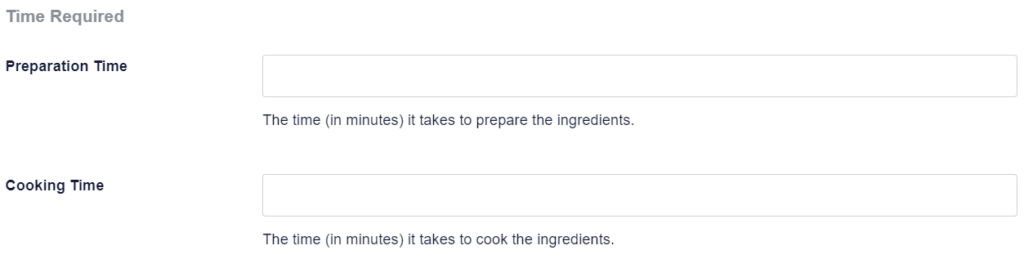
Nella sezione Tempo richiesto, puoi impostare quanto segue:
- Tempo di preparazione – Inserisci il tempo necessario per preparare gli ingredienti.
- Tempo di cottura – Inserisci il tempo necessario per cuocere gli ingredienti.
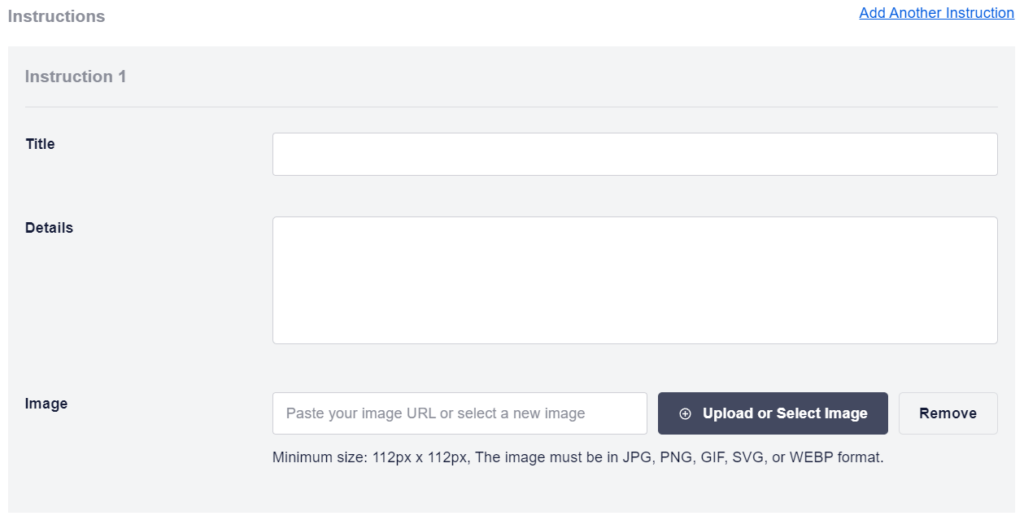
Nella sezione Istruzioni, aggiungi i passaggi per preparare la ricetta. Per ogni passaggio, puoi impostare quanto segue:
- Titolo – Inserisci il titolo del passaggio.
- Dettagli – Inserisci i dettagli per il passaggio.
- Immagine – Seleziona o carica un'immagine che visualizzi il passaggio. Puoi anche incollare l'URL di un'immagine in questo campo.
Fai clic sul collegamento Aggiungi un'altra istruzione per aggiungere altri passaggi alla ricetta.
Fai clic sul pulsante Elimina per eliminare un passaggio.
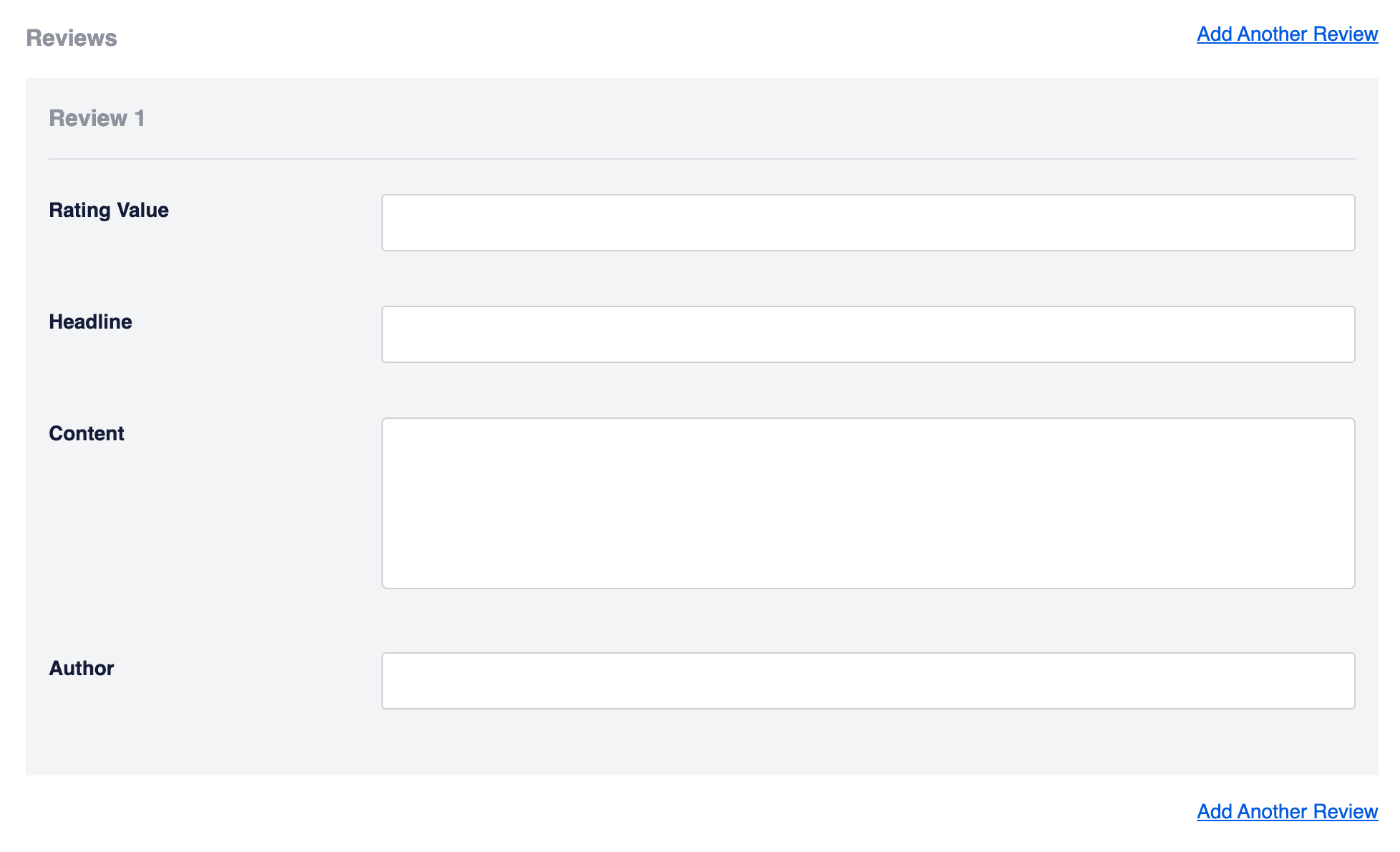
Nella sezione Recensioni puoi aggiungere recensioni per la tua ricetta. In una recensione puoi impostare quanto segue:
- Valore del voto – Il valore del voto per la recensione.
- Titolo – Il titolo della recensione.
- Contenuto – Il contenuto della recensione.
- Autore – Il nome dell'autore della recensione.
Fai clic sul collegamento Aggiungi un'altra recensione per aggiungere altre recensioni alla tua ricetta.
Fai clic sul pulsante Elimina per eliminare una recensione.
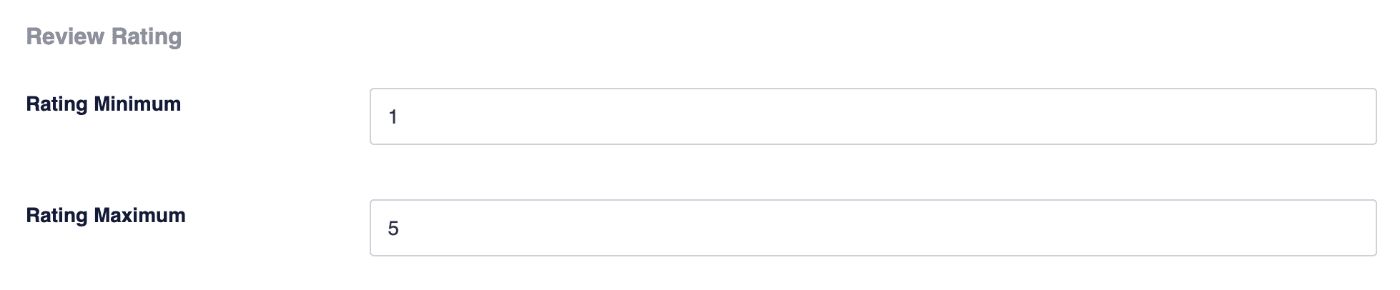
Nella sezione Voto recensione, puoi impostare quanto segue:
- Voto minimo – Inserisci il valore minimo del voto.
- Voto massimo – Inserisci il valore massimo del voto.
Una volta completati i campi, fai clic sul pulsante Aggiungi Schema per salvarli.
Puoi anche salvarlo come modello da utilizzare in altre ricette facendo clic sul pulsante Salva schema come modello.
Puoi saperne di più sui Modelli Schema qui.
Visualizzazione delle ricette sul tuo sito
Se stai utilizzando l'editor a blocchi predefinito di WordPress, puoi utilizzare il Blocco Ricetta – AIOSEO per aggiungere ricette ai tuoi contenuti. Uno dei vantaggi dell'utilizzo di questo blocco è che aggiungerà automaticamente tutto lo Schema Ricetta per te, quindi non dovrai aggiungerlo separatamente nelle impostazioni Schema.
Puoi trovare maggiori dettagli su come utilizzare il Blocco Ricetta – AIOSEO per aggiungere ricette ai tuoi contenuti qui.
Informazioni aggiuntive
Dai un'occhiata a ulteriore documentazione sulle nostre Impostazioni Schema qui.