Sapevi che puoi visualizzare una mappa della tua sede sul tuo sito utilizzando All in One SEO?
Visualizzare una mappa è utile per i visitatori che desiderano trovarti e ottenere indicazioni stradali. È anche un buon segnale per la ricerca locale.
NOTA:
La funzionalità SEO Locale è disponibile per i clienti con un piano Plus o superiore per All in One SEO Pro.
Aggiorna oggi stesso ad All in One SEO Pro per ottenere la SEO Locale e molte altre funzionalità!
In questo articolo
Per iniziare, fai clic su SEO Locale nel menu All in One SEO e quindi fai clic sulla scheda Mappe.
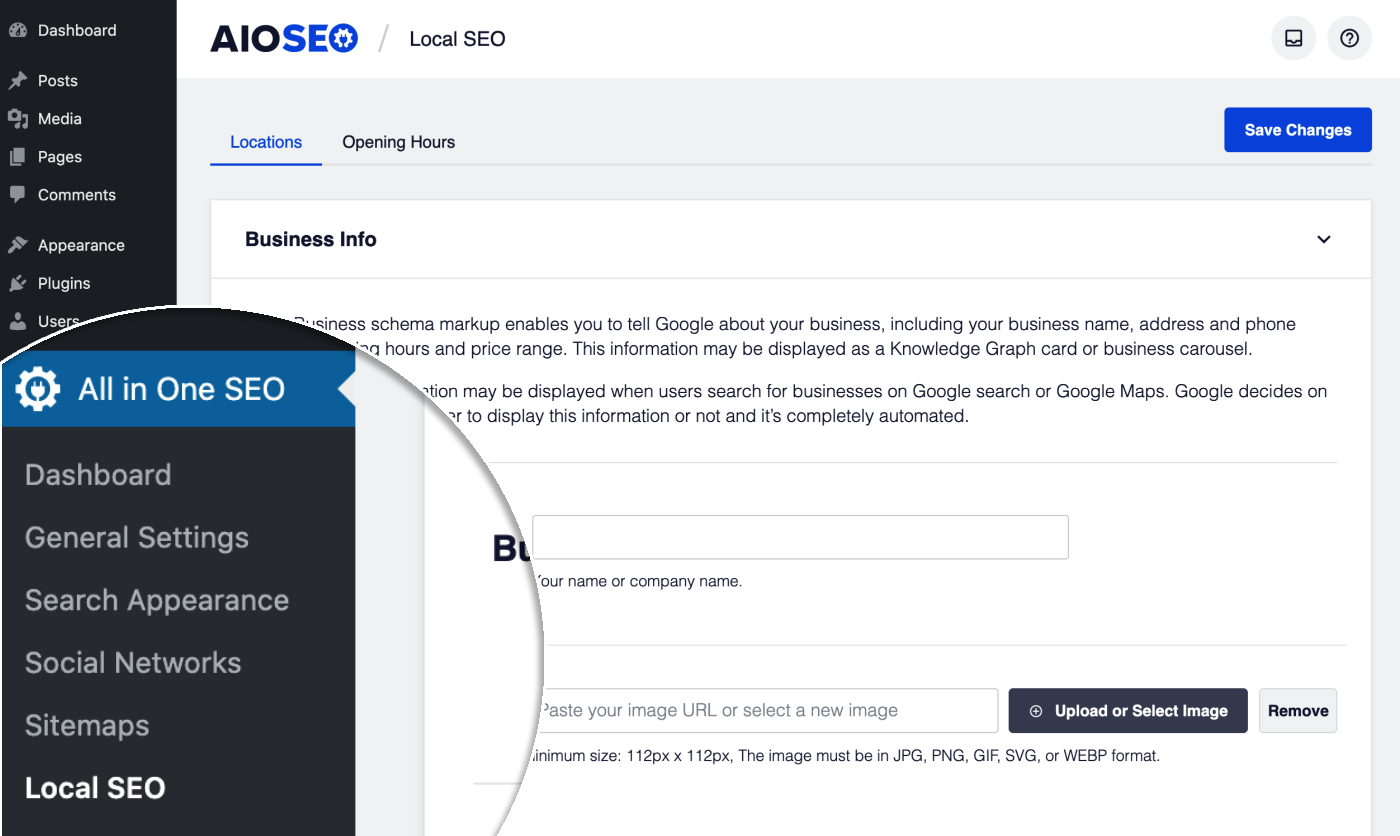
Dovresti vedere le impostazioni Chiave API di Google Maps.
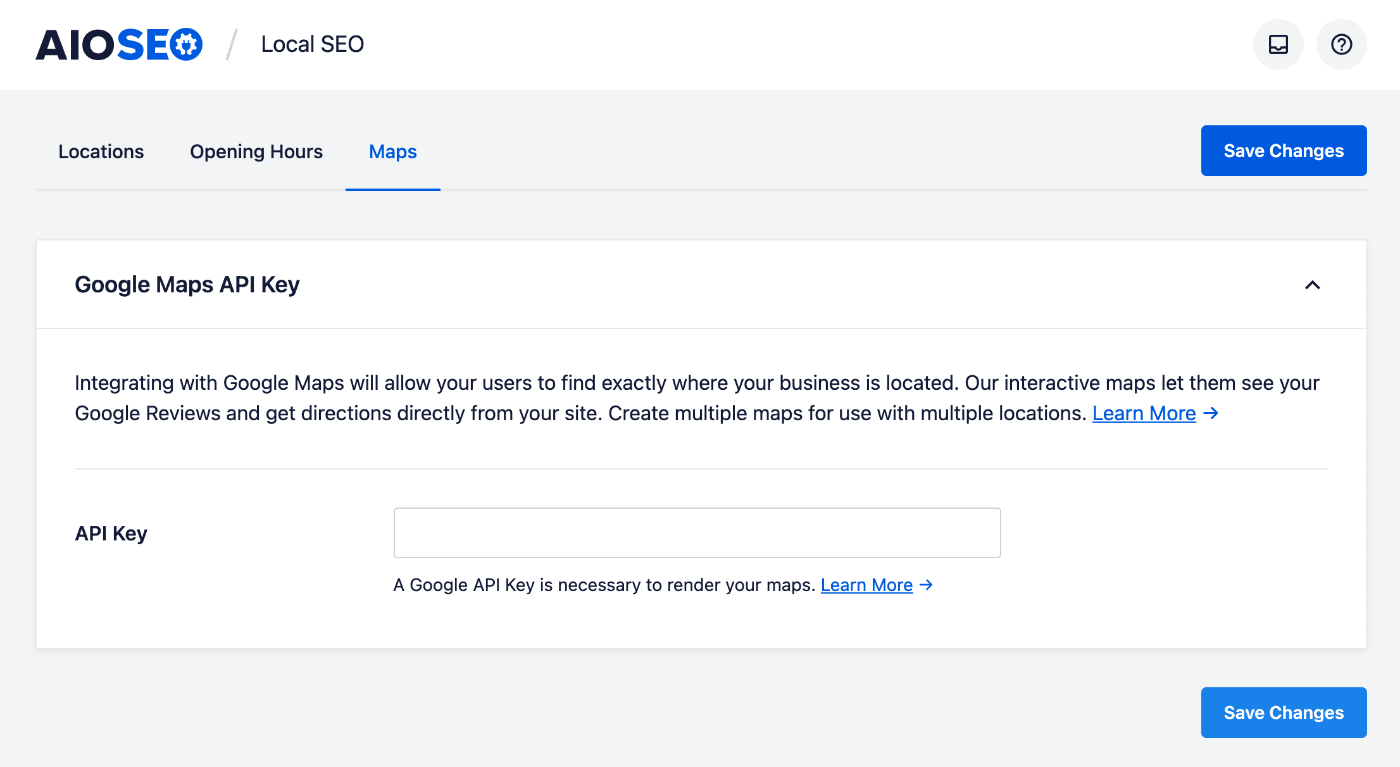
Creazione di una Chiave API di Google Maps
La prima cosa che dovrai fare prima di poter aggiungere una mappa al tuo sito è creare una Chiave API di Google Maps sulla Piattaforma Google Cloud.
Segui i passaggi seguenti per creare questa chiave:
- Vai alla Piattaforma Google Maps ed effettua l'accesso con il tuo account Google
- Fai clic sul pulsante Inizia
- Dovrai selezionare il tuo account di fatturazione o impostare un nuovo account di fatturazione per utilizzare l'API di Google Maps
- Successivamente ti verrà chiesto di selezionare o creare un progetto, puoi usare un nome appropriato per il tuo sito web
- Una volta fatto ciò, potresti vedere un popup con quattro domande sulla tua organizzazione
- Vedrai quindi un popup con la tua chiave API. Copia questa chiave e incollala in un file di testo che puoi conservare in un luogo sicuro per dopo
- Infine, fai clic sul pulsante PIÙ TARDI e hai finito
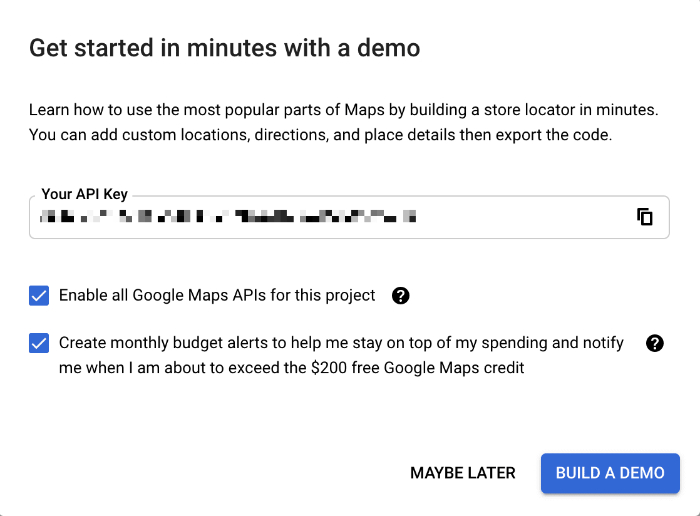
Abbiamo istruzioni più dettagliate su Come creare una chiave API di Google Maps in questo articolo.
Configurazione delle Impostazioni Mappe
Ora che hai creato una chiave API per Google Maps, puoi incollarla nel campo Chiave API in AIOSEO.
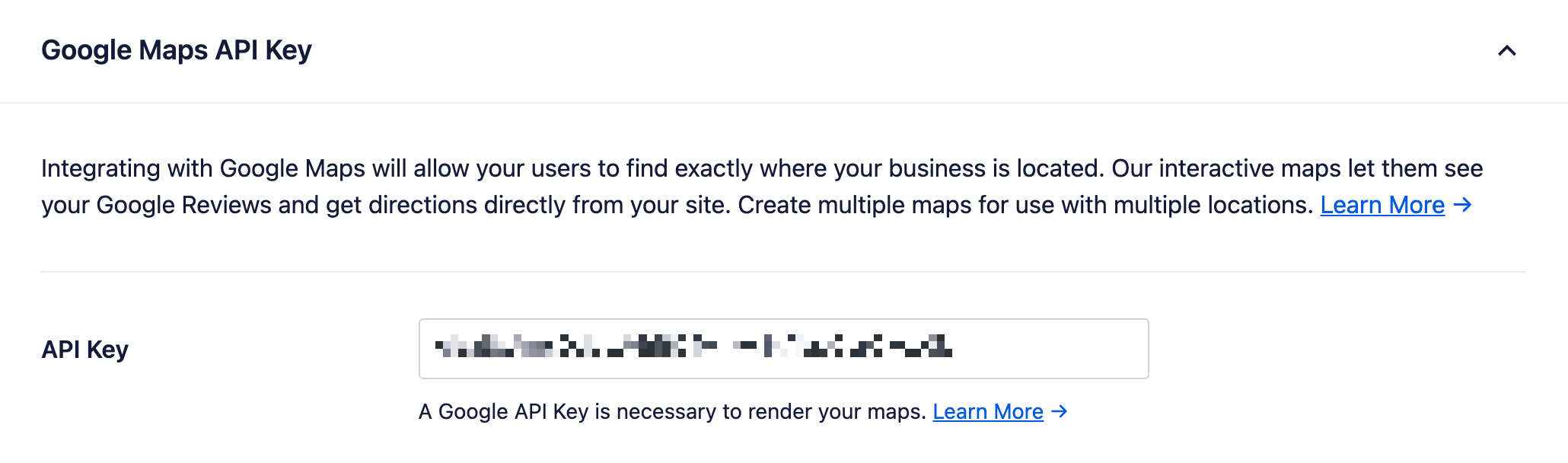
Una volta incollata la tua chiave API nel campo, verrà visualizzata una mappa di esempio.
Se la tua chiave API non è valida, vedrai un avviso.
Nella sezione Impostazioni Mappa, puoi selezionare come desideri visualizzare la tua mappa sul tuo sito. Le scelte sono:
- Widget – questo può essere aggiunto in qualsiasi area widget andando su Aspetto » Widget
- Shortcode – questo può essere utilizzato per visualizzare una mappa su qualsiasi pagina, post o altro contenuto se non stai utilizzando l'editor di blocchi Gutenberg
- Blocco Gutenberg – questo può essere utilizzato per visualizzare una mappa su qualsiasi pagina, post o altro contenuto in cui stai utilizzando l'editor di blocchi Gutenberg
- Codice PHP – questo può essere aggiunto ai file del modello del tuo tema per visualizzare una mappa
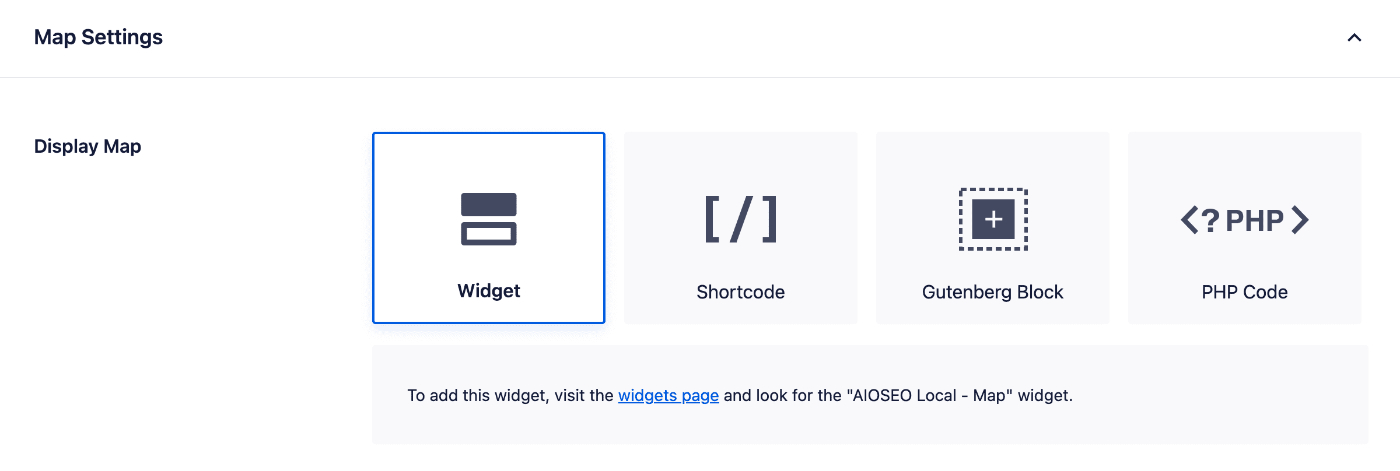
Puoi saperne di più su queste scelte nel nostro articolo su Visualizzazione di mappe sul tuo sito.
Sotto le scelte Visualizza Mappa c'è un menu a discesa per Stile Mappa Predefinito. Puoi usarlo per scegliere tra mappa Stradale, Ibrida, Satellite o Terreno.

Quando selezioni uno stile di mappa, l'Anteprima Mappa cambierà in modo da poter vedere come apparirà la tua mappa.
Puoi sovrascrivere lo Stile Mappa Predefinito quando aggiungi una mappa utilizzando una qualsiasi delle opzioni Visualizza Mappa.
L'ultima impostazione è Marcatore Personalizzato. Qui puoi caricare un'immagine da utilizzare come marcatore di posizione sulla mappa.

Il tuo contrassegno personalizzato verrà visualizzato nell Anteprima mappa in modo da poter vedere come appare.
Puoi sovrascrivere lo Stile Mappa Predefinito quando aggiungi una mappa utilizzando una qualsiasi delle opzioni Visualizza Mappa.
Aggiunta della tua sede alla tua mappa
Ora che hai configurato le impostazioni della mappa, dovrai aggiungere la tua posizione alla mappa.
Ciò dipenderà dal fatto che tu abbia una singola posizione o più posizioni:
- Se hai una singola posizione, vai su All in One SEO » Local SEO » Locations e scorri fino alla sezione Map. Inserisci il tuo indirizzo nel campo Enter a search query. Dai un'occhiata al nostro articolo su Local Business SEO per una singola posizione per tutti i dettagli
- Se hai più posizioni, vai su Locations nel menu di WordPress e modifica la tua posizione. Scorri fino alla sezione Map e inserisci il tuo indirizzo nel campo Enter a search query. Dai un'occhiata al nostro articolo su Local Business SEO per più posizioni per tutti i dettagli
Visualizzare Mappe sul Tuo Sito
Infine, puoi visualizzare la tua mappa sul tuo sito. Dai un'occhiata al nostro articolo su Visualizzazione di mappe sul tuo sito per i dettagli.