Hai problemi a far sì che Facebook mostri il titolo, la descrizione o l'immagine corretti quando tu o i tuoi visitatori condividete i vostri contenuti?
La maggior parte dei problemi si verifica quando Facebook non mostra l'immagine che hai impostato. Ciò è dovuto principalmente al modo in cui Facebook funziona quando vede per la prima volta il tuo contenuto.
Qui esamineremo alcuni passaggi che puoi seguire per risolvere i problemi.
In questo articolo
Video tutorial
IMPORTANTE:
Prima di iniziare, assicurati di disattivare TUTTI i plugin di performance o qualsiasi plugin che esegua la cache e/o la minificazione. Quindi accedi al tuo sito come amministratore e visita il post o la pagina del tuo sito web che desideri risolvere.
NOTA:
Facebook supporta immagini con una dimensione minima di 200 pixel x 200 pixel, un rapporto ideale di 1.91:1 e una dimensione massima del file di 5 MB. (es: 1640 pixel x 856 pixel o 3280 pixel x 1712 pixel per schermi retina). L'immagine deve essere solo nei formati JPG, PNG, WEBP e GIF.
Verifica cosa viene generato da All in One SEO
La prima cosa da controllare è se le informazioni impostate in All in One SEO vengono visualizzate nel codice sorgente del tuo contenuto. Ecco come verificarlo.
Nel post o nella pagina che presenta il problema, fai clic con il pulsante destro del mouse in un punto qualsiasi della pagina e seleziona Visualizza sorgente pagina.
Ora dovresti vedere il codice sorgente del tuo post o della tua pagina. Cerca nel codice sorgente OG: e dovresti vedere del codice simile a questo:
<!-- All in One SEO 4.0.0 -->
<meta property="og:site_name" content="My WordPress Site Name" />
<meta property="og:type" content="article" />
<meta property="og:title" content="Hello world!" />
<meta property="og:description" content="Welcome to WordPress. This is your first post. Edit or delete it, then start writing!" />
<meta property="og:url" content="http://mydomain.com/hello-world/" />
<meta property="og:image" content="https://mydomain.com/wp-content/uploads/2020/08/aioseo-facebook-image.jpg" />
Queste sono le informazioni che All in One SEO genera in base alle tue impostazioni.
Se corrisponde a quanto hai impostato, passa al controllo successivo.
Se non corrisponde a quanto hai impostato, allora contattaci per supporto assicurandoti di fornire l'URL del post o della pagina con cui hai problemi.
Controlla la presenza di informazioni duplicate e in conflitto
La cosa successiva da controllare è se hai più di un set di informazioni nel codice sorgente del tuo post o della tua pagina.
All in One SEO non è l'unico plugin a generare il codice utilizzato dai siti di social media. Molti altri plugin e temi generano queste informazioni, il che porta a informazioni in conflitto e duplicate.
Nel post o nella pagina che presenta il problema, fai clic con il pulsante destro del mouse in un punto qualsiasi della pagina e seleziona Visualizza sorgente pagina.
Ora dovresti vedere il codice sorgente del tuo post o della tua pagina. Cerca nel codice sorgente OG: e dovresti vedere del codice direttamente sotto una riga che dice All in One SEO, simile a questo:
<!-- All in One SEO 4.0.0 -->
<meta property="og:site_name" content="My WordPress Site Name" />
<meta property="og:type" content="article" />
<meta property="og:title" content="Hello world!" />
<meta property="og:description" content="Welcome to WordPress. This is your first post. Edit or delete it, then start writing!" />
<meta property="og:url" content="http://mydomain.com/hello-world/" />
<meta property="og:image" content="https://mydomain.com/wp-content/uploads/2020/08/aioseo-facebook-image.jpg" />
Continua a cercare per vedere se ce ne sono altri che corrispondono. Se trovi altro codice che inizia con OG:, allora hai informazioni duplicate/in conflitto provenienti dal tuo tema o da un altro plugin.
Puoi usare un processo di eliminazione per capire da dove proviene l'altro codice cambiando tema e disattivando ogni plugin uno alla volta e controllando se il codice scompare. Puoi usare il plugin Health Check & Troubleshooting per testare questo senza influire su ciò che vedono i visitatori del tuo sito.
Se il codice scompare dopo aver cambiato tema, allora sai che il tuo tema sta causando il problema.
Se il codice scompare dopo aver disattivato uno dei tuoi plugin, allora sai che quel plugin sta causando il problema.
Se l'unico codice corrispondente a OG: sul tuo post o pagina proviene da All in One SEO, allora passa al controllo successivo.
Utilizzo dello strumento di debug di Facebook per cancellare le informazioni memorizzate nella cache
Ogni volta che Facebook vede i tuoi contenuti, memorizza nella cache le informazioni su di essi per sette giorni. Utilizzano ciò che hanno nella loro cache quando i tuoi contenuti vengono condivisi.
Questa è la causa più comune di problemi con la condivisione su Facebook perché le informazioni memorizzate nella cache potrebbero essere obsolete e non riflettere ciò che hai impostato in All in One SEO.
Segui questi passaggi per cancellare le informazioni memorizzate nella cache che Facebook ha per il tuo post o pagina.
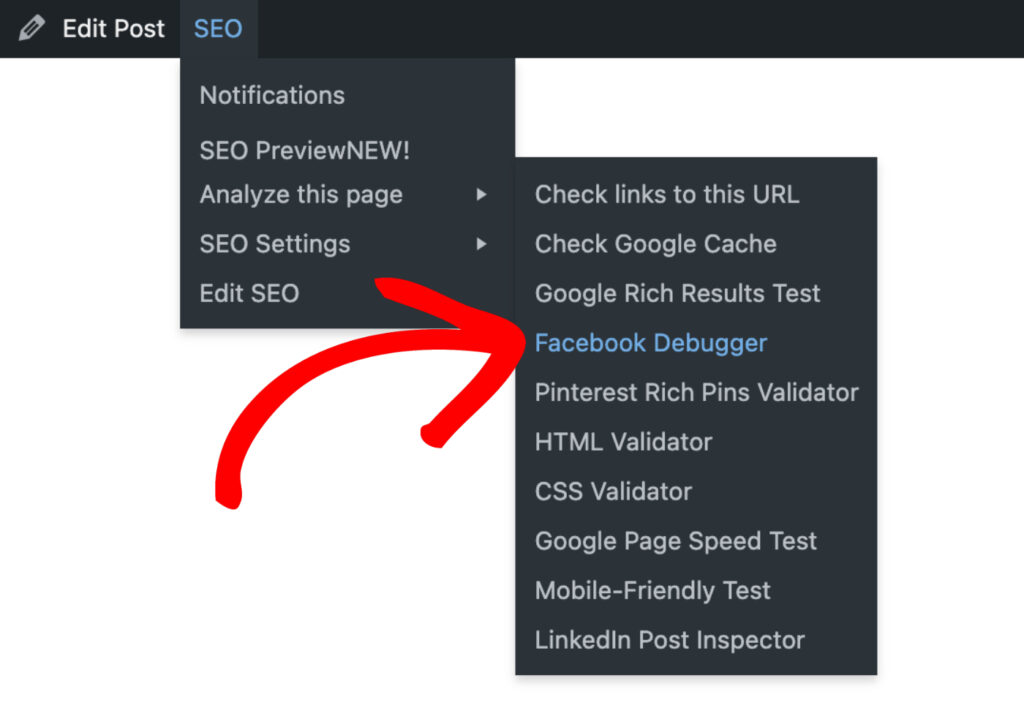
Sul post o pagina che ha il problema, fai clic sulla voce di menu SEO nella Barra degli strumenti di WordPress che scorre in cima al tuo sito, quindi fai clic su Analizza questa pagina » Debugger di Facebook.
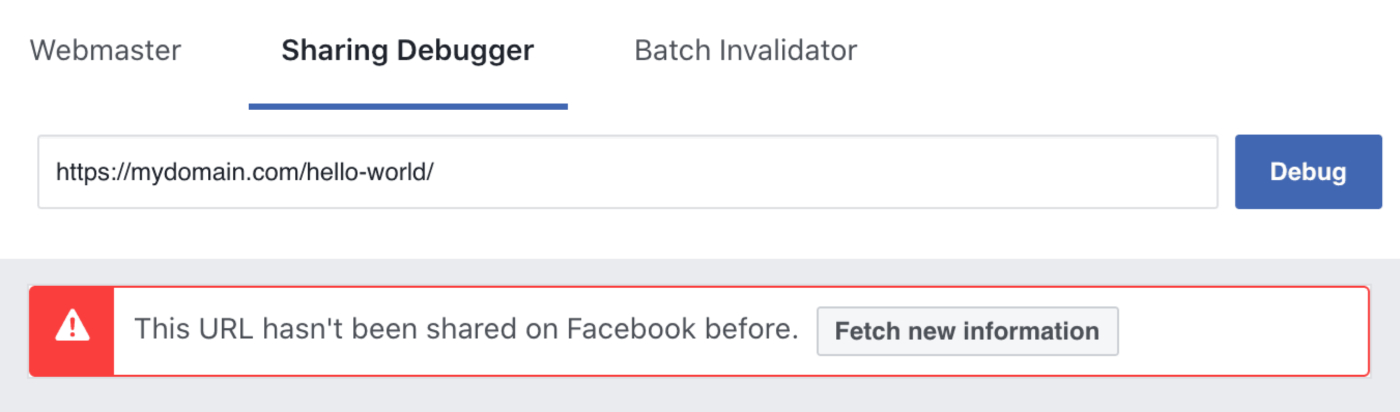
Dovrebbe aprirsi una nuova scheda nel Debugger di condivisione di Facebook. Fai clic sul pulsante che dice Recupera nuove informazioni.
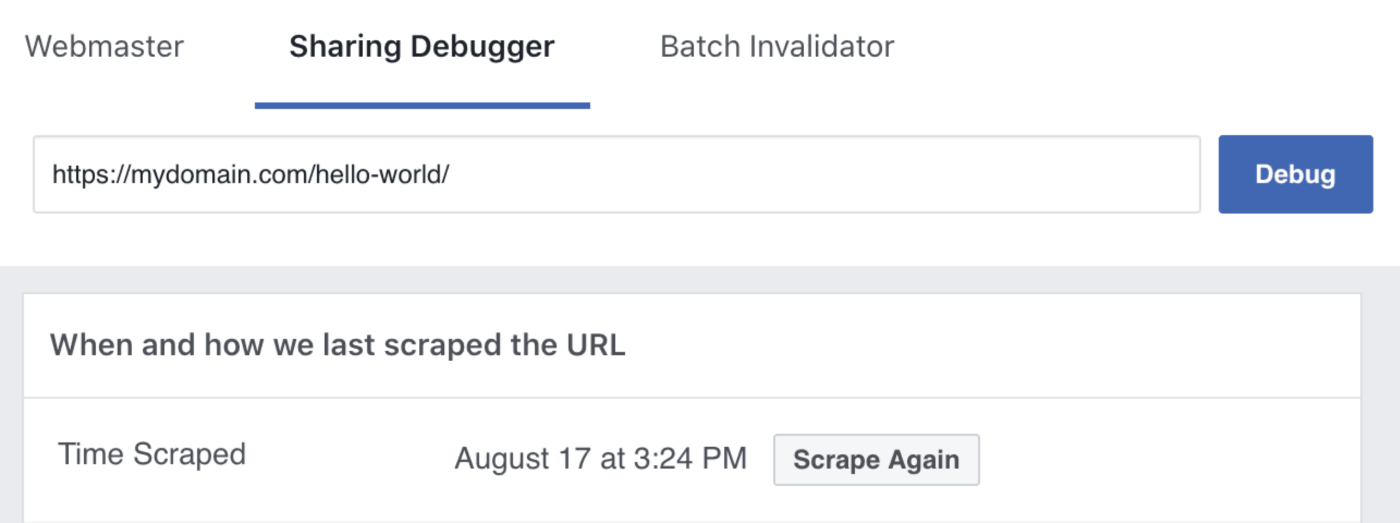
Potresti vedere un pulsante che dice Scraping di nuovo. Se lo vedi, fai clic su quel pulsante.
Dovresti vedere una tabella e in una delle righe ci sarà scritto Anteprima del link. L'immagine, il titolo e la descrizione dovrebbero corrispondere a ciò che hai impostato sul tuo post o pagina.
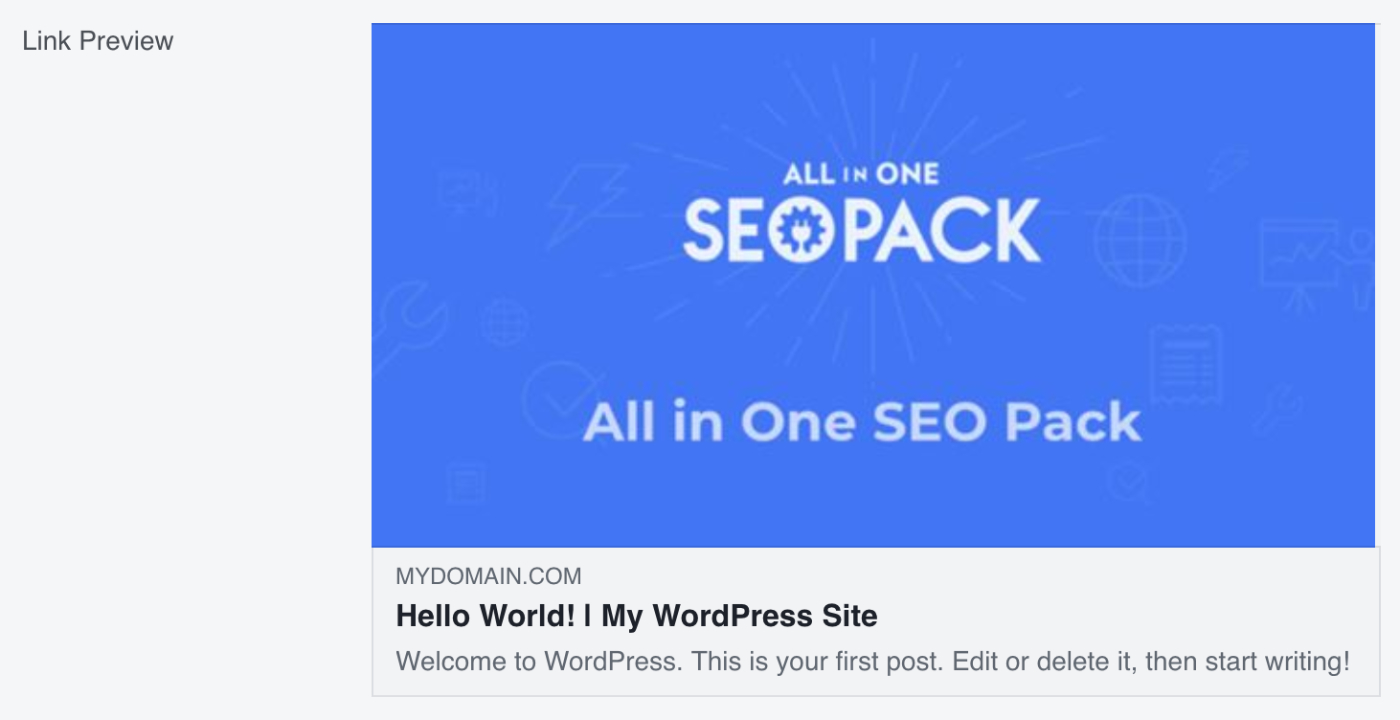
Se l'Anteprima del link non corrisponde a ciò che hai impostato sul tuo post o pagina, allora potresti dover fare clic sul pulsante Scraping di nuovo alcune volte per farlo funzionare.
Se ancora non funziona, allora dovrai aspettare che Facebook recuperi le nuove informazioni dal tuo sito.