
Vuoi correggere l'errore "Impossibile recuperare" che Google Search Console mostra quando invii la tua sitemap XML?
In questa guida, ti mostreremo come diagnosticarlo e risolverlo utilizzando All in One SEO (AIOSEO). Tutto ciò di cui hai bisogno è la tua sitemap AIOSEO e l'accesso al tuo account Google Search Console.
Lo stato "Impossibile recuperare" di solito significa che Google non è stato in grado di recuperare la tua sitemap nel momento in cui l'ha controllata, piuttosto che un segno che qualcosa non va nella sitemap stessa. I passaggi seguenti esaminano le cause più comuni, iniziando dai controlli più rapidi.
NOTA:
AIOSEO genera automaticamente la tua sitemap XML. La sitemap è attiva per impostazione predefinita.
In questo articolo
Prima di iniziare, assicurati che AIOSEO sia installato e attivato sul tuo sito WordPress.
Controllo della sitemap in un browser
Per iniziare, confermeremo che la tua sitemap sia raggiungibile in un browser. Aprila in una finestra privata o in incognito visitando https://tuodominio.com/sitemap.xml, sostituendo tuodominio.com con il tuo dominio. Una finestra privata assicura che tu stia vedendo la sitemap live anziché una copia memorizzata nella cache salvata dal tuo browser.
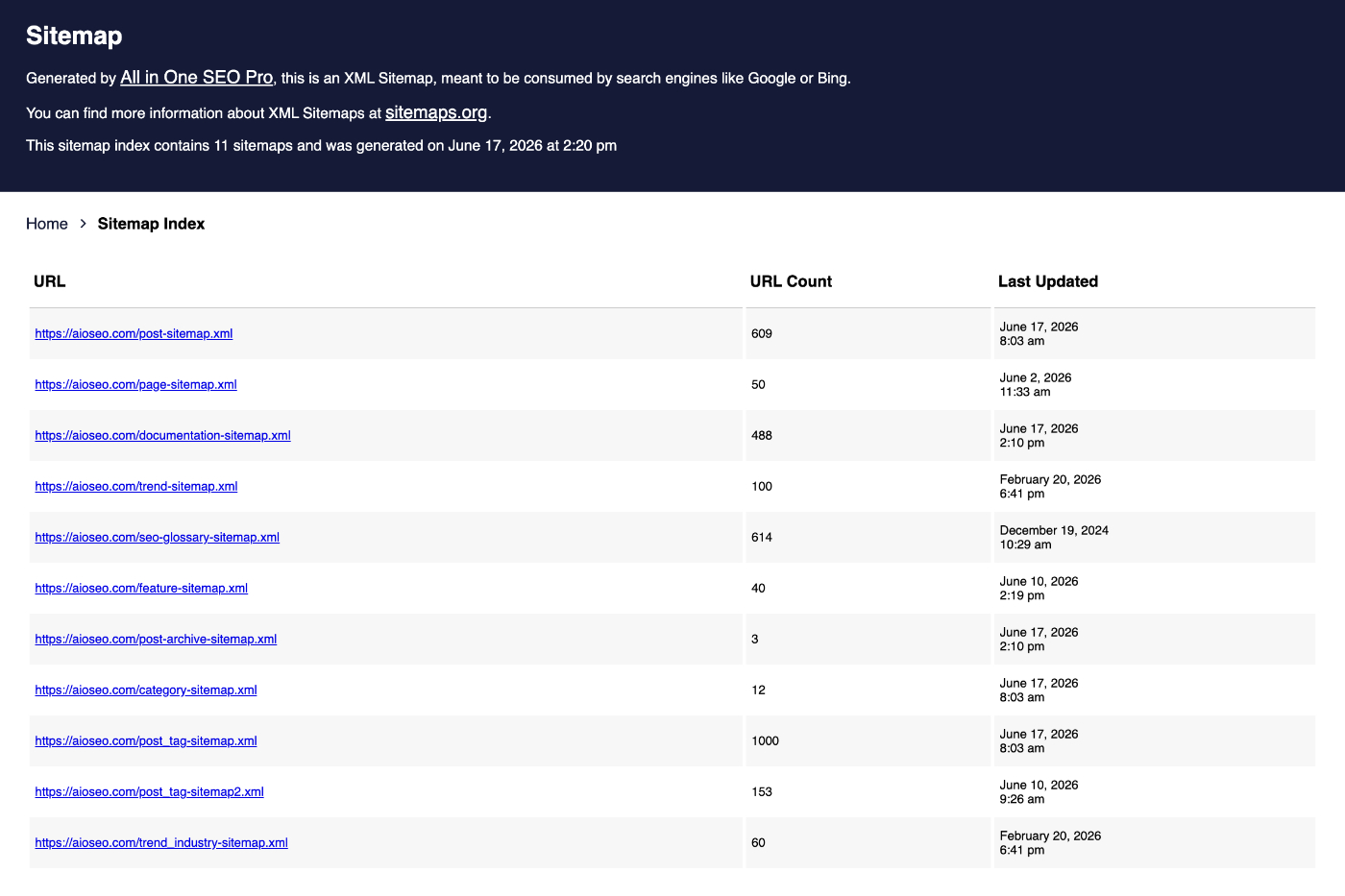
Se la tua sitemap viene caricata correttamente, passa al passaggio successivo.
Se invece vedi un errore 404, la tua sitemap potrebbe essere disattivata. Vai su All in One SEO » Sitemap e conferma che Abilita Sitemap sia attivato. La tua sitemap non verrà caricata finché questa opzione non sarà attiva.
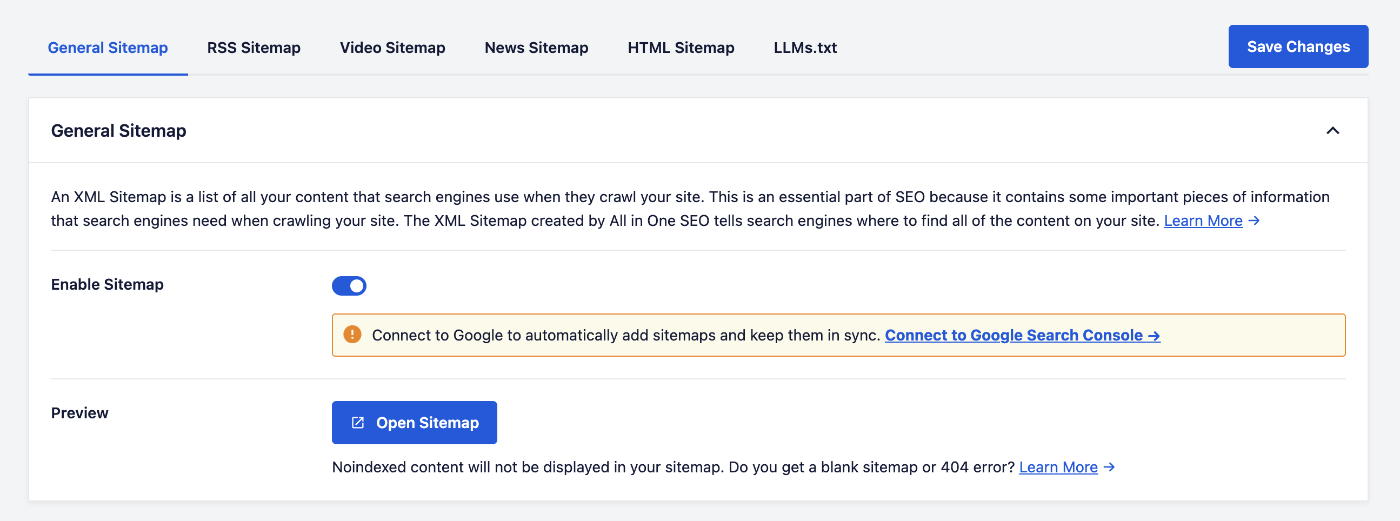
Per ulteriore assistenza, consulta la nostra guida su come correggere un errore 404 durante la visualizzazione della tua sitemap.
Invio dell'URL corretto della sitemap a Google Search Console
Google Search Console tratta ogni versione del tuo dominio come una proprietà separata, inclusi con o senza www, e http rispetto a https. Se invii la tua sitemap sotto una versione che non corrisponde all'indirizzo principale del tuo sito, Google non sarà in grado di recuperarla.
Innanzitutto, controlliamo l'indirizzo principale del tuo sito. Nella tua bacheca di WordPress, vai su Impostazioni » Generali e guarda il campo Indirizzo del sito (URL).
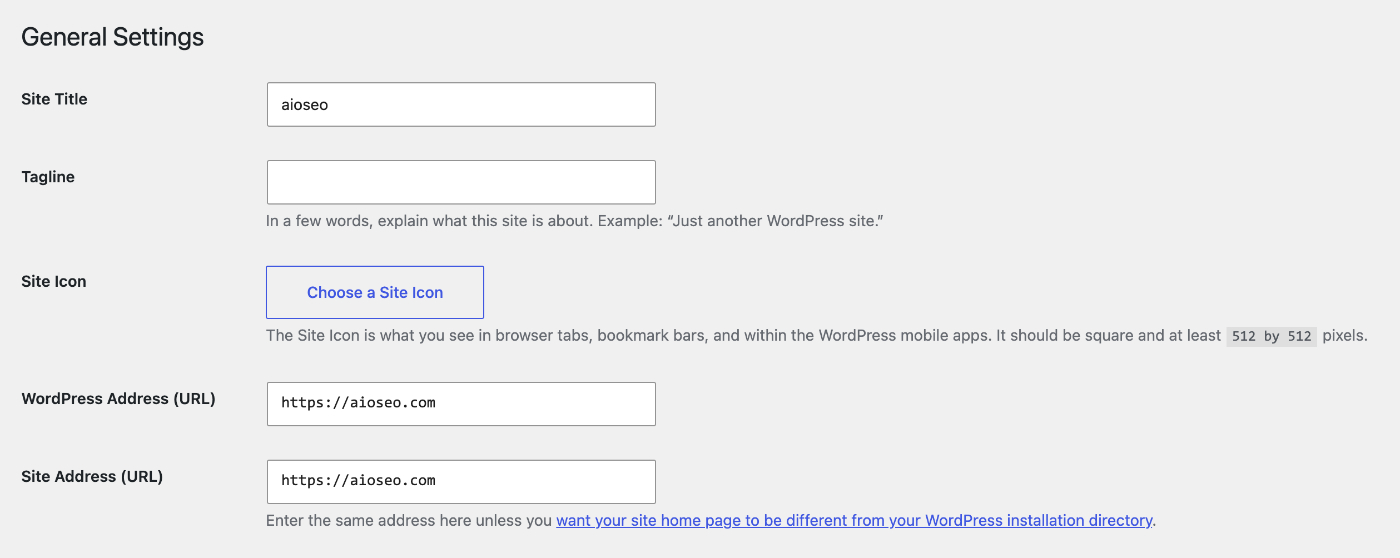
Quindi, in Google Search Console, aggiungi e verifica questa esatta versione del tuo dominio. Una volta verificata, invia l'URL della tua sitemap (https://tuodominio.com/sitemap.xml) sotto quella proprietà.
Con la proprietà e l'URL della sitemap corretti, sei pronto per escludere le altre cause comuni.
Correzione di problemi comuni della sitemap
Se Google non riesce ancora a recuperare la tua sitemap, la causa può essere dovuta a alcuni problemi comuni. Esaminiamoli uno per uno.
Conferma del corretto caricamento della sitemap
AIOSEO ti offre un modo rapido per aprire la tua sitemap live. Vai su All in One SEO » Sitemaps. Da qui, fai clic su Apri Sitemap.
La tua sitemap si apre in una nuova scheda del browser, dove puoi confermare che elenchi i tuoi contenuti come previsto.
Assicurarsi che i contenuti siano impostati per l'indicizzazione
Se i tuoi contenuti sono impostati su noindex, AIOSEO li esclude dalla tua sitemap, il che può far apparire la sitemap vuota a Google. Per verificarlo, vai su All in One SEO » Aspetto della ricerca e seleziona la scheda Tipi di contenuto.
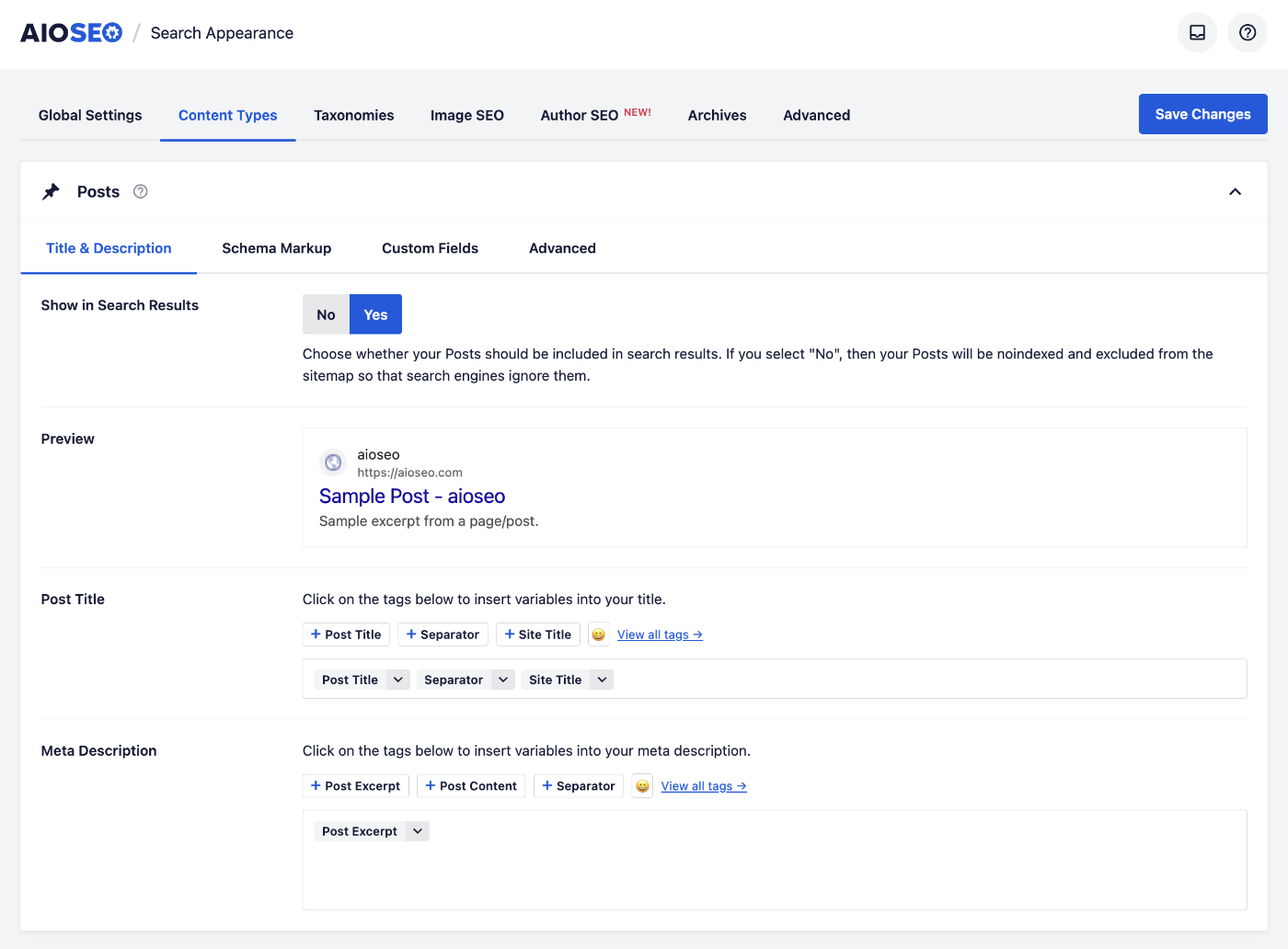
Per ogni tipo di contenuto che desideri Google indicizzi, come Articoli e Pagine, imposta Mostra nei risultati di ricerca su Sì.
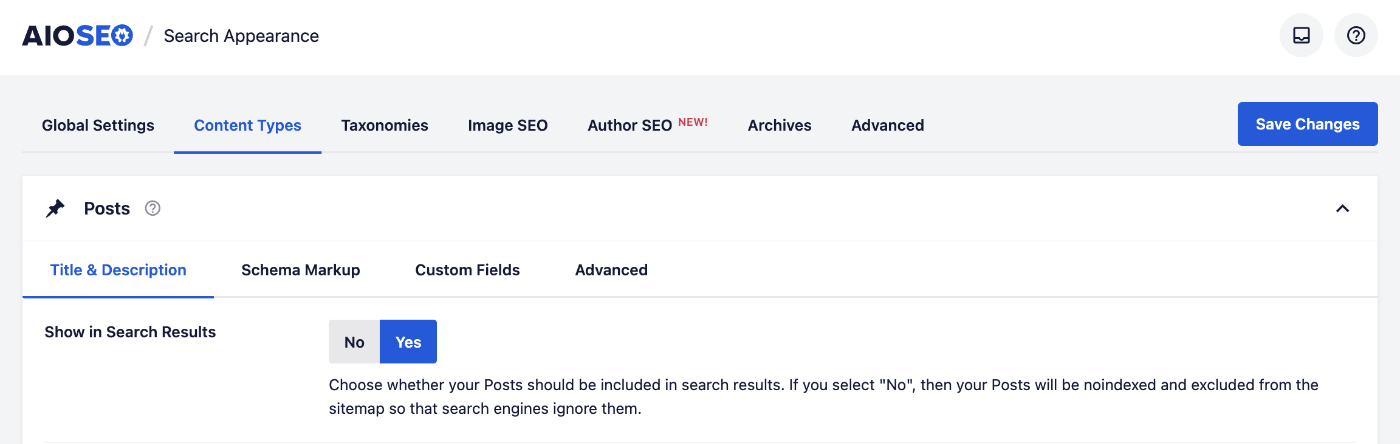
Al termine, fai clic su Salva modifiche.
Esclusione della sitemap dalla cache
Alcuni plugin di caching e cache a livello di server possono fornire a Google una copia obsoleta della tua sitemap. Per evitarlo, segui la nostra guida su escludere la sitemap XML dalla cache. Dopo aver aggiunto l'esclusione, svuota la cache del tuo sito e del server in modo che la prossima richiesta restituisca una sitemap aggiornata. Per i passaggi per svuotare ogni tipo di cache, consulta come svuotare la cache in WordPress.
Test dell'URL della sitemap con Google
Per vedere la tua sitemap come la vede Google, eseguila tramite il Test dei risultati multimediali di Google. Visita il Test dei risultati multimediali. Inserisci l'URL della tua sitemap ed esegui il test.
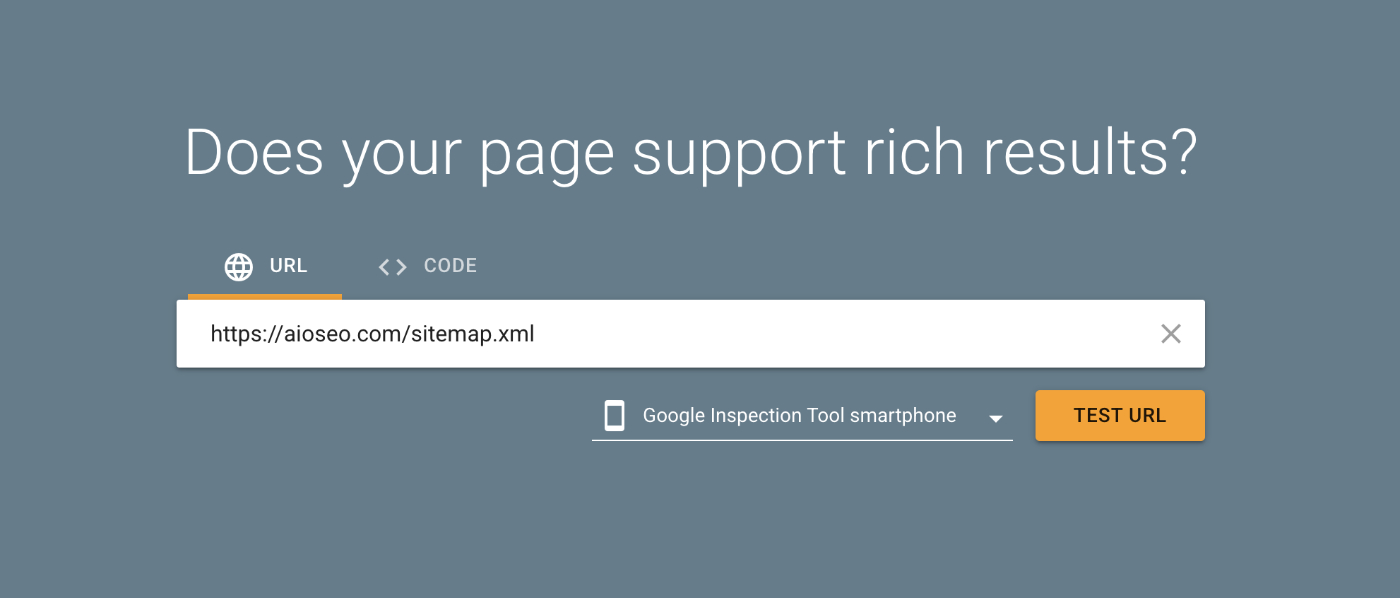
Il Test dei risultati multimediali è progettato per le pagine piuttosto che per le sitemap, quindi il risultato generale indica "Crawl fallito". Questo è previsto.
Ciò che conta è se Google è riuscito a raggiungere il file. Conferma che Crawl consentito mostri Sì e Recupero pagina mostri Successo.
Puoi anche visualizzare la risposta per verificare che restituisca un codice di stato 200. Uno stato 200 significa che Google ha recuperato correttamente la tua sitemap.
Reinvio della sitemap in Google Search Console
A volte l'errore si risolve semplicemente inviando nuovamente la sitemap. In Google Search Console, vai su Indicizzazione » Sitemap. Inserisci l'URL della tua sitemap e fai clic su Invia. Attendi qualche secondo. Quindi invia lo stesso URL una seconda volta senza aggiornare la pagina.
Una volta inviata due volte, verifica se lo stato si aggiorna per mostrare che Google ha recuperato la sitemap.
Invio della sitemap con un nome diverso
Se l'errore persiste, Google potrebbe conservare una copia memorizzata nella cache della tua sitemap. Puoi richiedere un nuovo recupero inviando la stessa sitemap con un URL leggermente diverso. In Indicizzazione » Sitemap, invia https://yourdomain.com/sitemap.xml?test=1.
Il ?test=1 alla fine punta alla stessa sitemap ma appare come un nuovo URL a Google, quindi recupera una copia aggiornata invece di fare affidamento sulla sua cache.
Fatto! Hai affrontato le cause più comuni dell'errore "Impossibile recuperare" in Google Search Console. Successivamente, scopri di più su come inviare una sitemap a Google.
Domande frequenti
Di seguito, abbiamo risposto ad alcune delle domande più comuni sull'errore "Impossibile recuperare" e sulla tua sitemap AIOSEO.
Dove trovo la mia sitemap AIOSEO?
Per impostazione predefinita, la tua sitemap si trova in https://iltuodominio.com/sitemap.xml. Per aprirla in qualsiasi momento, vai su All in One SEO » Sitemap e fai clic su Apri Sitemap.
L'errore "Impossibile recuperare" significa che la mia sitemap è danneggiata?
Di solito no. Significa più spesso che Google non è riuscito a recuperare la tua sitemap nel momento in cui l'ha controllata. Se la sitemap si carica nel tuo browser e restituisce una risposta 200 nel Test dei Risultati Ricchi, il file stesso funziona.
Devo reinviare la mia sitemap ogni volta che pubblico nuovi contenuti?
No. AIOSEO aggiorna automaticamente la tua sitemap man mano che aggiungi o modifichi contenuti, e Google la ri-esegue la scansione secondo la sua pianificazione. Devi solo inviare la sitemap una volta.
Quanto tempo impiega Google a recuperare la sitemap?
Google recupera ed elabora le sitemap secondo la propria pianificazione, quindi lo stato nella Search Console potrebbe non aggiornarsi immediatamente. È normale che ci voglia del tempo dopo l'invio.