
Se utilizzi Cloudflare e hai problemi a salvare le impostazioni in All in One SEO, inclusa l'aggiunta della tua chiave di licenza in AIOSEO Pro, potresti essere bloccato dalle regole del firewall in Cloudflare.
Segui questi passaggi per aggiungere una regola personalizzata nella tua dashboard di Cloudflare per consentire ad AIOSEO di salvare le impostazioni:
Innanzitutto, accedi al tuo account Cloudflare e fai clic su Domini > Panoramica nel menu di sinistra.
Fai clic sul dominio a cui desideri aggiungere la regola, quindi, nel menu di sinistra, fai clic su Sicurezza > Regole di sicurezza.
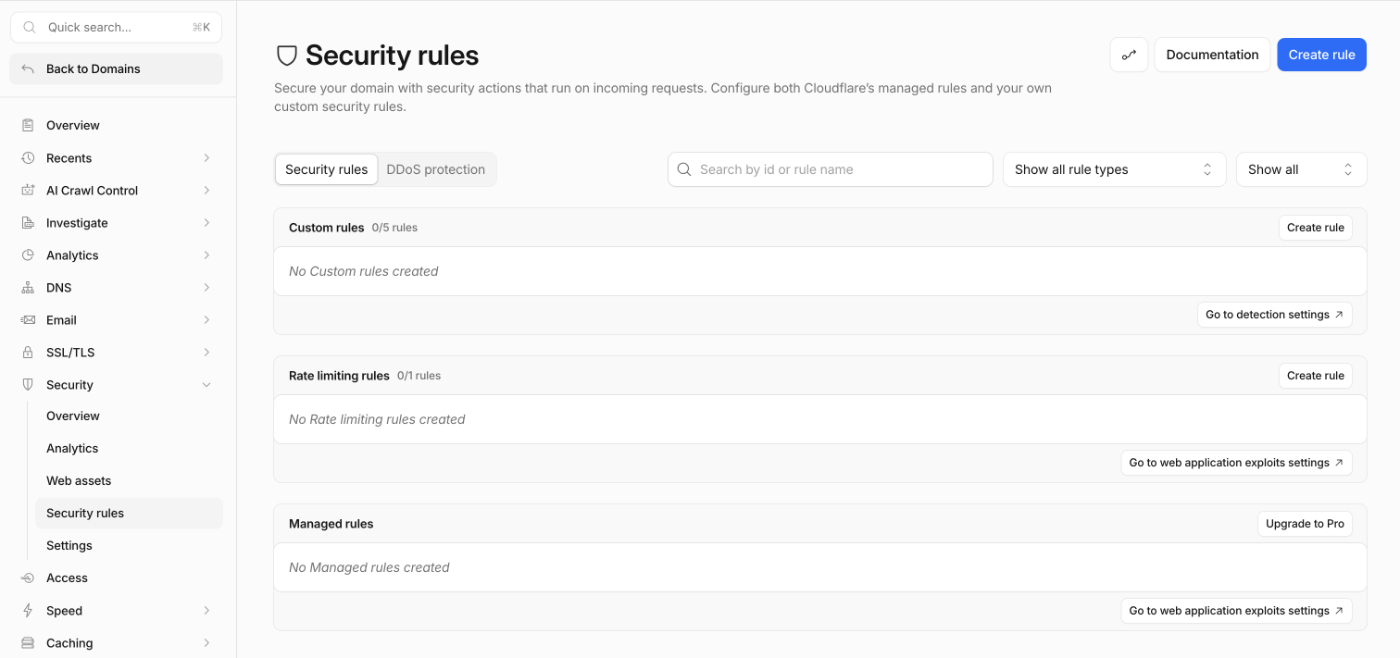
Fai clic sul pulsante Crea regola pagina e seleziona Regole personalizzate.
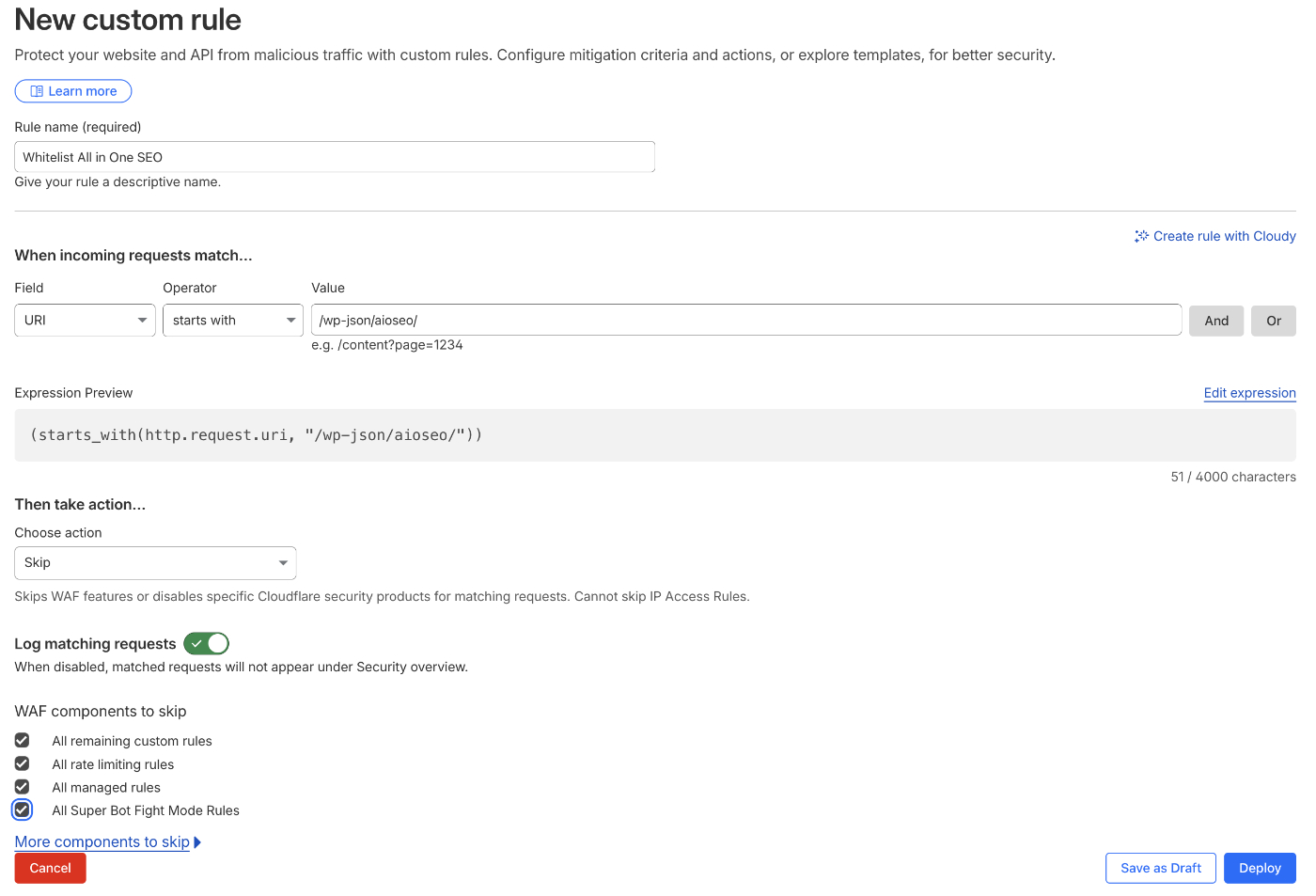
Dai un nome alla tua regola e imposta la condizione della regola come segue:
In Quando le richieste in entrata corrispondono, configura il campo in questo modo:
| Campo | Operatore | Valore |
|---|---|---|
| Percorso URI | inizia con | /wp-json/aioseo/ |
Se desideri restringerla anche solo al tuo dominio, puoi aggiungere una condizione E:
| Campo | Operatore | Valore |
|---|---|---|
| Nome host | uguale a | tuodominio.com |
Sotto Quindi esegui azione, scegli Salta dal menu a discesa. Questa è la chiave: dice a Cloudflare di ignorare i controlli di sicurezza anziché bloccare o sfidare.
Vedrai quindi un elenco di ciò che deve essere saltato. Seleziona tutto ciò che si applica al tuo caso d'uso:
- ✅ Salta → Tutte le regole personalizzate rimanenti
- ✅ Salta → Regole gestite WAF (Set di regole gestite da Cloudflare, OWASP)
- ✅ Salta → Regole di limitazione del traffico (se le chiamate REST di AIOSEO stanno raggiungendo i limiti di traffico)
- ✅ Salta → Blocco User Agent (facoltativo, ma può aiutare)
IMPORTANTE:
L'ordine delle regole è importante, quindi assicurati che la regola Salta sia posizionata sopra qualsiasi regola di blocco/sfida nel tuo elenco. Cloudflare valuta le regole personalizzate dall'alto verso il basso e si ferma alla prima corrispondenza.
Infine, fai clic sul pulsante Distribuisci per salvare e attivare la regola.
NOTA:
L'azione Salta e le sue opzioni sono disponibili sui piani Cloudflare Pro e superiori. Sui piani gratuiti di Cloudflare, potresti avere opzioni di salto più limitate.
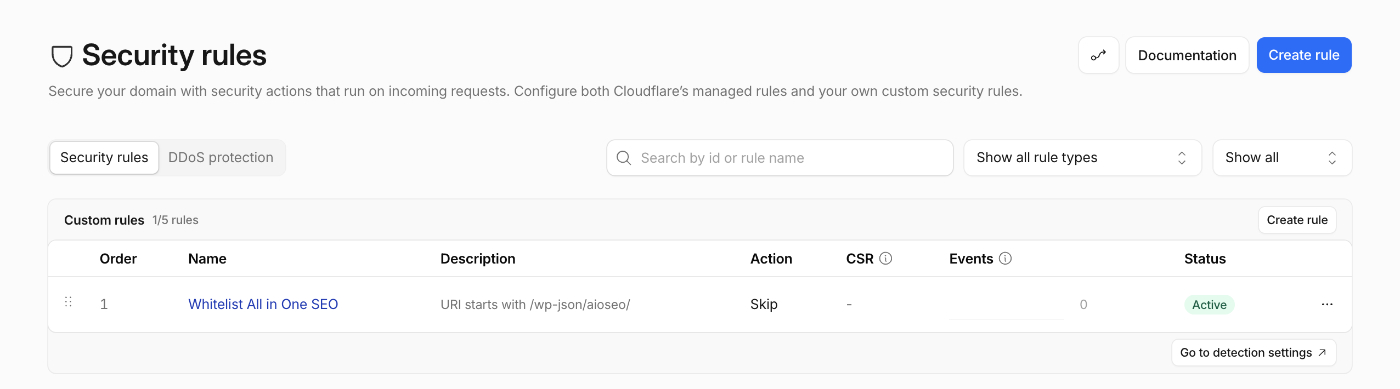
La tua nuova Regola del sito dovrebbe apparire così:
Se non sei sicuro di cosa fare, puoi contattare il tuo provider di hosting o il team di supporto di Cloudflare, che dovrebbe essere in grado di aiutarti ad aggiungere la regola personalizzata.
Torna ora ad All in One SEO sul tuo sito e assicurati di poter salvare le modifiche alle impostazioni.
Se non riesci ancora a salvare le impostazioni, contattaci qui per supporto.