Quando ottimizzi le prestazioni del tuo sito web sui motori di ricerca, potresti imbatterti nello stato Escluso dal tag 'noindex' in Google Search Console. Sebbene questo errore possa sembrare allarmante, si tratta spesso di un'azione deliberata o di un problema facilmente risolvibile.
In questo articolo, spiegheremo cosa significa questo stato, perché si verifica e come puoi risolverlo utilizzando le funzionalità di AIOSEO.
In questo articolo
- Cosa significa Escluso dal tag 'noindex'?
- Come trovare lo stato Escluso dal tag 'noindex' in Google Search Console
- Come trovare lo stato Escluso dal tag 'noindex' utilizzando lo stato di indicizzazione nella funzionalità Statistiche di ricerca di All in One SEO
- How to Fix the Excluded by ‘noindex’ tag with AIOSEO
- Prevenire problemi futuri
Cosa significa Escluso dal tag 'noindex'?
Lo stato Escluso dal tag 'noindex' si verifica quando Google scopre una pagina sul tuo sito web ma non la indicizza perché la pagina contiene un meta tag robots noindex. Questo tag indica ai motori di ricerca di non indicizzare la pagina.
Questa situazione si verifica spesso a causa di:
- Pagine non destinate all'indicizzazione pubblica, come pagine di accesso all'account, pagine di privacy o termini, o pagine di ringraziamento.
- Impostazioni o plugin SEO configurati in modo errato.
- Pagine vecchie o inutilizzate che in precedenza erano escluse dall'indicizzazione.
Come trovare lo stato Escluso dal tag 'noindex' in Google Search Console
Per identificare le pagine con lo stato Escluso dal tag 'noindex' in Google Search Console (GSC), segui questi passaggi:
- Accedi al tuo account Google Search Console e seleziona la proprietà (sito web) appropriata nel menu a discesa Proprietà di ricerca (se gestisci più siti web).
- Fai clic su Pagine nella sezione Indicizzazione nella barra laterale sinistra.

- Nel report Indicizzazione pagine, scorri verso il basso fino alla sezione Perché le pagine non sono indicizzate e cerca Escluso dal tag 'noindex'. Fai clic su questo per vedere un elenco di URL contrassegnati per questo motivo.

- Dopo aver fatto clic su Escluso dal tag 'noindex', scorri verso il basso fino alla sezione Esempi per visualizzare l'elenco degli URL interessati. Questo ti aiuterà a capire se gli URL sono impostati intenzionalmente su noindex o se ci sono problemi.

Come trovare lo stato Escluso dal tag 'noindex' utilizzando lo stato di indicizzazione nella funzionalità Statistiche di ricerca di All in One SEO
IMPORTANTE:
Prima di iniziare, assicurati di collegare le Statistiche di ricerca al tuo account Google Search Console. Puoi trovare le istruzioni su come collegare il tuo account Google Search Console qui.
NOTA:
La funzionalità Stato di indicizzazione è disponibile per i clienti con un piano Elite per All in One SEO Pro. Aggiorna subito ad All in One SEO Pro per ottenere Statistiche di ricerca e molte altre funzionalità!
La funzionalità Stato dell'indicizzazione ti consente di visualizzare gli errori di Google Search Console direttamente nella dashboard di WordPress. Per farlo, segui questi passaggi:
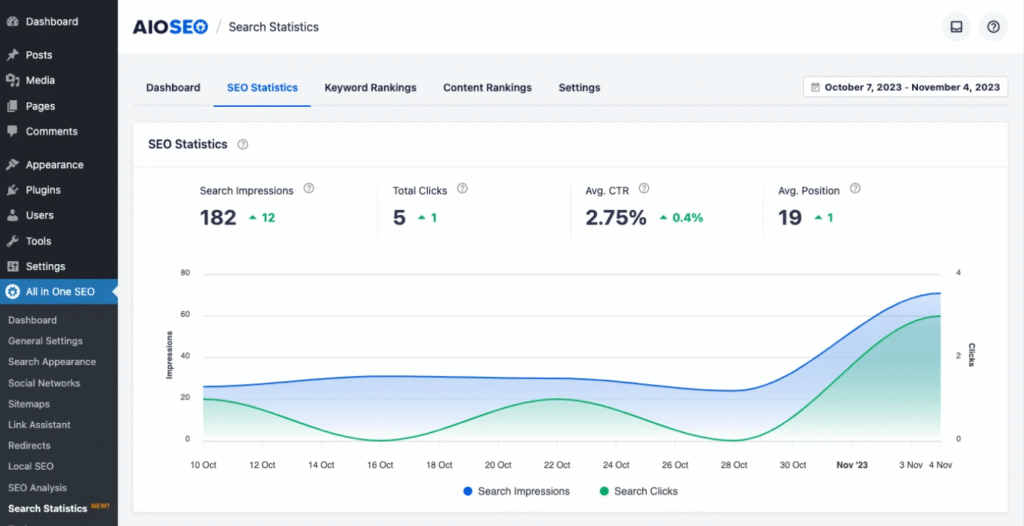
- Fai clic su Statistiche di ricerca nel menu All in One SEO e quindi fai clic sulla scheda Statistiche SEO.
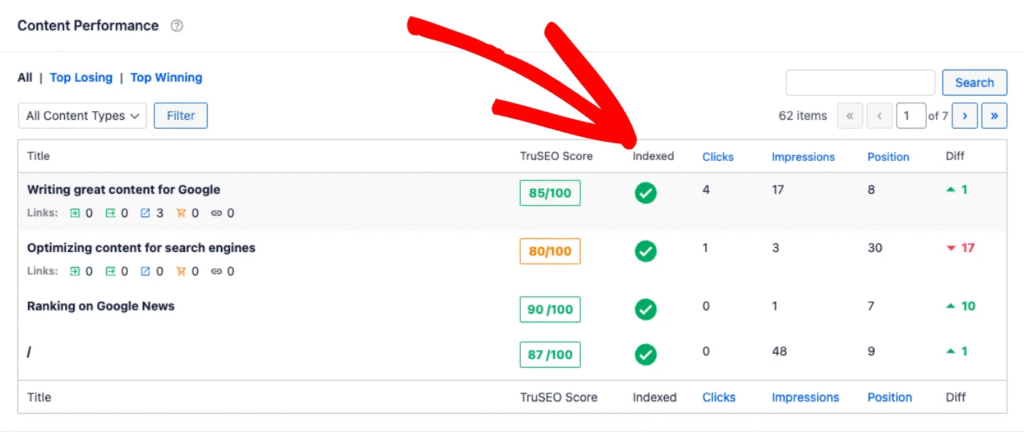
- Nel report Prestazioni dei contenuti, troverai una colonna etichettata Indicizzato, che mostra lo stato di indicizzazione delle tue pagine utilizzando icone colorate.
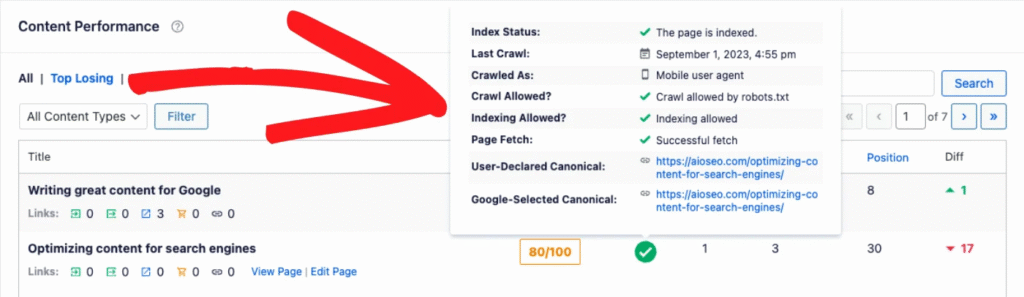
- Se una di queste icone è arancione o rossa, passaci sopra il mouse per rivelare un popup dettagliato. Se il problema è uno stato Escluso dal tag 'noindex', il popup fornirà informazioni specifiche.
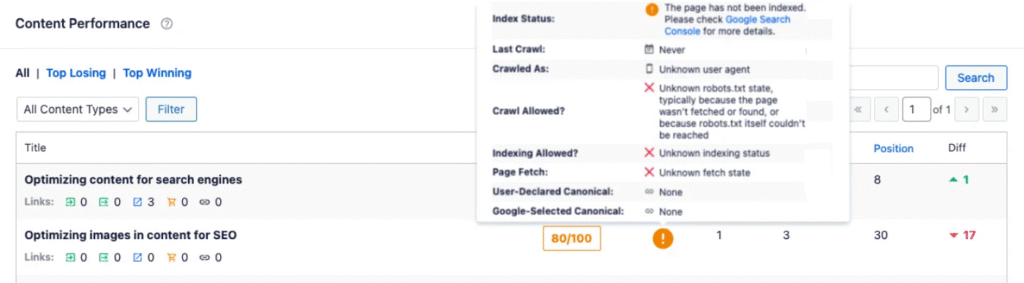
- In alternativa, vai alla schermata Tutti i post o Tutte le pagine in WordPress. La colonna Dettagli AIOSEO in questa pagina visualizza le stesse icone di stato dell'indicizzazione del report Prestazioni dei contenuti. Passare il mouse sopra un'icona qui mostrerà anche i dettagli di eventuali errori.
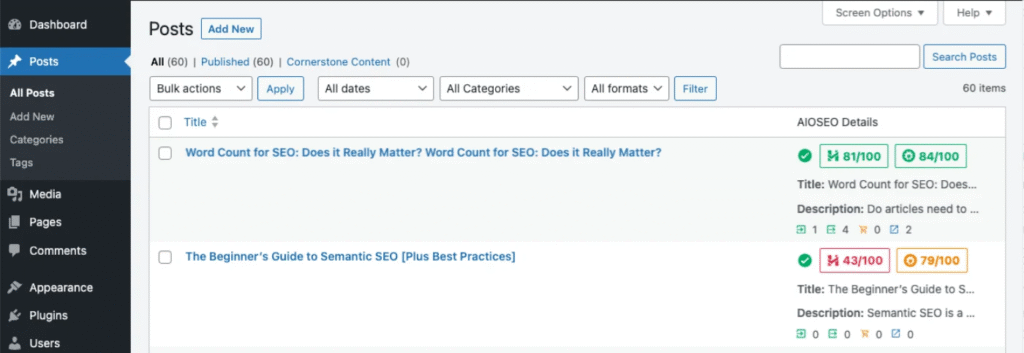
Utilizzando questi metodi in All in One SEO, puoi individuare e risolvere efficacemente gli URL interessati dallo stato Escluso dal tag 'noindex', garantendo un'esperienza utente fluida e un'indicizzazione ottimale per il tuo sito. Puoi saperne di più su Come controllare lo stato di indicizzazione dei contenuti nel nostro articolo qui.
Come correggere il tag Escluso da 'noindex' con AIOSEO
AIOSEO fornisce un'interfaccia intuitiva per identificare e risolvere i problemi relativi al tag noindex. Segui questi passaggi per risolvere l'errore:
Revisiona e aggiorna le impostazioni No Index
Il noindex può essere impostato in due modi in All in One SEO: a livello di singola pagina o articolo, e per i tuoi tipi di contenuto in generale.
Ecco come controllare il noindex a livello di singola pagina o articolo:
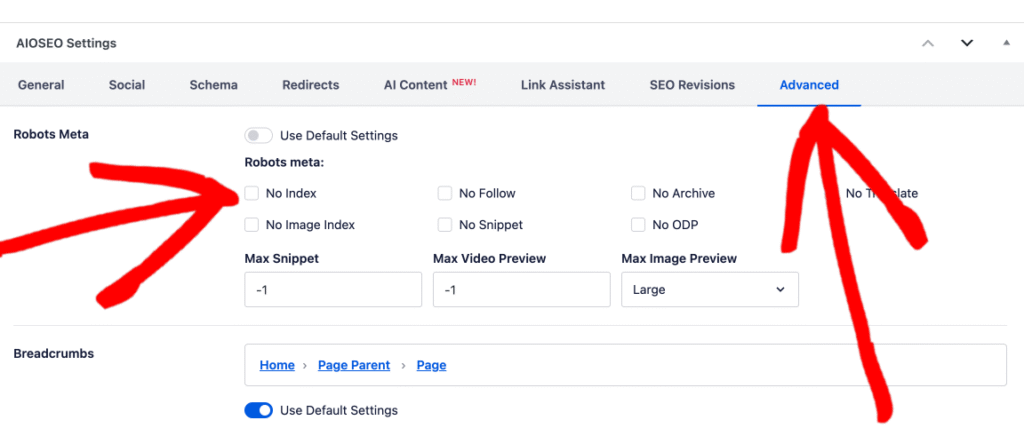
- Inizia modificando la pagina o l'articolo interessato in WordPress. Scorri verso il basso fino alla sezione Impostazioni AIOSEO e fai clic sulla Scheda Avanzate.
- In questa scheda, vedrai un'impostazione per Impostazioni Robot con un interruttore che di solito è impostato su Usa impostazioni predefinite.
- Se vedi che l'impostazione No Index è selezionata, deselezionala e fai clic sul pulsante Aggiorna.
Ecco come controllare il noindex a livello di contenuto:
- Nella dashboard di WordPress, vai al menu All in One SEO e fai clic su Aspetto della ricerca.
- Fai clic sulla scheda Tipi di contenuto.
- Qui vedrai sezioni per ciascuno dei tuoi tipi di contenuto, come Articoli, Pagine, Prodotti, ecc.
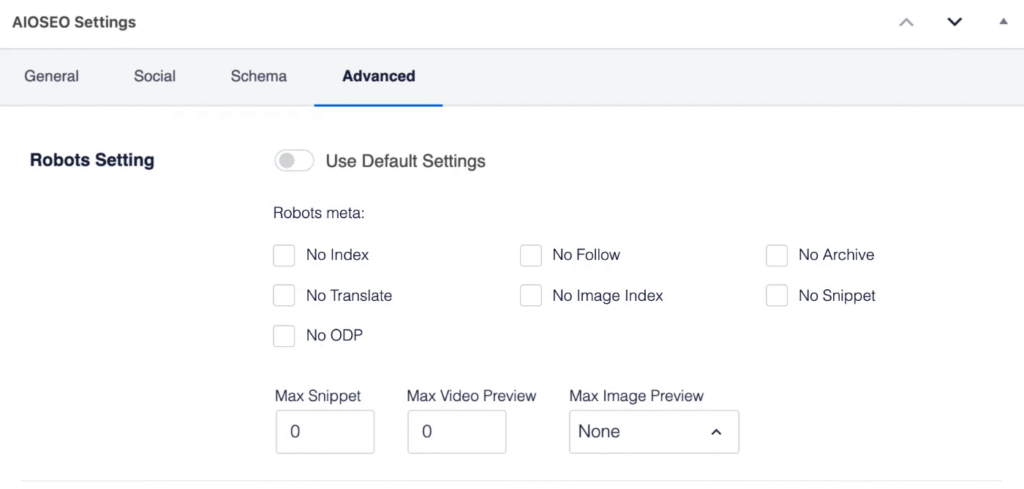
- Fai clic sulla scheda Avanzate nella sezione del tipo di contenuto che desideri controllare.
- Cerca l'impostazione Meta Robot e assicurati che la casella di controllo No Index sia deselezionata. Se è selezionata, deselezionala e fai clic su Salva modifiche.
Gestire il noindex per i contenuti paginati
Se hai ricevuto messaggi di errore per contenuti paginati, come pagine di categorie o archivi, puoi controllare le impostazioni globali per questo.
Ecco i passaggi per controllare le impostazioni di noindex sui contenuti paginati:
- Nella dashboard di WordPress, vai al menu All in One SEO e fai clic su Aspetto della ricerca.
- Fai clic sulla scheda Avanzate.
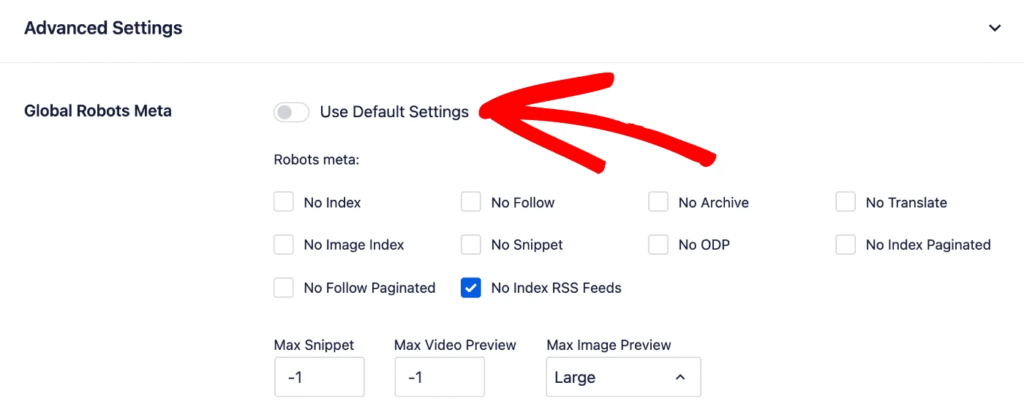
- Fai clic sull'interruttore Usa impostazioni predefinite per disattivarlo, il che visualizzerà le caselle di controllo globali dei meta robot.
- Dovresti vedere una casella di controllo per No Index Paginati, che imposterà il tag meta robot noindex sui contenuti paginati.
- Assicurati che la casella di controllo sia deselezionata se desideri che i motori di ricerca indicizzino le tue pagine paginate.
- Fai clic su Salva modifiche.
Gestire il noindex per gli URL dei feed
Gli URL dei feed RSS appaiono spesso con una direttiva noindex, e questo è del tutto normale. Queste non sono pagine effettive, ma piuttosto versioni di codice di base dei tuoi contenuti progettate per i crawler e i lettori di feed RSS.
Google in genere non visualizza questi feed nei risultati di ricerca perché non sono destinati al consumo umano. WordPress crea diversi feed RSS e questi URL termineranno sempre con “/feed/”.
Per impostazione predefinita, AIOSEO imposta i feed RSS su noindex per essere in linea con le migliori pratiche SEO. Se desideri modificare questo comportamento, puoi fare riferimento alla nostra guida su Impostazione di NOINDEX per i feed RSS. Tuttavia, non consigliamo di modificare questa impostazione e dovresti lasciarla così com'è perché Google rimuoverà gradualmente gli URL dei feed dalla tua Search Console e non vi è alcun vantaggio SEO nell'indicizzarli.
Controlla le impostazioni di visibilità dei motori di ricerca
Noindex può anche essere controllato a livello di sito tramite le impostazioni globali del sito di WordPress. Per verificarlo, segui questi passaggi:
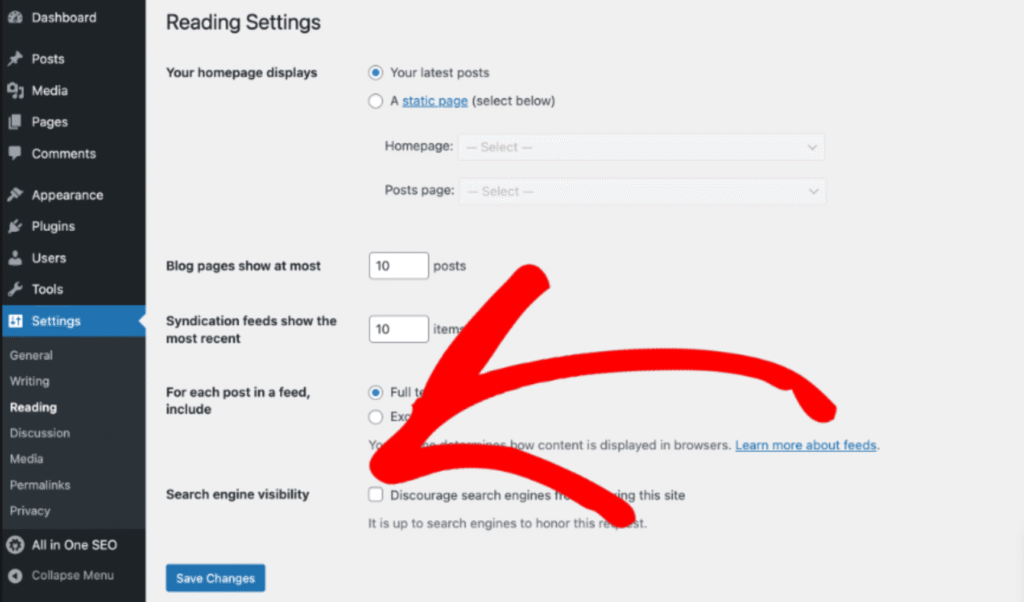
- Vai su Impostazioni dal pannello di controllo di WordPress. Nel menu Impostazioni, fai clic su Lettura.
- Nelle Impostazioni di lettura, assicurati che la casella Scoraggia i motori di ricerca dall'indicizzare questo sito sia deselezionata nella sezione Visibilità per i motori di ricerca.
Se è selezionata, deselezionala e Salva le modifiche.
Verifica la configurazione di Robots.txt
Anche se il tag noindex viene rimosso, le pagine potrebbero rimanere escluse se sono bloccate nel tuo file robots.txt. Questo file fornisce istruzioni ai crawler dei motori di ricerca su quali pagine o file possono o non possono richiedere dal tuo sito.
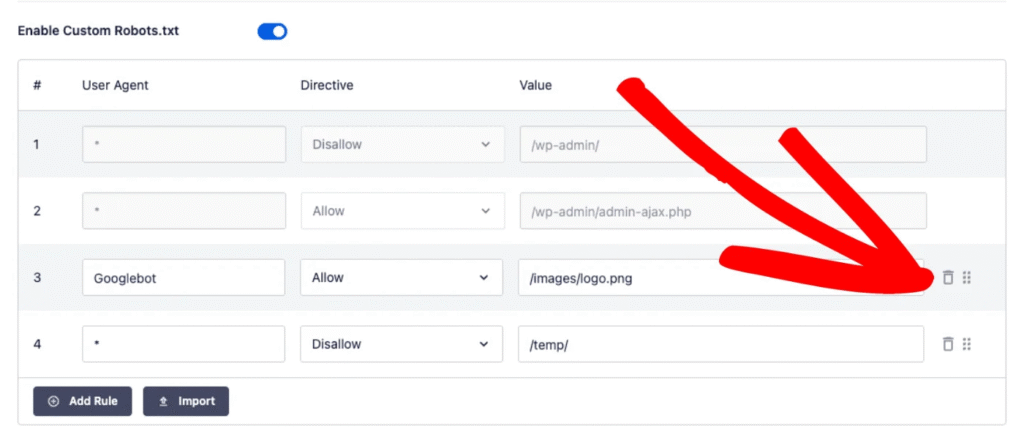
Una regola Disallow nel tuo file robots.txt indica ai crawler di non accedere a parti specifiche del tuo sito. Ad esempio, una regola come Disallow: /wp-admin/ è una regola predefinita di WordPress che impedisce ai motori di ricerca di scansionare l'area di amministrazione del tuo sito, il che è una pratica standard. Tuttavia, se una regola Disallow blocca accidentalmente contenuti importanti, può causare problemi di indicizzazione.
Per verificare che le pagine interessate non siano disallow nel tuo robots.txt, segui questi passaggi:
- Vai su Strumenti dal menu All in One SEO.
- Nell'Editor Robots.txt, esamina le regole. Se trovi una regola che blocca contenuti che desideri indicizzare (ad esempio,
Disallow: /tua-pagina-importante/), dovresti rimuovere quella riga. - Aggiorna il file per consentire la scansione di queste pagine, se necessario, e fai clic sul pulsante Salva modifiche.
Puoi saperne di più sull'utilizzo della regola noindex o robots.txt leggendo il nostro articolo, Quando usare NOINDEX o robots.txt?
Invia l'URL per la reindicizzazione
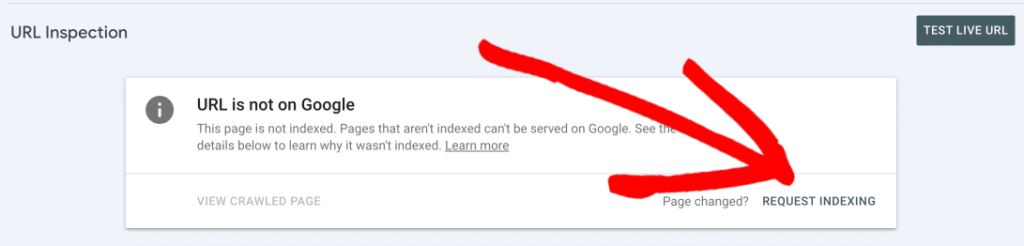
Dopo aver applicato queste correzioni, accedi alla tua Google Search Console e utilizza lo strumento Ispezione URL per testare l'URL interessato.
Fai clic su Richiedi indicizzazione per notificare a Google le modifiche. Questo passaggio richiede a Google di ri-scansionare la pagina e aggiornare il suo stato di conseguenza.
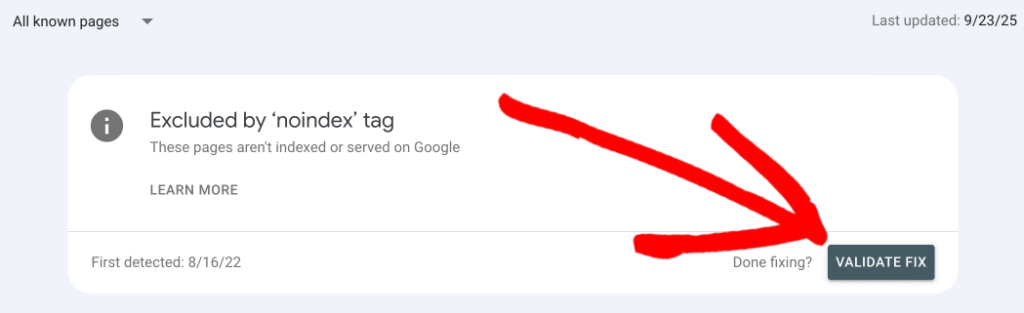
Se hai risolto tutte le istanze dell'errore, puoi chiedere a Google di rivalutare i tuoi URL in blocco. Nella pagina Indicizzazione pagine di Google Search Console, fai clic sul pulsante Valida correzione. Questo informa Google che i problemi sono stati risolti e gli URL sono pronti per l'indicizzazione.
Occasionalmente, Google potrebbe segnalare falsi positivi. In tali casi, la rivalutazione garantisce che questi URL vengano nuovamente esaminati.
NOTA:
Se hai saltato una correzione, la convalida si interromperà quando Google troverà una singola istanza rimanente di quel problema.
Inoltre, è importante ricordare che non dovresti fare clic su Convalida correzione di nuovo finché la convalida non è riuscita o non è fallita. Puoi scoprire qui come Google verifica le tue correzioni.
Puoi monitorare lo stato di avanzamento della convalida. La convalida richiede in genere fino a circa due settimane, ma in alcuni casi può richiedere molto più tempo, quindi sii paziente. Riceverai una notifica via email quando la convalida avrà successo o fallirà.
Prevenire problemi futuri
Per evitare errori simili in futuro:
- Verifica regolarmente le tue impostazioni SEO e i contenuti con AIOSEO.
- Utilizza le impostazioni avanzate di AIOSEO per gestire in modo efficace le preferenze di indicizzazione.
- Assicurati una configurazione coerente per titoli, meta impostazioni e tag meta robots.
- Monitora le prestazioni del tuo sito utilizzando gli strumenti Statistiche di ricerca e Stato di indicizzazione di AIOSEO.
Lo stato Escluso tramite tag 'noindex' può evidenziare esclusioni intenzionali o configurazioni trascurate. Sfruttando le funzionalità di AIOSEO, puoi risolvere questo problema in modo efficiente e garantire che il tuo sito sia ottimizzato per la visibilità nei motori di ricerca.