
Hai notato la colonna Dettagli AIOSEO nella schermata Tutti i Post?
Troverai questa colonna nelle schermate che elencano tutti i contenuti per qualsiasi tipo di post e tassonomia. Questa colonna contiene informazioni sulla tua SEO.
In questo articolo
Video tutorial
Panoramica dei Dettagli AIOSEO
La colonna Dettagli AIOSEO include molte informazioni davvero utili, tra cui:
- Stato Indice
- Punteggio Headline Analyzer
- Punteggio TruSEO
- Titolo SEO
- Descrizione SEO
- Dettagli Link Assistant
- Dettagli Broken Link Checker
Ecco come appare la colonna Dettagli AIOSEO nella schermata Tutti i post:
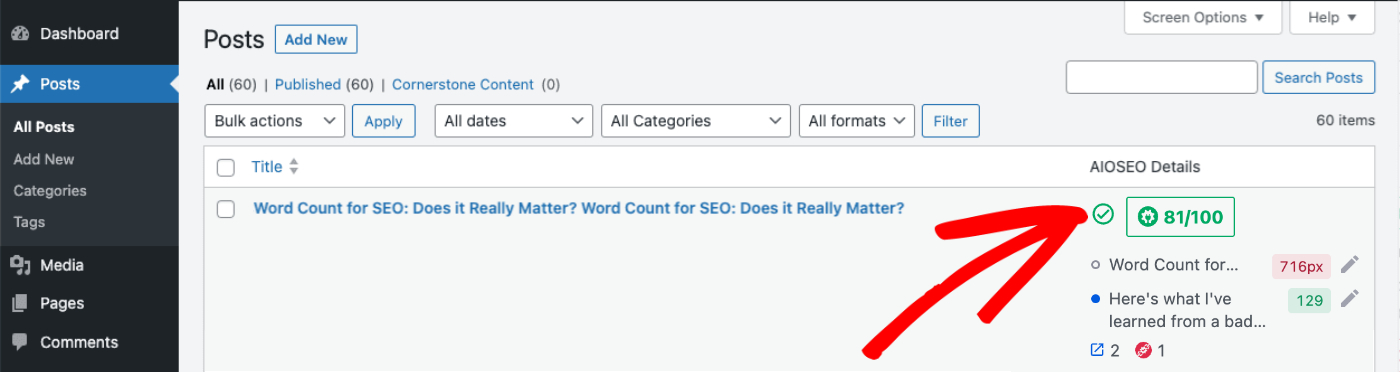
Esaminiamo ogni elemento della colonna Dettagli AIOSEO per vedere come può aiutarti con l'ottimizzazione SEO.
Stato Indice
NOTA:
La funzionalità Stato di indicizzazione è disponibile per i clienti con un piano Elite per All in One SEO Pro.
Questa icona Stato Indice, mostrata di seguito, fornisce una facile visibilità se i tuoi contenuti sono stati indicizzati da Google.
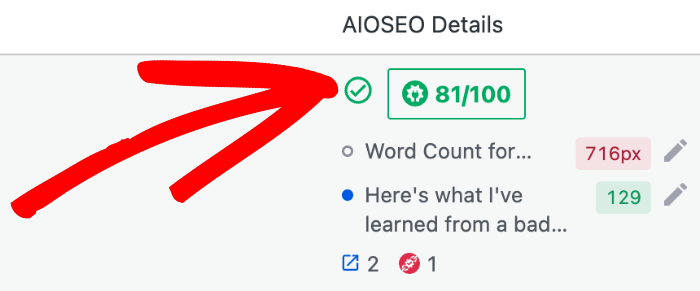
L'icona mostra verde quando il tuo contenuto è stato indicizzato, arancione quando il contenuto è stato escluso per qualche motivo e rosso quando c'è un errore con l'indicizzazione.
Puoi passare il mouse sull'icona per vedere maggiori dettagli.
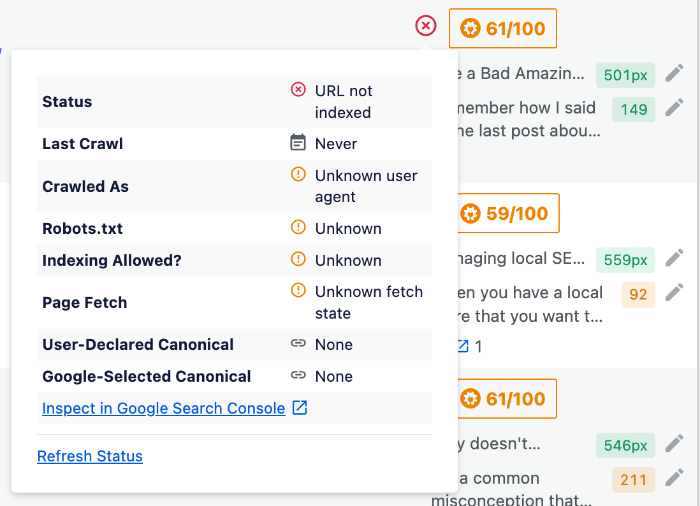
Per saperne di più su questa funzionalità, consulta il nostro articolo sullo Stato Indice qui.
Punteggio TruSEO
Il punteggio TruSEO per i tuoi contenuti, mostrato di seguito, ti aiuta a vedere facilmente dove hai ottimizzazioni SEO on-page che possono essere migliorate.
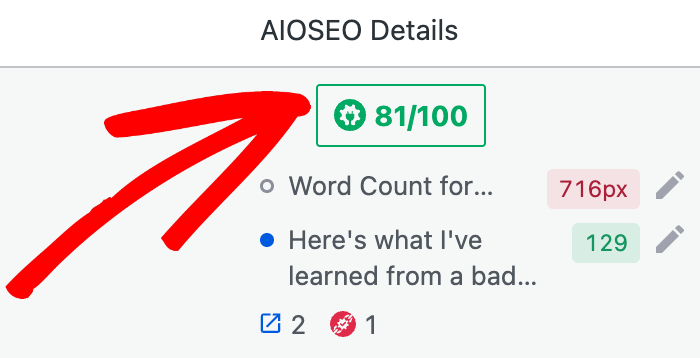
Il colore dell'icona cambierà da rosso, arancione e verde a seconda del punteggio.
Il calcolo del punteggio potrebbe richiedere un po' di tempo la prima volta, quindi sii paziente e attendi che venga visualizzato accanto a ciascun post.
Puoi saperne di più sulla funzionalità TruSEO e sul punteggio nel nostro articolo Comprensione delle Raccomandazioni dell'Analisi Pagina TruSEO qui.
Titolo SEO
Puoi vedere il titolo SEO impostato per il tuo contenuto come mostrato di seguito:
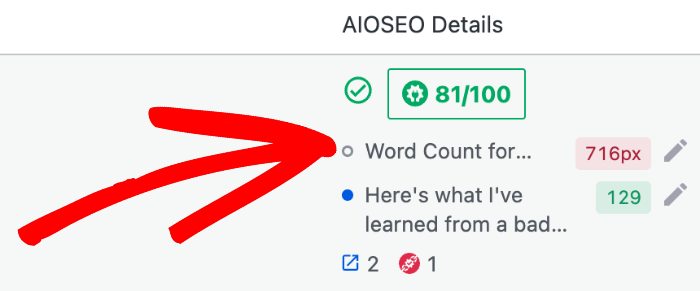
C'è un indicatore che mostra il numero di pixel che il titolo SEO occuperà nei risultati di ricerca. Il motivo per cui visualizziamo la larghezza in pixel è perché è ciò che Google e altri motori di ricerca utilizzano.
Google non limita i titoli con un conteggio rigoroso di caratteri. Invece, li limita in base alla larghezza totale in pixel del titolo. Poiché caratteri diversi hanno larghezze diverse, ad esempio, un titolo digitato interamente in maiuscolo occupa molto più spazio di uno scritto in minuscolo, misurare con un conteggio rigoroso di caratteri non è sempre accurato. Utilizzando un limite di pixel (con una raccomandazione massima di 600 pixel), AIOSEO ti offre un'idea molto più precisa di come il tuo titolo si adatterà e apparirà effettivamente nei risultati di ricerca prima di essere troncato.
Oltre al conteggio dei pixel, vedrai anche un'icona a forma di matita, su cui puoi fare clic per modificare il tuo titolo SEO.
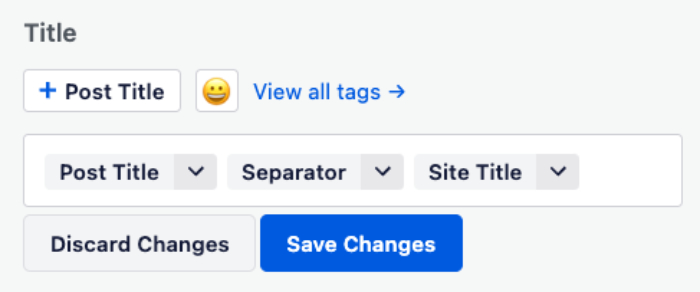
Vedrai lo stesso campo che vedresti se fossi nella sezione Impostazioni AIOSEO nella schermata Modifica post con i pulsanti smart tag e il pulsante emoji sopra il campo, e il formato del titolo o il titolo personalizzato mostrato nel campo.
Puoi cambiare il titolo SEO facendo clic nel campo ed eliminando l'immissione esistente, quindi facendo clic sugli smart tag, sul pulsante emoji, sul link Visualizza tutti i tag o digitando il tuo testo nel campo.
Fai clic su Salva o Annulla al termine.
Puoi saperne di più su come impostare il titolo SEO nel nostro articolo qui.
Meta Descrizione
Puoi vedere la meta descrizione impostata per il tuo contenuto come mostrato di seguito:
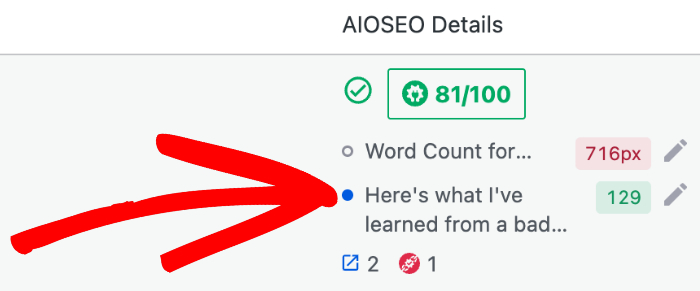
C'è un indicatore che mostra il numero di caratteri che la meta descrizione occuperà nei risultati di ricerca. La linea guida generale è scrivere meta descrizioni lunghe tra 120 e 160 caratteri, tuttavia, Google non specifica più una lunghezza in caratteri per le meta descrizioni, ma tronca le descrizioni nei risultati di ricerca a circa 155-160 caratteri.
Oltre al conteggio dei caratteri, vedrai anche un'icona a forma di matita, su cui puoi fare clic per modificare la tua meta descrizione.
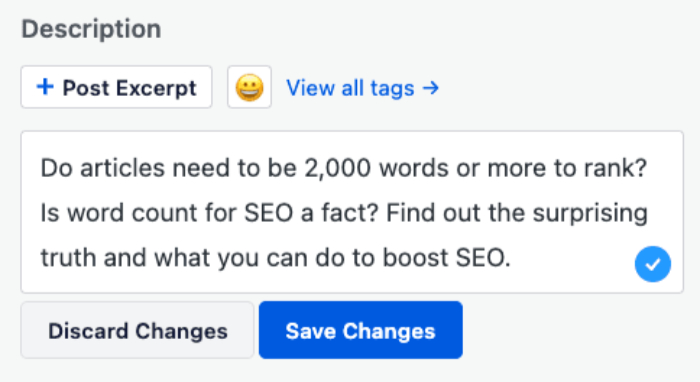
Vedrai lo stesso campo che vedresti se fossi nella sezione Impostazioni AIOSEO nella schermata Modifica post con i pulsanti smart tag e il pulsante emoji sopra il campo, e il formato della descrizione o la descrizione personalizzata mostrata nel campo.
Puoi modificare la descrizione SEO facendo clic nel campo ed eliminando la voce esistente, quindi facendo clic sui tag intelligenti, sul pulsante emoji, sul link Visualizza tutti i tag o digitando il tuo testo nel campo.
Fai clic su Salva o Annulla al termine.
Puoi saperne di più su come impostare la descrizione SEO nel nostro articolo qui.
Dettagli Link Assistant
Le icone di Link Assistant mostrano lo stato dei link interni, esterni e affiliati nei tuoi contenuti.
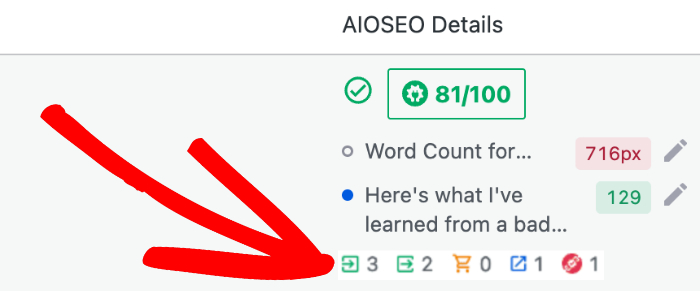
Puoi passare il mouse sopra ogni icona per vedere un popup con maggiori informazioni.
Puoi saperne di più su queste icone nel nostro articolo sull'utilizzo di Link Assistant qui.
Dettagli Broken Link Checker
Se hai installato il nostro plugin gratuito Broken Link Checker, vedrai il conteggio dei link non funzionanti nel tuo contenuto.
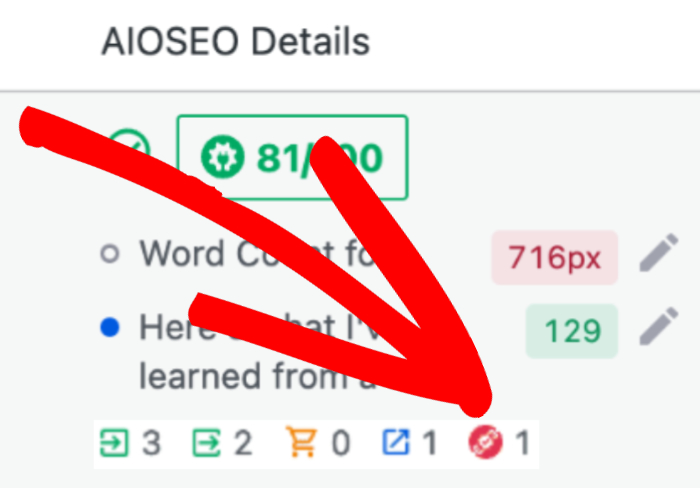
Puoi saperne di più su Broken Link Checker nel nostro articolo sull'utilizzo di Broken Link Checker per trovare e correggere link e immagini interrotti qui.
Nascondere la Colonna Dettagli AIOSEO
Se desideri nascondere la colonna Dettagli AIOSEO per il tuo utente o per tutti gli utenti, consulta il nostro articolo su come nascondere la colonna Dettagli AIOSEO qui.