
Vuoi trovare e correggere ogni link e immagine interrotti sul tuo sito da un'unica schermata?
I link interrotti frustrano i tuoi visitatori e mandano i motori di ricerca verso vicoli ciechi. Broken Link Checker di AIOSEO monitora i link sul tuo sito e ti dice quali necessitano di correzione.
In questa guida, ti illustreremo come configurare Broken Link Checker, leggere i risultati e correggere i link non funzionanti.
In questo articolo
- Installazione di Broken Link Checker
- Esecuzione della procedura guidata di configurazione
- Connessione del tuo account
- Aggiornamento a un abbonamento a pagamento
- Utilizzo della dashboard in Broken Link Checker
- Utilizzo del report sui link interrotti
- Filtrare ed esportare il report
- Correzione di un link interrotto
- Pulizia dei reindirizzamenti
- Utilizzo delle azioni di massa
- Scelta delle impostazioni
- Evidenziare i link interrotti sul tuo sito
- Altri luoghi in cui vedrai link interrotti
- Letture aggiuntive / Prossimi passi
- Domande frequenti
- È necessario un account per utilizzare Broken Link Checker?
- Broken Link Checker controlla i link ad altri siti?
- Cosa succede quando raggiungo la mia quota di link?
- La rimozione dei link rimuove il testo dal mio contenuto?
- I miei visitatori possono vedere le sottolineature rosse?
- Come correggo un link interrotto nel mio page builder?
IMPORTANTE:
Per controllare i tuoi link, Broken Link Checker necessita di un account Broken Link Checker gratuito o a pagamento connesso. Vedi sotto per i dettagli.
Installazione di Broken Link Checker
Per iniziare, installeremo Broken Link Checker dalla directory dei plugin di WordPress.
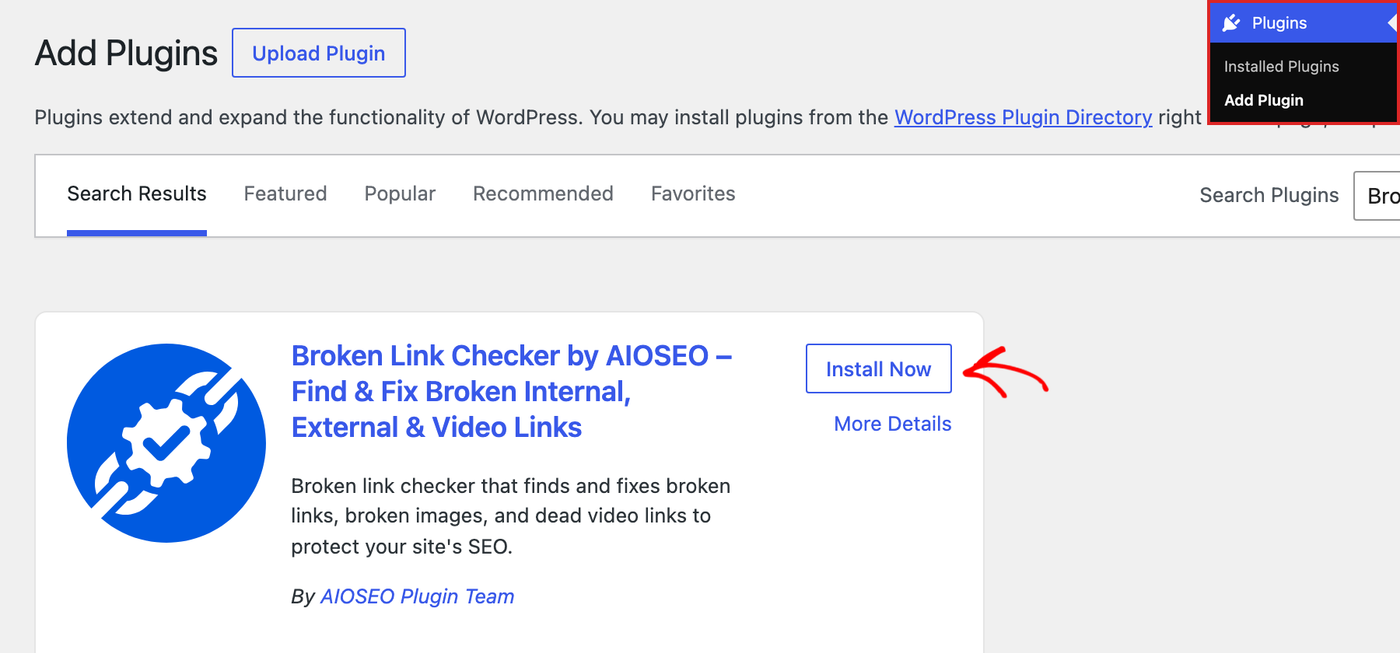
Dalla barra laterale di amministrazione di WordPress, vai su Plugin > Aggiungi Plugin. Quindi cerca “Broken Link Checker”.
Trova Broken Link Checker by AIOSEO nei risultati. Quindi fai clic sul pulsante Installa ora.
Una volta installato, fai clic sul pulsante Attiva.
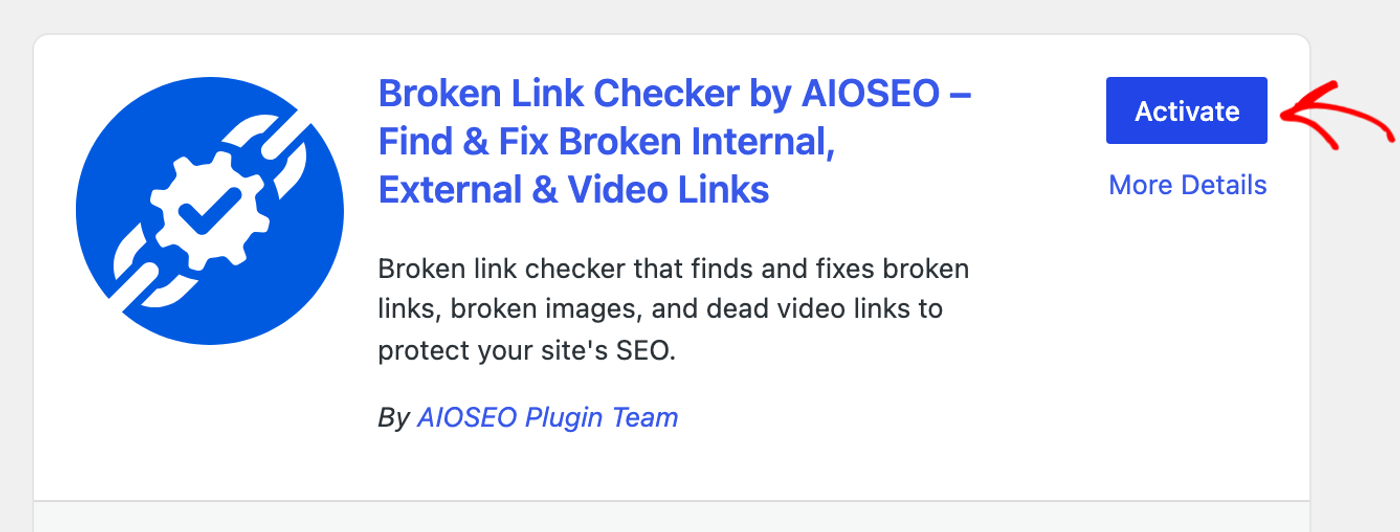
Broken Link Checker è ora installato e attivo. Successivamente, la Procedura guidata di configurazione ti aiuterà a prepararlo.
Esecuzione della procedura guidata di configurazione
Quando attivi Broken Link Checker, si apre la Procedura guidata di configurazione. Ti guida attraverso la connessione del tuo account e la scelta di cosa controllare.
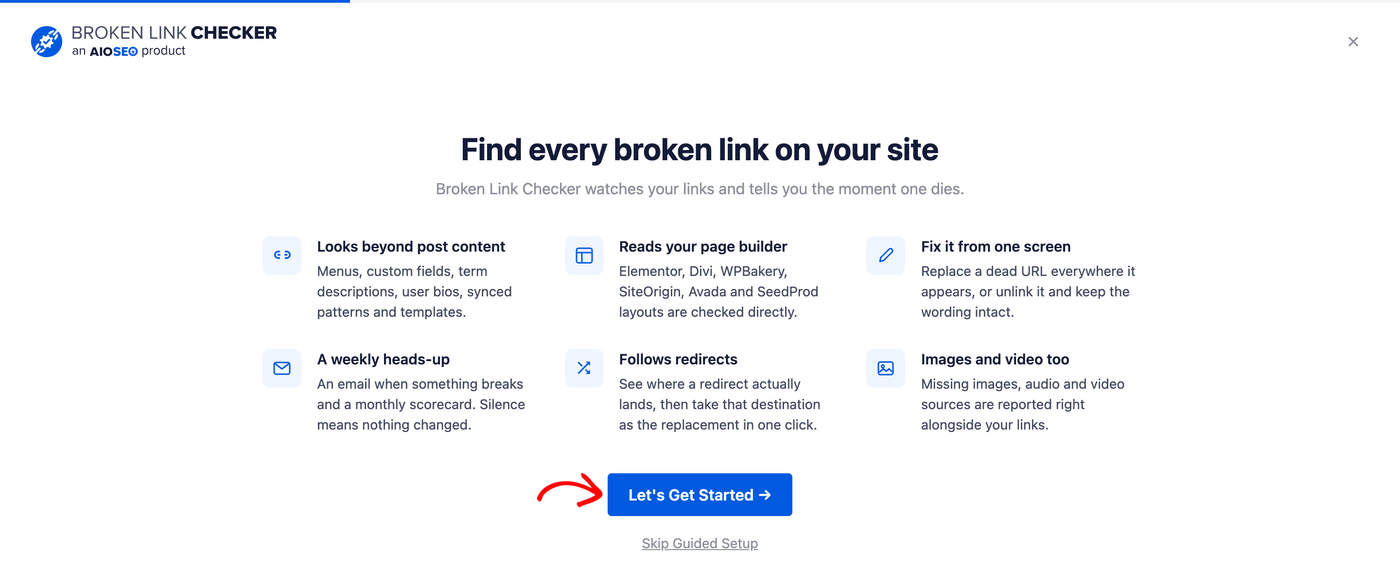
La prima schermata mostra cosa può fare Broken Link Checker. Per iniziare, fai clic sul pulsante Iniziamo.
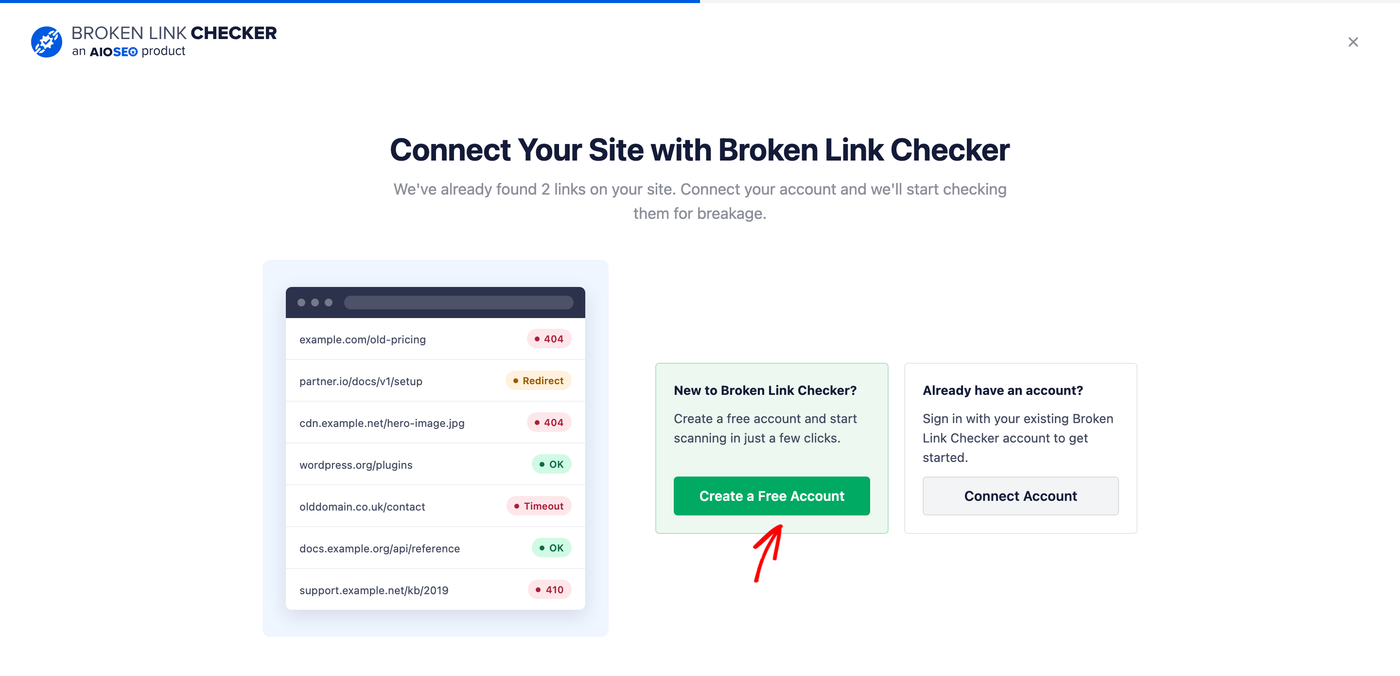
Successivamente, collega il tuo sito a un account Broken Link Checker. Broken Link Checker trova i link sul tuo sito. Ha bisogno di un account connesso per controllarli.
Per farlo, fai clic su Crea un account gratuito se sei nuovo, o su Connetti account se hai già un account. Quindi segui i passaggi su aioseo.com. Il pulsante Salva e continua si sblocca una volta che il tuo account è connesso.
Per saperne di più su come funzionano gli account, consulta Connessione del tuo account più avanti.
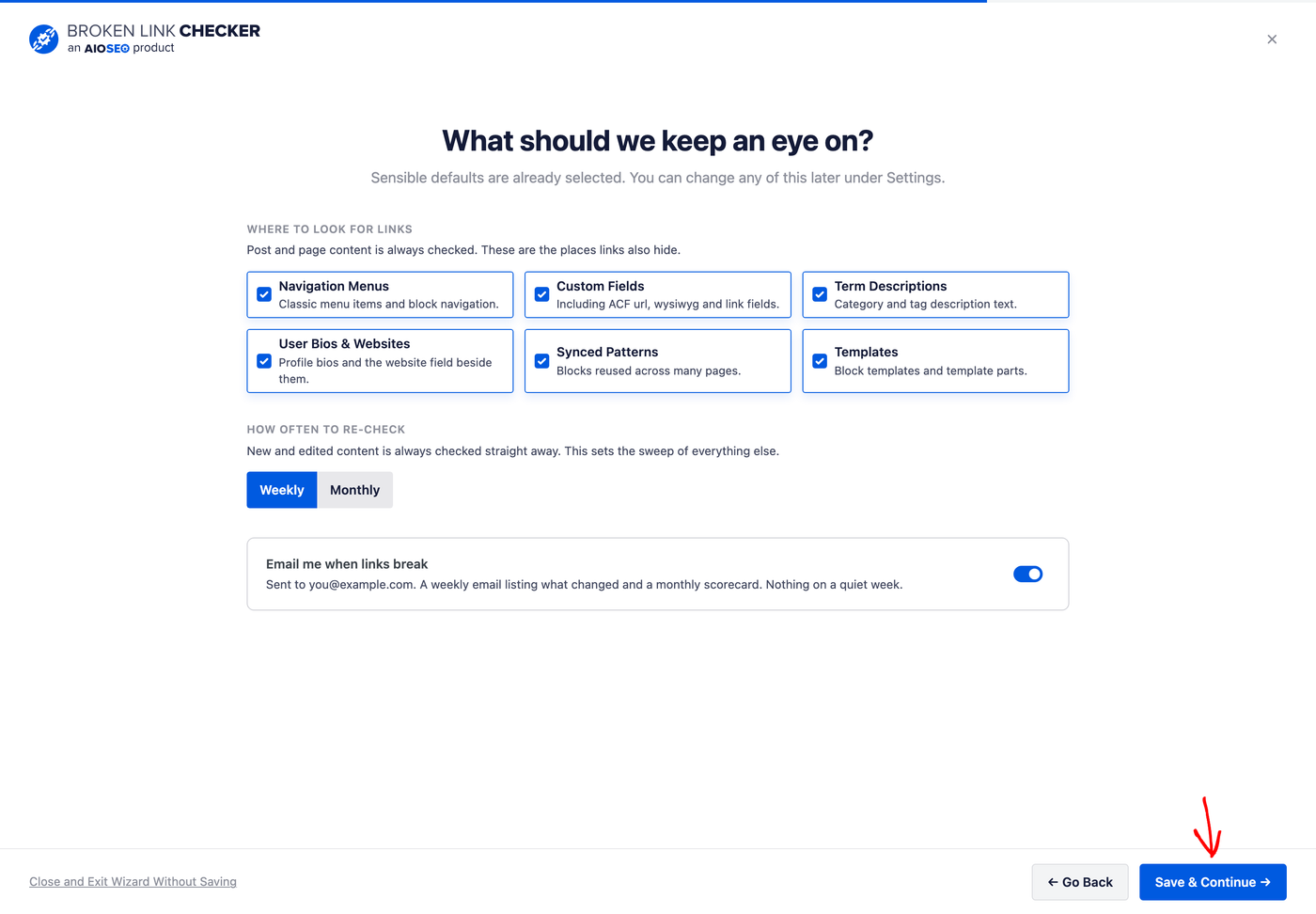
Quindi, scegli cosa dovrebbe monitorare Broken Link Checker. Puoi scegliere dove cercare i link, ogni quanto controllarli di nuovo e se ricevere report via email.
Le impostazioni predefinite vanno bene per la maggior parte dei siti. Puoi cambiarle in seguito nella scheda Impostazioni. Quando sei pronto, fai clic su Salva e continua.
Nell'ultima schermata, Broken Link Checker inizia a trovare i link sul tuo sito. Per vedere i tuoi risultati, fai clic sul pulsante Visualizza il tuo report.
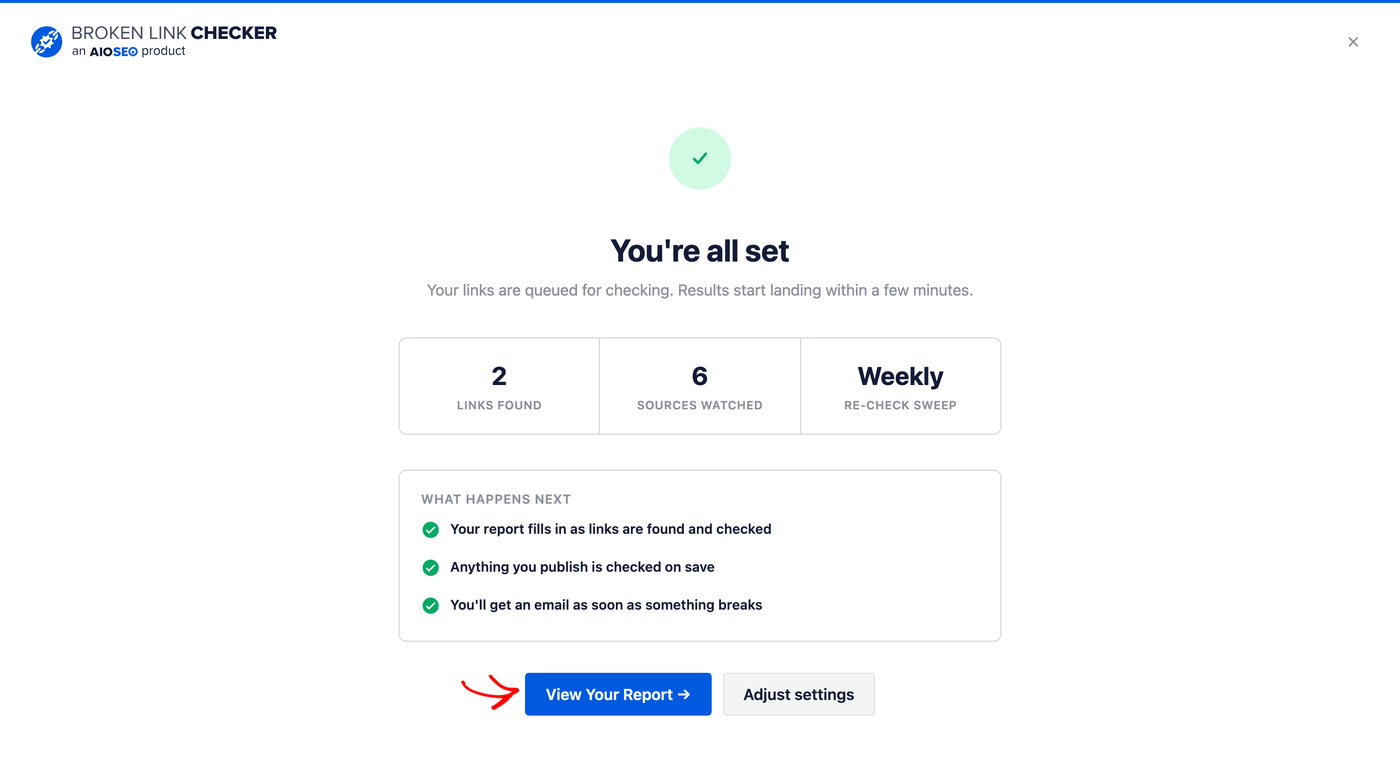
Broken Link Checker controlla i tuoi link in background. Puoi lasciare la pagina mentre funziona. Un piccolo indicatore di avanzamento nella parte superiore di ogni schermata di Broken Link Checker mostra quanto è progredito.
Se hai chiuso la procedura guidata prima di connettere il tuo account, la sezione successiva ti mostra come connetterlo in seguito.
Connessione del tuo account
NOTA:
Se hai già un account per All in One SEO Pro, puoi collegarti al tuo account esistente.
Dovrai comunque aggiungere un nuovo piano gratuito o a pagamento per Broken Link Checker al tuo account esistente, poiché si tratta di un prodotto separato e autonomo.
Se hai saltato la Procedura guidata di configurazione, puoi connettere il tuo account in seguito.
Dalla barra laterale di amministrazione di WordPress, vai su Link non validi > Dashboard. Quindi seleziona la scheda Impostazioni.
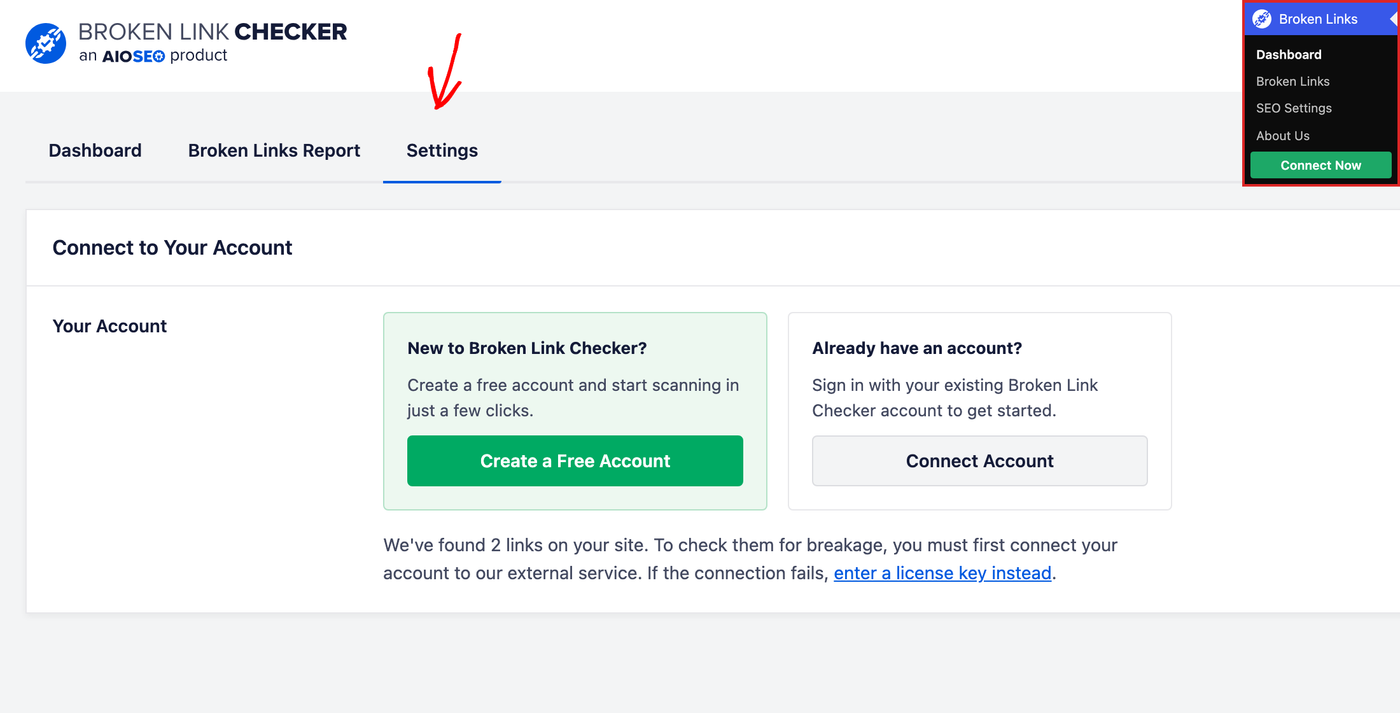
Nella sezione Connetti al tuo account, vedrai queste scelte:
- Crea un account gratuito: usalo se sei nuovo di Broken Link Checker.
- Connetti account: usalo se hai già un account su aioseo.com.
Se la connessione fallisce, c'è anche un link inserisci una chiave di licenza invece sotto i pulsanti.
Segui i passaggi su aioseo.com per completare. Al tuo ritorno, vedrai Il tuo account è connesso! insieme al tuo piano e alla tua quota di link.
La tua quota è il numero di link che Broken Link Checker controlla ogni mese. Il piano gratuito controlla fino a 250 link ogni mese.
Ogni link conta una volta, indipendentemente da quante volte viene controllato. Il conteggio si resetta all'inizio del tuo mese di fatturazione.
IMPORTANTE:
Broken Link Checker è un plugin gratuito che include la scansione di 250 link interni ed esterni al mese.
Se hai più di 250 link interni ed esterni, verrai automaticamente aggiornato a uno dei nostri abbonamenti a pagamento mensili in modo da poter controllare tutti i tuoi link e immagini.
Puoi scoprire di più sui nostri abbonamenti a pagamento e sulle loro funzionalità sulla nostra pagina dei prezzi qui.
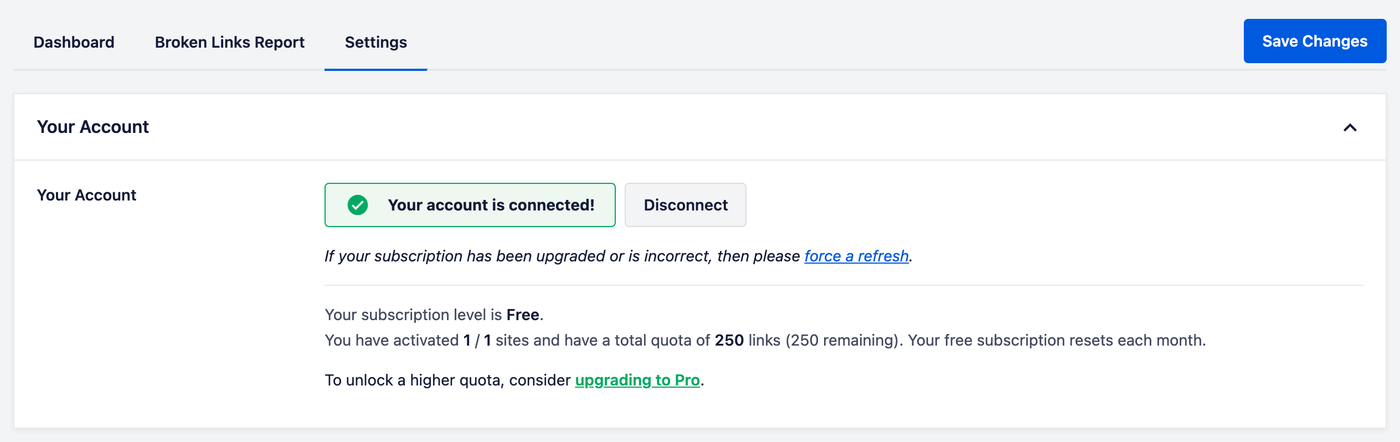
Una volta collegato il tuo account, la Bacheca ti mostra come stanno andando i tuoi link.
Aggiornamento a un abbonamento a pagamento
Se hai bisogno di analizzare più di 250 link al mese, puoi passare a uno dei nostri abbonamenti a pagamento che includono un numero maggiore di link al mese, l'analisi dei link esterni e il nostro supporto quando hai bisogno di aiuto.
Puoi trovare tutti i dettagli sui nostri abbonamenti a pagamento sulla nostra pagina Prezzi qui.
Per effettuare l'aggiornamento, fai clic sul link aggiornamento a Pro mostrato nella schermata Impostazioni di Broken Link Checker.
Vedrai la pagina Prezzi di Broken Link Checker dove puoi selezionare il livello di licenza desiderato.
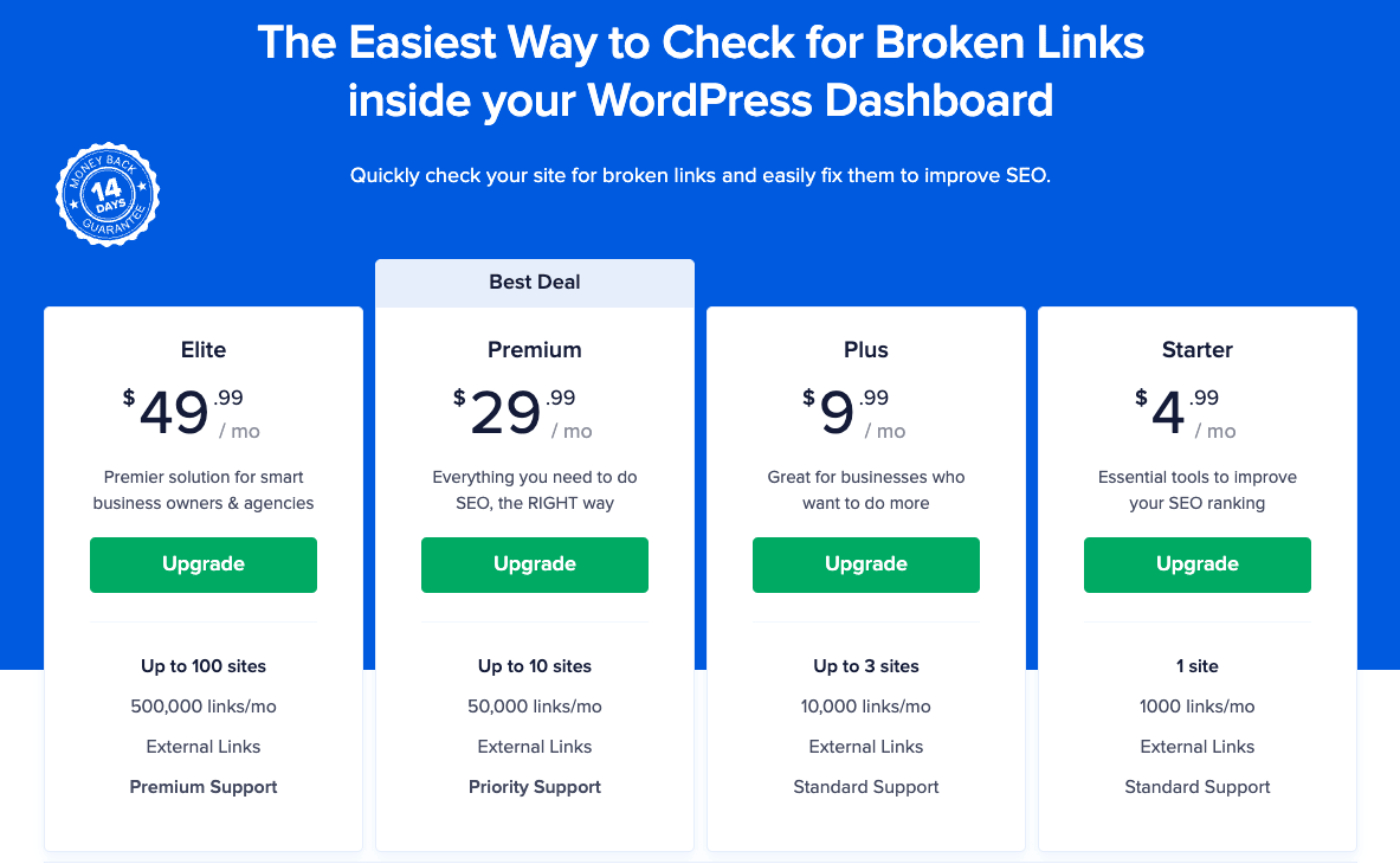
Fai clic sul pulsante Aggiorna per il livello di licenza desiderato.
Ti verrà ora richiesto di inserire le informazioni di pagamento.
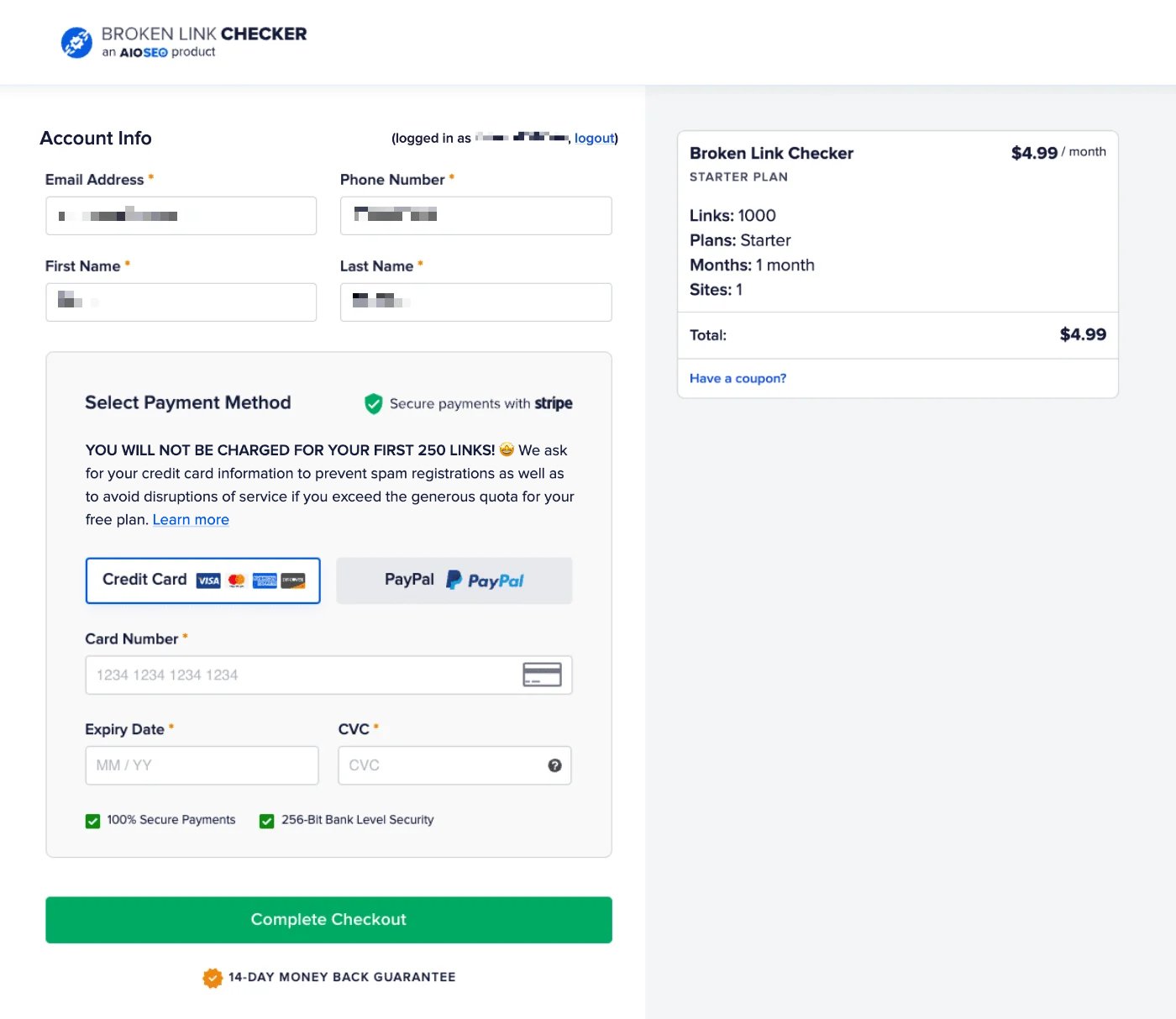
Se hai già un metodo di pagamento salvato nel tuo account, puoi selezionarlo, oppure inserire i dettagli di una nuova carta, o pagare con PayPal.
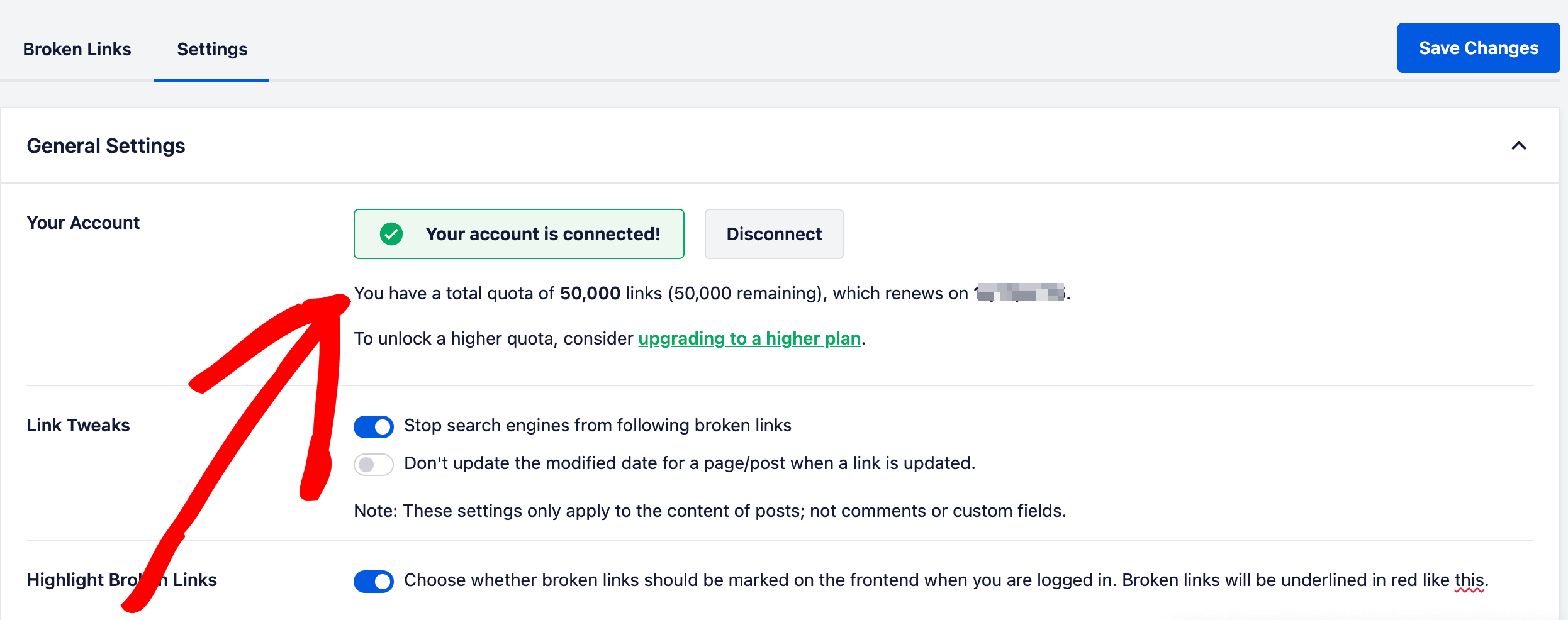
Una volta completato il modulo Metodo di pagamento, verrai riportato alla schermata Impostazioni in Broken Link Checker, dove ora dice: “Il tuo account è connesso” e “Hai una quota totale di xxx link (xxx rimanenti), che si rinnova il xx/x/xxxx“.
Utilizzo della dashboard in Broken Link Checker
La Bacheca è il posto migliore dove iniziare quando desideri una rapida panoramica dei tuoi link.
Dalla barra laterale di amministrazione di WordPress, vai su Link non funzionanti > Bacheca.
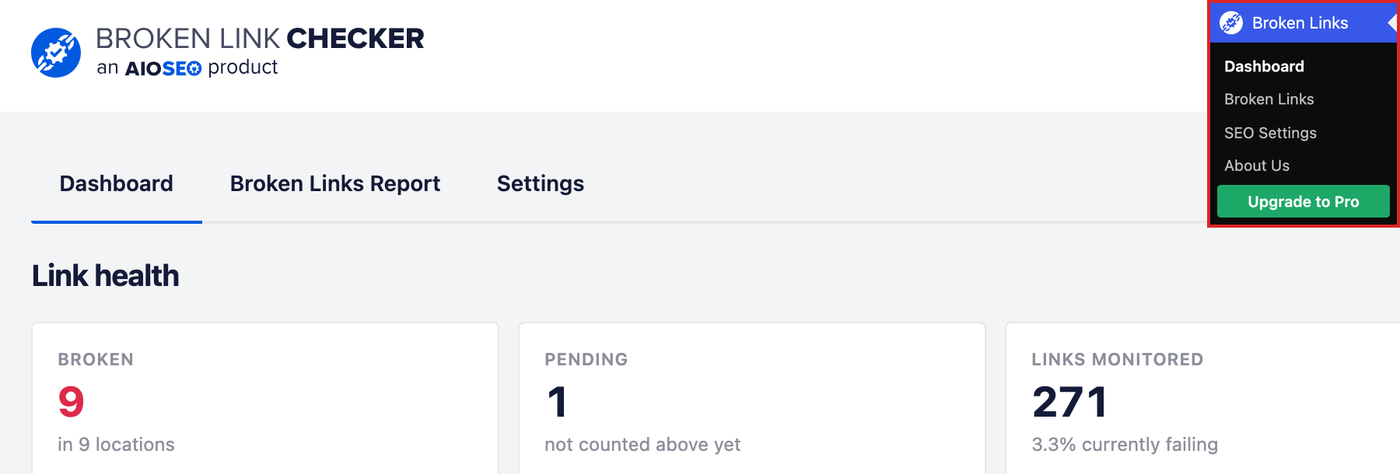
La scheda Bacheca ti fornisce un riepilogo dello stato dei tuoi link. Mostra anche quali correzioni faranno la differenza maggiore.
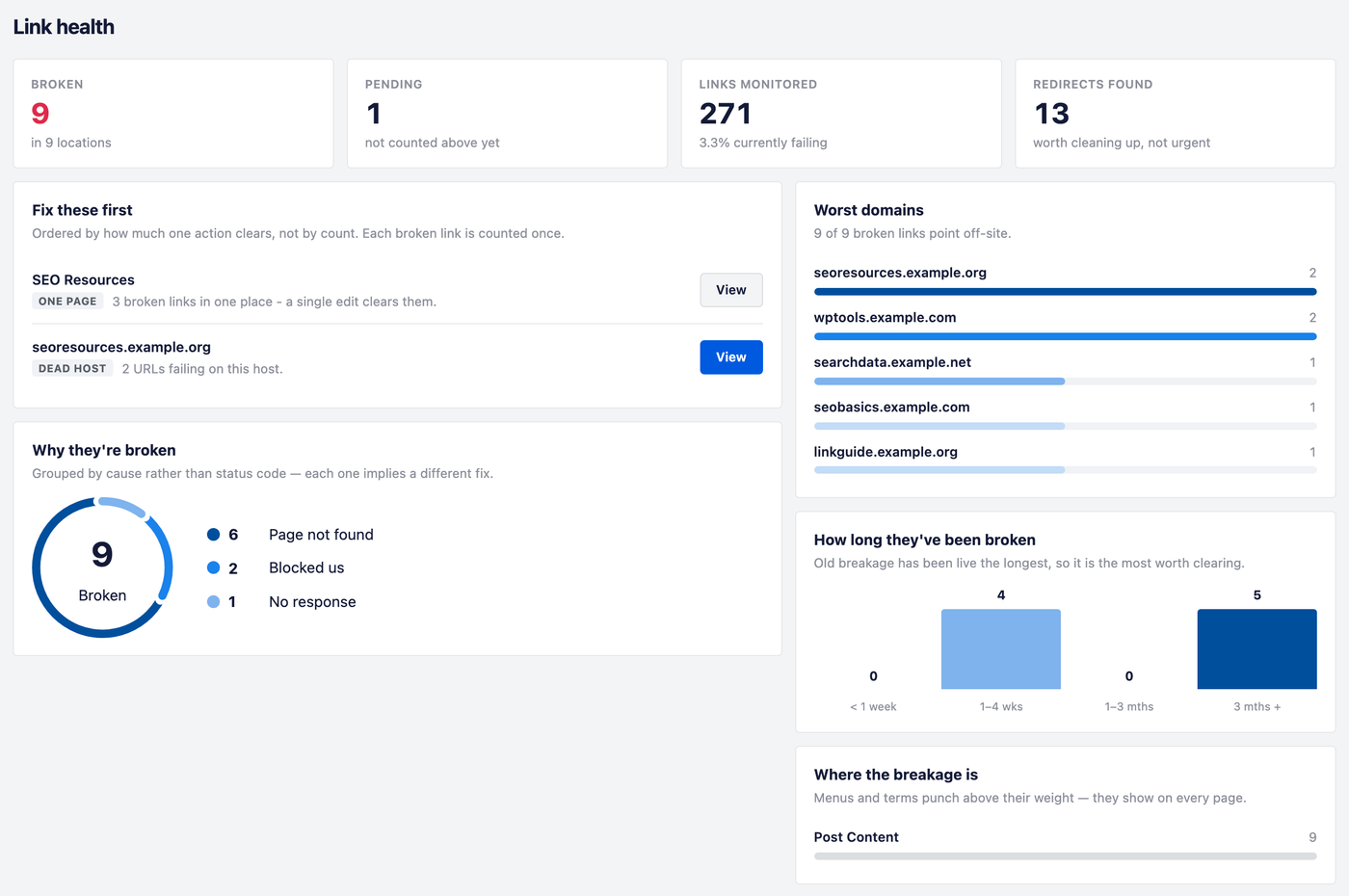
In alto, vedrai questi totali:
- Non funzionanti: Il numero di link non funzionanti e quante volte appaiono.
- In sospeso: Link che non sono ancora stati controllati. Questo viene mostrato solo mentre alcuni link sono in attesa.
- Link monitorati: Il numero di link che Broken Link Checker controlla e la percentuale di quelli che non funzionano.
- Reindirizzamenti trovati: Link che funzionano ancora ma inviano i visitatori a un indirizzo diverso. Vale la pena correggerli, ma non sono urgenti.
Ogni totale rimanda anche all'elenco corrispondente nel Report Link non funzionanti.
Sotto i totali, troverai queste schede:
- Correggi prima questi: Gruppi di link non funzionanti che un'unica azione può risolvere. Ad esempio, diversi link non funzionanti in una pagina o diversi link a un sito che non risponde più.
- Perché sono non funzionanti: I tuoi link non funzionanti raggruppati per causa, come Pagina non trovata, Bloccato da noi, Nessuna risposta o Errore del server. Ogni causa di solito richiede una correzione diversa.
- Domini peggiori: I siti a cui puntano più frequentemente i tuoi link non funzionanti.
- Da quanto tempo non funzionano: I tuoi link non funzionanti raggruppati per età. I link non funzionanti più vecchi sono attivi da più tempo, quindi vale la pena correggerli.
- Dove si trova il problema: Dove sono stati trovati i tuoi link non funzionanti, come il contenuto dei post o i menu di navigazione. I link non funzionanti nei menu valgono la pena di essere corretti presto, perché i menu appaiono su ogni pagina.
NOTA:
Su un nuovo sito, queste schede appaiono una volta che un numero sufficiente dei tuoi link è stato controllato. Fino ad allora, la Bacheca mostra lo stato di avanzamento del tuo primo controllo.
Ogni gruppo in Correggi prima questi ha un pulsante che ti porta alla correzione:
- Per diversi link non funzionanti in una pagina, il pulsante Visualizza apre quella pagina nell'editor. Una modifica li corregge tutti.
- Per altri gruppi, il pulsante Visualizza apre il Report Link non funzionanti con solo quei link.
- Per un gruppo contrassegnato come Non non funzionante, il pulsante Ignora tutti nasconde quei link dai tuoi risultati. Questo tag indica che un sito ha rifiutato il nostro controllo piuttosto che segnalare una pagina mancante, quindi i link molto probabilmente funzionano.
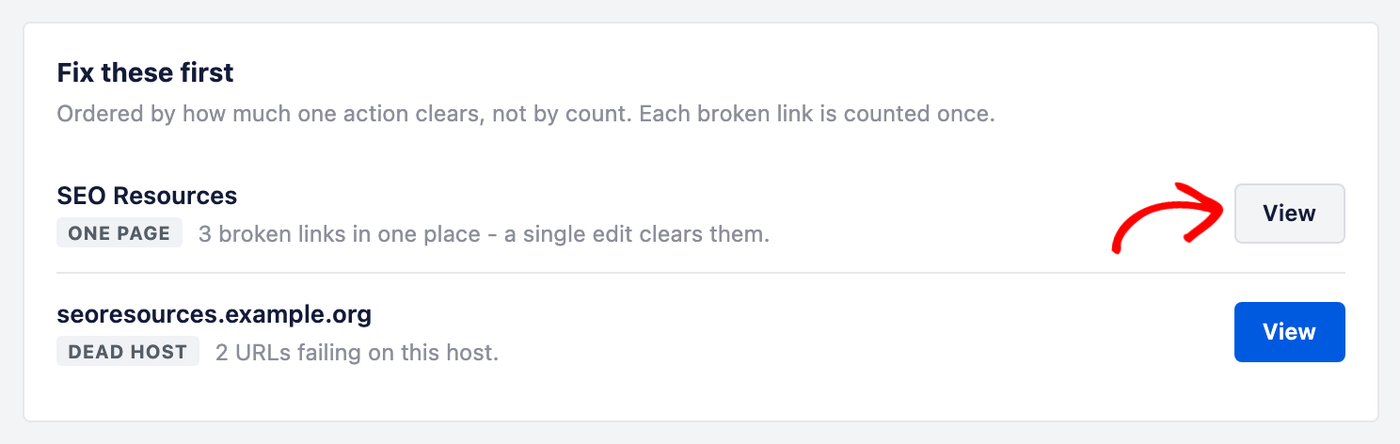
Ora che sai quali correzioni sono più importanti, sei pronto per lavorarci nel Report Link non funzionanti.
Utilizzo del report sui link interrotti
La scheda Report Link non funzionanti elenca ogni link che Broken Link Checker ha trovato. Per vedere solo i link che necessitano di correzione, fai clic sul filtro Non funzionanti in alto.
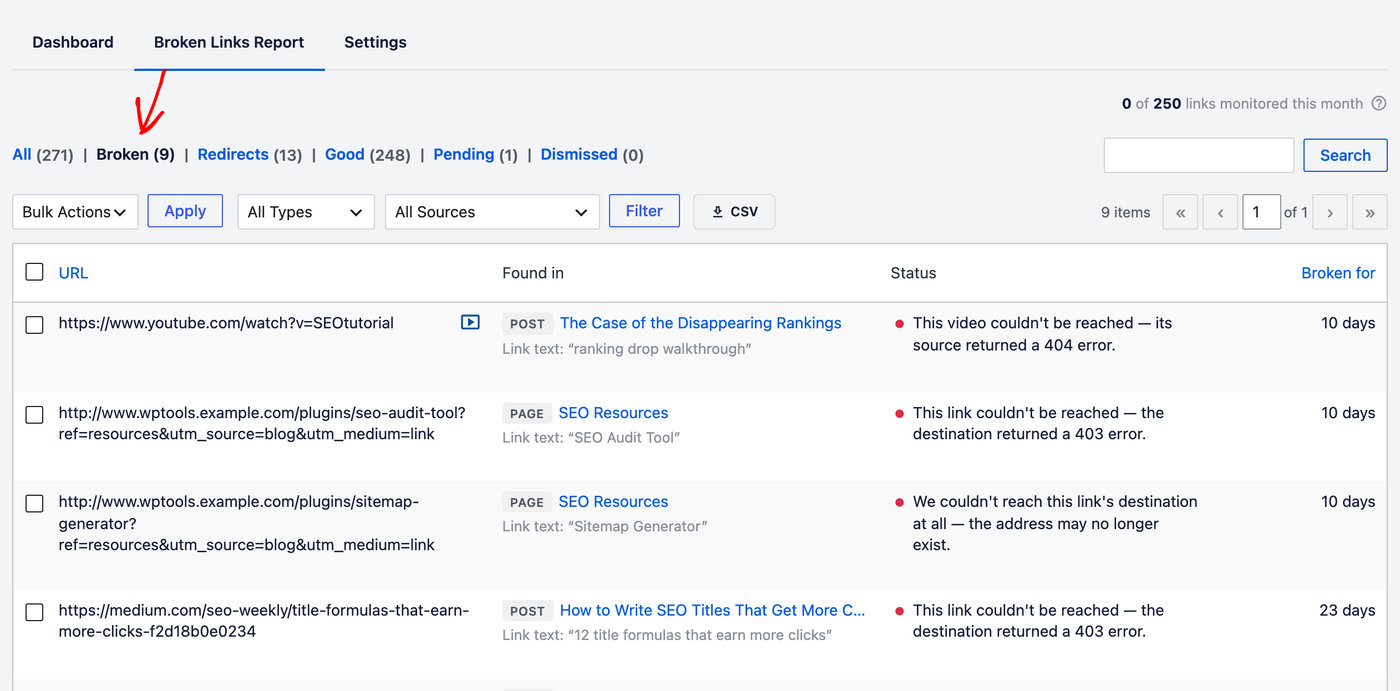
I filtri in alto sono:
- Tutti: Ogni link sul tuo sito.
- Non funzionanti: Link che non funzionano.
- Reindirizzamenti: Link che funzionano ma reindirizzano a un indirizzo diverso.
- Funzionanti: Link che funzionano.
- In attesa: Link in attesa di essere controllati.
- Ignorati: Link che hai scelto di ignorare.
Il report mostra queste colonne:
- URL: L'indirizzo a cui punta il link. Un'icona contrassegna i link a immagini e video.
- Trovato in: Dove si trova il link, ad esempio un post, una pagina, un menu o un profilo utente. Mostra anche il testo del link o il testo alternativo per un'immagine.
- Stato: Se il link funziona. Per i link non funzionanti, spiega cosa è andato storto.
- Non funzionante da: Da quanto tempo il link non funziona. Con gli altri filtri, questa colonna mostra invece Ultimo controllo.
Su un sito di grandi dimensioni, il report può contenere molti link, quindi è utile restringerlo.
Filtrare ed esportare il report
Per restringere l'elenco, scegli dai menu a discesa sopra la tabella. Quindi fai clic sul pulsante Filtra. Per scaricare l'elenco come foglio di calcolo, fai clic sul pulsante CSV.

I menu a discesa sono:
- Tutti i tipi: Scegli Link interni, Link esterni, Non multimediali, Immagini o Video.
- Tutte le origini: Scegli dove è stato trovato il link, ad esempio Contenuto del post, Menu di navigazione o Campi personalizzati.
Il file CSV include solo i link che corrispondono ai tuoi filtri e alla tua ricerca attuali. Per trovare un link tramite una parte del suo indirizzo, usa la casella di ricerca in alto a destra del report.
Una volta trovato un link non funzionante, sei pronto per correggerlo.
Correzione di un link interrotto
Per vedere le tue opzioni per un link, passa il mouse sopra la sua riga. Sotto l'URL appare una serie di azioni.
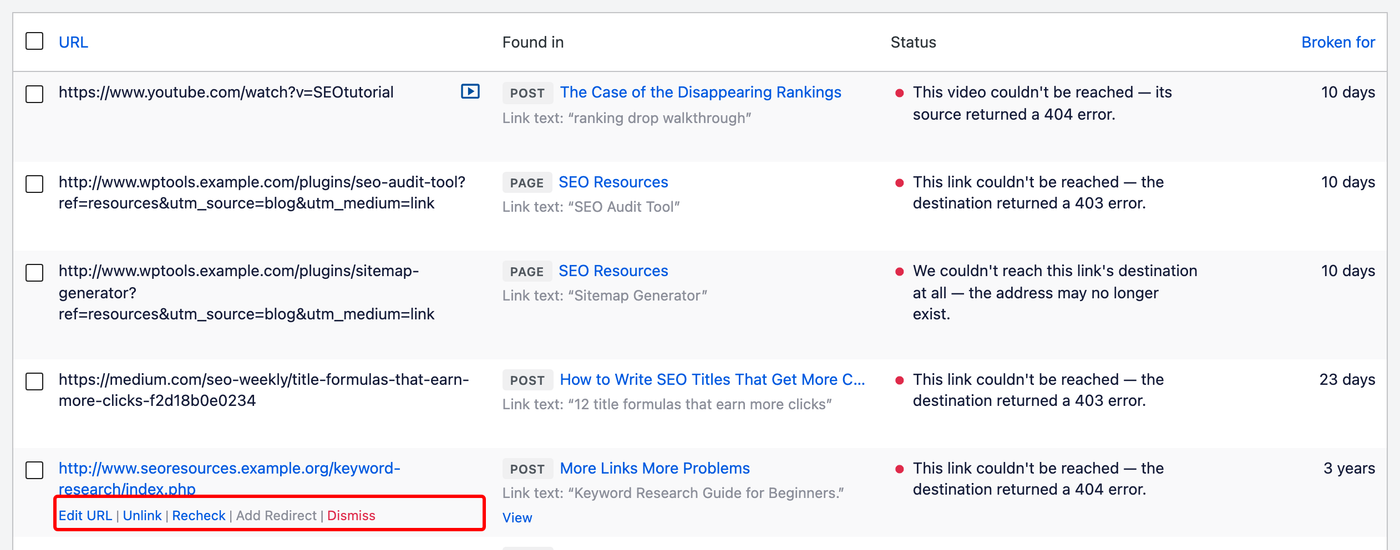
Le azioni sono:
- Modifica URL: Sostituisci l'indirizzo non funzionante con uno funzionante.
- Rimuovi link: Rimuovi il link ma mantieni il suo testo nei tuoi contenuti.
- Rimuovi elemento del menu: Per i link in un menu di navigazione, elimina l'elemento del menu.
- Ricontrolla: Controlla di nuovo il link ora. Questo è utile dopo aver corretto la pagina a cui punta.
- Aggiungi reindirizzamento: Invia i visitatori da un indirizzo non funzionante sul tuo sito a una pagina funzionante. Questo richiede All in One SEO con il Redirection Manager. Per saperne di più, consulta come reindirizzare un post o una pagina in All in One SEO.
- Ignora: Nasconde un link che non si desidera correggere. È possibile ripristinarlo dal filtro Ignorati.
Rimuovi link, Ricontrolla e Ignora hanno effetto immediato, senza alcuna conferma.
Per sostituire un indirizzo non funzionante, fai clic su Modifica URL.
Nel campo Sostituisci con, inserisci l'indirizzo funzionante. Puoi anche modificare il Testo del link. Quindi fai clic sul pulsante Aggiorna link.
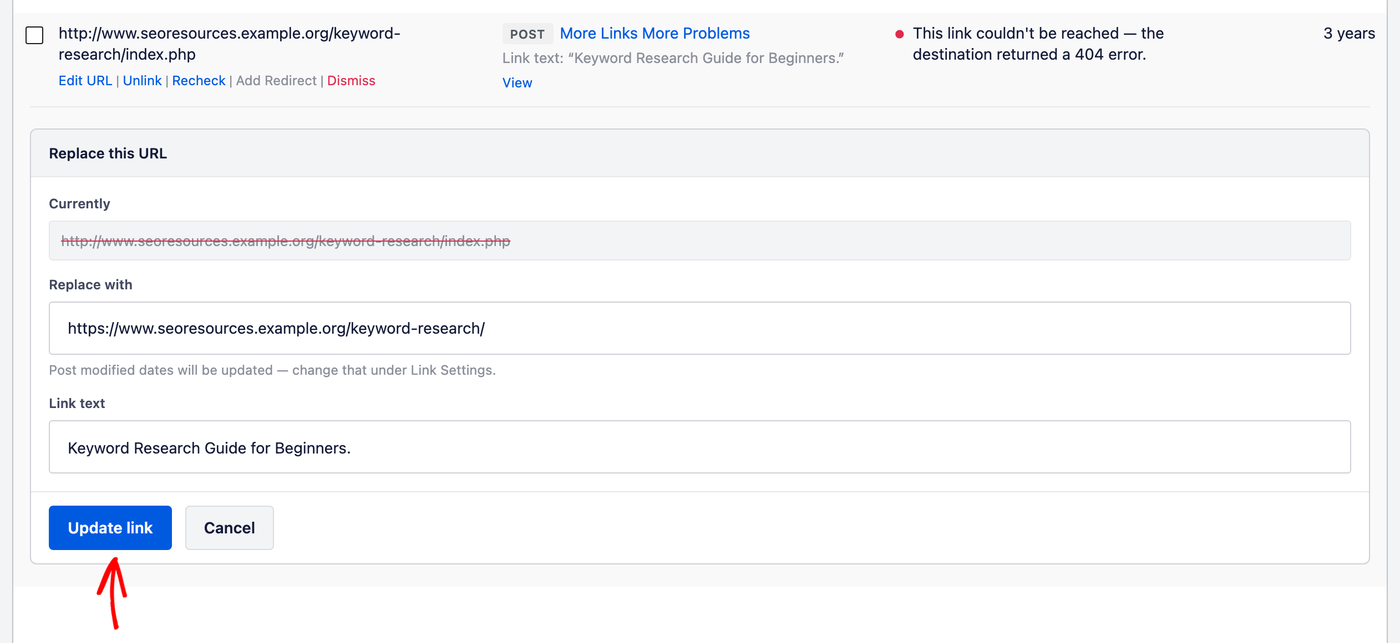
Broken Link Checker sostituisce l'indirizzo ovunque quel link appaia sul tuo sito.
NOTA:
Broken Link Checker trova anche link in contenuti creati con Elementor, Divi, WPBakery, SiteOrigin, Avada e SeedProd. Tali link vengono visualizzati nel report. Per modificarli, modifica la pagina nel tuo page builder.
Alcuni link non sono interrotti ma reindirizzano comunque i visitatori. È possibile correggerli dallo stesso report.
Pulizia dei reindirizzamenti
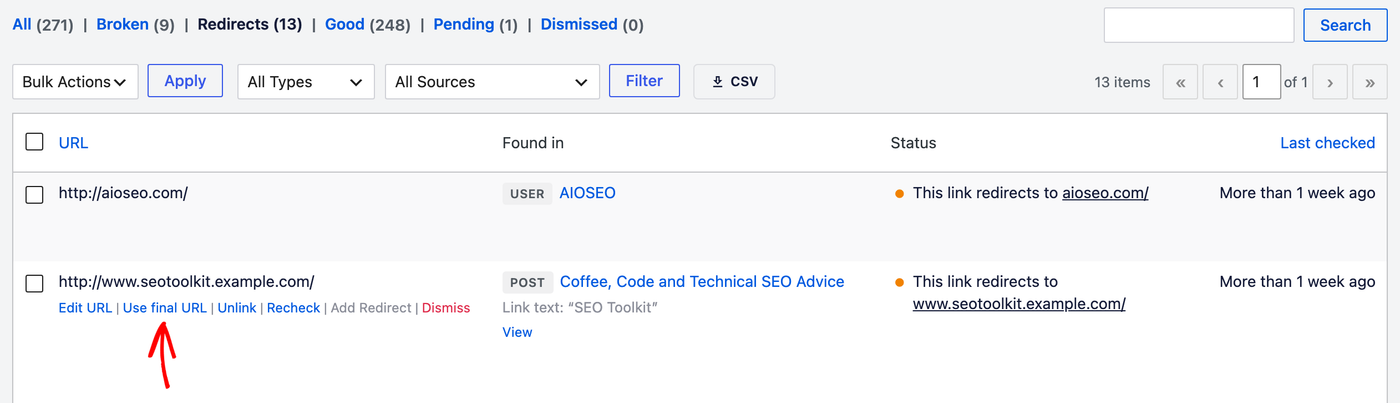
Un link reindirizzato funziona ancora. Tuttavia, ogni reindirizzamento aggiunge un piccolo ritardo. Per correggerli, fai clic sul filtro Redirects.
Passa il mouse su un link e fai clic su Usa URL finale. Questo sostituisce il link con l'indirizzo a cui reindirizza.
Se hai molti link su cui lavorare, le azioni di massa ti fanno risparmiare tempo.
Utilizzo delle azioni di massa
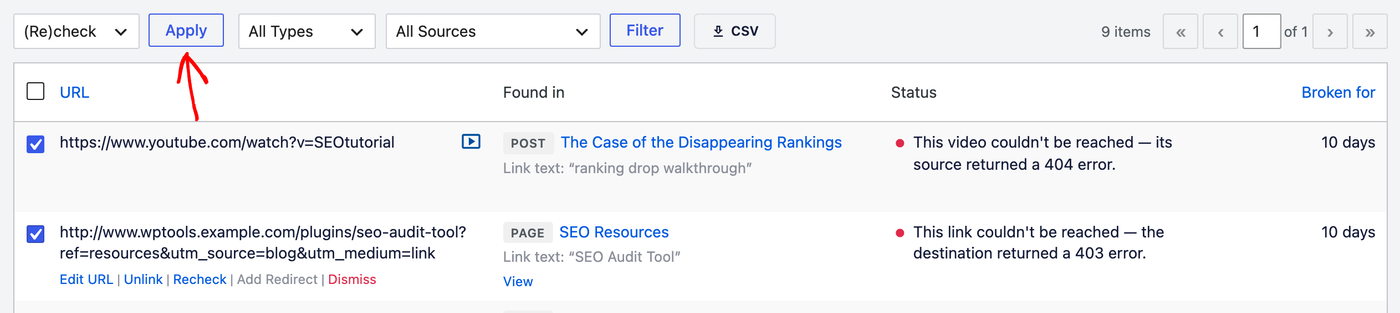
Per agire su più link contemporaneamente, seleziona la casella accanto a ciascuno. Quindi scegli Rimuovi link, (Ri)controlla o Ignora dal menu a discesa Azioni di massa. Successivamente, fai clic sul pulsante Applica.
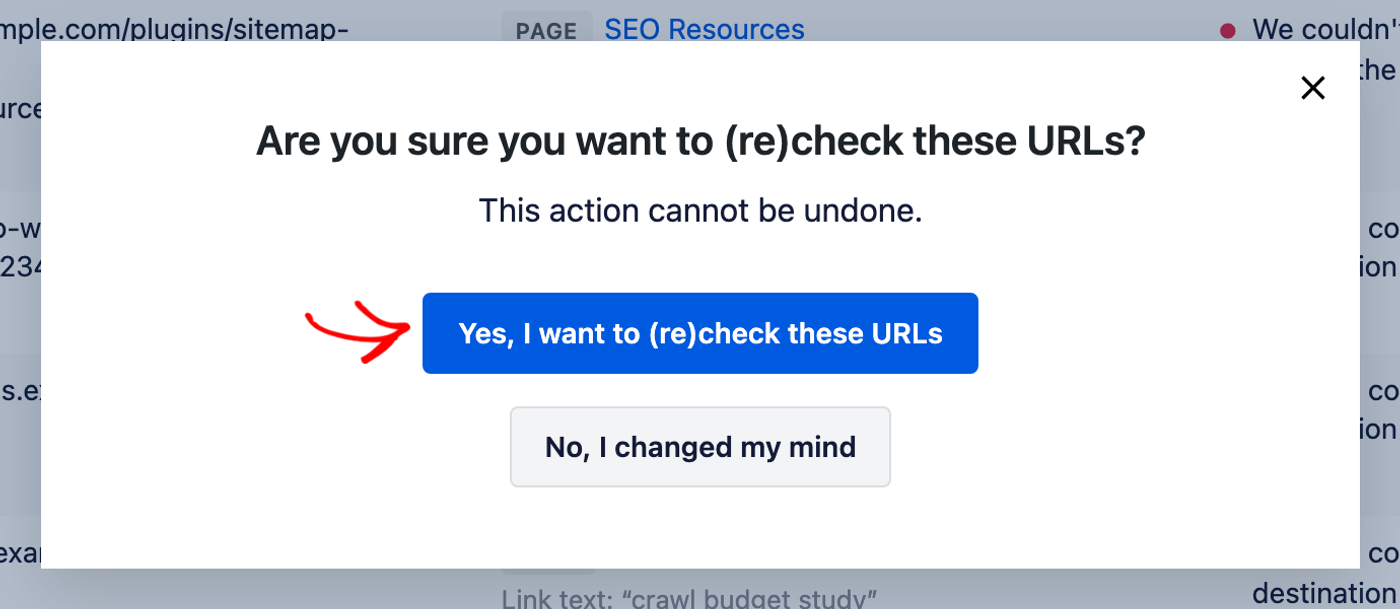
Broken Link Checker ti chiede conferma prima di applicare un'azione di massa. Per procedere, fai clic sul pulsante che inizia con Sì, voglio.
Successivamente, esaminiamo le impostazioni che controllano il funzionamento di Broken Link Checker.
Scelta delle impostazioni
Una volta connesso il tuo account, appariranno tre sezioni aggiuntive sotto Il tuo account: Impostazioni generali, Impostazioni link e Impostazioni avanzate. Insieme, controllano il funzionamento di Broken Link Checker.
Impostazioni generali
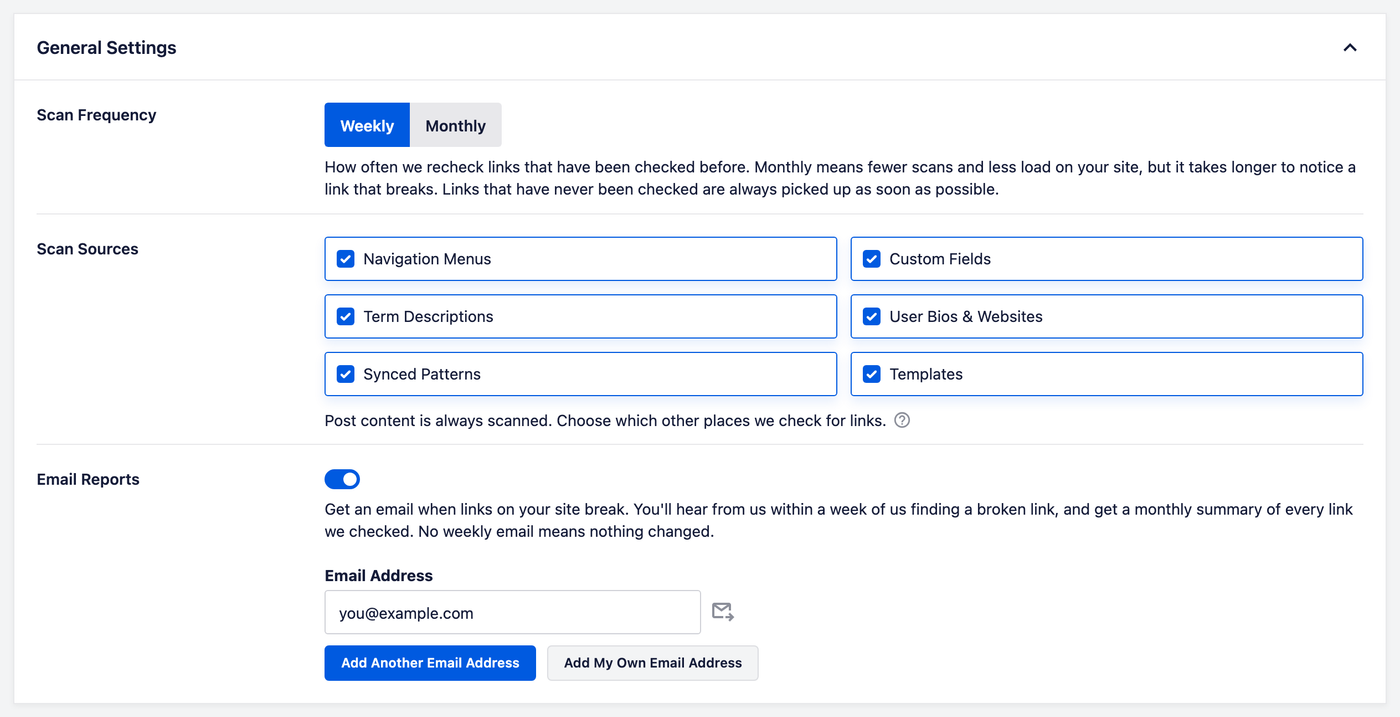
La sezione Impostazioni generali controlla cosa scansiona Broken Link Checker e come ti informa sui problemi.
Le impostazioni sono:
- Frequenza scansione: Con quale frequenza Broken Link Checker controlla nuovamente i link. Scegli Settimanale o Mensile. L'impostazione predefinita è Settimanale. Mensile appesantisce meno il tuo sito. Inoltre, richiede più tempo per notare un link interrotto. I nuovi link vengono sempre controllati il prima possibile.
- Origini scansione: I luoghi in cui Broken Link Checker cerca i link, oltre al contenuto dei tuoi post. Il contenuto dei post viene sempre scansionato. Tutte queste origini sono controllate per impostazione predefinita. Deseleziona un'origine per escludere i suoi link dal tuo report. I suoi risultati passati vengono conservati, quindi nulla viene perso se la riattivi.
- Menu di navigazione: Link nei menu del tuo sito, inclusa la navigazione dei temi a blocchi.
- Campi personalizzati: Link salvati nei campi personalizzati.
- Descrizioni termini: Link nelle descrizioni di categorie e tag.
- Bio e siti web utenti: Link nelle bio dei profili utente e nei campi del sito web.
- Pattern sincronizzati: Link nei pattern sincronizzati che riutilizzi nei post.
- Modelli: Link nei modelli e nelle parti di modello dei temi a blocchi.
- Report via email: Ricevi un'email quando i link sul tuo sito si interrompono. Questa opzione è attiva per impostazione predefinita. Ti inviamo un'email entro una settimana dalla scoperta di un link non funzionante. Riceverai anche un riepilogo mensile di ogni link che abbiamo controllato. Se non ricevi un'email settimanale, non è cambiato nulla.
NOTA:
Se imposti Frequenza scansione su Mensile, riceverai solo il riepilogo mensile.
Per scegliere chi riceve i rapporti, inserisci un indirizzo email nel campo Indirizzo email. Aggiungi un altro indirizzo email aggiunge un campo per un'altra persona. Aggiungi il mio indirizzo email aggiunge il tuo indirizzo. L'icona della busta accanto a un indirizzo invia un rapporto di prova. Questo ti permette di verificare che i rapporti ti raggiungano.
Con la scansione e i report via email impostati, passiamo alle impostazioni dei link.
Impostazioni dei link
La sezione Impostazioni link controlla come si comportano i link non funzionanti sul tuo sito.
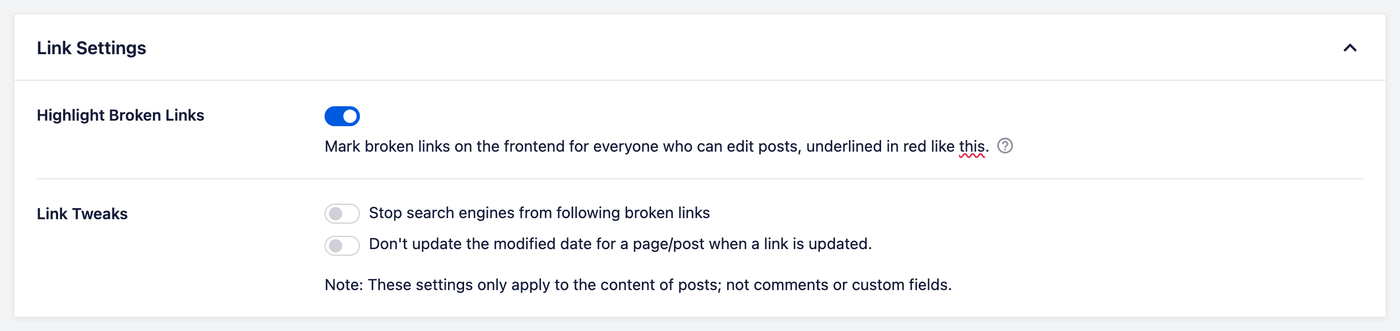
Le impostazioni sono:
- Evidenzia link non funzionanti: Questo contrassegna i link non funzionanti sul front-end del tuo sito con una sottolineatura rossa. È attivo per impostazione predefinita. Solo gli utenti connessi che possono modificare il post lo vedono. Vedi Evidenziare i link non funzionanti sul tuo sito più avanti.
- Impedisci ai motori di ricerca di seguire i link non funzionanti: Aggiunge
rel="nofollow"ai link non funzionanti in modo che i motori di ricerca non li seguano verso una pagina inattiva. È disattivato per impostazione predefinita, quindi i tuoi link mantengono i loro attributi normali finché non lo attivi. - Non aggiornare la data di modifica di una pagina/post quando un link viene aggiornato: Questo mantiene la stessa data di modifica di un post quando correggi uno dei suoi link. È disattivato per impostazione predefinita, quindi la correzione di un link aggiorna la data di modifica del post come qualsiasi altra modifica.
Le impostazioni di Link Tweaks si applicano al contenuto dei tuoi post. Non si applicano ai commenti o ai campi personalizzati.
Per un maggiore controllo su cosa viene scansionato, utilizza le impostazioni avanzate.
Impostazioni avanzate
La sezione Impostazioni avanzate controlla quali contenuti vengono scansionati da Broken Link Checker.
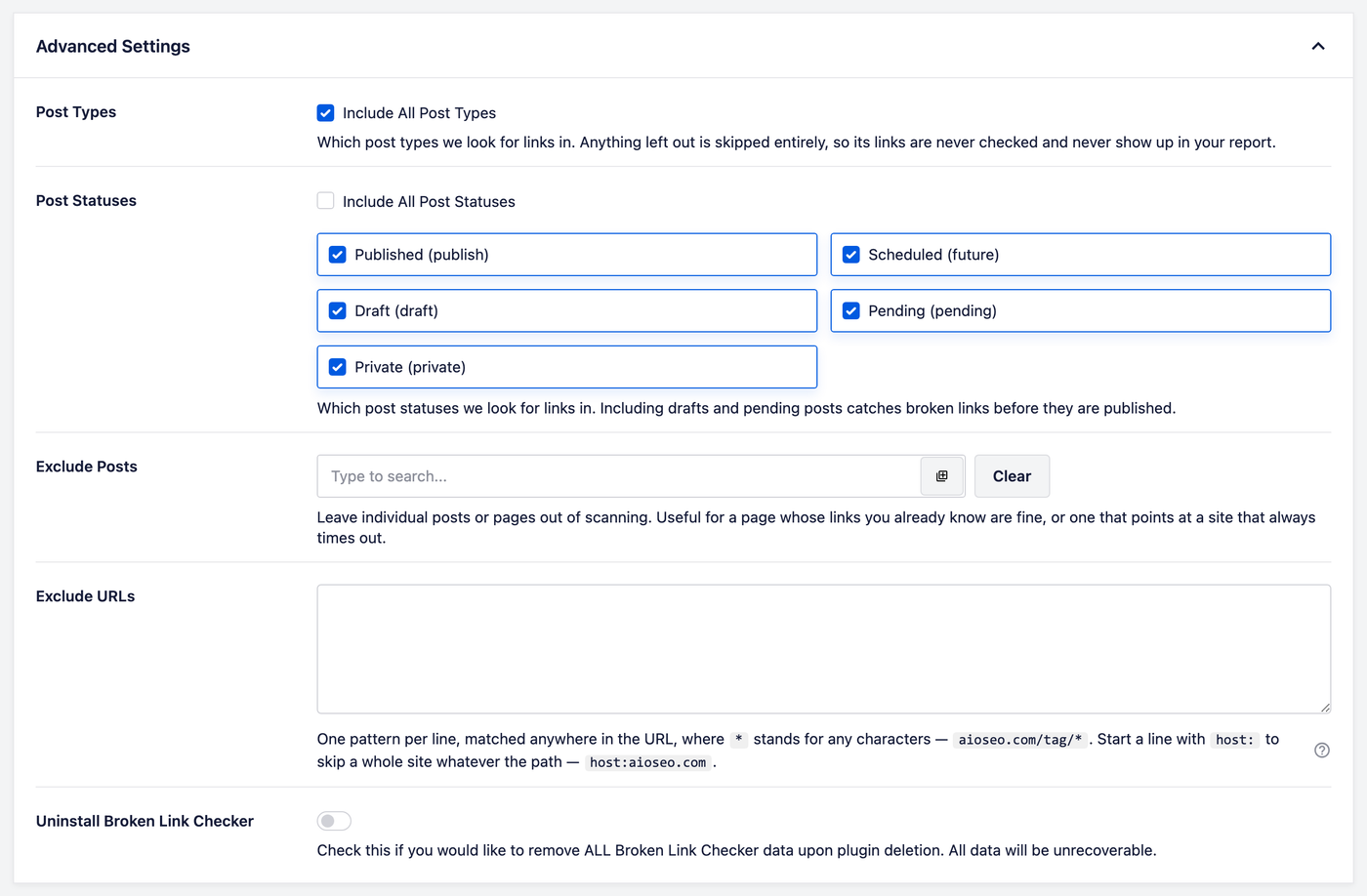
Le impostazioni sono:
- Tipi di post: I tipi di contenuto da scansionare. Includi tutti i tipi di post è selezionato per impostazione predefinita. Tutto ciò che escludi viene saltato, quindi i suoi link non compaiono mai nel tuo rapporto.
- Stati dei post: Gli stati dei post da scansionare. Per impostazione predefinita, Broken Link Checker scansiona i post pubblicati, bozze, in attesa, programmati e privati. Includere bozze e post in attesa cattura i link non funzionanti prima della pubblicazione.
- Escludi post: Post o pagine da escludere dalla scansione. Questo è vuoto per impostazione predefinita, quindi ogni post viene scansionato. È utile per una pagina i cui link sai che vanno bene, o per una che linka a un sito che va sempre in timeout.
- Escludi URL: Indirizzi da escludere dalla scansione, uno per riga. Questo è vuoto per impostazione predefinita, quindi ogni indirizzo viene controllato.
- Usa
*per corrispondere a qualsiasi carattere. Ad esempio,example.com/tag/*. - Per saltare un intero sito, inizia la riga con
host:. Ad esempio,host:example.com.
- Usa
- Disinstalla Broken Link Checker: Abilita questa opzione per rimuovere tutti i dati di Broken Link Checker quando elimini il plugin. È disattivato per impostazione predefinita, quindi i tuoi dati rimangono al loro posto se elimini e reinstalli il plugin. I dati rimossi non possono essere recuperati.
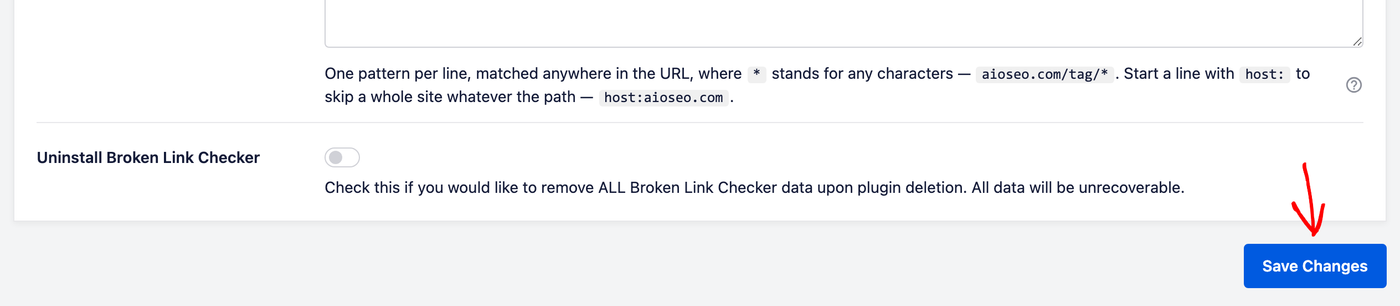
Al termine delle impostazioni, fai clic sul pulsante Salva modifiche in fondo alla schermata.
Le tue impostazioni sono state salvate. Successivamente, vediamo come appaiono i link non funzionanti evidenziati sul tuo sito.
Evidenziare i link interrotti sul tuo sito
Evidenzia link non funzionanti è attivo per impostazione predefinita, quindi vedrai i link non funzionanti sottolineati in rosso mentre navighi sul tuo sito. I tuoi visitatori non lo vedono.
Per saperne di più su un link non funzionante, passaci sopra il mouse. Una scheda mostra l'indirizzo, il motivo per cui non funziona e un link Apri nel report.
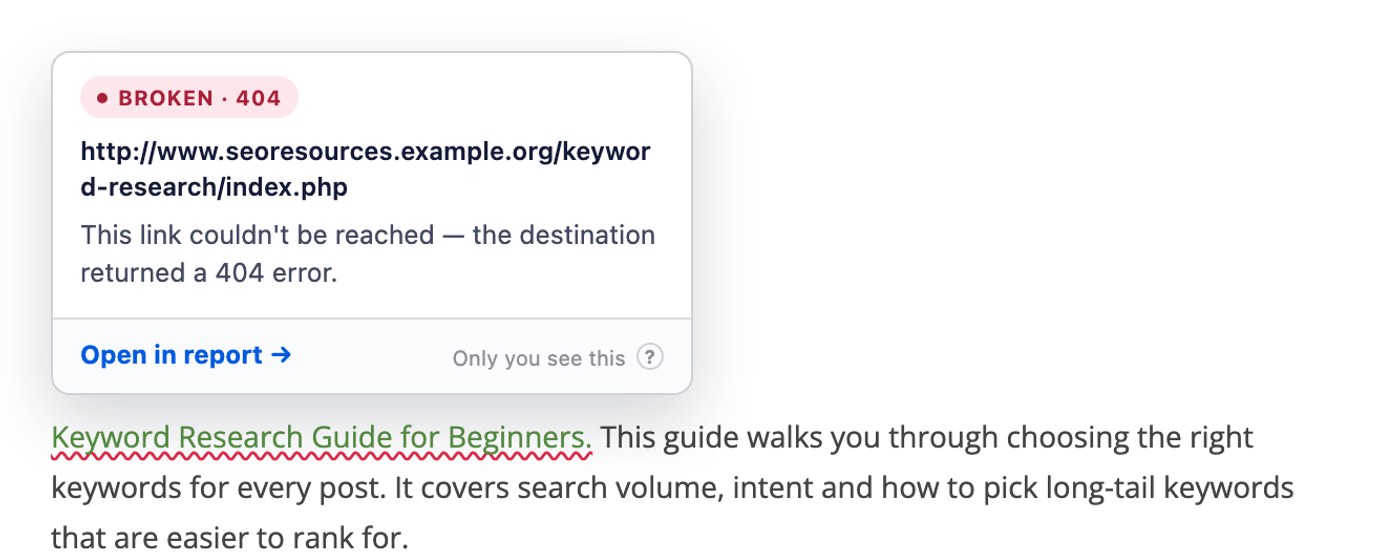
Per nascondere le evidenziazioni solo a te, usa l'interruttore Evidenzia nella barra degli strumenti di WordPress in cima alla pagina. La sua etichetta mostra quanti collegamenti non validi ci sono nella pagina, ad esempio "Evidenzia 1 collegamento non valido". Questo interruttore appare solo nelle pagine con collegamenti non validi.

Successivamente, esamineremo gli altri posti in WordPress in cui Broken Link Checker mostra i tuoi link non funzionanti.
Altri posti in cui vedrai link non funzionanti
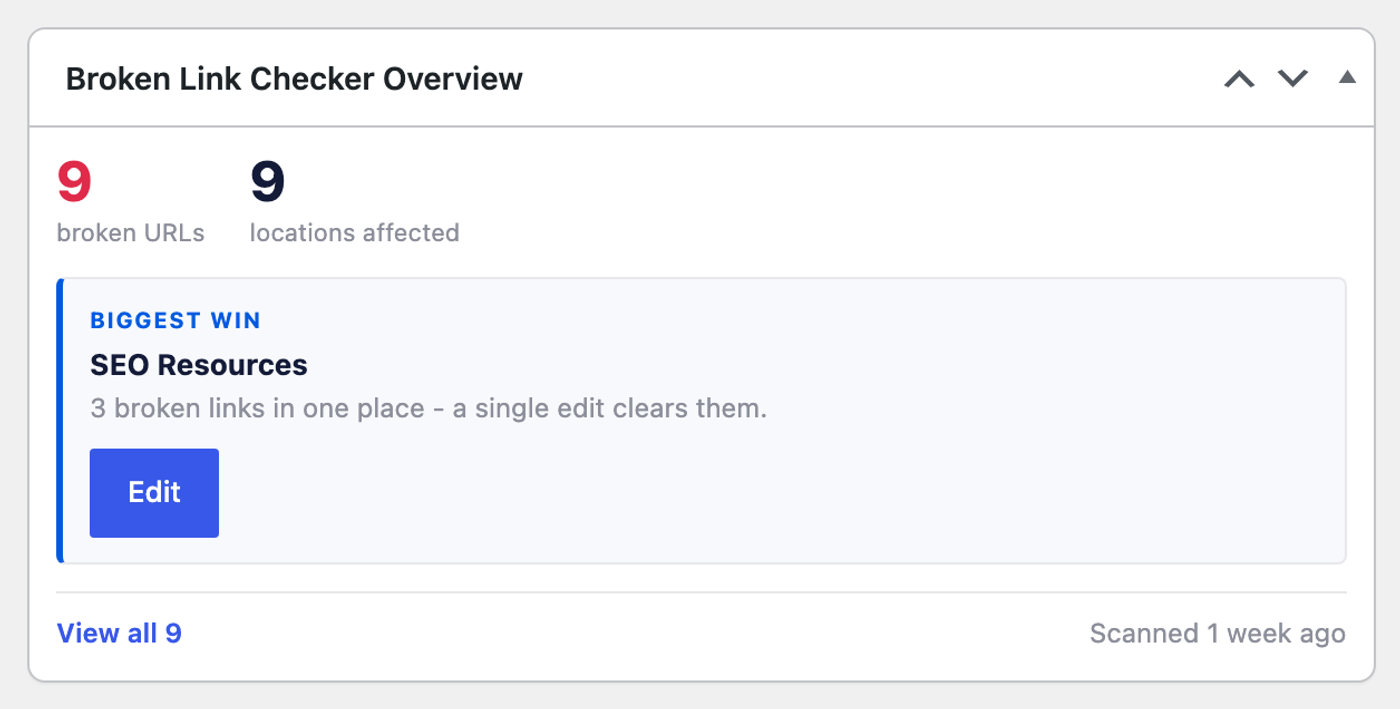
Broken Link Checker aggiunge anche un widget Panoramica di Broken Link Checker alla tua bacheca di WordPress. Mostra il conteggio dei tuoi collegamenti non validi e la tua più grande vittoria, che è la correzione che elimina più collegamenti non validi. Il pulsante sotto di esso, come Modifica, ti porta direttamente a quella correzione.
Se utilizzi All in One SEO, controlla la colonna Dettagli AIOSEO nelle schermate Post e Pagine. Mostra un'icona di link non funzionante per ogni post con link non funzionanti. Passa il mouse sull'icona e fai clic su Visualizza link non funzionanti per vedere i link di quel post nel report.

Ecco fatto! Ora sai come trovare e correggere link e immagini non funzionanti con Broken Link Checker.
Letture aggiuntive / Prossimi passi
Per saperne di più sul perché i collegamenti non validi sono importanti, leggi la nostra guida su come trovare e correggere collegamenti non validi in WordPress.
Domande frequenti
Di seguito, abbiamo risposto ad alcune delle domande più comuni su Broken Link Checker:
È necessario un account per utilizzare Broken Link Checker?
Sì. Broken Link Checker trova i collegamenti sul tuo sito senza un account. Ha bisogno di un account gratuito o a pagamento connesso per controllarli.
Vedi Connessione del tuo account sopra.
Broken Link Checker controlla i link ad altri siti?
Sì. Broken Link Checker controlla i link al tuo sito e ad altri siti su ogni piano, incluso il piano gratuito.
Cosa succede quando raggiungo la mia quota di link?
Broken Link Checker mette in pausa il controllo dei link finché la tua quota non viene ripristinata. Una notifica nel report ti avvisa quando sei vicino al limite. Per continuare il controllo, puoi passare a un piano a pagamento.
Per vedere quanti link hai utilizzato questo mese, guarda il contatore in alto a destra del Report Link Non Funzionanti.
Se il tuo sito ha più collegamenti della tua quota, Broken Link Checker controlla i collegamenti fino alla tua quota. Un avviso nel report ti dice quando ciò accade.
La rimozione dei link rimuove il testo dal mio contenuto?
No. Rimuovi collegamento rimuove solo il collegamento. Le parole rimangono nel tuo contenuto.
I miei visitatori possono vedere le sottolineature rosse?
No. Solo gli utenti connessi che possono modificare il post vedono le evidenziazioni.
Vedi Evidenziazione dei collegamenti non validi sul tuo sito sopra.
Come correggo un link interrotto nel mio page builder?
Broken Link Checker trova link nei contenuti di Elementor, Divi, WPBakery, SiteOrigin, Avada e SeedProd. Per correggerne uno, modifica il link nel tuo page builder.