Quando gestisci la SEO del tuo sito web, potresti imbatterti nello stato Pagina alternativa con tag canonico corretto in Google Search Console (GSC).
Sebbene questo avviso possa inizialmente sembrare allarmante, è tipicamente informativo piuttosto che indicativo di un problema critico.
In questo articolo, spiegheremo cosa significa questo stato, perché si verifica e come puoi gestirlo o risolverlo in modo efficace.
In questo articolo
- What Does the Alternate Page with Proper Canonical Tag Status Mean?
- Come trovare lo stato della pagina alternativa con tag canonico corretto in Google Search Console
- Come trovare lo stato della pagina alternativa con tag canonico corretto utilizzando lo stato di indicizzazione nella funzione Statistiche di ricerca di All in One SEO
- How to Manage This Status
Cosa significa lo stato della pagina alternativa con tag canonico corretto?
Lo stato Pagina alternativa con tag canonico corretto indica che Google ha identificato più versioni di una pagina sul tuo sito web. Queste versioni condividono lo stesso URL canonico, ovvero la versione originale o preferita della pagina.
I tag canonici guidano i motori di ricerca a dare priorità a una versione di una pagina quando esistono duplicati. Contraddistinguendo gli URL alternativi, Google garantisce che il suo indice rimanga pulito e focalizzato, riducendo il rischio di problemi di contenuti duplicati.
Questo è uno scenario comune nei siti WordPress in cui gli URL con parametri di query o ID di sessione portano allo stesso contenuto. Ad esempio:
- URL canonico: https://example.com/demo
- URL alternativo: https://example.com/demo?filter=1
Google contrassegna la versione alternativa ma indicizza quella canonica, assicurando che l'URL corretto appaia nei risultati di ricerca.
Perché si verifica questo stato?
Questo stato si verifica tipicamente a causa di quanto segue:
- Parametri di query: URL con parametri aggiuntivi che modificano la presentazione del contenuto, come filtri o ID di tracciamento.
- ID di sessione o tag di tracciamento: URL a cui sono collegati identificatori univoci per sessioni utente o campagne di marketing.
- Gestione dei contenuti duplicati: Pagine con contenuti identici, ma si desidera indicizzare solo una e impostare lo stesso URL canonico per entrambe.
L'obiettivo di Google è evitare di indicizzare URL duplicati e concentrarsi sulla versione canonica per semplificare i processi di indicizzazione e ranking. Ciò garantisce che utenti e motori di ricerca vengano indirizzati alla versione più pertinente di una pagina.
Richiede una correzione?
Nella maggior parte dei casi, non è necessaria alcuna azione. Lo stato Pagina alternativa con tag canonico corretto è semplicemente informativo, confermando che Google ha identificato e risolto potenziali duplicazioni. Tuttavia, considera di apportare modifiche se:
- Non hai più bisogno dell'URL alternativo.
- Gli URL alternativi causano confusione o complessità non necessarie.
- L'URL alternativo influisce negativamente sull'analisi o sull'esperienza utente.
Come trovare lo stato della pagina alternativa con tag canonico corretto in Google Search Console
Per identificare le pagine con lo stato Pagina alternativa con tag canonico corretto in Google Search Console (GSC), segui questi passaggi:
- Accedi al tuo account Google Search Console e seleziona la proprietà (sito web) appropriata nel menu a discesa Proprietà di ricerca (se gestisci più siti web).
- Fai clic su Pagine nella sezione Indicizzazione nella barra laterale sinistra.

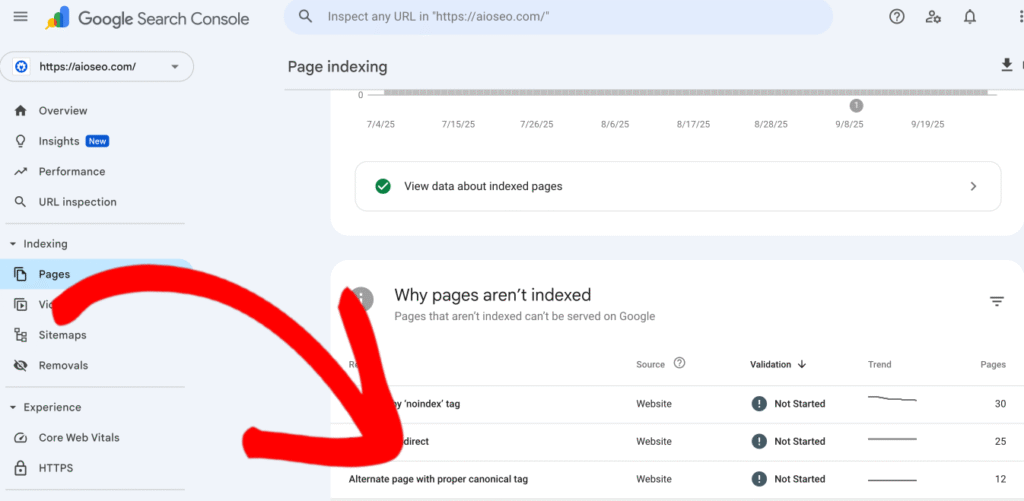
- Nel report Indicizzazione pagine, scorri fino alla sezione Perché le pagine non sono indicizzate e cerca Pagina alternativa con tag canonico corretto. Fai clic su questo per vedere un elenco dettagliato di tutte le pagine segnalate per questo motivo.
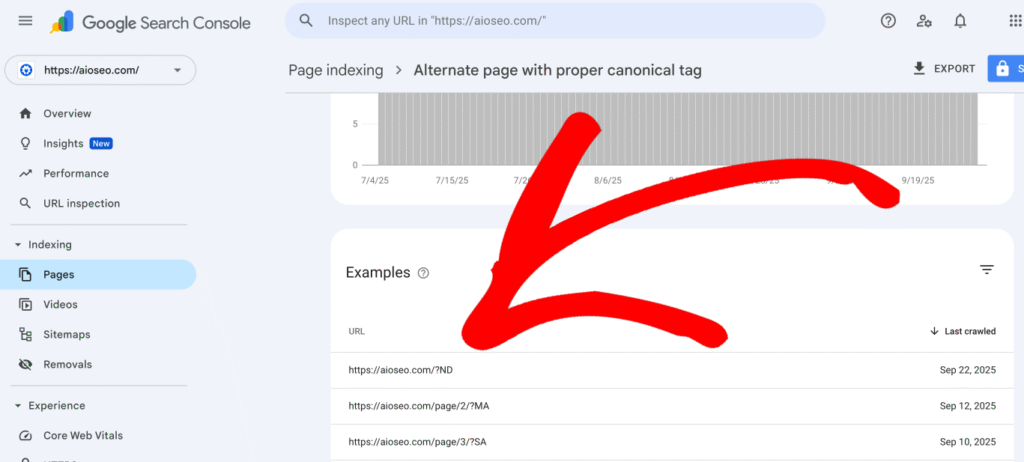
- Dopo aver fatto clic su Pagina alternativa con tag canonico corretto, scorri fino alla sezione Esempi per visualizzare l'elenco degli URL interessati. Questo ti aiuterà a capire se il reindirizzamento è intenzionale o se ci sono problemi, come link non funzionanti o tipi di reindirizzamento errati.
Come trovare lo stato della pagina alternativa con tag canonico corretto utilizzando lo stato di indicizzazione nella funzione Statistiche di ricerca di All in One SEO
IMPORTANTE:
Prima di iniziare, assicurati di collegare le Statistiche di ricerca al tuo account Google Search Console. Puoi trovare le istruzioni su come collegare il tuo account Google Search Console qui.
NOTA:
La funzionalità Stato di indicizzazione è disponibile per i clienti con un piano Elite per All in One SEO Pro. Aggiorna subito ad All in One SEO Pro per ottenere le Statistiche di ricerca e molte altre funzionalità!
La funzionalità Stato dell'indicizzazione ti consente di visualizzare gli errori di Google Search Console direttamente nella dashboard di WordPress. Per farlo, segui questi passaggi:
- Fai clic su Statistiche di ricerca nel menu All in One SEO e quindi fai clic sulla scheda Statistiche SEO.

- Nel report Prestazioni dei contenuti, troverai una colonna etichettata Indicizzato, che mostra lo stato di indicizzazione delle tue pagine utilizzando icone colorate.

- Se una di queste icone è arancione o rossa, passaci sopra il mouse per visualizzare un popup dettagliato. Se il problema è uno stato Pagina alternativa con tag canonico corretto, il popup fornirà informazioni specifiche.


- In alternativa, vai alla schermata Tutti i post o Tutte le pagine in WordPress. La colonna Dettagli AIOSEO in questa pagina visualizza le stesse icone di stato dell'indicizzazione del report Prestazioni dei contenuti. Passare il mouse sopra un'icona qui mostrerà anche i dettagli di eventuali errori.

Utilizzando questi metodi in All in One SEO, puoi individuare e risolvere efficacemente gli URL interessati dallo stato Pagina alternativa con tag canonico corretto, garantendo un'esperienza utente fluida e un'indicizzazione ottimale per il tuo sito. Puoi saperne di più su Verifica dello stato di indicizzazione dei contenuti nel nostro articolo qui.
Come gestire questo stato
- Assicurati di aver impostato l'URL canonico corretto:
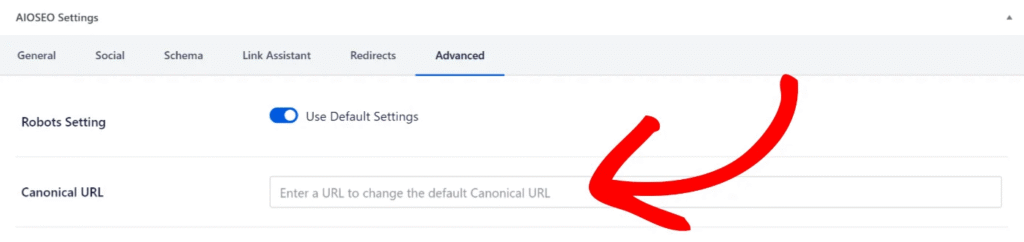
Modifica la pagina interessata in WordPress. Scorri fino alla sezione Impostazioni AIOSEO e fai clic sulla scheda Avanzate. Inserisci l'URL preferito in formato assoluto, come https://tuodominio.com/pagina-preferita nel campo URL canonico e salva le modifiche. Ciò garantisce che i motori di ricerca riconoscano l'URL che preferisci per l'indicizzazione.
Puoi saperne di più su come cambiare l'URL canonico nel nostro articolo qui.
- Aggiungi un reindirizzamento 301 con AIOSEO:
AIOSEO offre opzioni robuste per gestire i reindirizzamenti, inclusa la possibilità di reindirizzare i parametri di query. Se vengono segnalati parametri di query indesiderati, puoi creare reindirizzamenti personalizzati per gestirli in modo efficiente.
Quando imposti un reindirizzamento, segui questi passaggi per specificare come devono essere gestiti i parametri di query:
- Apri la tua dashboard di WordPress e vai su Reindirizzamenti nel menu All in One SEO.
- Nel campo URL di origine, inserisci l'URL alternativo (quello da cui vuoi reindirizzare). Ad esempio:
https://example.com/demo?filter=1 - Nel campo URL di destinazione, inserisci l'URL canonico (quello a cui vuoi reindirizzare). Ad esempio:
https://example.com/demo - Click on the Advanced Settings link next to the Redirect Type dropdown to reveal query parameter options.
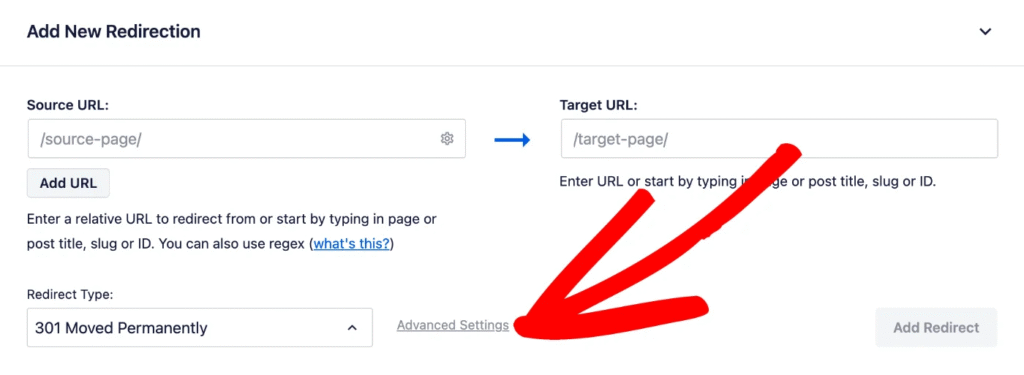
- Seleziona 301 (Spostato permanentemente) dal menu a discesa Tipo di reindirizzamento.
- In the Query Parameters dropdown, select one of the following options:
- Ignora tutti i parametri: Reindirizza all'URL di destinazione indipendentemente dai parametri di query.
- Corrispondenza esatta di tutti i parametri in qualsiasi ordine: Reindirizza solo se tutti i parametri specificati corrispondono, indipendentemente dal loro ordine.
- Ignora e passa i parametri alla destinazione: Passa i parametri di query all'URL di destinazione durante il reindirizzamento.
- Ignore all parameters except UTM: Ignore all parameters except UTM tags.
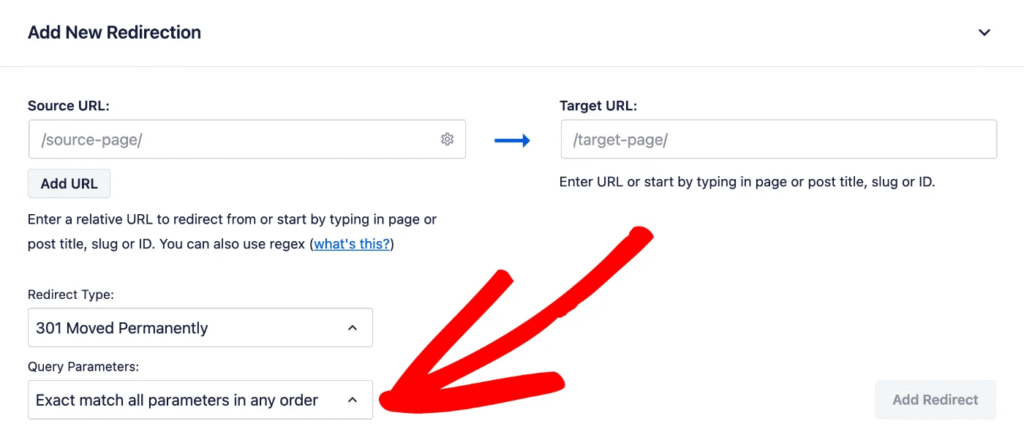
- Fai clic su Aggiungi reindirizzamento per salvare le impostazioni.
NOTA:
La funzionalità Gestione Reindirizzamenti è disponibile per i clienti con un piano Pro o superiore per All in One SEO Pro.
NOTA:
AIOSEO supporta anche reindirizzamenti in blocco. Puoi caricare un file CSV contenente più URL di origine e di destinazione per gestire i reindirizzamenti in modo efficiente. Questa funzionalità è particolarmente utile se hai numerosi URL da reindirizzare. Per maggiori dettagli, consulta il nostro articolo come reindirizzare URL in blocco tramite file CSV.
- Invia l'URL corretto in Google Search Console:
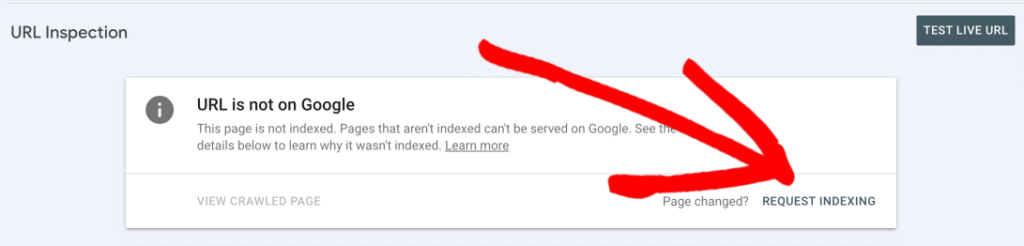
Dopo aver apportato modifiche in AIOSEO, torna a Google Search Console e utilizza lo strumento Controllo URL per testare l'URL interessato. Fai clic su RICHIEDI INDICIZZAZIONE per sollecitare Google a rieffettuare la scansione della pagina con l'URL canonico aggiornato.
Migliori pratiche per prevenire problemi futuri
- Strutture URL coerenti: Evita parametri di query non necessari o duplicati standardizzando i formati degli URL in tutto il tuo sito.
- Tag canonici: Assicurati che i tag canonici corretti siano impostati per tutte le pagine per guidare efficacemente i motori di ricerca.
- Sitemap XML: Utilizza la funzione Sitemap di AIOSEO per includere solo URL canonici nella tua sitemap. Ciò impedisce l'indicizzazione di URL alternativi non necessari.
- Audit regolari: Rivedi periodicamente lo stato di indicizzazione del tuo sito utilizzando Google Search Console e strumenti come le Statistiche di ricerca di AIOSEO per individuare tempestivamente potenziali problemi.
- Evita contenuti duplicati: Consolida pagine simili e utilizza tag canonici o reindirizzamenti, se necessario, per ridurre la ridondanza.
Lo stato Pagina alternativa con tag canonico corretto è tipicamente un problema non rilevante e una conferma della gestione efficace degli URL duplicati da parte di Google.
Rivedendo gli URL interessati, impostando reindirizzamenti se necessario e seguendo le best practice, puoi garantire che il tuo sito sia ottimizzato sia per i motori di ricerca che per gli utenti.
Gli strumenti di AIOSEO semplificano la gestione di reindirizzamenti e tag canonici, garantendo un'esperienza utente fluida e migliori prestazioni per i motori di ricerca.