Hai notato la colonna Dettagli AIOSEO nella schermata Tutti i Post?
Troverai questa colonna nelle schermate che elencano tutti i contenuti per qualsiasi tipo di post e tassonomia. Questa colonna contiene informazioni sul tuo SEO.
In questo articolo
Panoramica dei Dettagli AIOSEO
La colonna Dettagli AIOSEO include molte informazioni davvero utili, tra cui:
- Stato Indice
- Punteggio Headline Analyzer
- Punteggio TruSEO
- Titolo SEO
- Descrizione SEO
- Dettagli Link Assistant
- Dettagli Broken Link Checker
Ecco come appare la colonna Dettagli AIOSEO nella schermata Tutti i Post:
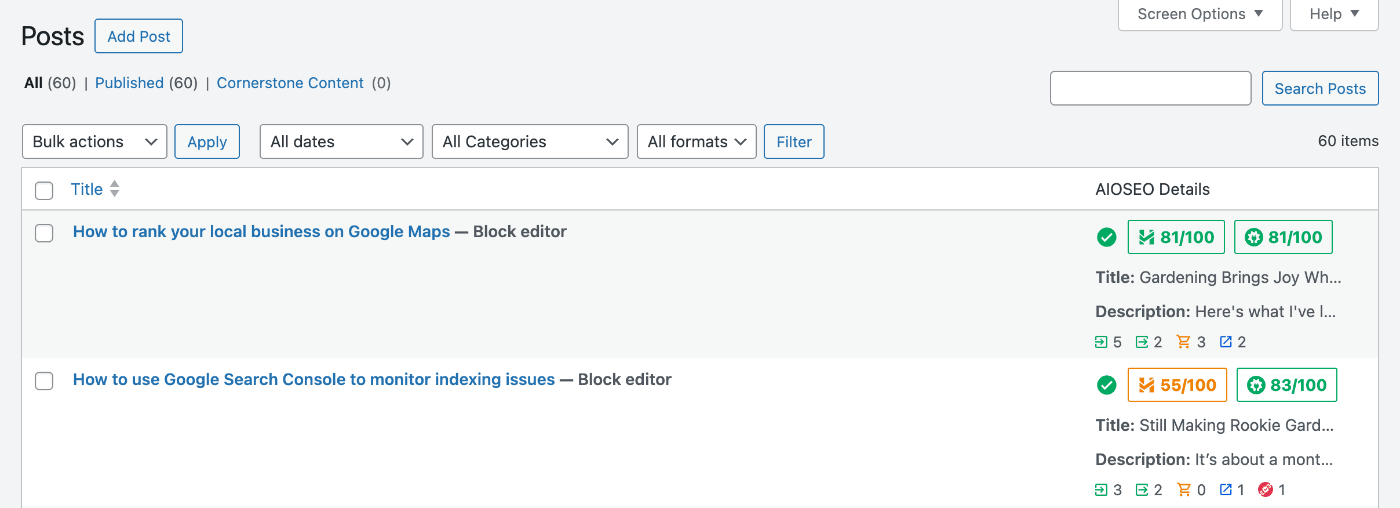
Esaminiamo ogni elemento della colonna Dettagli AIOSEO per vedere come può aiutarti con l'ottimizzazione SEO.
Stato Indice
NOTA:
La funzionalità Stato di indicizzazione è disponibile per i clienti con un piano Elite per All in One SEO Pro.
Questa icona Stato Indice, mostrata di seguito, fornisce una facile visibilità se i tuoi contenuti sono stati indicizzati da Google.
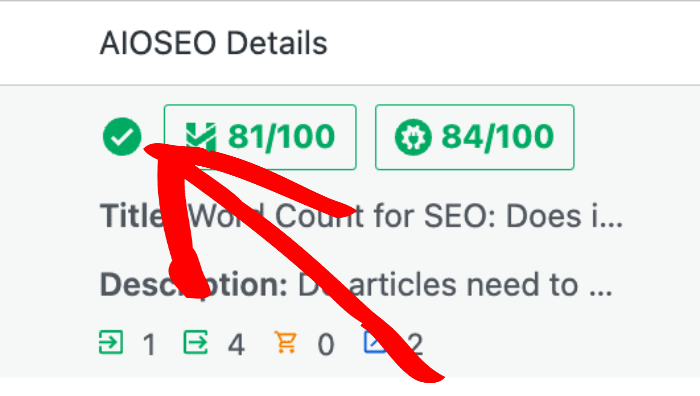
L'icona mostra verde quando i tuoi contenuti sono stati indicizzati, arancione quando i contenuti sono stati esclusi per qualche motivo e rosso quando c'è un errore di indicizzazione.
Puoi passare il mouse sull'icona per vedere maggiori dettagli.
Per saperne di più su questa funzionalità, consulta il nostro articolo sullo Stato Indice qui.
Punteggio analizzatore di titoli
Il punteggio Headline Analyzer per i tuoi contenuti, mostrato di seguito, ti aiuta a vedere facilmente dove hai titoli che possono essere migliorati.
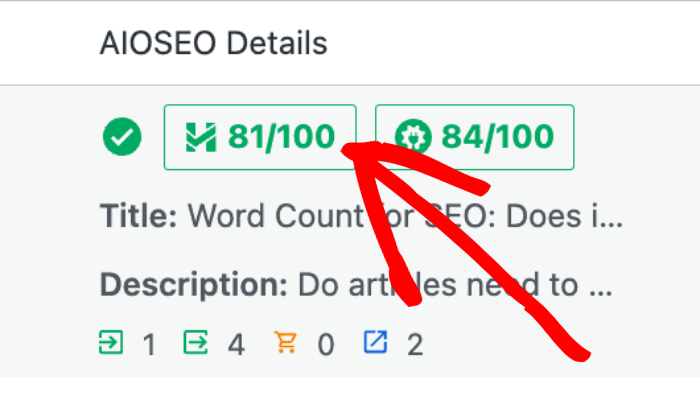
Il colore dell'icona cambierà da rosso, arancione e verde a seconda del punteggio.
Puoi saperne di più su questa funzionalità e sul punteggio nel nostro articolo Utilizzo dell'Headline Analyzer qui.
Punteggio TruSEO
Il punteggio TruSEO per i tuoi contenuti, mostrato di seguito, ti aiuta a vedere facilmente dove hai ottimizzazioni SEO on-page che possono essere migliorate.
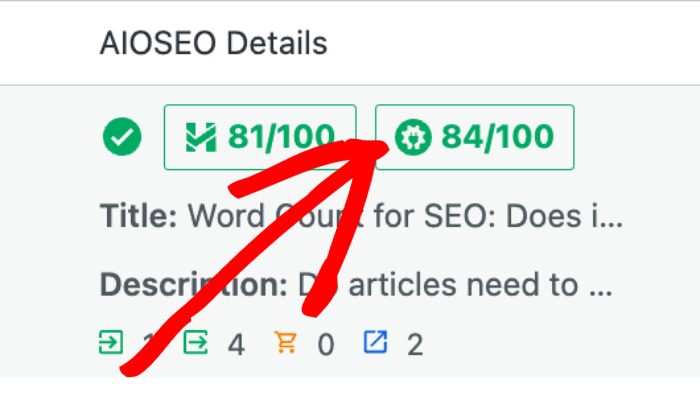
Il colore dell'icona cambierà da rosso, arancione e verde a seconda del punteggio.
Potresti anche vedere N/D, che indica che All in One SEO non è stato in grado di calcolare un punteggio. Puoi scoprire perché viene visualizzato N/D invece di un punteggio qui.
Puoi saperne di più sulla funzionalità TruSEO e sul punteggio nel nostro articolo Comprensione delle Raccomandazioni dell'Analisi Pagina TruSEO qui.
Titolo SEO
Puoi vedere il titolo SEO impostato per i tuoi contenuti come mostrato di seguito:
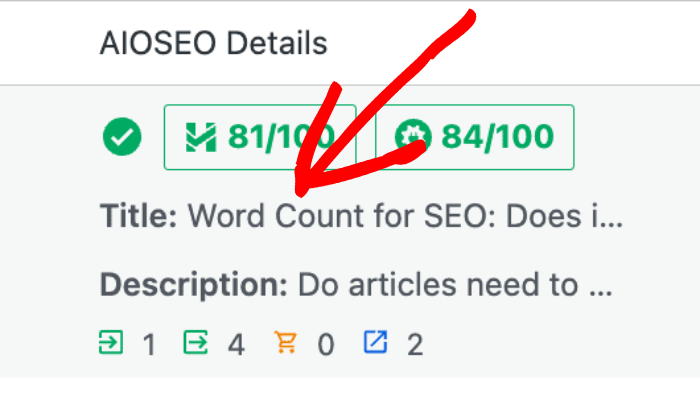
Se passi il mouse sul titolo, vedrai un'icona a forma di matita mostrata di seguito:
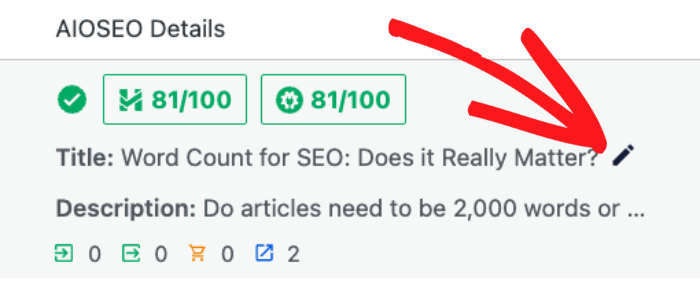
Fai clic sull'icona a forma di matita per modificare il tuo titolo SEO.
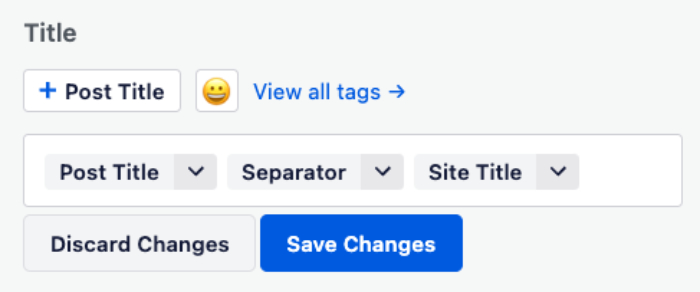
Vedrai lo stesso campo che vedresti se fossi nella sezione Impostazioni AIOSEO nella schermata Modifica Post con i pulsanti smart tag, il pulsante emoji sopra il campo e il formato del titolo o il titolo personalizzato mostrato nel campo.
Puoi cambiare il titolo SEO facendo clic nel campo ed eliminando l'immissione esistente, quindi facendo clic sugli smart tag, sul pulsante emoji, sul link Visualizza tutti i tag o digitando il tuo testo nel campo.
Fai clic su Salva modifiche o Annulla modifiche al termine.
Puoi saperne di più su come impostare il titolo SEO nel nostro articolo qui.
Descrizione SEO
Puoi vedere la descrizione SEO impostata per i tuoi contenuti come mostrato di seguito:
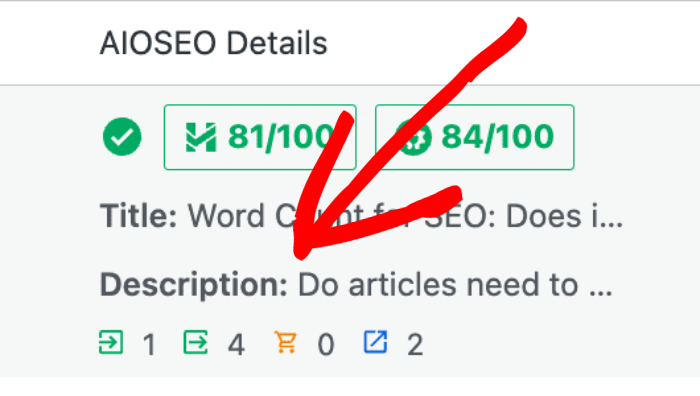
Se passi il mouse sopra la descrizione con il mouse, vedrai un'icona a forma di matita mostrata di seguito:
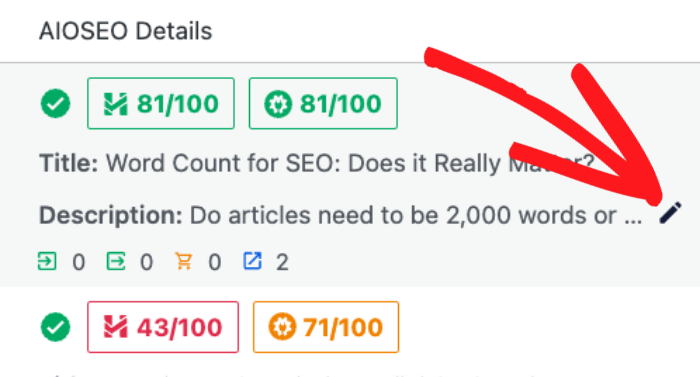
Fai clic sull'icona a forma di matita per modificare la tua descrizione SEO.
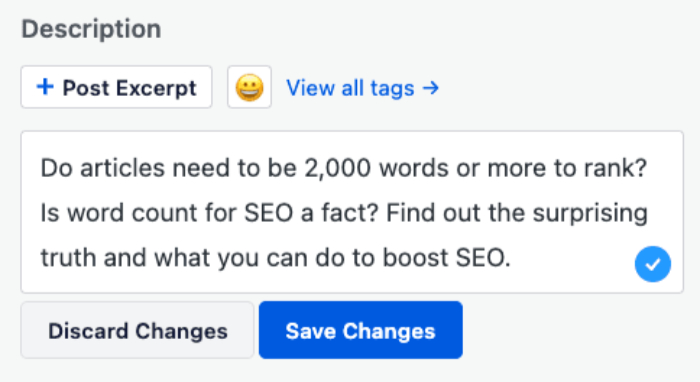
Vedrai lo stesso campo che vedresti se ti trovassi nella sezione Impostazioni AIOSEO nella schermata Modifica post con i pulsanti dei tag intelligenti, il pulsante emoji sopra il campo e il formato della descrizione o la descrizione personalizzata mostrata nel campo.
Puoi modificare la descrizione SEO facendo clic nel campo ed eliminando la voce esistente, quindi facendo clic sui tag intelligenti, sul pulsante emoji, sul link Visualizza tutti i tag o digitando il tuo testo nel campo.
Fai clic su Salva modifiche o Annulla modifiche al termine.
Puoi saperne di più su come impostare la descrizione SEO nel nostro articolo qui.
Dettagli Link Assistant
Le icone di Link Assistant mostrano lo stato dei link interni, esterni e affiliati nei tuoi contenuti.
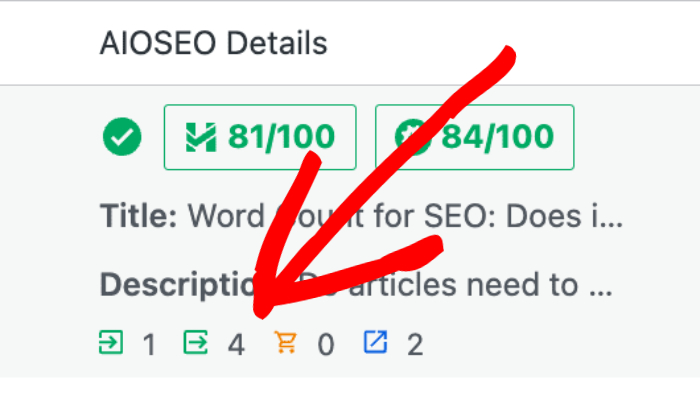
Puoi passare il mouse sopra ogni icona per vedere un popup con maggiori informazioni.
Puoi saperne di più su queste icone nel nostro articolo sull'utilizzo di Link Assistant qui.
Dettagli Broken Link Checker
Se hai installato il nostro plugin gratuito Broken Link Checker, vedrai il conteggio del numero di link interrotti nei tuoi contenuti.
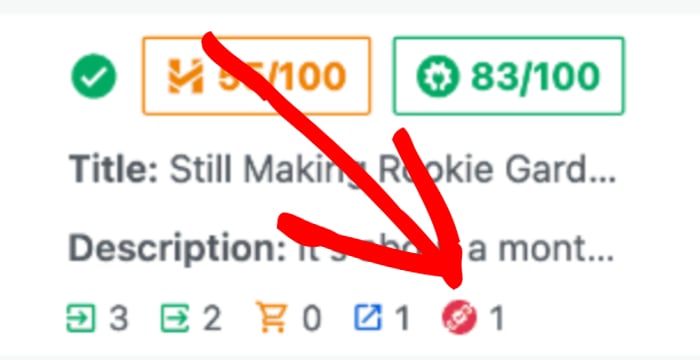
Puoi saperne di più su Broken Link Checker nel nostro articolo sull'utilizzo di Broken Link Checker per trovare e correggere link e immagini interrotti qui.
Nascondere la Colonna Dettagli AIOSEO
Se desideri nascondere la colonna Dettagli AIOSEO per il tuo utente o per tutti gli utenti, consulta il nostro articolo su come nascondere la colonna Dettagli AIOSEO qui.