Ti sei mai preoccupato di avere link o immagini interrotti nei tuoi contenuti ma non sai come trovarli?
Il nostro plugin Broken Link Checker ti aiuterà a trovare e correggere link e immagini interrotti.
In questo articolo
Iniziare
Broken Link Checker è un plugin gratuito per WordPress che esegue la scansione di link e immagini interrotti nei tuoi contenuti.
Video tutorial
Dai un'occhiata al nostro video tutorial su come utilizzare il nostro plugin Broken Link Checker:
IMPORTANTE:
Broken Link Checker attualmente funziona al meglio con l'editor a blocchi di WordPress.
Broken Link Checker può rilevare link interrotti in contenuti creati utilizzando i nostri page builder supportati. Tuttavia, attualmente non può modificare o scollegare link nei page builder.
Il supporto completo per i page builder verrà aggiunto nelle future versioni.
Installazione di Broken Link Checker
Per iniziare, accedi al tuo sito e vai su Plugin > Aggiungi Nuovo, quindi cerca "Broken Link Checker".
Vedrai Broken Link Checker by AIOSEO tra i risultati, come mostrato di seguito:
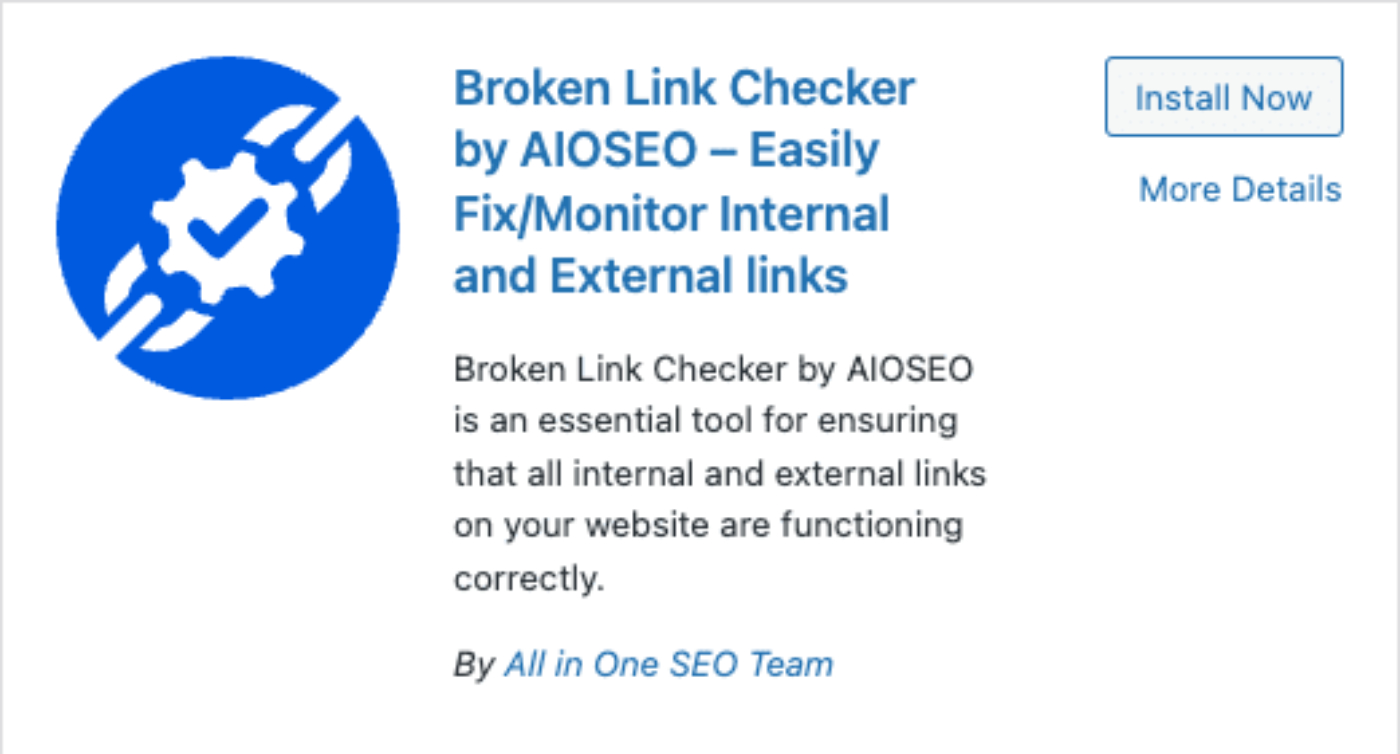
Fai clic sul pulsante Installa ora per installare il plugin, quindi sul pulsante Attiva per attivarlo.
Una volta attivato, vedrai una nuova voce di menu per Link interrotti nel menu di WordPress, come mostrato di seguito:
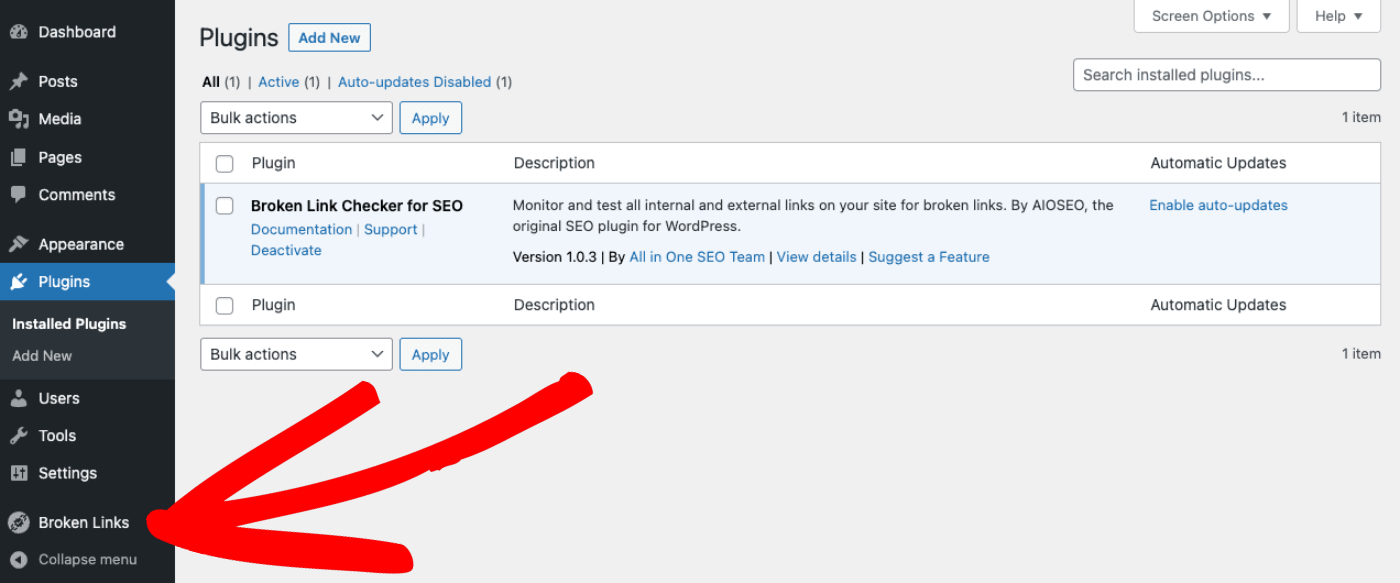
Fai clic sul menu Link interrotti per accedere alla scheda Impostazioni di Broken Link Checker.
Creazione di un account gratuito
NOTA:
Se hai già un account per All in One SEO Pro, puoi collegarti al tuo account esistente.
Dovrai comunque aggiungere un nuovo piano gratuito o a pagamento per Broken Link Checker al tuo account esistente, poiché si tratta di un prodotto separato e autonomo.
Vedi i passaggi seguenti nella sezione Collegamento a un account esistente per i dettagli.
Dovrai creare un account gratuito per utilizzare Broken Link Checker. Per farlo, fai clic sul pulsante Crea un account gratuito.

Vedrai un popup Crea un account con i campi da compilare per creare il tuo account gratuito.
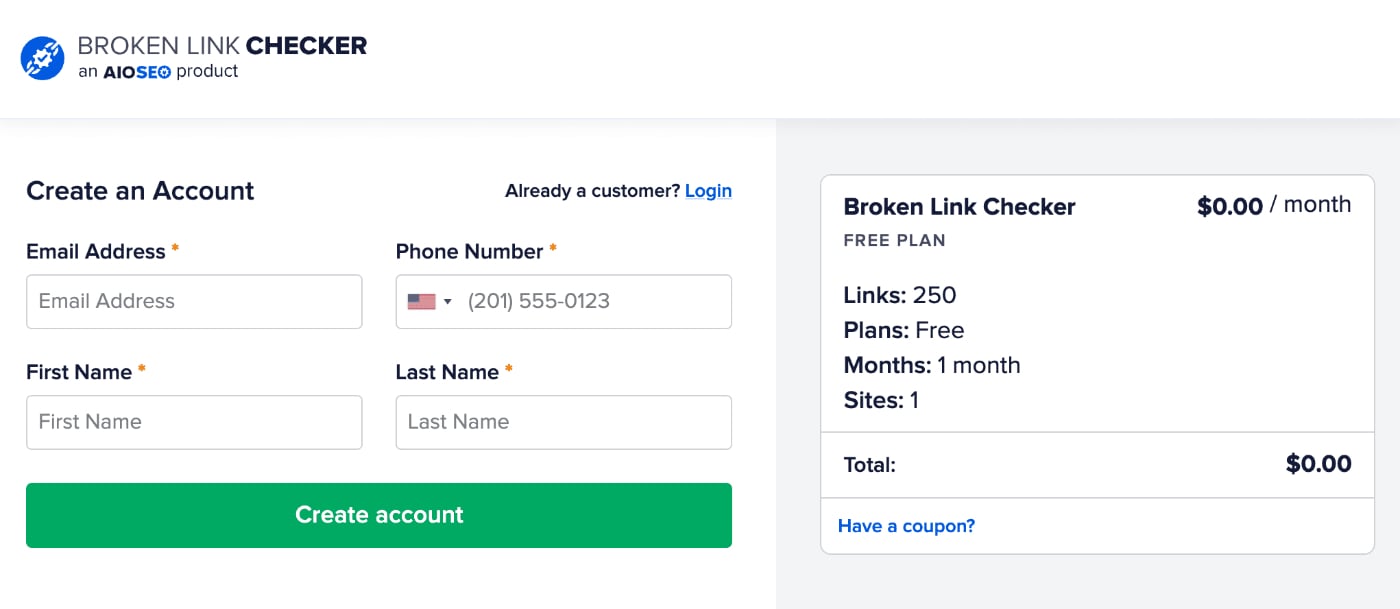
Una volta compilati i campi, fai clic sul pulsante Crea account.
Ti verrà quindi richiesto di creare una password per il tuo account e di inserire le informazioni di pagamento.
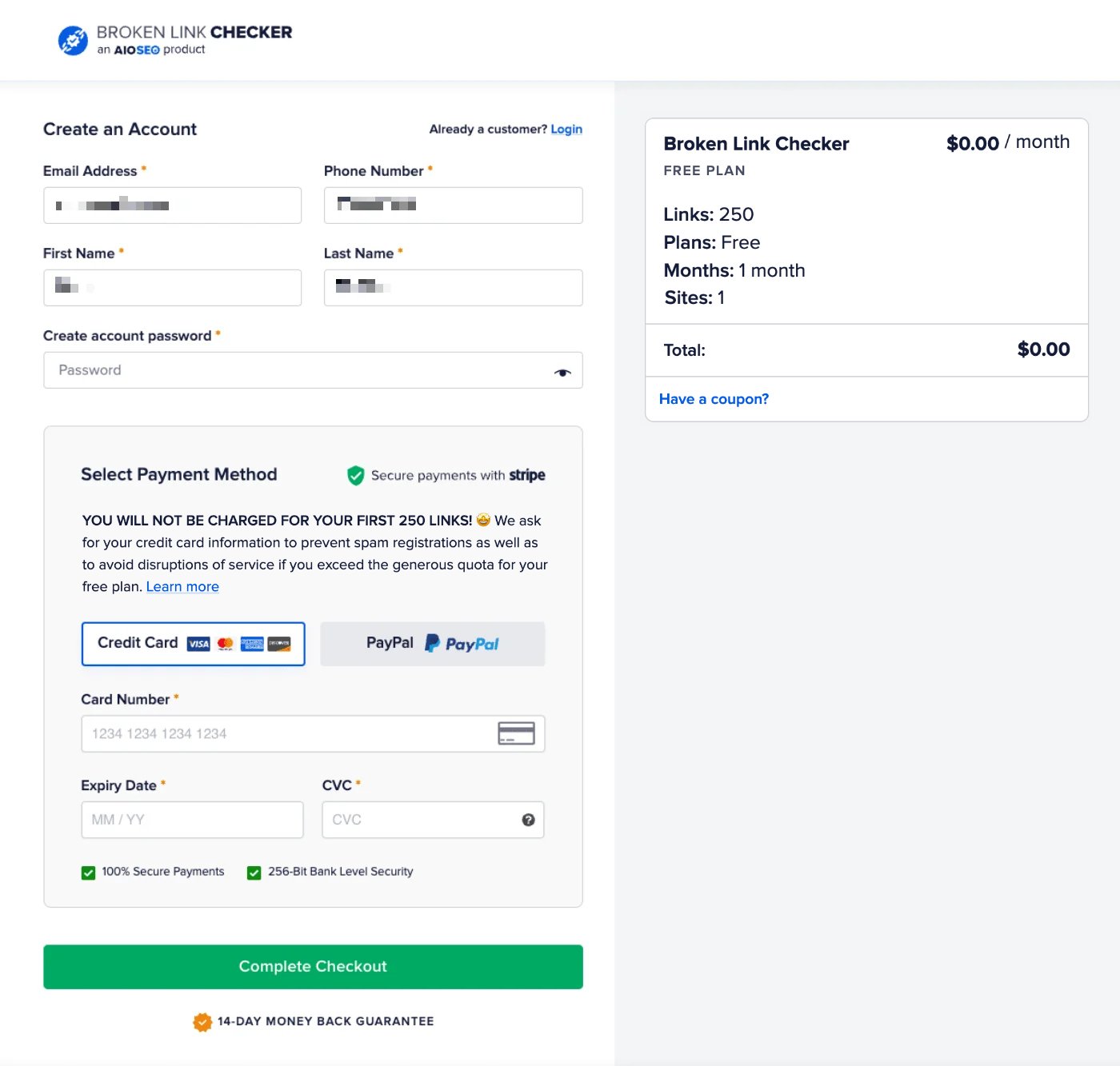
IMPORTANTE:
Broken Link Checker è un plugin gratuito che include la scansione di 250 link interni ed esterni al mese.
Se hai più di 250 link interni ed esterni, verrai automaticamente aggiornato a uno dei nostri abbonamenti a pagamento mensili in modo da poter controllare tutti i tuoi link e immagini.
Puoi scoprire di più sui nostri abbonamenti a pagamento e sulle loro funzionalità sulla nostra pagina dei prezzi qui.
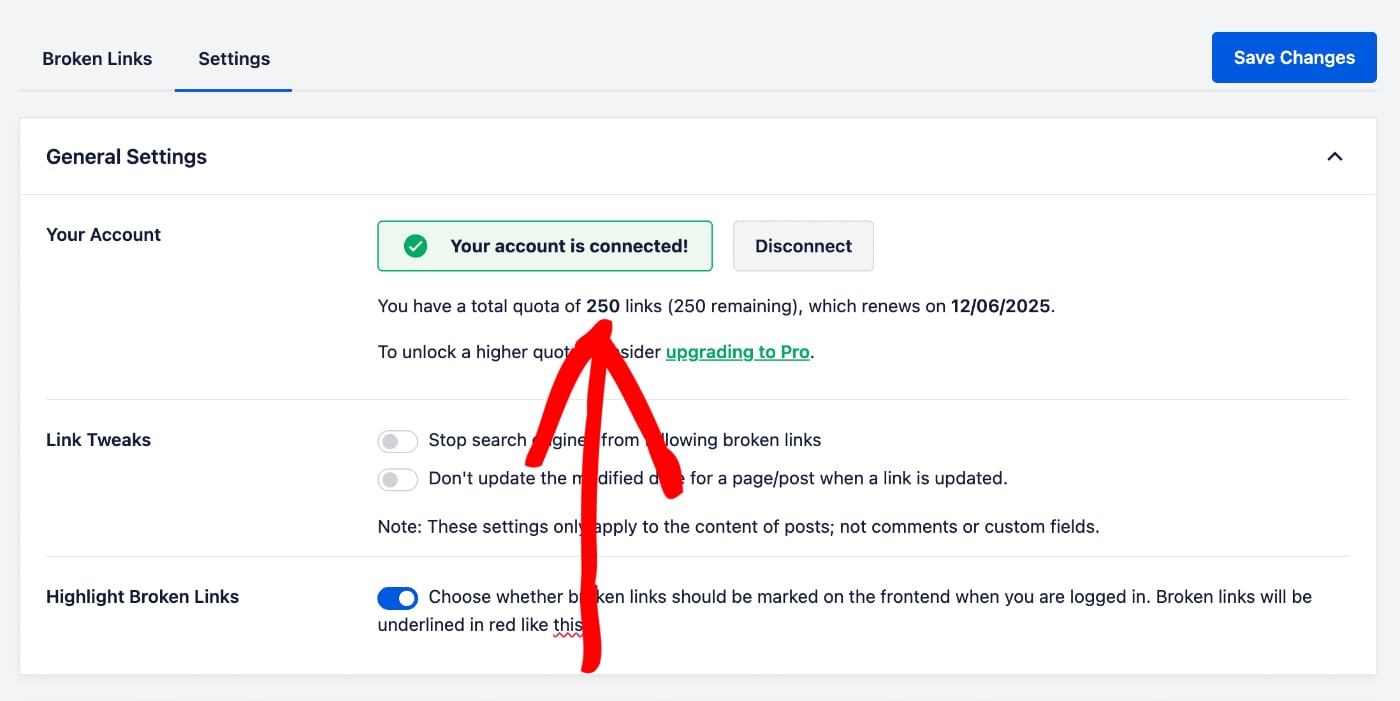
Una volta completato il modulo Crea un account, verrai riportato alla schermata Impostazioni di Broken Link Checker, dove ora vedrai "Il tuo account è connesso" e "Hai una quota totale di 250 link (250 rimanenti), che si rinnova il gg/mm/aaaa“.
Collegamento a un account esistente
Se hai già un account per All in One SEO Pro o Broken Link Checker, fai clic sul pulsante Connetti a un account esistente.

Vedrai una schermata di accesso dove potrai accedere al tuo account esistente su aioseo.com.

Inserisci l'Indirizzo email e la Password del tuo account e fai clic sul pulsante Accedi.
Vedrai una schermata Informazioni account con i campi contenenti le informazioni del tuo account.
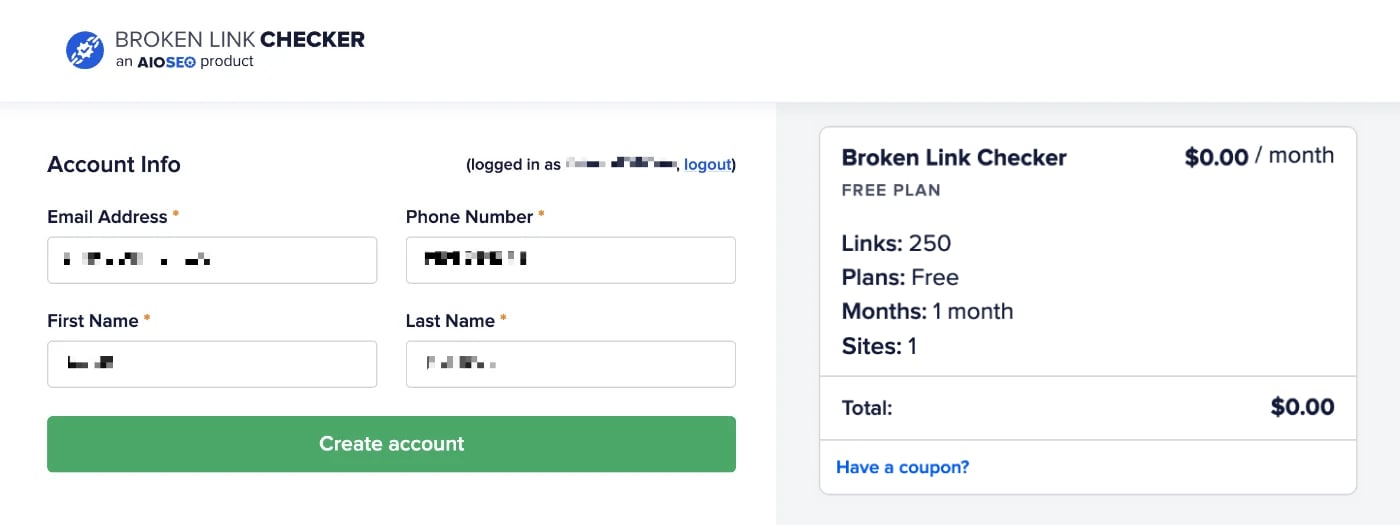
Verifica che le informazioni siano corrette e fai clic sul pulsante Crea account.
Ora ti verrà richiesto di inserire le informazioni di pagamento.
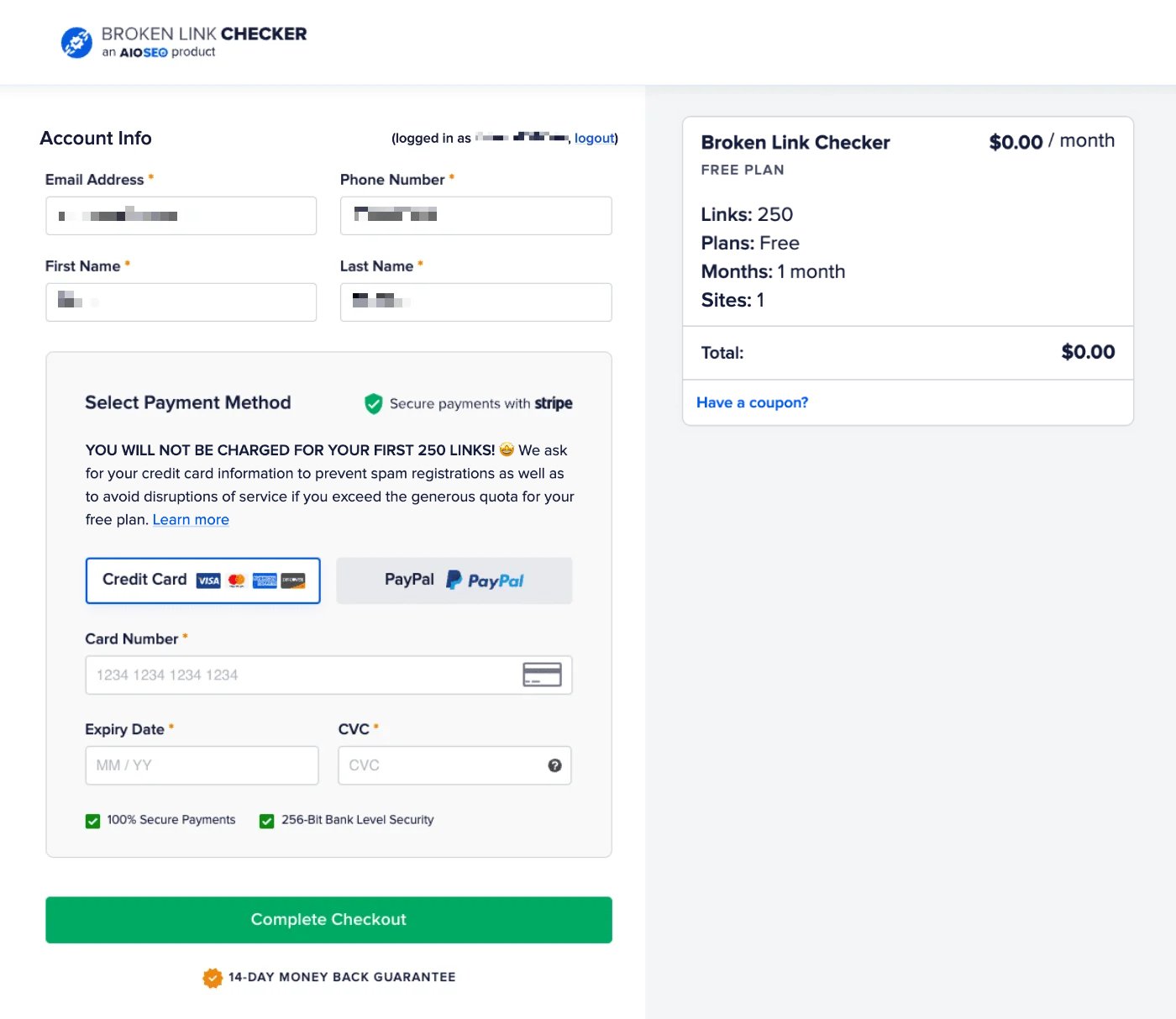
Se hai già un metodo di pagamento salvato nel tuo account, puoi selezionarlo, oppure inserire i dettagli di una nuova carta, o pagare con PayPal.
Una volta completato il modulo Metodo di pagamento, verrai riportato alla schermata Impostazioni di Broken Link Checker, dove ora vedrai "Il tuo account è connesso" e "Hai una quota totale di 250 link, che si rinnova il gg/mm/aaaa“.
Aggiornamento a un abbonamento a pagamento
Se hai bisogno di analizzare più di 250 link al mese, puoi passare a uno dei nostri abbonamenti a pagamento che includono un numero maggiore di link al mese, l'analisi dei link esterni e il nostro supporto quando hai bisogno di aiuto.
Puoi trovare tutti i dettagli sui nostri abbonamenti a pagamento sulla nostra pagina Prezzi qui.
Per effettuare l'aggiornamento, fai clic sul link aggiornamento a Pro mostrato nella schermata Impostazioni di Broken Link Checker.
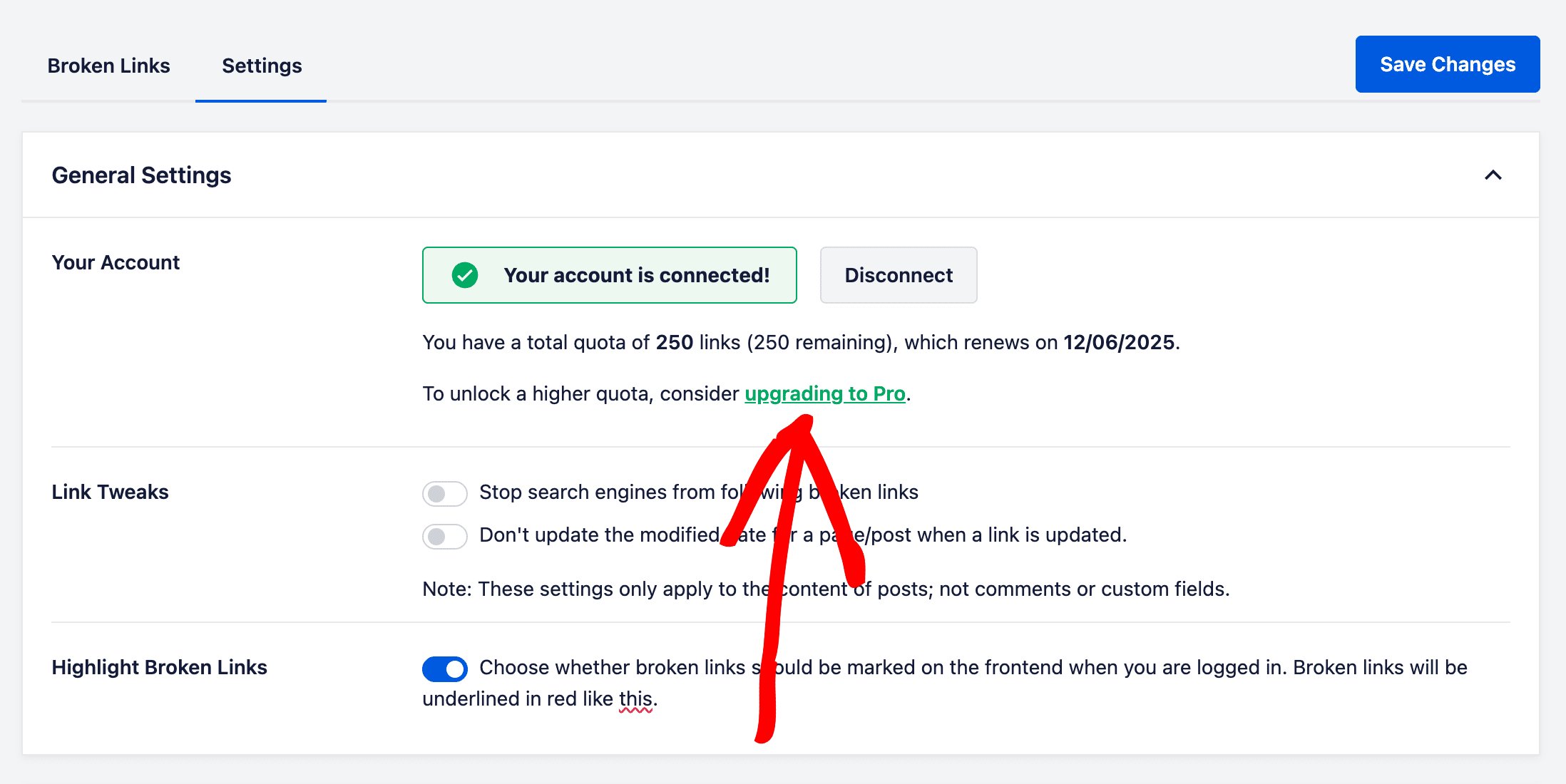
Vedrai la pagina Prezzi di Broken Link Checker, dove potrai selezionare il livello di licenza desiderato.
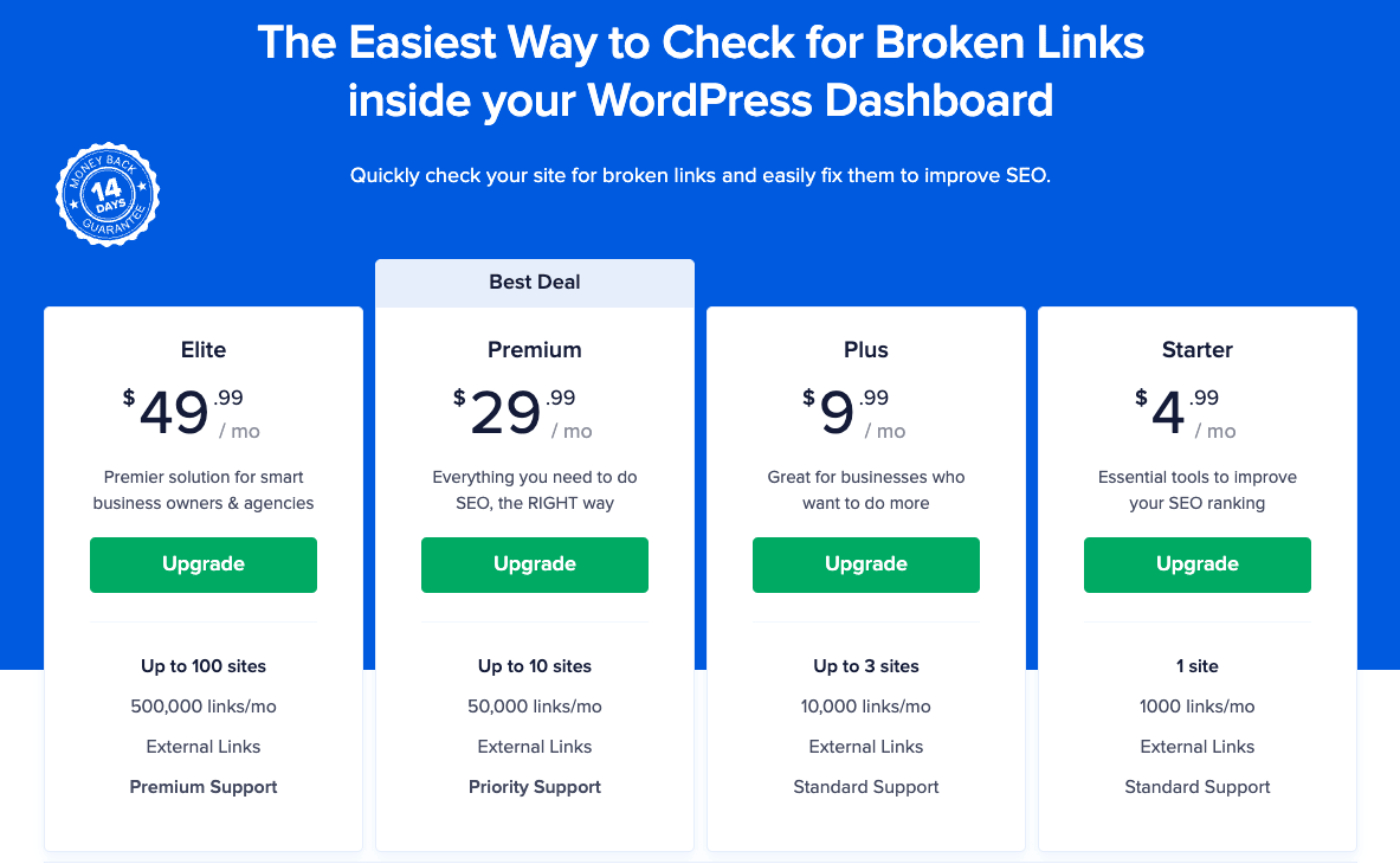
Fai clic sul pulsante Aggiorna per il livello di licenza desiderato.
Ora ti verrà richiesto di inserire le informazioni di pagamento.
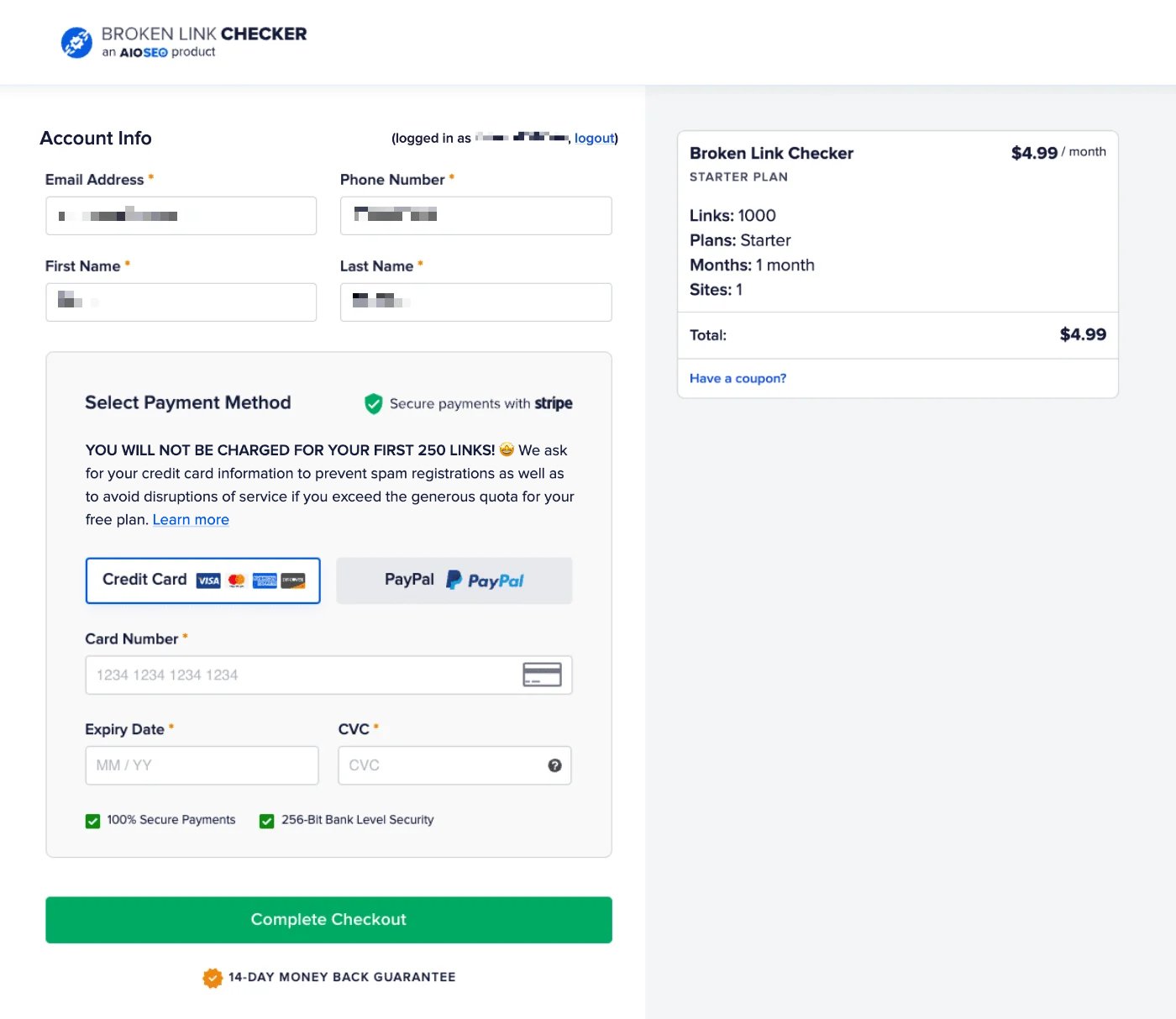
Se hai già un metodo di pagamento salvato nel tuo account, puoi selezionarlo, oppure inserire i dettagli di una nuova carta, o pagare con PayPal.
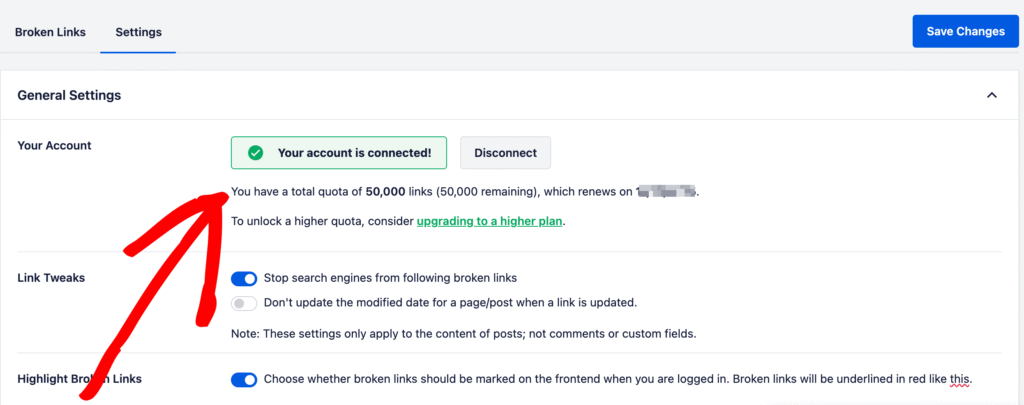
Una volta completato il modulo Metodo di pagamento, verrai riportato alla schermata Impostazioni di Broken Link Checker, dove ora vedrai "Il tuo account è connesso" e "Hai una quota totale di xxx link (xxx rimanenti), che si rinnova il g/m/aaaa“.
Verifica di link e immagini interrotti
Broken Link Checker cerca automaticamente link e immagini non funzionanti ogni giorno. Quando trova un link o un'immagine non funzionante, lo vedrai elencato nella scheda Link non funzionanti.
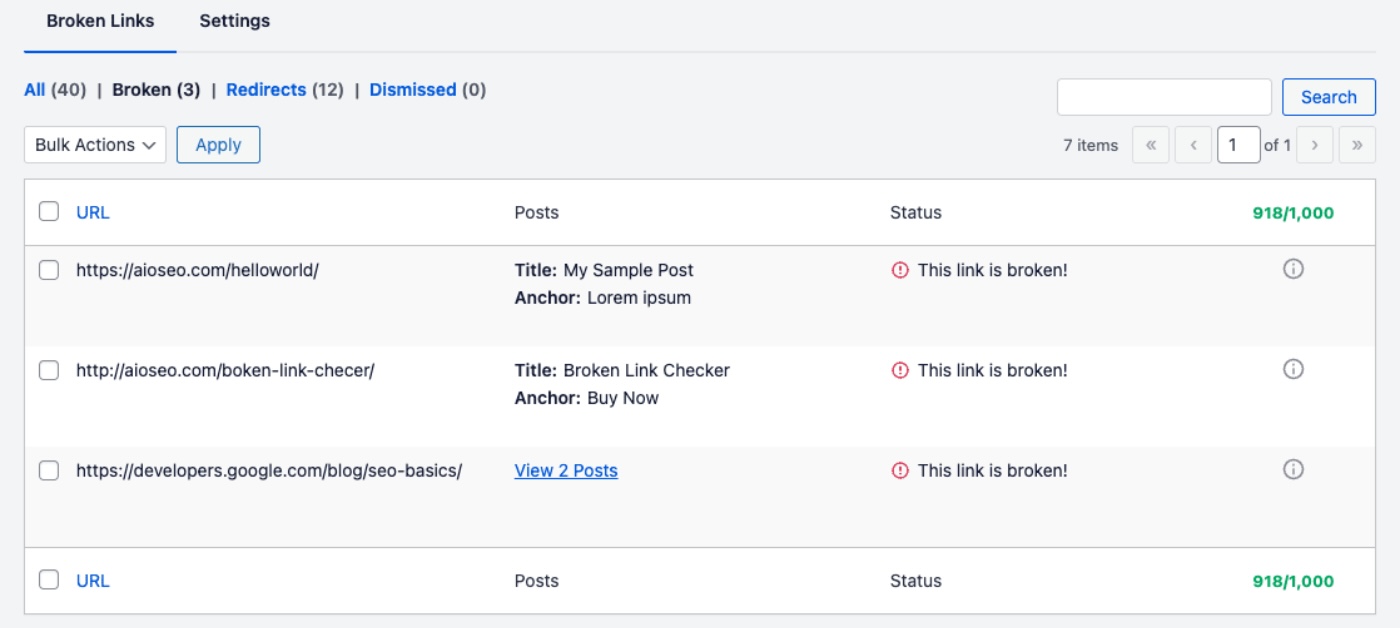
Vedrai le colonne URL, Titolo post / Ancora e Stato.
- La colonna URL mostra l'URL del link non funzionante.
- La colonna Post mostra il Titolo del post o della pagina in cui è stato trovato il link non funzionante e il testo Ancora del link non funzionante.
- La colonna Stato mostra lo stato del link non funzionante.
- L'ultima colonna mostra quanto della tua quota di link è stato utilizzato questo mese.
Puoi passare il mouse sopra l'URL o il titolo / anchor per vedere le azioni che puoi intraprendere.
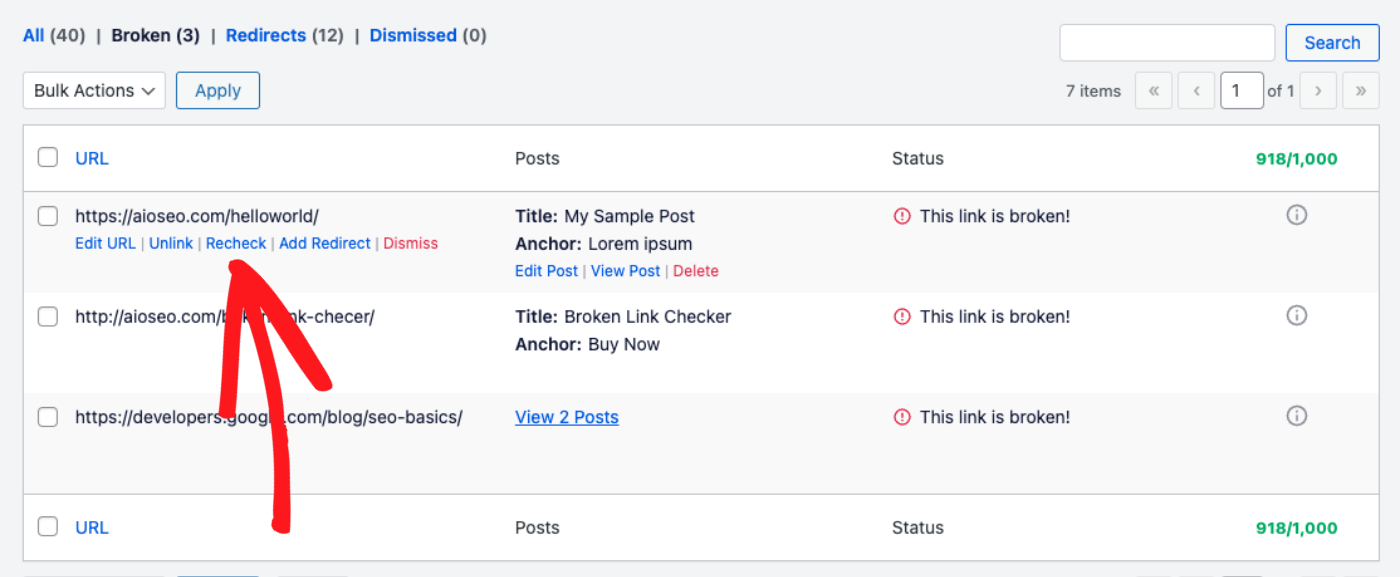
Le azioni che puoi intraprendere passando il mouse sopra l'URL sono:
- Modifica URL – Puoi modificare l'URL del link non funzionante per impostare l'URL corretto.
- Rimuovi link – Puoi rimuovere il link non funzionante dal testo.
- Ricontrolla – Puoi forzare un ricontrollo del link non funzionante per vedere se è stato risolto o meno.
- Aggiungi reindirizzamento – Se hai installato All in One SEO con la funzionalità Reindirizzamento abilitata, puoi fare clic su Aggiungi reindirizzamento per aggiungere rapidamente e facilmente un reindirizzamento per il link non funzionante.
- Ignora – Puoi ignorare e non considerare il link non funzionante.
Le azioni che puoi intraprendere passando il mouse sopra il Titolo del post / Anchor sono:
- Modifica post – Puoi modificare il post o la pagina ed apportare modifiche.
- Visualizza post – Puoi visualizzare il post o la pagina.
- Elimina – Puoi eliminare il post o la pagina.
Broken Link Checker scansionerà automaticamente i tuoi link ogni tre giorni alla ricerca di nuovi link e immagini non funzionanti.
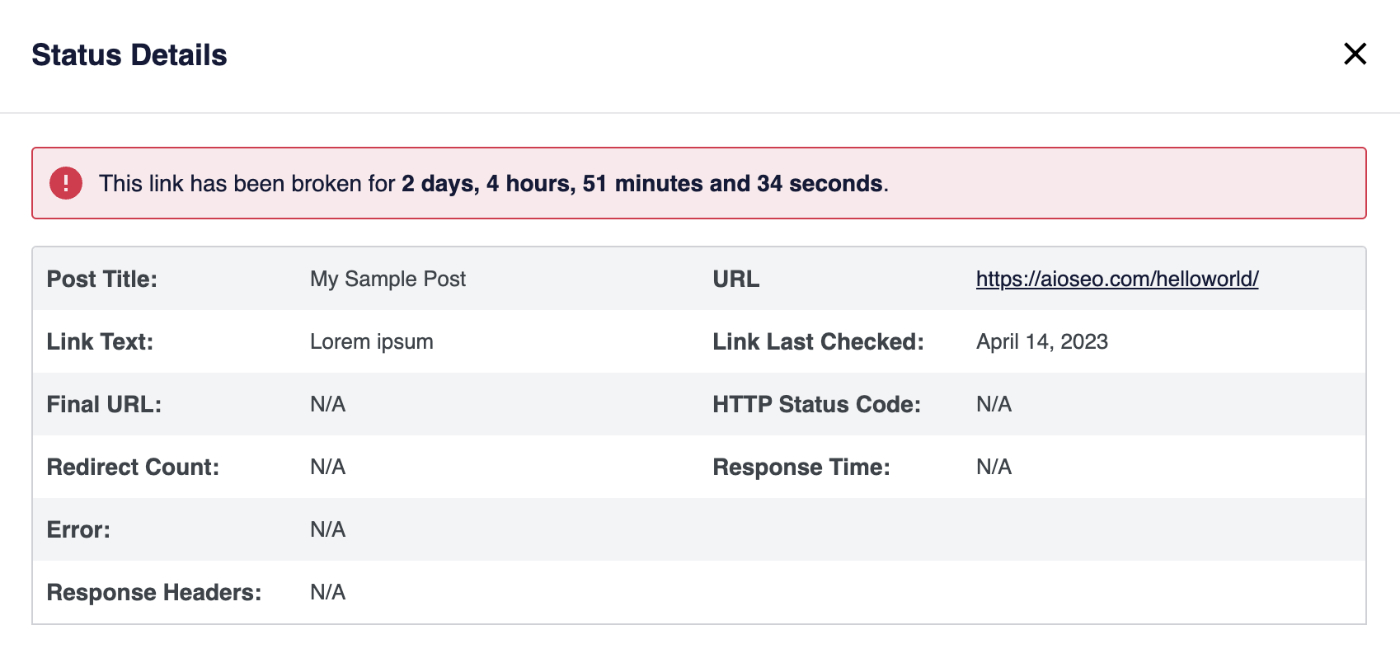
Puoi fare clic sull'icona Informazioni nella colonna di destra per vedere un popup con maggiori informazioni sul link non funzionante.
Vedrai anche la tua quota attuale e l'utilizzo sul lato destro della tabella, come mostrato di seguito:

Impostazioni
Ci sono alcune opzioni, che puoi trovare nella scheda Impostazioni di Broken Link Checker.

La prima opzione sotto Correzioni link è Impedisci ai motori di ricerca di seguire i link non funzionanti.
Questa è una buona opzione da usare poiché impedisce ai motori di ricerca di seguire i link non funzionanti e di visualizzare un errore 404 Pagina non trovata, che non apprezzano.
Abilitando questa opzione, il tag rel="nofollow" verrà aggiunto automaticamente a qualsiasi link non funzionante.
La seconda opzione è Non aggiornare la data di modifica di una pagina/post quando un link viene aggiornato.
Questo è utile se non vuoi che i motori di ricerca vedano che il tuo contenuto è stato modificato quando correggi un link non funzionante.
La terza opzione è Evidenzia link non funzionanti. Se abiliti questa opzione, i link non funzionanti verranno visualizzati sul front-end del tuo sito con una linea rossa ondulata sotto il link. Vedrai questo solo se sei loggato al tuo sito come Editor o Amministratore. I visitatori non lo vedranno.
Impostazioni avanzate
Se fai clic sull'interruttore Impostazioni avanzate, vedrai alcune opzioni aggiuntive.
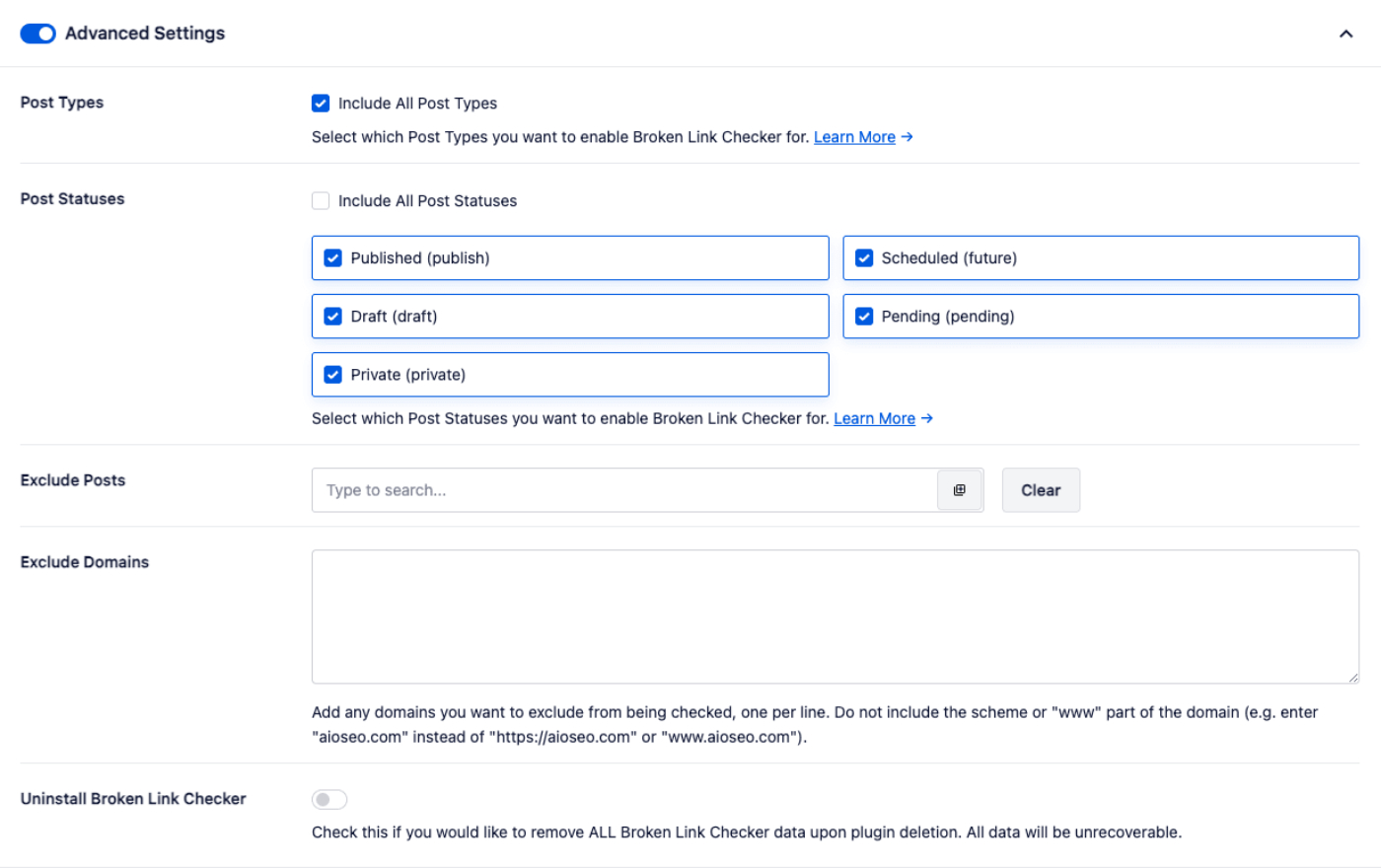
La prima opzione è Tipi di post dove puoi selezionare se vuoi che Broken Link Checker cerchi link e immagini non funzionanti in tutti i tipi di post o solo in alcuni.
La seconda opzione è Stati dei post dove puoi selezionare se vuoi che Broken Link Checker cerchi link e immagini non funzionanti in post di qualsiasi stato o solo in alcuni.
La terza opzione è Escludi Post dove puoi inserire il nome o l'ID di qualsiasi post e pagina che non vuoi che Broken Link Checker esamini.
La quarta opzione è Escludi Domini. Qui puoi inserire qualsiasi dominio che desideri escludere dal controllo. Inserisci un dominio per riga senza la parte “https” o “www” del dominio. Ad esempio, facebook.com.
L'ultima opzione è Disinstalla Broken Link Checker dove puoi scegliere di rimuovere tutti i dati quando disattivi ed elimini il plugin dal tuo sito.