
Sapevi che puoi creare immagini di alta qualità da utilizzare nei tuoi contenuti con le funzionalità AI di All in One SEO?
Con la funzionalità integrata Generatore di Immagini AI di All in One SEO, puoi creare facilmente immagini da utilizzare all'interno dei contenuti, o come immagine in evidenza con un semplice prompt.
In questo articolo, spiegheremo come utilizzare questa funzionalità AI.
In questo articolo
- Guida introduttiva all'IA di AIOSEO
- Creazione di Immagini nei Tuoi Contenuti Utilizzando il Generatore di Immagini AI di AIOSEO
- Modifica di Immagini Esistenti Utilizzando il Generatore di Immagini AI
- Creazione di un'Immagine in Evidenza Utilizzando il Generatore di Immagini AI di AIOSEO
- Avviso sui contenuti generati dall'IA
- Letture aggiuntive
Guida introduttiva all'IA di AIOSEO
Le funzionalità AI di All in One SEO si basano su un sistema di crediti. Puoi acquistare blocchi di crediti o utilizzare i crediti che ricevi come parte del tuo abbonamento per All in One SEO Pro.
Per iniziare, dovrai verificare di avere crediti AI. Per farlo, fai clic su Impostazioni generali nel menu All in One SEO e scorri fino alla sezione Crediti AI nella scheda Licenza.
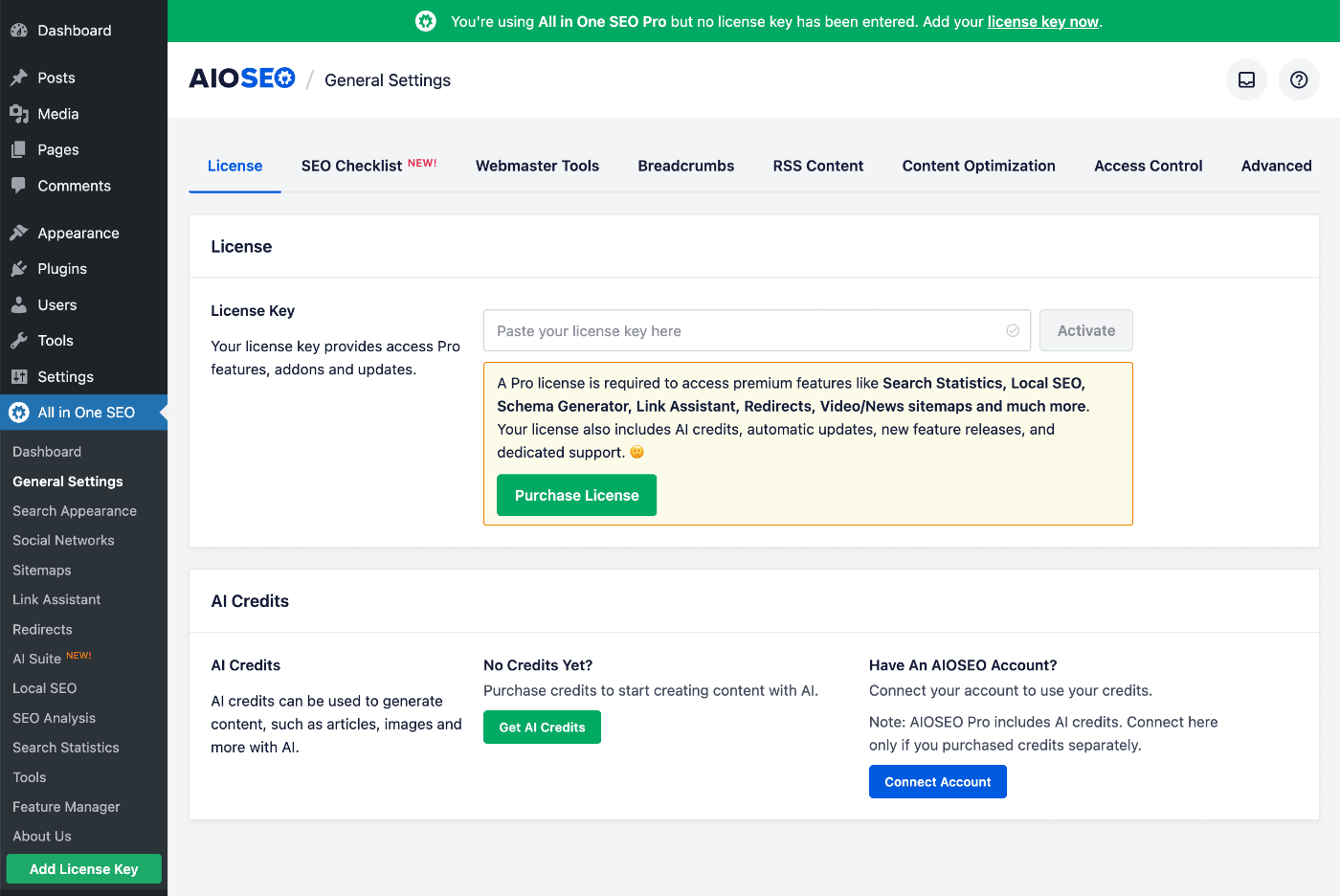
Puoi fare clic sul pulsante Ottieni crediti AI per acquistare un blocco di crediti Pay-As-You-Go, oppure puoi fare clic sul pulsante Connetti account se hai già un account per i crediti AI.
Se attivi un tasto di licenza per All in One SEO Pro, vedrai che il tuo account è automaticamente connesso e il numero di crediti a tua disposizione.
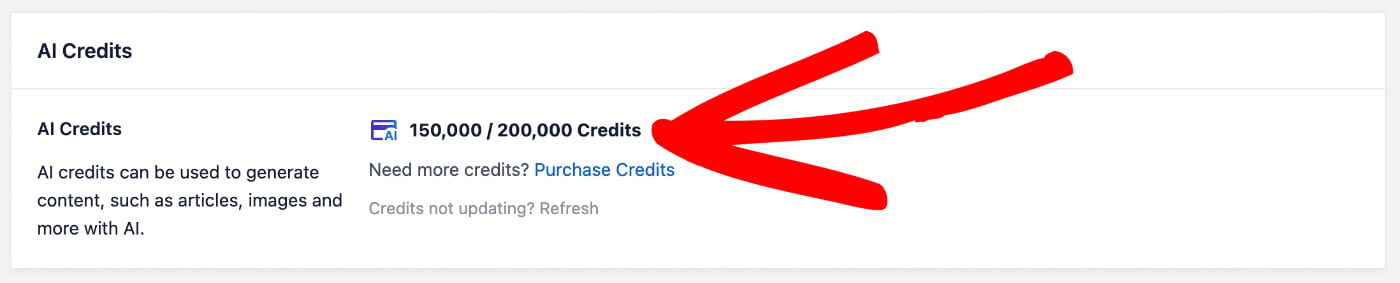
Nella schermata sopra, puoi vedere che abbiamo 150.000 crediti rimanenti su 200.000 crediti.
Per maggiori informazioni sul sistema di crediti AI per All in One SEO e su come gestire il tuo account, consulta il nostro articolo su Acquisto e gestione dei crediti per le funzionalità AI di AIOSEO.
Ora che abbiamo verificato di avere alcuni crediti AI, diamo un'occhiata alla funzionalità Generatore di Immagini AI.
Creazione di Immagini nei Tuoi Contenuti Utilizzando il Generatore di Immagini AI di AIOSEO
NOTA:
Questa funzionalità funziona con l'editor a blocchi di WordPress (noto anche come Gutenberg), l' editor classico di WordPress e i nostri page builder supportati.
Per iniziare, modifica o crea un nuovo post utilizzando l'editor di blocchi predefinito di WordPress e fai clic sull'icona Aggiungi Blocco.

Seleziona il Blocco Immagine per aggiungere un'immagine al tuo contenuto.

Successivamente, fai clic sul pulsante Genera con AI per aprire il prompt AI.

Verrà visualizzata la finestra Generatore di Immagini che mostra il campo Prompt, alcune opzioni e un'anteprima dell'immagine generata.

Nel campo Prompt, digita una descrizione dell'immagine che desideri generare. Ad esempio, "Un gatto carino che indossa un cappello da mago, mentre legge un libro di incantesimi".
Opzioni Immagine
Puoi quindi selezionare tra le opzioni di immagine elencate di seguito:
- Qualità – In questo menu a discesa, puoi selezionare la qualità dell'immagine tra Bassa, Media e Alta.
- Stile – In questo menu a discesa, puoi selezionare lo stile dell'immagine tra Automatico, Rendering 3D, Cinematico, Creativo, Illustrazione, Minimalista, Foto Stock e Vibrante.
- Proporzioni – In questo menu a discesa, puoi selezionare le proporzioni tra Orizzontale, Verticale e Quadrato.
NOTA:
La qualità dell'immagine influenzerà il numero di crediti AI che verranno utilizzati per generare l'immagine.
Puoi impostare i valori predefiniti per queste opzioni immagine a livello di sito nelle Impostazioni Contenuti AI andando su All in One SEO > AI Suite e facendo clic sulla scheda Contenuti AI.
Una volta inserito il tuo prompt e selezionate le opzioni immagine, fai clic sul pulsante Genera Immagine per creare la tua immagine.

Nota che il pulsante Genera Immagine mostra il numero di crediti AI che verranno utilizzati per generare l'immagine.
In basso a sinistra della finestra, vedrai il numero di crediti che hai, insieme all'importo rimanente.
IMPORTANTE:
L'utilizzo dell'AI per generare immagini può richiedere tempo, a seconda della complessità del prompt e della qualità dell'immagine.
Sii paziente e attendi il completamento del processo di generazione dell'immagine prima di chiudere la finestra di Generatore di immagini.
Una volta completato il processo di generazione dell'immagine, questa verrà visualizzata nell'area di Anteprima.

Puoi fare clic sul pulsante Inserisci immagine per aggiungere l'immagine al tuo contenuto.
Puoi anche modificare il tuo prompt o cambiare la qualità e rigenerare l'immagine.
Tutto qui! Ora hai utilizzato il Generatore di immagini AI in All in One SEO per creare immagini da utilizzare nei tuoi contenuti.
Modifica di Immagini Esistenti Utilizzando il Generatore di Immagini AI
Ora che abbiamo discusso della creazione di nuove immagini utilizzando il Generatore di immagini AI di All in One SEO, diamo un'occhiata alla modifica delle immagini esistenti nei tuoi contenuti.
Per prima cosa, modifica il tuo contenuto e fai clic sull'immagine che desideri modificare.

Fai clic sul pulsante Modifica con AI per aprire la finestra Generatore di immagini.

Ora puoi inserire il tuo prompt e selezionare la qualità dell'immagine.

Fai clic sul pulsante Rigenera per generare la nuova immagine utilizzando l'IA.
Nota che il pulsante Rigenera mostra il numero di crediti AI che verranno utilizzati per generare l'immagine.
In basso a sinistra della finestra, vedrai il numero di crediti che hai, insieme all'importo rimanente.
IMPORTANTE:
L'utilizzo dell'AI per generare immagini può richiedere tempo, a seconda della complessità del prompt e della qualità dell'immagine.
Sii paziente e attendi il completamento del processo di generazione dell'immagine prima di chiudere la finestra di Generatore di immagini.
Una volta completato il processo di rigenerazione dell'immagine, questa verrà visualizzata nell'area di Anteprima.

Puoi fare clic sul pulsante Inserisci immagine per aggiungere l'immagine al tuo contenuto.
Puoi anche modificare il tuo prompt o cambiare la qualità e rigenerare l'immagine.
Tutto qui! Ora hai utilizzato il Generatore di immagini AI in All in One SEO per modificare un'immagine nel tuo contenuto.
Creazione di un'Immagine in Evidenza Utilizzando il Generatore di Immagini AI di AIOSEO
Non solo puoi creare e modificare immagini nei tuoi contenuti utilizzando il Generatore di immagini AI in All in One SEO, ma puoi anche creare un'immagine in evidenza.
Per iniziare, modifica o crea un nuovo post utilizzando l'editor di blocchi predefinito di WordPress e fai clic sul pulsante Genera con AI accanto al pulsante Imposta immagine in evidenza.

Verrà visualizzata la finestra Generatore di Immagini che mostra il campo Prompt, alcune opzioni e un'anteprima dell'immagine generata.
Nel campo Prompt, digita una descrizione dell'immagine che desideri generare. Ad esempio, "Un gatto carino che indossa un cappello da mago, mentre legge un libro di incantesimi".
Seleziona le Opzioni immagine come descritto sopra.
Una volta inserito il tuo prompt e selezionate le opzioni immagine, fai clic sul pulsante Genera immagine per creare la tua immagine in evidenza.
Nota che il pulsante Genera Immagine mostra il numero di crediti AI che verranno utilizzati per generare l'immagine.
In basso a sinistra della finestra, vedrai il numero di crediti che hai, insieme all'importo rimanente.
IMPORTANTE:
L'utilizzo dell'AI per generare immagini può richiedere tempo, a seconda della complessità del prompt e della qualità dell'immagine.
Sii paziente e attendi il completamento del processo di generazione dell'immagine prima di chiudere la finestra di Generatore di immagini.
Una volta completato il processo di generazione dell'immagine, questa verrà visualizzata nell'area di Anteprima.
Puoi fare clic sul pulsante Inserisci immagine per aggiungere l'immagine come immagine in evidenza.
Puoi anche modificare il tuo prompt o cambiare la qualità e rigenerare l'immagine.
Tutto qui! Ora hai utilizzato il Generatore di immagini AI in All in One SEO per creare un'immagine in evidenza.
Avviso sui contenuti generati dall'IA
L'uso dell'intelligenza artificiale (IA) per generare immagini comporta una serie di considerazioni di cui gli utenti dovrebbero essere consapevoli. Le immagini generate dall'IA potrebbero non rappresentare sempre accuratamente oggetti o scenari del mondo reale e c'è la possibilità che vengano presenti distorsioni o imprecisioni involontarie nell'output. Si consiglia agli utenti di usare cautela e giudizio critico quando utilizzano tali immagini, in particolare in contesti in cui l'autenticità e la precisione sono fondamentali.
Inoltre, è importante riconoscere le implicazioni etiche e legali associate alle immagini generate dall'IA. Queste immagini possono inavvertitamente violare i diritti di proprietà intellettuale o travisare individui ed entità. Gli utenti devono assicurarsi di avere i diritti o le autorizzazioni appropriate quando utilizzano contenuti generati dall'IA e rimanere consapevoli del potenziale impatto sulla privacy, sulla reputazione e sulla conformità alle leggi e ai regolamenti applicabili.
Gli sviluppatori di All in One SEO non garantiscono l'assoluta accuratezza, imparzialità o i diritti e le autorizzazioni delle immagini generate.
Letture aggiuntive
Dai un'occhiata ad altri articoli su come utilizzare le funzionalità AI di AIOSEO qui.