Lo strumento di analisi SEO è un modo utile per ottenere feedback sugli aspetti che possono influire sulla tua SEO.
Lo strumento fornisce informazioni su problemi potenzialmente importanti e miglioramenti consigliati, insieme a un punteggio su 100.
Puoi usarlo per eseguire un audit completo della SEO del tuo sito in modo da poter vedere dove potrebbero esserci problemi con i tuoi contenuti.
In questo articolo
Video tutorial
Punteggio SEO del sito nella dashboard di AIOSEO
Puoi vedere il tuo Punteggio SEO del sito quando visiti la Dashboard in All in One SEO.

Questo ti mostrerà una panoramica con il tuo punteggio e il numero di problemi e avvisi segnalati dallo strumento di analisi SEO.
Fai clic sul link Checklist completa dell'audit del sito per accedere allo strumento Analisi SEO
Nota:
Se stai vedendo un messaggio di errore invece di un punteggio e dei risultati, controlla il nostro articolo sul perché lo strumento di analisi SEO non è in grado di connettersi al tuo sito qui.
Utilizzo dello strumento di analisi SEO
Puoi accedere allo strumento di analisi SEO facendo clic su Analisi SEO nel menu All in One SEO.

Qui vedrai Il punteggio della tua home page insieme a uno screenshot della tua home page come vista su un dispositivo mobile.

Vedrai delle schede in alto per Audit del sito, Analizza sito concorrente e Analizzatore di titoli. Questi vengono discussi nelle sezioni pertinenti di seguito.
Sotto la sezione Il punteggio della tua home page, vedrai la Checklist SEO completa che mostra i Problemi, gli Avvisi e i Risultati positivi per la home page del tuo sito.
Nella sezione Checklist SEO completa puoi fare clic su Problemi importanti, Miglioramenti consigliati o Risultati positivi per filtrare i risultati sottostanti.

Puoi fare clic su ciascuna scheda – Problemi, Avvisi e Positivi per visualizzare i risultati.
Puoi fare clic sul pulsante Aggiorna risultati per eseguire una nuova analisi del sito e ottenere il punteggio più recente e i risultati della checklist.
Fai clic sulla freccia accanto a ciascun risultato per espanderlo in modo da poter visualizzare i dettagli sul problema e su come risolverlo.

Puoi trovare dettagli su ciascuno dei controlli nella sezione Risultati della checklist SEO completa di seguito.
Audit del sito
NOTA:
La funzionalità Audit del sito è disponibile per i clienti con un piano Basic o superiore per All in One SEO Pro.
Aggiorna oggi ad All in One SEO Pro per ottenere la funzionalità Site Audit e molte altre!
Puoi usare la funzionalità Site Audit per eseguire un audit SEO completo del tuo sito. Per farlo, fai clic sulla scheda Site Audit.
Qui troverai una Site Overview che mostra quanti controlli sono stati superati, o sono Issues (Problemi) o Warnings (Avvisi). Fai clic su queste etichette per filtrare i risultati nel Site Audit Report.

Il Site Audit Report mostra i risultati per ogni elemento di contenuto sul tuo sito. Puoi usare il filtro Content Types per filtrarli per tipo di post. Puoi anche cercare un elemento di contenuto per titolo del post.

Se hai impostato una Focus Keyword in AIOSEO per il tuo contenuto come parte della funzionalità TruSEO content analysis, questa verrà visualizzata nella colonna Focus Keyword.
Se non hai impostato una Focus Keyword in AIOSEO per il tuo contenuto, vedrai il link Add Focus Keyword. Fai clic su questo link per impostare una Focus Keyword per quel contenuto.

Fai clic sulla freccia a destra di qualsiasi elemento di contenuto per vedere il report di audit completo per quel contenuto.

Vedrai pulsanti dove puoi selezionare dove Fix (Correggere) o Ignore (Ignorare) un problema nel report di audit.

Puoi fare clic sulla scheda All Checks nel Site Audit Report per visualizzare il tuo report ordinato per ogni controllo superato o fallito.

La scheda All Checks è separata in schede per Issues (Problemi), Warnings (Avvisi) e controlli che sono Good (Superati).
Infine, c'è una scheda Settings (Impostazioni) dove puoi controllare i Post Types (Tipi di Post), le Taxonomies (Tassonomie) e i Post Statuses (Stati dei Post) che lo strumento Site Audit analizzerà.

Analisi di un sito concorrente
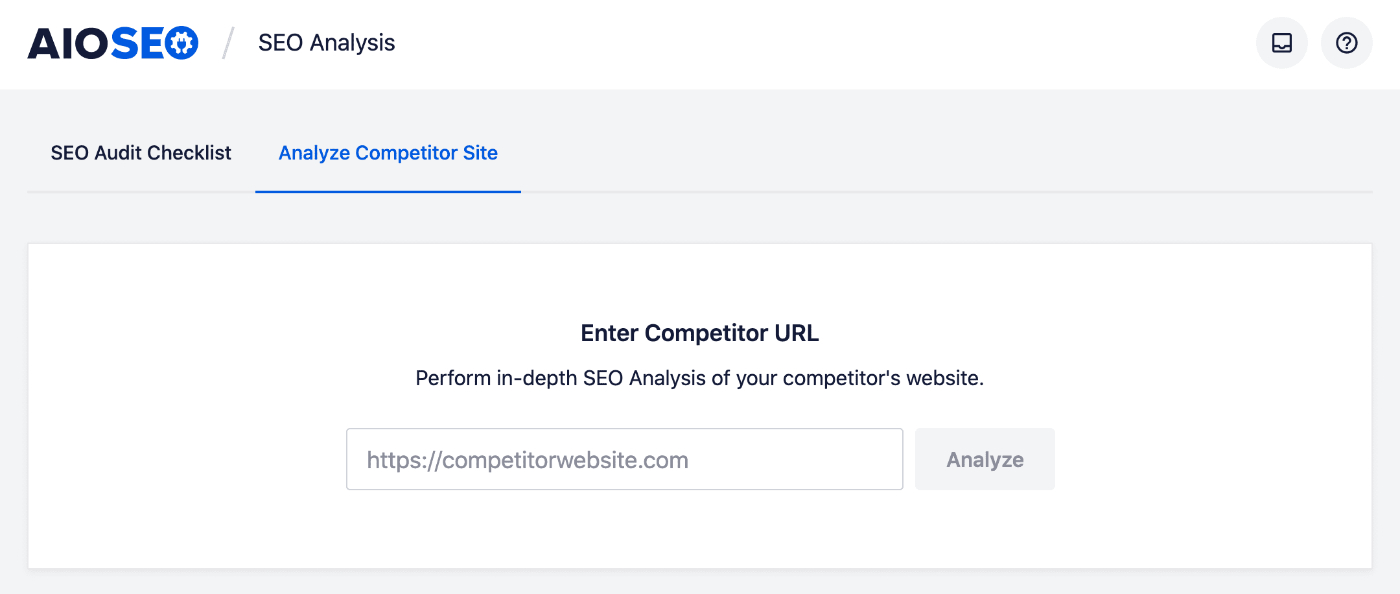
Puoi usare Analyze Competitor Site (Analizza Sito Concorrente) inserendo l'URL di un altro sito e analizzandolo per ottenere il loro punteggio e i risultati della checklist.
Vai su All in One SEO > SEO Analysis e fai clic sulla scheda Analyze Competitor Site per farlo.
Risultati della Checklist SEO Completa
Ecco un elenco dei controlli e dei risultati nella Checklist SEO Completa, cosa significano e come risolverli:
Controlli del titolo SEO
Questi controlli si riferiscono al titolo SEO impostato sulla tua homepage:
- Non abbiamo trovato un titolo SEO – Ciò significa che potrebbe non esserci un titolo SEO impostato sulla tua homepage. Vai su All in One SEO » Aspetto della Ricerca e controlla nella sezione Home Page. Puoi saperne di più su come impostare la SEO per la tua Home page qui.
- Il tuo titolo SEO è lungo solo X caratteri, il che è troppo corto – Ciò significa che il tuo titolo SEO per la tua homepage è troppo corto e dovresti considerare di scrivere qualcosa di più lungo. A Google piacciono i titoli concisi e descrittivi.
- Il tuo titolo SEO è lungo X caratteri, troppo lungo – Ciò significa che il titolo SEO della tua home page è troppo lungo e dovresti considerare di scrivere qualcosa di più breve. A Google piacciono i titoli concisi e descrittivi.
- Nessuna parola chiave trovata nel titolo della pagina – Questo controllo verifica se le parole chiave più comuni nel contenuto della tua home page sono incluse nel tuo titolo SEO. Puoi tranquillamente ignorare questo controllo se ritieni che il tuo titolo SEO sia rappresentativo del tuo sito.
- Sia il titolo della pagina che la meta description non contengono parole chiave – Questo è lo stesso controllo del precedente.
Controlli della meta description
Questi controlli si riferiscono alla meta description impostata sulla tua home page:
- Nessuna meta description trovata per la tua pagina – Ciò significa che potrebbe non esserci alcuna meta description impostata sulla tua home page. Vai su All in One SEO » Aspetto della ricerca e controlla nella sezione Home Page. Puoi saperne di più su come impostare la SEO per la tua Home page qui.
- La tua meta description è lunga solo X caratteri, troppo corta – Ciò significa che la meta description della tua home page è troppo corta e dovresti considerare di scrivere qualcosa di più lungo. A Google piacciono meta description di alta qualità e descrittive, con esempi qui.
- La tua meta description è lunga X caratteri, troppo lunga – Ciò significa che la meta description della tua home page è troppo lunga e dovresti considerare di scrivere qualcosa di più breve. A Google piacciono meta description di alta qualità e descrittive, con esempi qui.
- Nessuna parola chiave trovata nella tua meta description – Questo controllo verifica se le parole chiave più comuni nel contenuto della tua home page sono incluse nella tua meta description. Puoi tranquillamente ignorare questo controllo se ritieni che la tua meta description sia rappresentativa del tuo sito.
- Sia il titolo della pagina che la meta description non contengono parole chiave – Questo è lo stesso controllo del precedente.
Controlli delle intestazioni
Questi controlli si riferiscono alle intestazioni H1 e H2 nel contenuto della tua home page:
- Nessun tag H1 trovato – Ciò significa che non c'è alcuna intestazione H1 sulla tua home page. Alcuni temi sostituiscono l'intestazione H1 con un logo, ma dovresti comunque inserire un'intestazione H1 all'inizio del contenuto della tua home page.
- Trovati X tag H1 – Dovrebbe esserci solo un'intestazione H1 per pagina e la tua home page ne ha troppe.
- Nessun tag H2 trovato sulla tua pagina – Le intestazioni H2 vengono utilizzate per separare il contenuto in sezioni logiche e aiutano i visitatori a trovare ciò che cercano sulla tua home page.
Le intestazioni H1 e H2 sono in genere qualcosa che aggiungeresti nel tuo contenuto o, nel caso delle intestazioni H1, vengono aggiunte dal tuo tema. WordPress ha un articolo su come utilizzare il blocco Intestazione nell'editor a blocchi predefinito qui.
Controlli delle immagini
Questi controlli si riferiscono alle immagini mostrate sulla tua home page:
- Alcune immagini nella tua pagina non hanno un attributo alt – Alcune delle immagini nella tua homepage non hanno il testo Alt impostato. Puoi espandere il risultato per vedere un elenco delle immagini che non hanno il testo Alt impostato. A seconda del tuo tema e dei plugin, potresti non essere in grado di impostare il testo Alt su tutte le immagini. Puoi scoprire come scrivere il testo Alt per le immagini qui.
Controlli dei link
Questi controlli si riferiscono ai link mostrati sulla tua homepage:
- Nessun link interno trovato sulla tua pagina – Dovrebbero esserci dei link sulla tua homepage che portano ai contenuti del tuo sito. Questo rende facile per i visitatori navigare nel tuo sito.
- Pochi link interni sulla tua pagina – Dovresti considerare di aggiungere più link interni per aiutare i visitatori a navigare nel tuo sito. Puoi tranquillamente ignorare questo se ritieni che i tuoi contenuti contengano link a tutte le aree più importanti del tuo sito.
- Il rapporto tra link interni ed esterni è sbilanciato – Uno squilibrio tra link esterni e interni può mostrare ai motori di ricerca che ti interessano di più i contenuti di altri siti. Puoi tranquillamente ignorare questo se ritieni che i link siano più appropriati per il tuo sito.
I link interni ed esterni sono tipicamente qualcosa che aggiungeresti nei tuoi contenuti. WPBeginner ha un articolo su come aggiungere un link in WordPress qui.
Controlli SEO avanzati
Questi controlli cercano informazioni SEO aggiuntive che raccomandiamo ai siti di implementare:
- Nessun tag di link canonico trovato sulla tua pagina – Non è stato trovato un link canonico sulla tua homepage. WordPress lo genera come standard, quindi qualcosa potrebbe rimuoverlo, come il tuo tema o un plugin. Puoi saperne di più sui URL canonici qui.
- La tua pagina contiene un header o un meta tag noindex – Potresti aver impostato la Visibilità ai motori di ricerca sotto Impostazioni » Lettura in WordPress. Ci sono anche impostazioni per noindex in All in One SEO. Puoi saperne di più su queste impostazioni Meta Robots qui.
- Le versioni www e non-www del tuo URL non vengono reindirizzate allo stesso sito – Questo si riferisce alla configurazione del tuo DNS. Normalmente, avresti un CNAME che reindirizza www al tuo dominio. Verifica con il tuo provider DNS per vedere se lo hai. C'è una guida su www vs. non-www su WPBeginner qui.
- Il tuo file robots.txt è mancante o non disponibile – WordPress crea un robots.txt come standard, puoi anche crearne uno con All in One SEO andando su Strumenti » Editor Robots.txt. Puoi saperne di più sullo Strumento Robots.txt in All in One SEO qui.
- Il tuo sito ha un file robots.txt che include una o più direttive “disallow” – Controlla il tuo robots.txt per assicurarti che non stia bloccando l'accesso ad aree o file che non dovrebbero essere bloccati. WordPress aggiunge una regola disallow predefinita per /wp-admin/ al robots.txt e questa non dovrebbe essere rimossa. Puoi visualizzare e gestire il tuo robots.txt utilizzando lo Strumento Robots.txt in All in One SEO.
- Alcuni meta tag Open Graph mancanti – Puoi aggiungere i meta tag Open Graph, utilizzati quando i contenuti vengono condivisi sui social media, andando su All in One SEO » Social Networks » Facebook. Puoi saperne di più su come impostare i meta social per la tua Home page qui.
- Sono stati trovati meta tag Open Graph duplicati – Dovrebbe esserci un solo set di meta tag Open Graph sul tuo sito. Se stai usando All in One SEO per aggiungerli, il tuo tema o un altro plugin potrebbero anche generarli. Puoi saperne di più su come identificare i meta Open Graph duplicati qui.
- Nessun dato Schema.org trovato sulla tua pagina – Puoi usare All in One SEO per generare markup Schema.org sul tuo sito. Dai un'occhiata al nostro articolo su come configurare le impostazioni Schema in All in One SEO qui.
Controlli delle prestazioni
Questi controlli cercano tutto ciò che può influire sulle prestazioni del tuo sito. Questi controlli coprono argomenti avanzati di configurazione del sito e del server. Se non sai cosa fare, puoi tranquillamente ignorarli:
- Il tuo server non utilizza gli header "expires" per le tue immagini – Se utilizzi i server web Apache o NGINX, puoi modificare i file di configurazione per impostare l'header "expires" per tutti i file immagine. Per Apache, puoi anche usare un file ".htaccess" per modificare le impostazioni per ogni cartella. Puoi saperne di più su come aggiungere gli header expires su WPBeginner qui.
- Alcuni file JavaScript sembrano non essere minificati – Espandi il controllo per vedere un elenco di file non minificati. Puoi quindi vedere se un plugin di minificazione li minifica. Vai al WordPress Plugin Repository e cerca "minify" per trovare plugin che potrebbero aiutarti. Abbiamo ulteriori informazioni su come minificare file JavaScript e CSS qui.
- Alcuni file CSS sembrano non essere minificati – Espandi il controllo per vedere un elenco di file non minificati. Puoi quindi vedere se un plugin di minificazione li minifica. Vai al WordPress Plugin Repository e cerca "minify" per trovare plugin che potrebbero aiutarti. Abbiamo ulteriori informazioni su come minificare file JavaScript e CSS qui.
- La tua pagina effettua X richieste. Più di 20 richieste possono rallentare il caricamento della pagina – Espandi il controllo per vedere i dettagli. Disattiva i plugin non utilizzati che potrebbero aggiungere script non necessari alla tua pagina. Abbiamo un articolo su come velocizzare il tuo sito WordPress qui.
- La dimensione del documento HTML è X Kb. Questo supera la nostra raccomandazione di 50 Kb – Espandi il controllo per saperne di più. A seconda del tema e dei plugin che utilizzi, questo potrebbe essere qualcosa che non puoi risolvere. Abbiamo un articolo su come velocizzare il tuo sito WordPress qui.
- Il tempo di risposta della tua pagina è X secondi. Si consiglia di mantenerlo pari o inferiore a 0,2 secondi – Il modo più semplice per migliorare i tempi di caricamento della pagina è utilizzare un buon plugin di caching che funzioni con la configurazione del tuo server. Contatta il tuo provider di hosting per vedere se hanno un plugin e una configurazione di caching consigliati. Abbiamo un articolo su come velocizzare il tuo sito WordPress qui.
Controlli di sicurezza
Questi controlli cercano problemi di sicurezza che potrebbero esporre il tuo sito ad attacchi:
- I plugin del tuo sito web sono visibili pubblicamente – Espandi il controllo per vedere quali plugin sono visibili. Puoi utilizzare alcuni plugin di minificazione o sicurezza per nascondere queste informazioni nel tuo codice sorgente.
- Chiunque può vedere che stai usando il tema XX – Puoi utilizzare alcuni plugin di minificazione o sicurezza per nascondere queste informazioni nel tuo codice sorgente.
- L'elenco delle directory sembra essere abilitato sul tuo server – Ogni server web popolare ha opzioni per impedire l'elenco delle directory. Contatta il tuo provider di hosting e chiedi loro se possono implementarlo. WPBeginner ha un articolo su come disabilitare l'elenco delle directory qui.
- Sembra che il tuo sito sia stato aggiunto a uno degli elenchi di malware di Google – Se il tuo sito è stato segnalato da Google, dovrai contattare un esperto di sicurezza per ricevere aiuto nella pulizia del malware dal tuo sito. Dovrai quindi informare Google tramite il report Problemi di sicurezza in Google Search Console.
- Il tuo sito non utilizza un protocollo di trasferimento sicuro (https) – Dovresti aggiungere un certificato SSL al tuo sito e configurare HTTP per reindirizzare a HTTPS. Vedi il nostro articolo su come impostare HTTPS qui.
Analizzatore di Titoli
Puoi saperne di più sulla scheda Analisi Titoli consultando il nostro articolo su Utilizzo dell'Analisi Titoli in All in One SEO qui.