
Potresti aver notato che All in One SEO dispone di una varietà di tag predefiniti che puoi utilizzare nei campi Titolo e Descrizione in tutto il plugin.
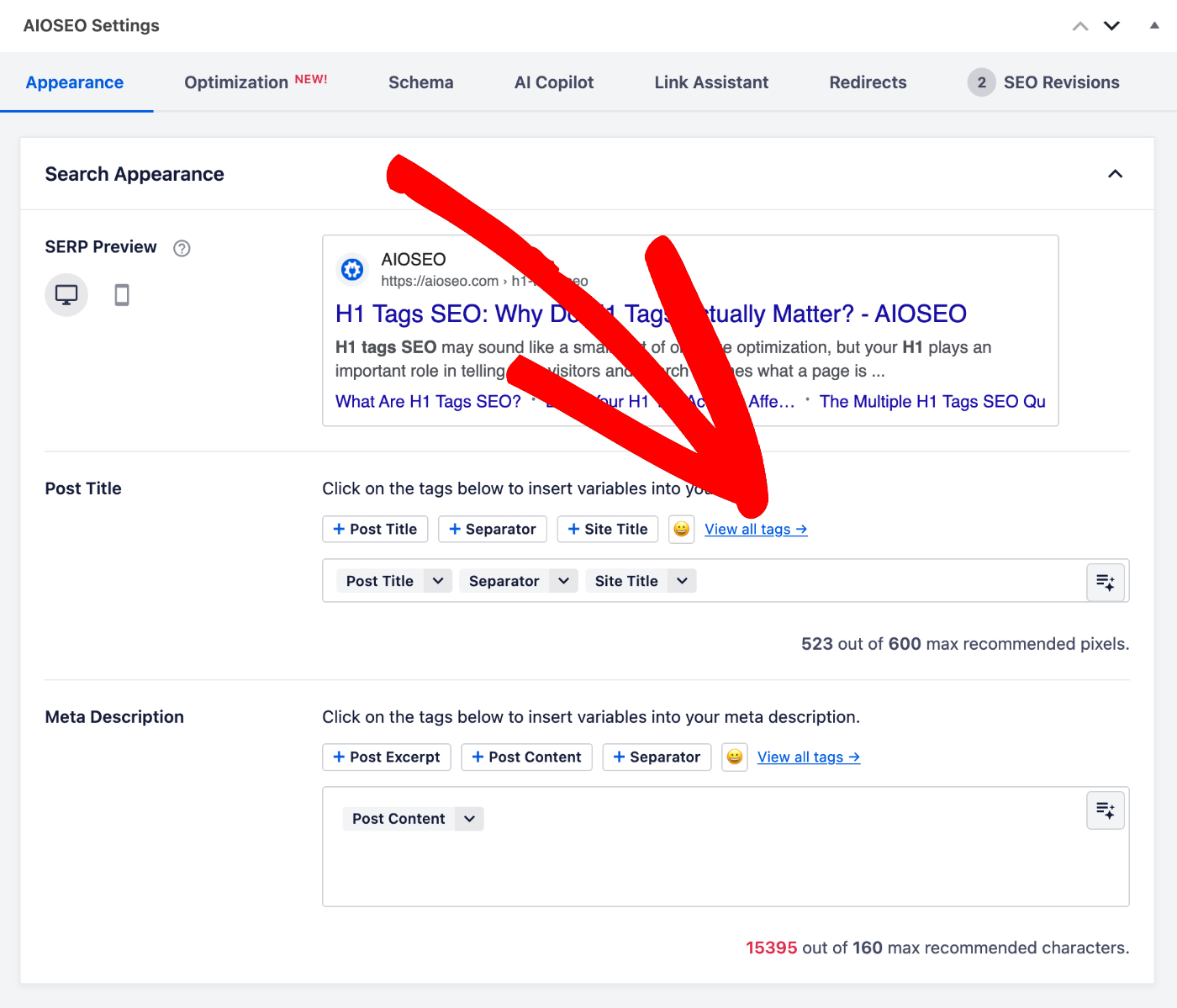
Li vedrai mostrati sopra i campi e quando fai clic sui collegamenti Visualizza tutti i tag.

Questi tag ti consentono di aggiungere facilmente informazioni ai tuoi titoli e descrizioni, nonché ad altre funzionalità all'interno del plugin.
Ad esempio, puoi usarli per visualizzare il titolo del tuo post come parte del tuo titolo SEO, o aggiungere il nome dell'autore del tuo post, o aggiungere la data corrente.
In questo articolo
Video tutorial
Come visualizzare tutti i tag
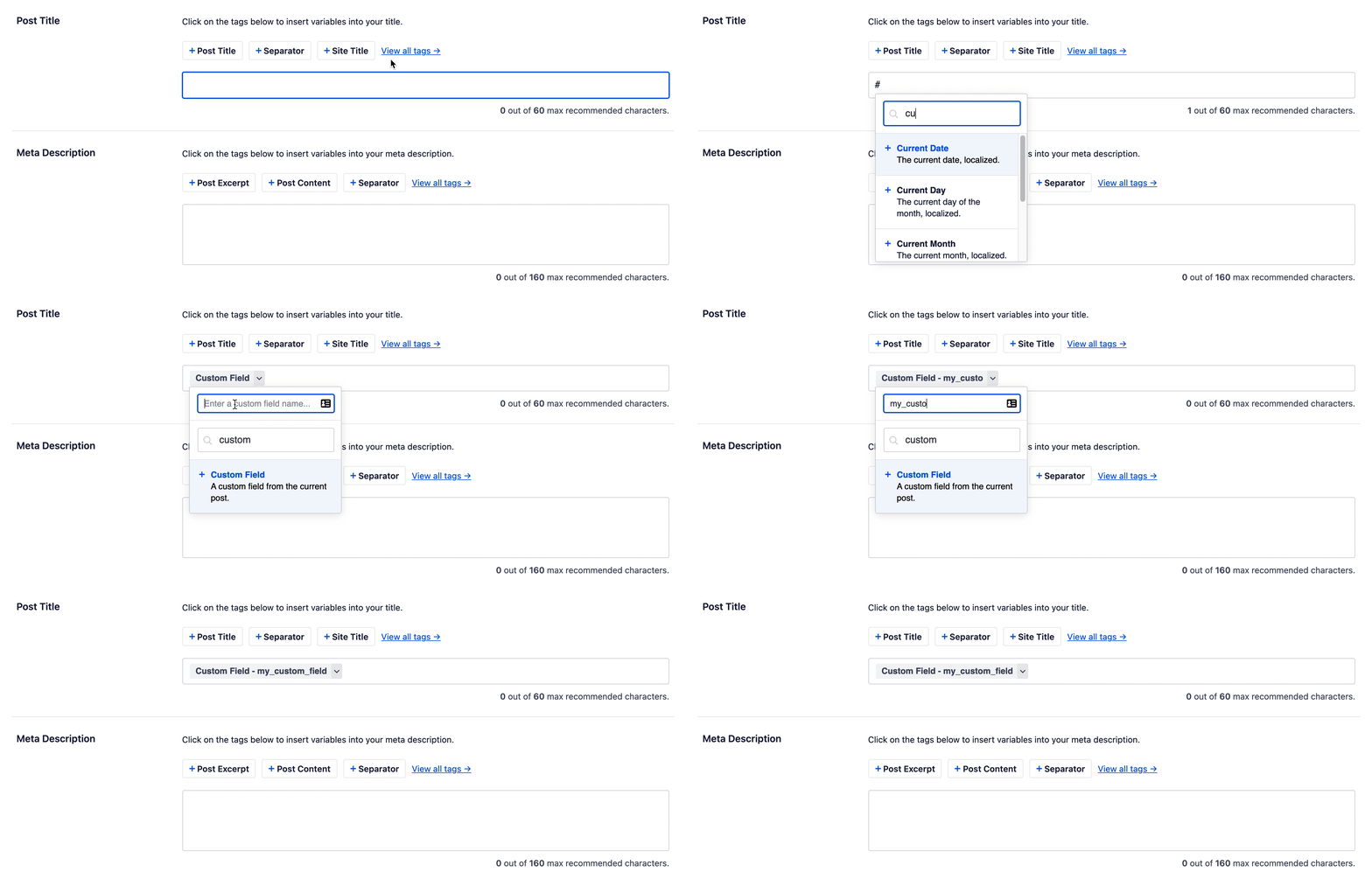
Per visualizzare un elenco di tag disponibili per un campo specifico, fai clic sul collegamento Visualizza tutti i tag o digita # nel campo. Verrà visualizzato un elenco di tag disponibili e sotto ogni tag verrà mostrata una descrizione. Puoi selezionare un tag facendo clic su di esso.
Come cercare un tag
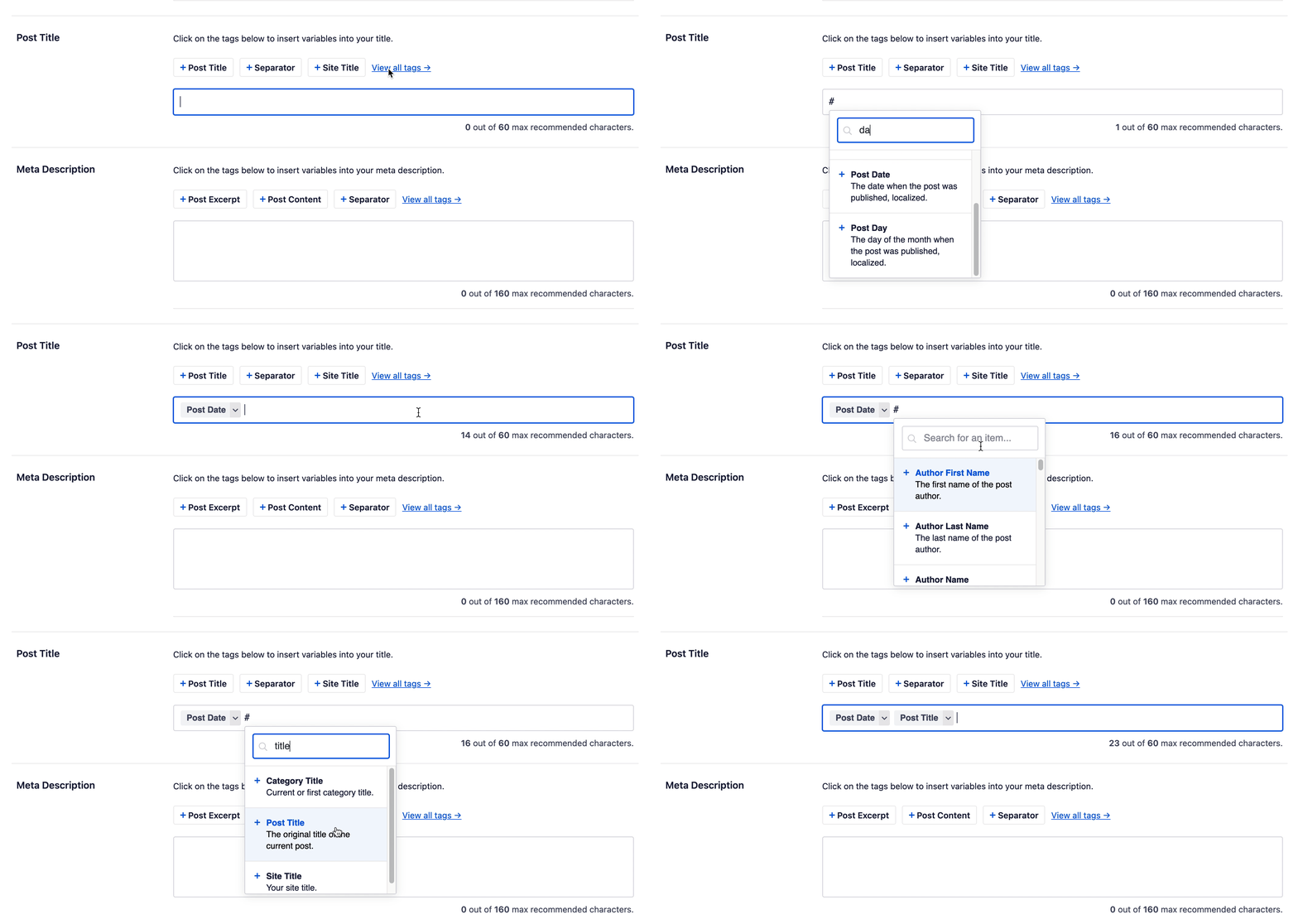
Puoi cercare un tag digitando nel campo Cerca un elemento. Quando trovi il tag che desideri utilizzare, puoi aggiungerlo al campo facendo clic su di esso.
Come aggiungere un tag al titolo o alla descrizione
Puoi aggiungere un tag al campo Titolo o Descrizione facendo clic su Visualizza tutti i tag, quindi facendo clic sul tag che desideri aggiungere e questo verrà aggiunto al campo Titolo o Descrizione.
Come eliminare un tag
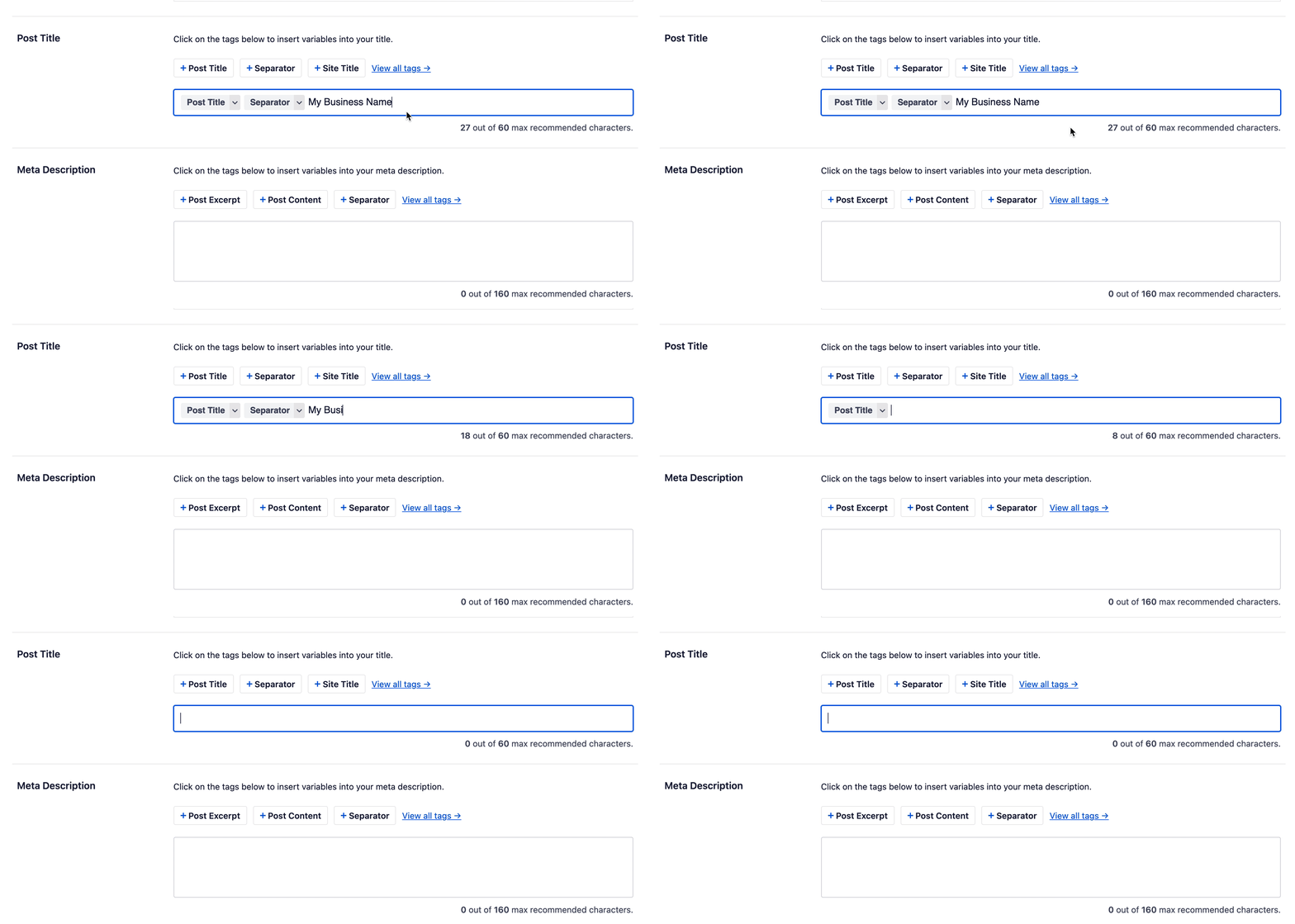
Puoi rimuovere un tag posizionando il cursore accanto al tag e premendo il tasto Backspace o Canc sulla tastiera.
Come copiare e incollare un tag
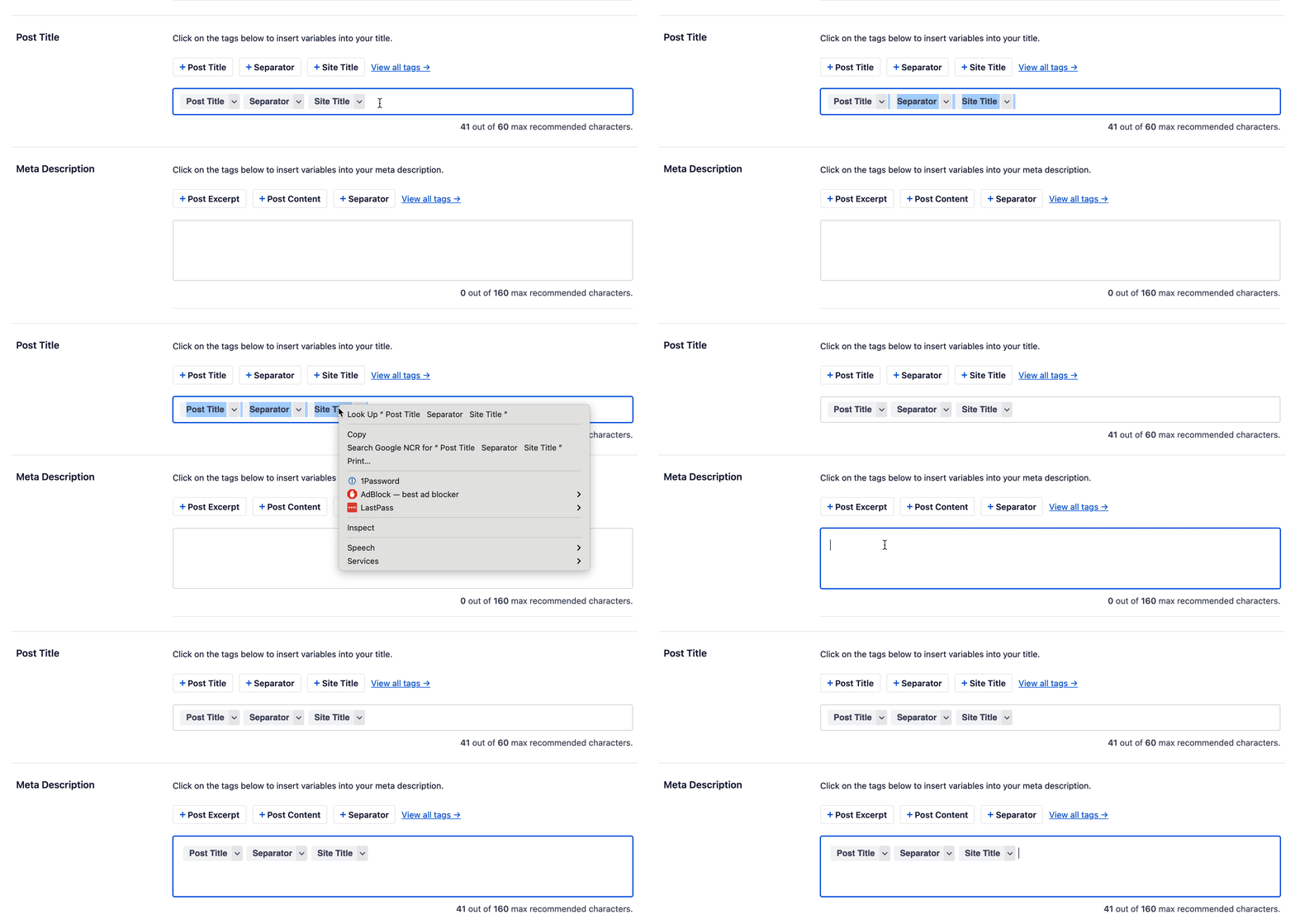
Puoi persino tagliare, copiare e incollare tag tra i campi.
I tag intelligenti rendono All in One SEO estremamente versatile, permettendoti di creare titoli e descrizioni complessi e automatizzare il processo di creazione di titoli e descrizioni in tutto il tuo sito.
Come utilizzare campi personalizzati nei tag
Puoi persino utilizzare campi personalizzati nei titoli e nelle descrizioni utilizzando il nostro tag intelligente Campo personalizzato.
Come aggiungere un emoji
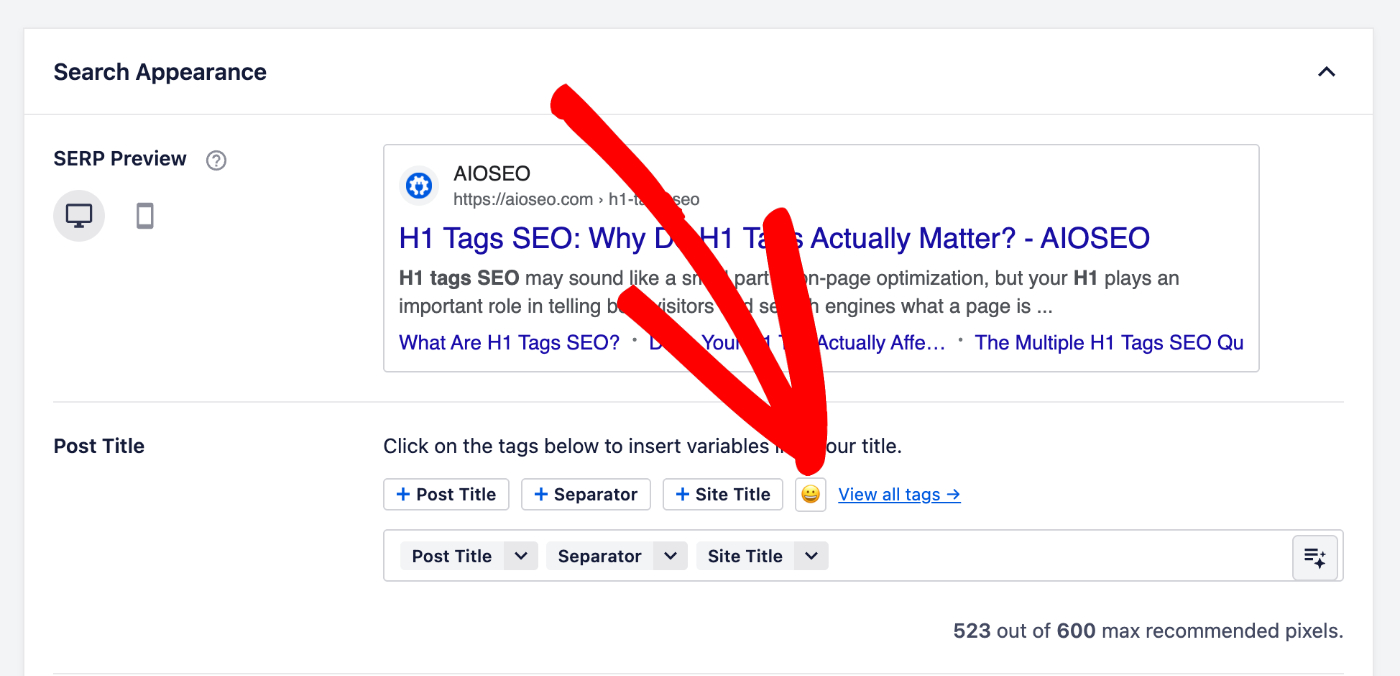
Per aggiungere un'emoji, fai clic sull'icona Emoji sopra il campo Titolo o Descrizione.
Vedrai un popup che mostra il selettore di emoji dove puoi selezionare qualsiasi emoji.
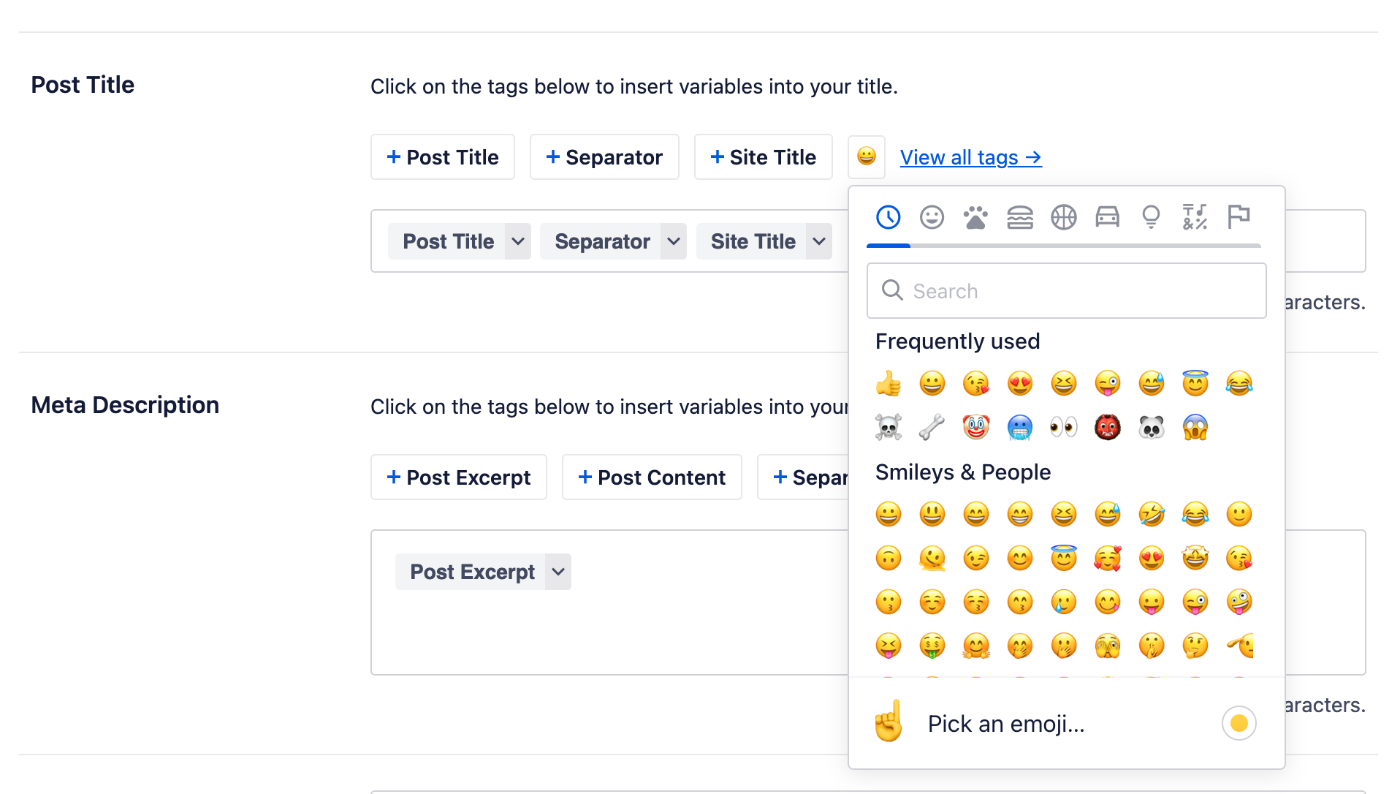
Seleziona o cerca un'emoji da aggiungere al campo Titolo o Descrizione.