
Vuoi sapere come aggiungere reindirizzamenti 301 in WordPress?
Quando gestisci i contenuti del tuo sito web, a volte devi eliminarli o spostarli. È quindi importante reindirizzare i tuoi vecchi URL per evitare errori 404 e vicoli ciechi, poiché ciò può danneggiare il tuo posizionamento SEO, farti perdere backlink guadagnati duramente e offrire agli utenti un'esperienza negativa.
In questo post, ti mostreremo come aggiungere reindirizzamenti 301 in WordPress passo dopo passo. Tratteremo anche cos'è un reindirizzamento 301 di WordPress, quando dovresti usarlo e come verificare se funziona.
Puoi usare il nostro indice per saltare direttamente a qualsiasi sezione:
In questo articolo
- What Is a WordPress 301 Redirect?
- Quando usare i reindirizzamenti 301?
- Add 301 Redirects in WordPress (Step by Step)
- Passaggio 1: Abilita i reindirizzamenti sul tuo sito
- Passaggio 2: Aggiungi un reindirizzamento
- Passaggio 3: Scegli il tipo di reindirizzamento
- Passaggio 4: Pianifica il tuo reindirizzamento 301 (Opzionale)
- Passaggio 5: Aggiungi reindirizzamenti automatici (Opzionale)
- Passaggio 6: Verifica se i tuoi reindirizzamenti funzionano
- Adding 301 Redirects in WordPress: Your FAQs Answered
Cos'è un reindirizzamento 301 di WordPress?
Un reindirizzamento 301 di WordPress è un tipo di reindirizzamento che invia i visitatori del tuo sito web a un URL diverso da quello su cui sono atterrati. È una semplice riga di codice che dice a un browser web che la pagina che sta cercando di caricare non è permanentemente disponibile e gli dice di navigare invece verso una pagina diversa a tua scelta.
Quando un reindirizzamento è impostato correttamente, avviene istantaneamente e i tuoi visitatori spesso non si accorgeranno nemmeno di essere stati reindirizzati a una pagina diversa.
Non reindirizzare gli URL non funzionanti può danneggiare la tua SEO
È importante reindirizzare i tuoi vecchi URL per evitare errori 404 e vicoli ciechi.
In caso contrario, questi errori 404 possono danneggiare il tuo posizionamento e il tuo traffico:
- Le tue pagine eliminate sono ancora indicizzate — Le tue pagine eliminate rimarranno nell'indice del motore di ricerca e gli utenti potranno ancora trovarle e cliccarci sopra. Ma quando lo faranno, vedranno un errore 404, che è confuso e frustrante per gli utenti.
- Il tuo posizionamento SEO diminuirà — Quando troppi URL vengono modificati, Google può impiegare molto tempo per rielaborarli e riscoprirli. Ciò si traduce in cali significativi nel posizionamento.
- Perderai preziosi backlink — Se sei riuscito a ottenere backlink al tuo sito web, li perderai quando il contenuto viene spostato o eliminato, il che può danneggiare la tua SEO.
- Google presterà meno attenzione ai tuoi contenuti importanti — Non correggendo gli errori 404 e reindirizzando alle tue nuove pagine, puoi perdere visibilità per i tuoi contenuti importanti. Se Google deve impiegare tempo per scansionare le tue pagine inesistenti o non necessarie, potrebbe non indicizzare le tue pagine importanti.
Fortunatamente, quando reindirizzi le tue pagine vecchie o modificate a quelle nuove, manterrai il tuo posizionamento guadagnato duramente su Google e manterrai i visitatori sulla tua pagina.
Quindi, quando dovresti usare i reindirizzamenti 301? Te lo mostriamo subito.
Quando usare i reindirizzamenti 301?
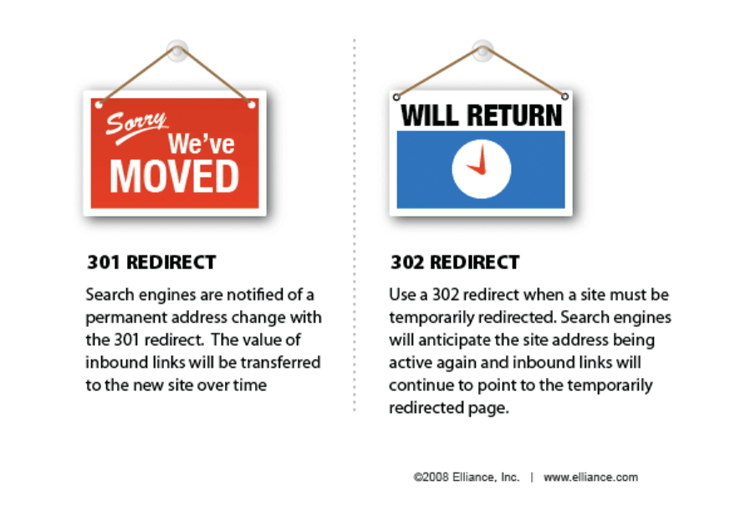
Dovresti usare i reindirizzamenti 301 quando:
- Hai modificato l'URL di un post o di una pagina esistente
- Hai eliminato i tuoi contenuti e vuoi reindirizzare i visitatori a un post o una pagina correlata
- Stai spostando il tuo sito web su un nuovo dominio
Esistono vari tipi di reindirizzamenti, come il reindirizzamento 301, il reindirizzamento 302, il reindirizzamento 307, ecc. Ma per mantenere questo post semplice, copriremo solo i reindirizzamenti 301, poiché sono di gran lunga i più comuni quando si eliminano o si spostano contenuti sul tuo sito web.
Bene, diamo un'occhiata a come creare facilmente reindirizzamenti 301 utilizzando il miglior plugin per reindirizzamenti 301 di WordPress, All in One SEO (AIOSEO), di seguito.
Aggiungi reindirizzamenti 301 in WordPress (Passo dopo Passo)

Con il Redirection Manager integrato di All in One SEO, puoi gestire facilmente i tuoi reindirizzamenti 301. È il modo più semplice per eseguire reindirizzamenti e migliorare la tua SEO senza bisogno di conoscenze sul server.
Con il Redirection Manager di AIOSEO, puoi gestire facilmente i reindirizzamenti 301, tracciare e monitorare gli errori 404 e aggiungere reindirizzamenti 301 in blocco.
Puoi anche pianificare i reindirizzamenti, aiutandoti a evitare errori 404 quando stai gestendo il tuo sito, eseguendo promozioni stagionali e altro ancora.

Pianificare i reindirizzamenti in questo modo è un ottimo modo per eliminare errori e garantire l'efficienza quando si reindirizzano le pagine del tuo sito.
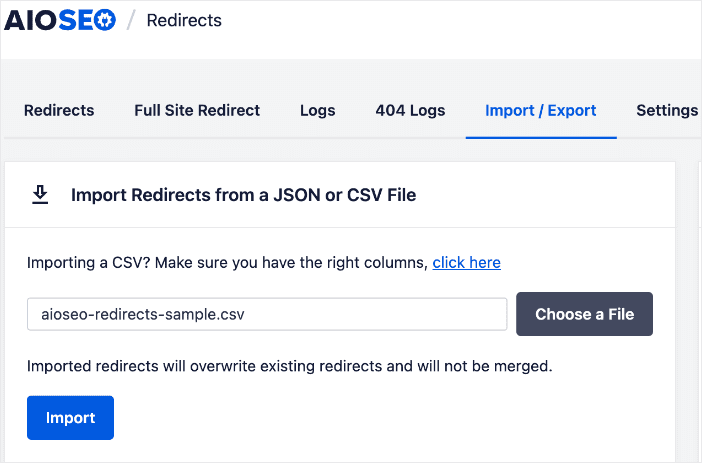
Inoltre, il Redirection Manager ti consente anche di caricare reindirizzamenti 301 in blocco da un file CSV:
Per istruzioni passo passo su come installare AIOSEO, consulta la nostra guida all'installazione.
AIOSEO ha anche molte altre funzionalità per aiutarti a migliorare la tua SEO da un unico plugin. Ecco alcuni esempi:
- Contenuti pilastro: Costruisci facilmente cluster di argomenti e migliora la tua autorità tematica e la strategia SEO semantica.
- SEO Autore: Dimostra facilmente l'E-E-A-T di Google in WordPress.
- Statistiche di ricerca: Questa potente integrazione con Google Search Console ti consente di monitorare il posizionamento delle tue parole chiave e di visualizzare importanti metriche SEO con 1 clic, e altro ancora.
- Revisioni SEO: Tieni traccia di tutte le modifiche apportate al tuo sito e osserva il loro impatto sulla tua SEO. Inoltre, puoi vedere su una timeline come gli aggiornamenti di Google influenzano il tuo sito.
- Generatore avanzato di Robots.txt: Genera e personalizza facilmente il tuo file robots.txt per una migliore scansione e indicizzazione.
- Evidenziatore TruSEO: Rende facile individuare i problemi di SEO on-page e fornisce raccomandazioni per risolverli.
- Generatore Schema di nuova generazione: Questo generatore di schema no-code consente agli utenti di generare e produrre qualsiasi markup schema sul tuo sito.
- Assistente Link: Potente strumento di internal linking che automatizza la creazione di link tra le pagine del tuo sito. Ti fornisce anche un audit dei link in uscita.
- Anteprima SEO: Questo ti offre una panoramica dei tuoi snippet di ricerca e social e della SEO generale in modo da poter migliorare la tua ottimizzazione.
- IndexNow: Per un'indicizzazione rapida sui motori di ricerca che supportano il protocollo IndexNow (come Bing e Yandex).
- Generatore di Sitemap: Genera automaticamente diversi tipi di sitemap per notificare a tutti i motori di ricerca eventuali aggiornamenti sul tuo sito.
- E altro ancora.
Con AIOSEO, avrai accesso a tutti gli strumenti SEO avanzati di cui hai bisogno per ottimizzare il tuo sito web per posizionarti in alto nei motori di ricerca e generare più traffico.
Detto questo, iniziamo ad aggiungere reindirizzamenti 301 in WordPress!
Passaggio 1: Abilita i reindirizzamenti sul tuo sito
Dopo aver installato AIOSEO, il passo successivo per aggiungere reindirizzamenti 301 è abilitare i reindirizzamenti sul tuo sito web. Per farlo, vai su Reindirizzamenti nel menu All in One SEO e fai clic sul pulsante Attiva Reindirizzamenti.
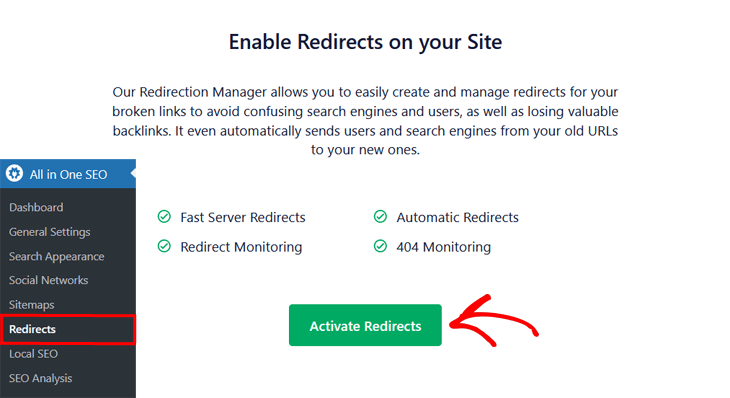
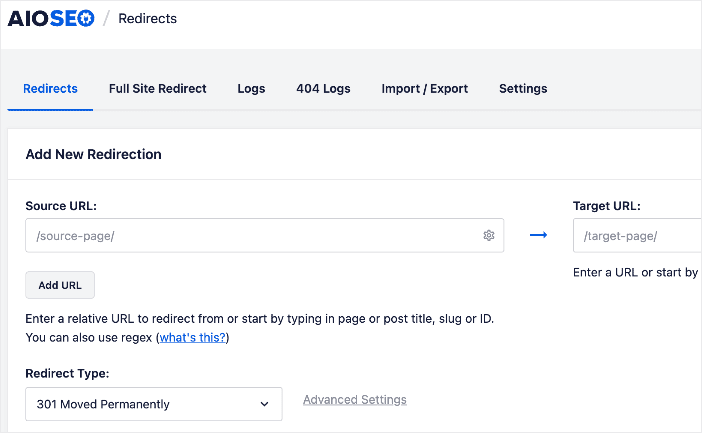
Ora vedrai la schermata Reindirizzamenti e l'opzione per Aggiungi Nuovo Reindirizzamento.
Passaggio 2: Aggiungi un reindirizzamento
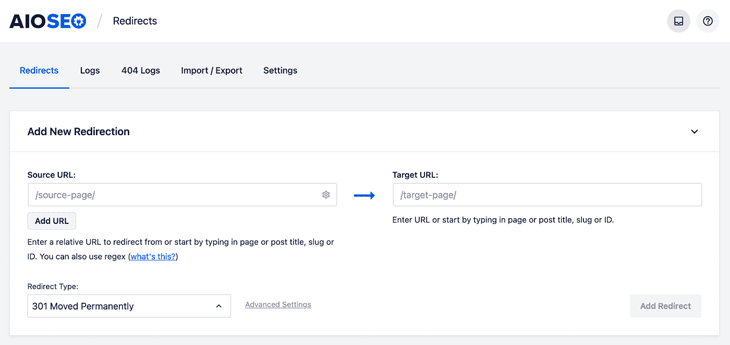
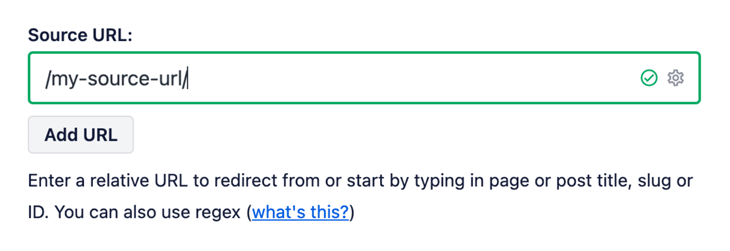
Nel campo URL Sorgente, inserisci l'URL da cui vuoi reindirizzare. L'URL deve essere un URL relativo. Ciò significa la parte dopo il tuo dominio, come https://example.com/. Ad esempio, se l'URL è https://example.com/my-page, dovrai includere solo /my-page.
Ecco un esempio:
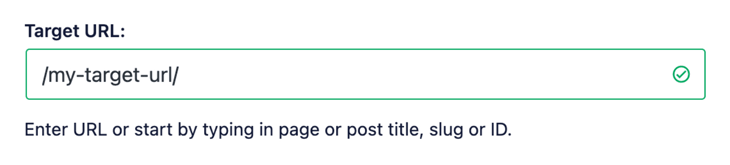
Nel campo URL Destinazione, inserisci l'URL a cui vuoi reindirizzare. Può essere un URL relativo o un URL assoluto, il che significa example.com o https://example.com.
Passaggio 3: Scegli il tipo di reindirizzamento
Il passo successivo è scegliere il tipo di reindirizzamento.
Nel menu a discesa Tipo di Reindirizzamento, seleziona il tipo di reindirizzamento che desideri utilizzare. In questo caso, sceglieremo il tipo 301 Spostato Permanentemente.
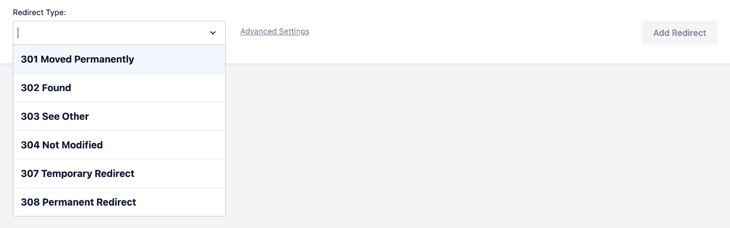
Quindi, fai clic sul pulsante Aggiungi Reindirizzamento nell'angolo in basso a destra per aggiungere il tuo reindirizzamento.
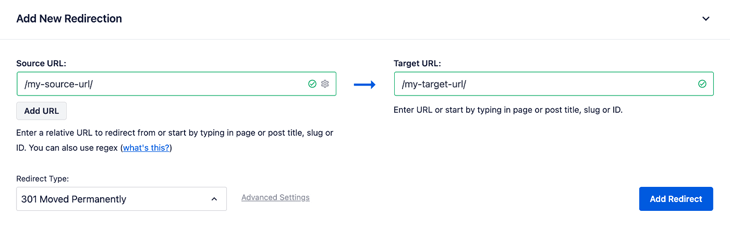
Il tuo nuovo reindirizzamento verrà ora mostrato nella tabella Reindirizzamenti.
Passaggio 4: Pianifica il tuo reindirizzamento 301 (Opzionale)
Con il Redirection Manager di AIOSEO, puoi pianificare che il tuo reindirizzamento 301 entri in vigore in un giorno specifico.
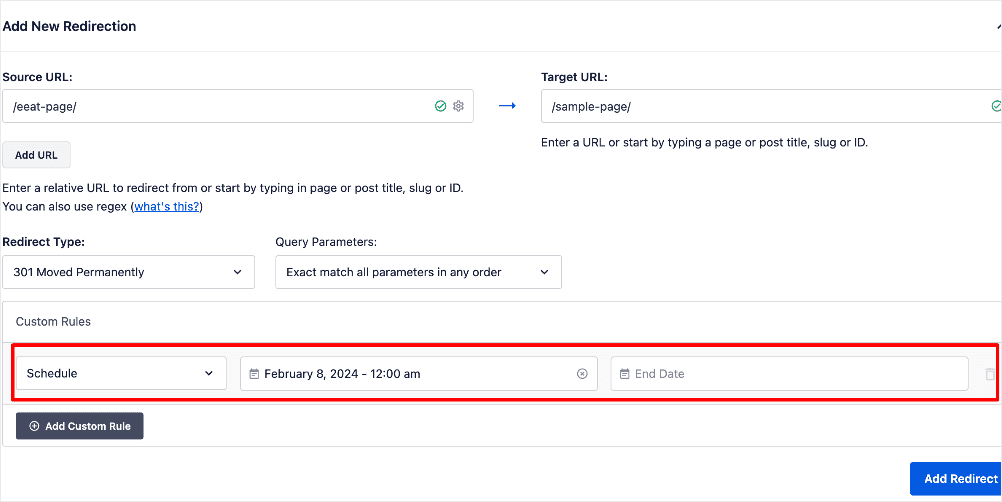
Successivamente, fai clic su Aggiungi Reindirizzamento.
Pianificare i reindirizzamenti in questo modo è un ottimo modo per eliminare errori e garantire l'efficienza quando si reindirizzano le pagine del tuo sito.
Passaggio 5: Aggiungi reindirizzamenti automatici (Opzionale)
Per semplificare le cose, AIOSEO dispone di una funzione di reindirizzamenti automatici che rileva eventuali modifiche ai tuoi URL e aggiunge un reindirizzamento. Per abilitarla, vai su Reindirizzamenti » Impostazioni e scorri fino alla sezione Reindirizzamenti automatici. Successivamente, scegli se includere Tutti i tipi di post o specifici Post o Pagine.

E se vuoi, monitora persino il cestino per te, così nessun 404 passerà mai inosservato.
Passaggio 6: Verifica se i tuoi reindirizzamenti funzionano
Puoi testare che il tuo reindirizzamento funzioni facendo clic sul link Verifica reindirizzamento.
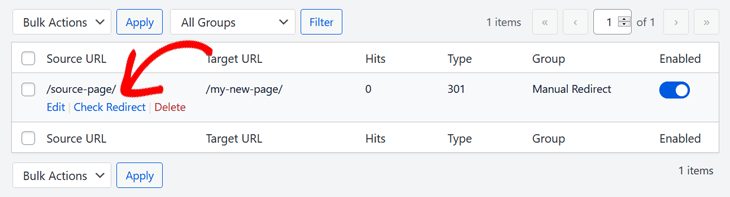
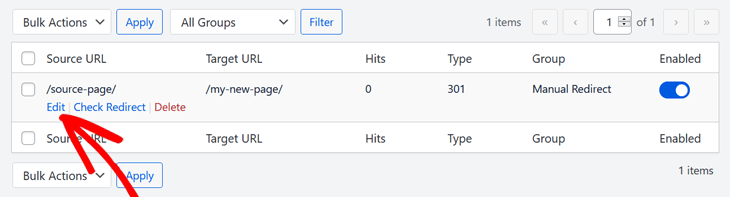
E se hai bisogno di modificare il tuo reindirizzamento, puoi semplicemente farlo facendo clic sul link Modifica.
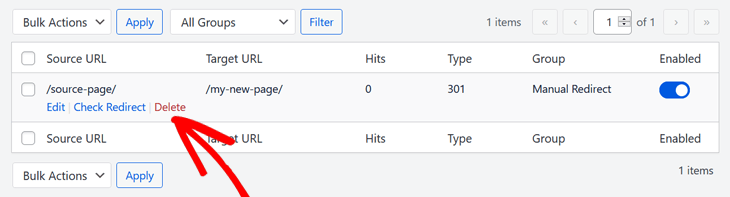
Infine, se vuoi eliminare il tuo reindirizzamento, fai semplicemente clic sul link Elimina e verrà rimosso.
Questo è tutto!
Hai aggiunto un reindirizzamento 301 in WordPress.
Aggiungere reindirizzamenti 301 in WordPress: le tue FAQ hanno risposta
Cos'è un reindirizzamento 301?
Un reindirizzamento 301 è una reindirizzamento permanente da un URL a un altro. Quando un utente o un motore di ricerca richiede il vecchio URL, viene automaticamente inviato al nuovo URL. Questo è importante per mantenere il valore SEO e l'esperienza utente quando una pagina è stata spostata permanentemente.
Quando dovrei usare un reindirizzamento 301?
- Usa i reindirizzamenti 301 quando hai spostato permanentemente una pagina in una nuova posizione. Non usarli per reindirizzamenti temporanei (usa 302 per quelli).
- Scenari comuni includono:
- Ristrutturazione del sito web
- Unione di pagine
- Modifica dei nomi di dominio
- Rimozione di contenuti obsoleti
Speriamo che questo ti abbia aiutato a imparare come aggiungere reindirizzamenti 301 in WordPress. Reindirizzando le tue vecchie pagine alle nuove, aiuterai i motori di ricerca e gli utenti a non perdersi durante la navigazione del tuo sito web. Aiuterà a mantenere i visitatori sulla tua pagina, così come il tuo posizionamento su Google. Potresti anche voler consultare il nostro post su come trovare e correggere facilmente gli errori 404 e come impostare reindirizzamenti 301 in blocco in WordPress.
Se hai trovato utile questo articolo, iscriviti al nostro canale YouTube. Troverai molti altri tutorial utili lì. Puoi anche seguirci su Twitter, LinkedIn o Facebook per rimanere aggiornato.
Vuoi Provare AIOSEO Gratuitamente?
Inserisci l'URL del tuo sito web WordPress per installare AIOSEO Lite.

Divulgazione: I nostri contenuti sono supportati dai lettori. Ciò significa che se fai clic su alcuni dei nostri link, potremmo guadagnare una commissione. Raccomandiamo solo prodotti che crediamo aggiungeranno valore ai nostri lettori.
