

Vuoi sapere come e quando aggiungere reindirizzamenti temporanei 307 in WordPress?
Quando elimini una pagina, è importante impostare un metodo di reindirizzamento corretto. Altrimenti, le persone saranno ancora in grado di trovare la pagina eliminata e atterrarci sopra, il che danneggia l'esperienza utente e la SEO.
In questo post, ti mostreremo come impostare reindirizzamenti temporanei 307 sul tuo sito WordPress senza problemi.
Quindi, iniziamo.
Ecco alcuni collegamenti rapidi a ciò che tratteremo in questo articolo. Se hai fretta, puoi saltare direttamente alla sezione che desideri leggere.
In questo articolo
Cos'è un reindirizzamento temporaneo HTTP 307?
Il reindirizzamento temporaneo 307 è un tipo di reindirizzamento che indica che la pagina richiesta è temporaneamente disponibile nella posizione originale. Quando viene generato questo stato, il contenuto richiesto viene servito dalla nuova posizione temporanea.
Quando il reindirizzamento 307 è abilitato, i motori di ricerca vengono informati che il reindirizzamento è temporaneo, il che ti aiuta a mantenere intatto il ranking.
Quando usare il reindirizzamento temporaneo 307
Un modo comune di utilizzare i reindirizzamenti temporanei 307 è quando il tuo sito è in manutenzione. Impostando i reindirizzamenti 307, puoi reindirizzare temporaneamente gli utenti a un'altra risorsa sul tuo sito web.
Un altro ottimo modo di utilizzare il reindirizzamento è quando stai aggiornando le pagine delle campagne stagionali. Mentre aggiorni quelle pagine, puoi impostare un reindirizzamento temporaneo 307 per inviare i visitatori provenienti dal motore di ricerca a una pagina correlata.
Imposta facilmente reindirizzamenti 307 in WordPress
Puoi facilmente configurare reindirizzamenti 307 sui tuoi siti WordPress con il plugin AIOSEO.
Con il plugin, puoi impostare diversi tipi di reindirizzamenti, tra cui:
- 301 Spostato permanentemente
- 302 Trovato
- 303 Vedi altro
- 304 Non modificato
- Reindirizzamento Temporaneo 307
- Reindirizzamento permanente 308
La configurazione del reindirizzamento è molto semplice... Devi solo seguire alcuni passaggi e hai finito.
Ora vediamo come aggiungere reindirizzamenti temporanei 307 al tuo sito WordPress con il plugin AIOSEO.
1. Installa il plugin AIOSEO
Il primo passo per impostare i reindirizzamenti 307 è scaricare e installare All In One SEO (AIOSEO).

AIOSEO è un plugin SEO potente e facile da usare, con oltre 3 milioni di installazioni attive. Ciò significa che milioni di blogger e marketer intelligenti utilizzano AIOSEO per aiutarli a migliorare il loro posizionamento sui motori di ricerca e a generare traffico qualificato verso i loro blog. Il plugin dispone di molte potenti funzionalità e moduli progettati per aiutarti a configurare correttamente le tue impostazioni SEO.
Per quanto riguarda l'impostazione di reindirizzamenti automatici, AIOSEO dispone di un potente Redirection Manager. Questo strumento rivoluzionario ti aiuta a gestire i reindirizzamenti ed eliminare gli errori 404, rendendo più facile per i motori di ricerca scansionare e indicizzare il tuo sito. Aiuta anche a garantire un'esperienza utente positiva per i visitatori del tuo sito.
Il Redirection Manager di AIOSEO ha anche la funzionalità per aiutarti a impostare reindirizzamenti automatici.
Altre funzionalità e moduli SEO includono:
- Contenuti pilastro: Costruisci facilmente cluster di argomenti e migliora la tua autorità tematica e la strategia SEO semantica.
- SEO Autore: Dimostra facilmente l'E-E-A-T di Google in WordPress.
- Statistiche di ricerca: Questa potente integrazione con Google Search Console ti consente di monitorare il posizionamento delle tue parole chiave e di visualizzare importanti metriche SEO con 1 clic, e altro ancora.
- Revisioni SEO: Tieni traccia di tutte le modifiche apportate al tuo sito e osserva il loro impatto sulla tua SEO. Inoltre, puoi vedere su una timeline come gli aggiornamenti di Google influenzano il tuo sito.
- Generatore avanzato di Robots.txt: Genera e personalizza facilmente il tuo file robots.txt per una migliore scansione e indicizzazione.
- Evidenziatore TruSEO: Rende facile individuare i problemi di SEO on-page e fornisce raccomandazioni per risolverli.
- Generatore Schema di nuova generazione: Questo generatore di schema no-code consente agli utenti di generare e produrre qualsiasi markup schema sul tuo sito.
- Assistente Link: Potente strumento di internal linking che automatizza la creazione di link tra le pagine del tuo sito. Ti fornisce anche un audit dei link in uscita.
- Anteprima SEO: Questo ti offre una panoramica dei tuoi snippet di ricerca e social e della SEO generale in modo da poter migliorare la tua ottimizzazione.
- IndexNow: Per un'indicizzazione rapida sui motori di ricerca che supportano il protocollo IndexNow (come Bing e Yandex).
- Generatore di Sitemap: Genera automaticamente diversi tipi di sitemap per notificare a tutti i motori di ricerca eventuali aggiornamenti sul tuo sito.
- E altro ancora.
AIOSEO dispone anche di molte altre funzionalità per aiutarti a potenziare la tua SEO locale, la SEO on-page e la SEO tecnica.
Per istruzioni passo passo su come installare AIOSEO, consulta la nostra guida all'installazione.
2. Abilita il reindirizzamento sul tuo sito web
Una volta installato e attivato il plugin, vai su All in One SEO » Redirects.
Nota: Devi utilizzare almeno la versione PRO per abilitare il Redirect Manager.
Successivamente, abilita il reindirizzamento facendo clic su Activate Redirects.

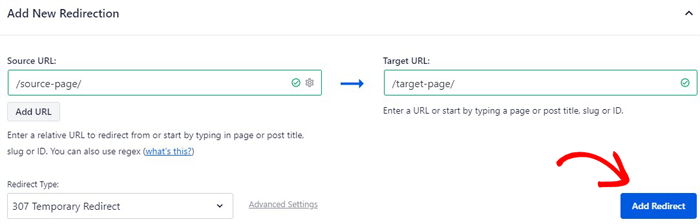
Ora puoi andare alla schermata Redirect. Qui devi Add a New Redirection compilando i tre componenti principali:
- URL di origine
- URL di destinazione
- Tipo di reindirizzamento
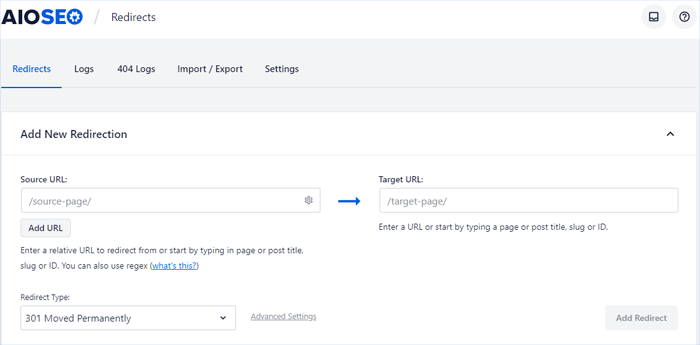
URL di origine
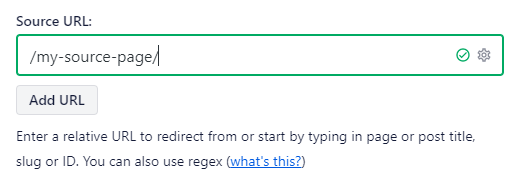
Devi aggiungere l'URL da cui vuoi reindirizzare. Nota che l'URL che stai aggiungendo non dovrebbe includere il nome del dominio.
Ad esempio, se l'URL è https://example.com/my-source-page, è sufficiente aggiungere /my-source-page/
Vedi questo esempio:
URL di destinazione
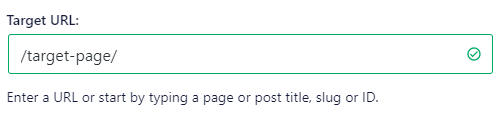
Nel campo URL di destinazione, inserisci l'URL che desideri i visitatori visitino invece dell'URL di origine. Questo richiede lo stesso input senza il dominio (vedi sopra per l'esempio).
Tipo di reindirizzamento
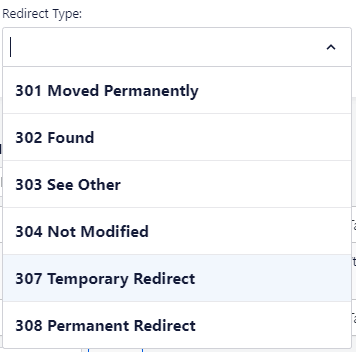
AlOSEO offre molteplici opzioni di reindirizzamento, incluso il reindirizzamento temporaneo 307.
Seleziona Reindirizzamento temporaneo 307 dal menu a discesa.
Aggiungere reindirizzamento
Una volta terminata la selezione, fai semplicemente clic su Aggiungi reindirizzamento.
Una volta aggiunto, il reindirizzamento sarà visibile nella tabella sulla stessa schermata, dove puoi gestire facilmente tutti i tuoi reindirizzamenti.
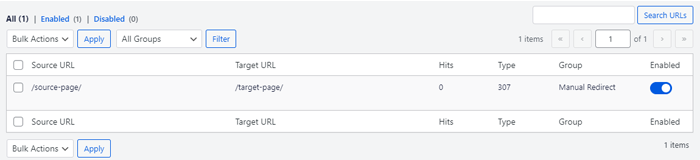
Questo è un ottimo modo per vedere quanti Accessi riceve il tuo URL, l'URL di origine e l'URL di destinazione.
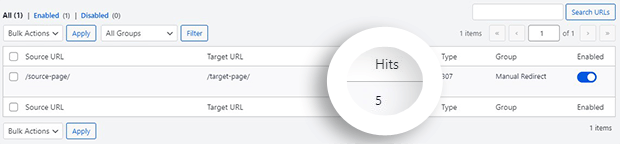
Controllo dei reindirizzamenti
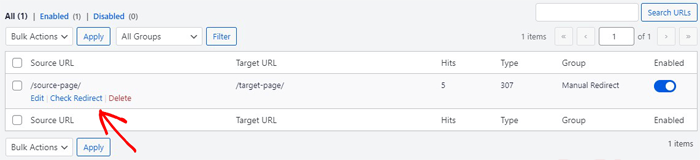
AIOSEO ti consente di verificare facilmente se il/i reindirizzamento/i che hai impostato funziona/no.
Per questo controllo, tutto ciò che devi fare è passare il puntatore del mouse sull'URL di origine e fare clic su Controlla reindirizzamento.
Pianificazione dei tuoi reindirizzamenti 307
Se sai già quando i tuoi reindirizzamenti 307 entreranno in vigore e la loro durata, puoi pianificare i tuoi reindirizzamenti.

Pianificare reindirizzamenti 307 in questo modo è un ottimo modo per impostare reindirizzamenti automatici. È efficiente e fa risparmiare tempo.
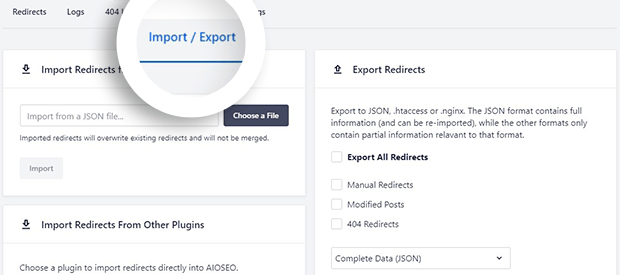
Importazione ed esportazione dei reindirizzamenti
AIOSEO è il miglior plugin SEO per una ragione; offre funzionalità interessanti che aggiungono un valore significativo alle tue iniziative SEO.
Un'opzione popolare del plugin è l'importazione e l'esportazione di reindirizzamenti da AIOSEO ad altri plugin SEO.
Per maggiori dettagli, consulta la nostra guida su come importare ed esportare facilmente reindirizzamenti in WordPress.
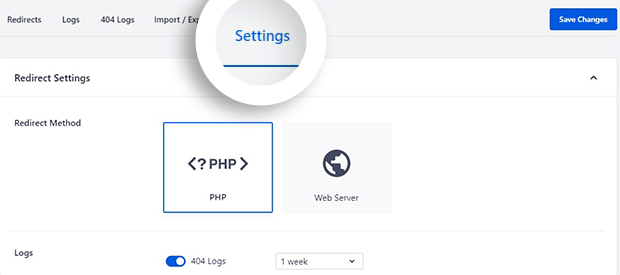
Ora che sai come impostare un reindirizzamento, è ora di approfondire alcune impostazioni avanzate::
- Metodi di reindirizzamento — se impostare il reindirizzamento a livello di codice o a livello di server.
- Log — per tenere traccia delle richieste di reindirizzamento.
- Registrazione IP — se è necessaria la registrazione completa o parziale degli indirizzi IP che accedono al tuo sito web.
- Reindirizzamenti automatici — per impostare reindirizzamenti automatici per post e pagine.
- Intestazione cache HTTP — per abilitare l'intestazione cache HTTP.
- Impostazioni predefinite di reindirizzamento — imposta un'opzione predefinita per le richieste di reindirizzamento.
Tutto qui!
Speriamo che questo post ti abbia aiutato a capire come implementare i reindirizzamenti 307 in WordPress. Potresti anche voler consultare altri articoli sul nostro blog, come il nostro tutorial su come reindirizzare collegamenti in blocco utilizzando un file CSV o come implementare un reindirizzamento dell'intero sito.
Se hai trovato utile questo articolo, iscriviti al nostro Canale YouTube. Troverai molti altri tutorial utili lì. Puoi anche seguirci su X (Twitter), LinkedIn o Facebook per rimanere aggiornato.
Vuoi Provare AIOSEO Gratuitamente?
Inserisci l'URL del tuo sito web WordPress per installare AIOSEO Lite.

Divulgazione: I nostri contenuti sono supportati dai lettori. Ciò significa che se fai clic su alcuni dei nostri link, potremmo guadagnare una commissione. Raccomandiamo solo prodotti che crediamo aggiungeranno valore ai nostri lettori.
