
Vuoi sapere come aggiungere snippet avanzati ai contenuti di WordPress?
Gli snippet avanzati sono un modo potente per aumentare la tua visibilità nelle SERP, migliorare i tassi di clic (CTR) e generare più traffico verso il tuo sito.
In questo articolo, ti mostreremo come aggiungere snippet avanzati in WordPress. Sì, anche se non hai competenze tecniche o di programmazione.
In questo articolo
Cosa sono gli snippet avanzati?
Gli snippet avanzati sono i risultati ricchi che Google mostra nei risultati di ricerca, che includono informazioni aggiuntive come valutazioni a stelle, prezzi e altro a seconda del tipo di markup schema applicato.
In altre parole, sono risultati di ricerca più evidenti e dall'aspetto gradevole che forniscono informazioni dirette agli utenti su cosa tratta una pagina.
Ecco un esempio di snippet avanzato che Google mostra quando viene aggiunto lo schema Prodotto al tuo sito:
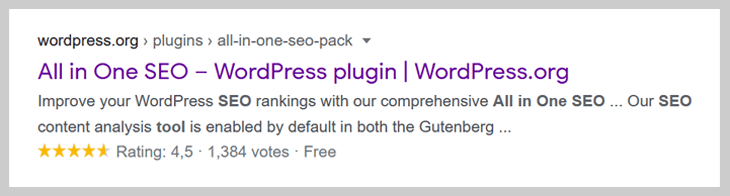
Come puoi vedere, mostra valutazioni a stelle, il numero di voti e il prezzo. Questo offre alle persone l'anteprima di cui avranno bisogno per decidere se desiderano vedere maggiori informazioni sul prodotto e fare clic sul tuo sito.
Soprattutto, la tua scheda prodotto diventa più visibile nelle ricerche, quindi è probabile che tu generi più traffico organico verso il tuo sito e aumenti le vendite.
Gli snippet avanzati aiutano anche in altri aspetti della SEO, come la ricerca vocale. Ad esempio, la ricerca mostra che il 40,7% di tutte le risposte alle ricerche vocali proviene da uno snippet in primo piano.
Come creare snippet avanzati?
Gli snippet avanzati di Google vengono creati aggiungendo il markup schema alle tue pagine web. Ti mostreremo come farlo facilmente nella sezione aggiungere snippet avanzati a WordPress in modo semplice. Ma prima, spieghiamo cos'è il markup schema.
Il markup schema (chiamato anche dati strutturati) è utilizzato da tutti i motori di ricerca più importanti come Google, Bing, Yahoo e Yandex per mostrare informazioni aggiuntive (snippet avanzati) nei loro risultati di ricerca. È il codice che dice a Google di cosa tratta il tuo contenuto.
Quindi, per dirla in modo semplice, mentre gli snippet avanzati sono per gli esseri umani e rendono i tuoi contenuti più accattivanti nei risultati di ricerca, il markup schema è per i bot dei motori di ricerca.
A cosa puoi aggiungere snippet avanzati?
Puoi aggiungere snippet avanzati (o markup schema) a:
- Articoli
- Eventi
- Recensioni
- Ricette
- Libri
- Prodotti
- Domande frequenti
- E molto altro
Per vedere come possono apparire alcuni di questi snippet avanzati di Google dall'aspetto gradevole, ecco un esempio di quando viene aggiunto il markup schema Ricetta a un sito:
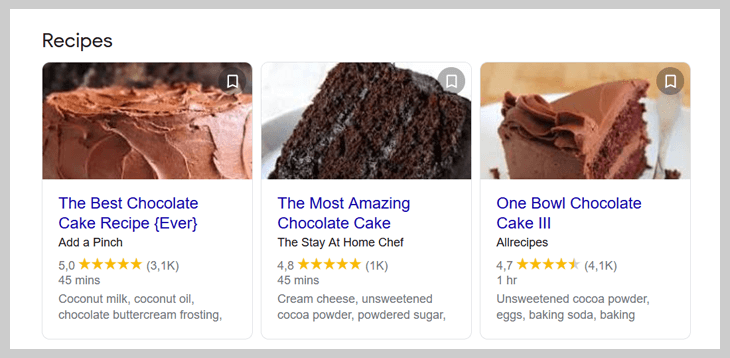
Chi può resistere a questi deliziosi snippet avanzati, vero? Scommettiamo che i visitatori possono quasi sentire il gusto cremoso del cioccolato solo guardando questi risultati avanzati. Sarà più probabile che tu attiri visitatori alle tue ricette uniche e gustose aggiungendo snippet avanzati al tuo sito.
Ma sarebbe un peccato fermarsi qui...
...ecco un altro esempio di snippet avanzato per le FAQ:
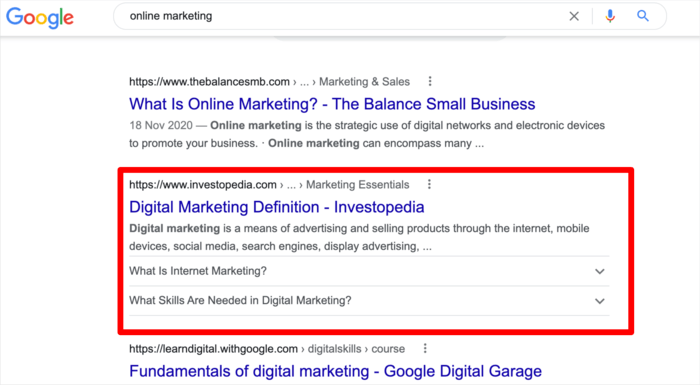
Come probabilmente vedrai dall'esempio sopra, gli snippet in primo piano per le FAQ sono utili per le persone che cercano informazioni e che necessitano di risposte rapide alle loro domande. Mostreranno un elenco comprimibile nei risultati di ricerca su Google e, quando viene cliccata una domanda, la risposta viene visualizzata in una finestra a comparsa.
Soprattutto, a differenza della maggior parte delle modifiche SEO, non ci vogliono mesi o anni per vedere i risultati. Puoi letteralmente vedere i risultati in meno di 30 minuti.
Detto questo, ti mostreremo come aggiungere facilmente snippet in primo piano a WordPress.
Come aggiungere snippet in primo piano in WordPress (Il modo più semplice)
Pronto ad aggiungere snippet in primo piano al tuo sito WordPress?
Ecco una semplice guida su come puoi fare proprio questo.
Passaggio 1: Installa All In One SEO (AIOSEO)
Il modo più semplice per aggiungere snippet in primo piano è installare un potente plugin SEO come All In One SEO (AIOSEO).

AIOSEO è uno dei migliori plugin SEO per WordPress e vanta oltre 100 milioni di download. È considerato affidabile da milioni di esperti di marketing per aiutarli a posizionare i loro siti e generare traffico mirato. Questo perché AIOSEO ha molte potenti funzionalità e moduli progettati per aiutarti a ottimizzare il tuo sito web per la SEO.
Una delle funzionalità più apprezzate del plugin è il rivoluzionario Generatore di Schema. Questo potente modulo rende facile per gli utenti aggiungere markup schema a pagine o post, anche senza conoscenze tecniche o di codifica.
Per istruzioni passo passo su come installare AIOSEO, consulta la nostra guida all'installazione.
Indipendentemente dal tipo di schema che desideri implementare, AIOSEO lo rende facilissimo. Questo grazie al ricco catalogo di schemi.
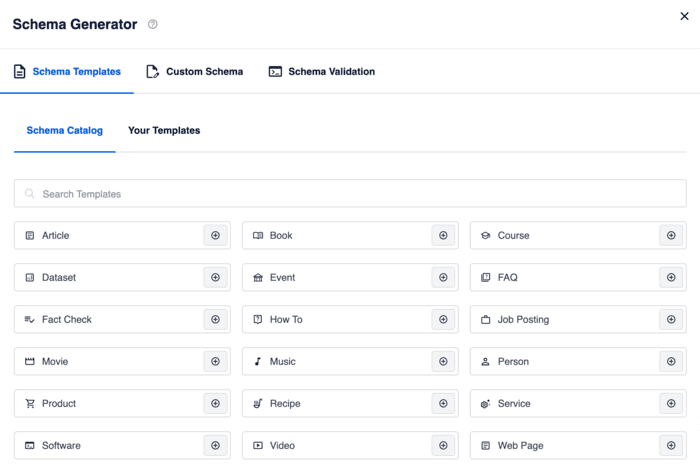
Devi scegliere il tipo di markup schema pertinente per la particolare pagina che stai modificando. Ma ne parleremo più avanti.
Passaggio 2: Aggiungi Schema Persona o Organizzazione
Dopo aver installato e attivato AIOSEO, il passo successivo per aggiungere snippet in primo piano in WordPress è impostare lo schema Persona o Organizzazione.
Per farlo, vai al menu All in One SEO, quindi fai clic su Aspetto della ricerca. Successivamente, vai alla scheda Impostazioni globali e scorri fino alla sezione Knowledge Graph.
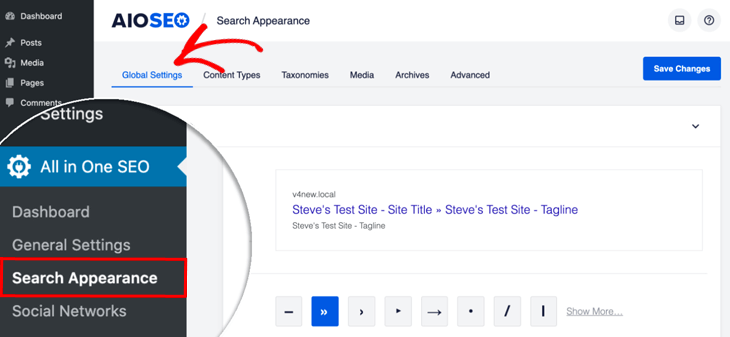
Una volta navigato nella sezione Knowledge Graph, la prima cosa da fare è scegliere se il tuo sito rappresenta una Persona o un'Organizzazione.
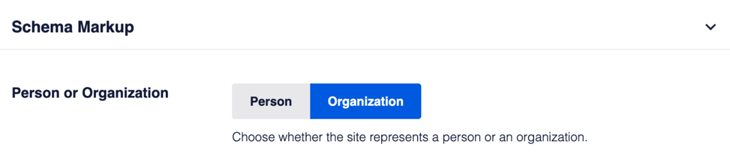
In base a ciò che scegli, vedrai dei campi in cui dovrai inserire le tue informazioni.
Per Organizzazione, devi inserire le seguenti informazioni:
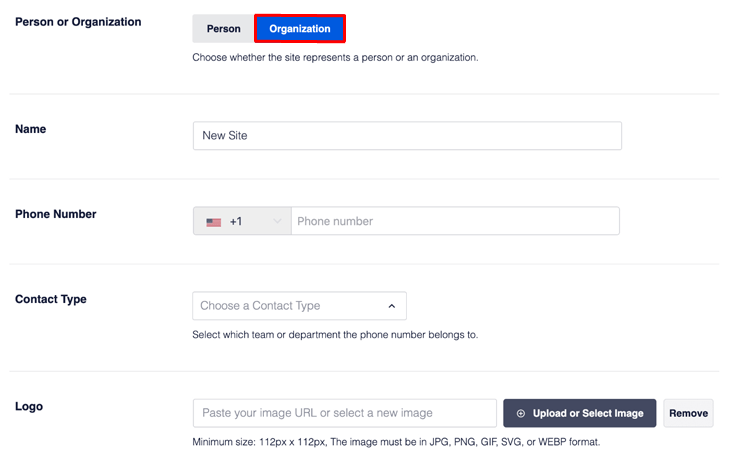
Nota: L'immagine deve avere una dimensione minima di 112px x 112px e in formato jpg, png o gif. Inoltre, se non carichi un logo, AIOSEO utilizzerà il logo che hai aggiunto al tuo tema.
Se hai un sito Personale, devi inserire queste informazioni:
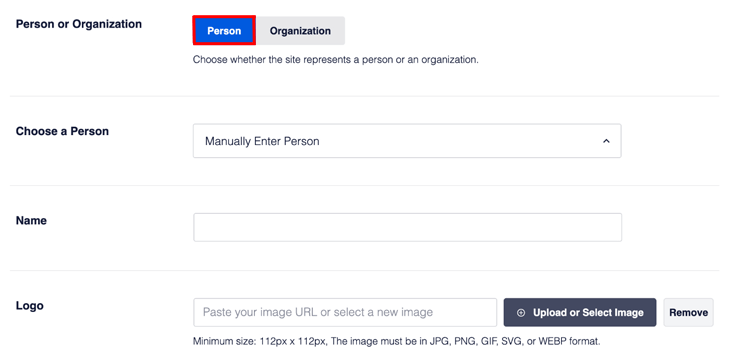
L'aggiunta dello schema Persona o Organizzazione è importante in quanto aiuta a costruire il tuo knowledge graph. E se gestisci un negozio online, aiuta anche il grafico degli snippet in primo piano a recuperare le informazioni del venditore e ad aggiungerle ai tuoi snippet nelle SERP.
Passaggio 3: Aggiungi snippet avanzati ai tuoi contenuti
Per iniziare, devi navigare nel menu All in One SEO e fare clic su Aspetto della ricerca. Il passo successivo è fare clic sulla scheda Tipi di contenuto.
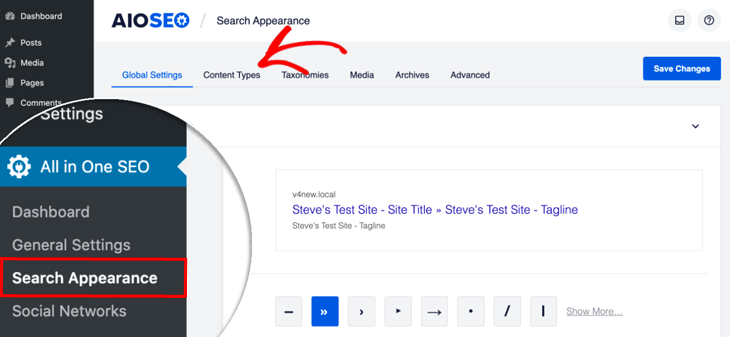
Qui vedrai sezioni per ogni tipo di contenuto sul tuo sito, come post, pagine e prodotti.
In questo esempio, aggiungeremo lo schema ai tuoi Post. Mentre sei in Post, fai clic su Schema Markup per impostare lo schema per il tuo Schema Type e Article Type.
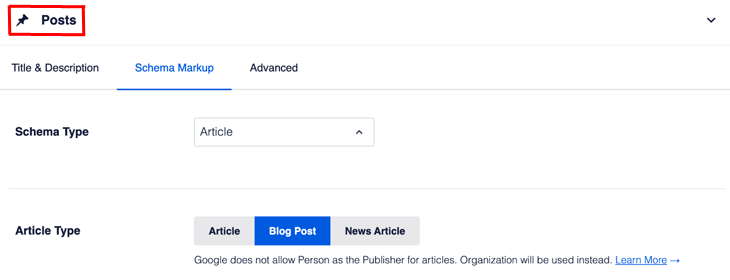
Assicurati che Article sia impostato come Schema Type. È l'opzione migliore per post di blog e articoli di notizie.
Sotto Schema Type, vedrai un'impostazione per Article Type. È impostato su Blog Post per impostazione predefinita, ma puoi scegliere ciò che si adatta meglio al tuo contenuto.
Puoi ripetere questi passaggi anche per pagine e prodotti.
Successivamente, aggiungeremo snippet in primo piano ai tuoi singoli post e pagine.
Passaggio 4: Aggiungi snippet avanzati a singoli post e pagine
Una volta aggiunto il markup dello schema generale per tutto il sito, il passo successivo è aggiungere snippet in primo piano a singoli post e pagine.
Scorri semplicemente verso il basso fino alle Impostazioni AIOSEO nella parte inferiore del tuo post o pagina, e fai clic sulla scheda Schema. Questo aprirà il Generatore di Schema, dove puoi generare lo Schema Type da aggiungere alla tua pagina.
Per impostazione predefinita, il tipo di schema è impostato su Articolo — Post del Blog.
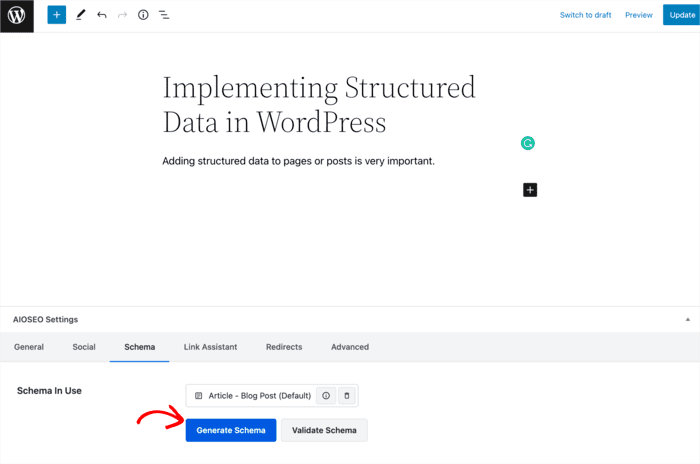
Successivamente, fai clic sul pulsante Genera Schema per selezionare e ottimizzare il tuo tipo di schema. Facendo ciò si aprirà il Catalogo Schema, dove puoi selezionare il tipo di schema che desideri implementare.
Fai clic sul segno + accanto al tipo di schema scelto per aggiungerlo alla tua pagina. Facendo ciò si aprirà una finestra modale in cui puoi inserire tutte le informazioni necessarie per generare uno schema accurato per la tua pagina.
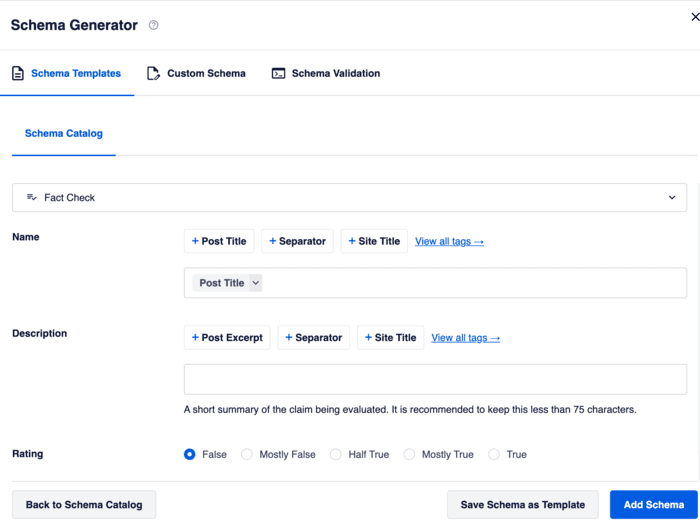
Una volta compilate le informazioni, fai clic sul pulsante Aggiungi Schema e il tuo markup dello schema verrà generato e aggiunto al tuo post o pagina.
In alternativa, puoi fare clic sul pulsante Salva Schema come Modello per salvare il markup dello schema come modello riutilizzabile.
Aggiungere markup schema personalizzato in WordPress
Se il tipo di schema che desideri aggiungere non è disponibile nel nostro Catalogo Schema, puoi comunque utilizzare il nostro Generatore di Schema per aggiungerlo e generare i tuoi snippet in primo piano desiderati. Per farlo, fai clic sulla scheda Genera Schema » Schema Personalizzato. Facendo ciò si aprirà un campo in cui puoi incollare il tuo codice schema personalizzato.
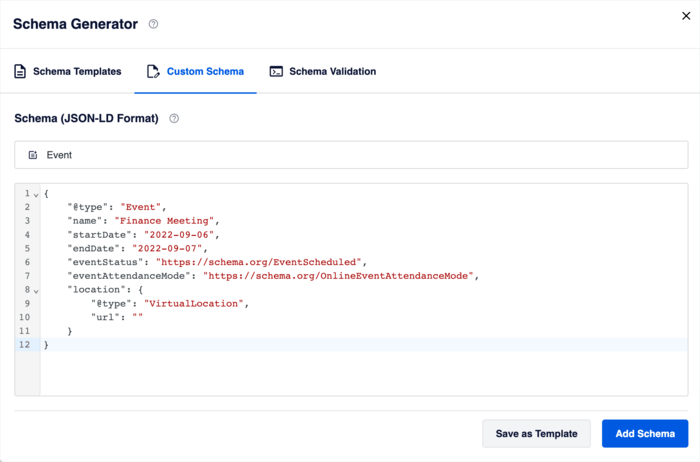
Non preoccuparti, se non hai conoscenze di programmazione puoi semplicemente utilizzare uno strumento di terze parti come JSON-LD Generator per creare il codice schema inserendo le informazioni pertinenti sul tuo schema.
Incolla semplicemente il codice nel generatore di schema personalizzato e fai clic su Aggiungi Schema o Salva come Modello se desideri riutilizzare il tipo di schema su altri post o pagine.
E il gioco è fatto!
Hai aggiunto snippet in primo piano in WordPress senza sudare.
Speriamo che questo post ti abbia aiutato a capire come aggiungere snippet in primo piano al tuo sito WordPress. Una volta terminato, siamo sicuri che troverai utili anche le nostre altre risorse. Un esempio è il nostro tutorial su come aggiungere una sezione FAQ in WordPress. Potresti anche essere interessato a sapere come aggiungere facilmente un blocco indice ai tuoi post o pagine.
Se hai trovato utile questo articolo, iscriviti al nostro canale YouTube. Troverai molti altri tutorial utili lì. Puoi anche seguirci su Twitter, LinkedIn o Facebook per rimanere aggiornato.
Vuoi Provare AIOSEO Gratuitamente?
Inserisci l'URL del tuo sito web WordPress per installare AIOSEO Lite.

Divulgazione: I nostri contenuti sono supportati dai lettori. Ciò significa che se fai clic su alcuni dei nostri link, potremmo guadagnare una commissione. Raccomandiamo solo prodotti che crediamo aggiungeranno valore ai nostri lettori.

Ciao, grazie per questo fantastico post. la domanda di oggi è che ho un sito web immobiliare, quindi lo schema “RealEstateListing” è disponibile.
Tipi di schema supportati
1. Appartamento
2. Casa
3. Residenza unifamiliare
Finalmente, questo supporta lo schema immobiliare?.
Scrittura e post molto utili, d'aiuto e illuminanti.